インスペクションの有効化・無効化および抑止
いくつかのインスペクションは現在見たくない問題を報告するかもしれません。 この場合、無効にしたり抑制したりできます。
インスペクションの無効化
無効化すると、インスペクションはオフになります。 つまり、コード分析エンジンは、このインスペクションが検出するように設計されている問題について、プロジェクトファイルの検索を停止します。 インスペクションを無効化すると、現在の インスペクションプロファイル でのみ無効化されます。他のプロファイルでは有効化されたままです。
CLion のほとんどのインスペクションは無効化できます。 ただし、一部のインスペクションは、設定に関係なくコードをハイライトし続けます。 例: 構文エラーは常にハイライトされます。
設定でインスペクションを無効にする
Ctrl+Alt+S を押して設定を開き、 を選択します。
無効化したいインスペクションを見つけ、その横のチェックボックスをオフにします。
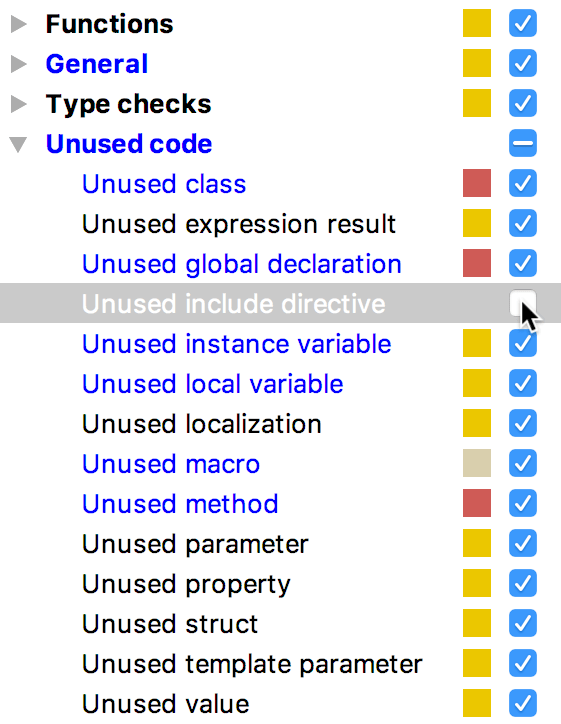
変更を適用し、ダイアログを閉じます。
エディターからインスペクションを無効にする
ハイライトされた行にキャレットを置き、 Alt+Enter を押す(または
 をクリックする)と、利用可能なコンテキストアクションのリストが表示されます。
無効化したいインスペクションの横にある
 をクリックし、 インスペクション無効化 を選択します。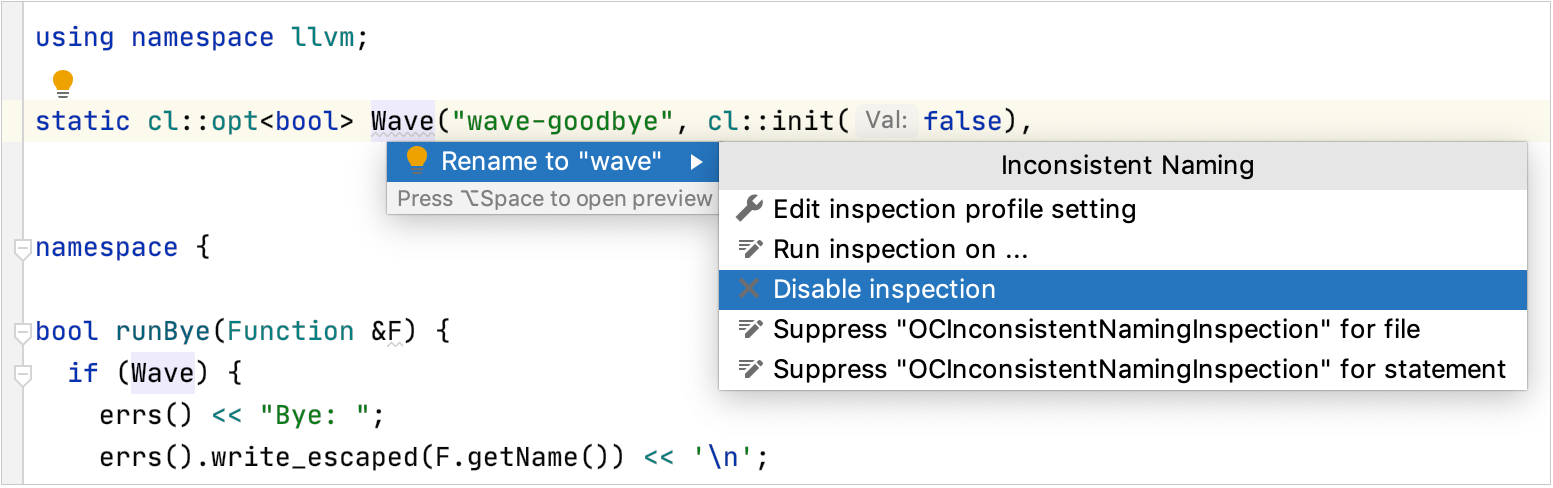
問題ツールウィンドウからインスペクションを無効にする
問題 ツールウィンドウ (コード分析を実行すると表示されます) の インスペクション結果 タブで、無効にするインスペクションを右クリックし、 インスペクション無効化 を選択します。
ツールバーの
 をクリックし、 解決済み項目のフィルター を選択して無効なインスペクションアラートを非表示にします。
インスペクションの抑止
インスペクションを 抑制すると、コード分析エンジンは、特定のコード部分 (ファイル、ステートメント、関数、行) でこのインスペクションによって検出された問題をハイライトしません。
CLion のほとんどのインスペクションは抑止できます。 ただし、一部のインスペクションにはこのオプションがありません。 例: 構文エラーは、設定に関係なく、エディターで常にハイライトされます。 特定のインスペクションが抑制できるかどうかは、 Inspectopedia をご参照ください。
エディターからのインスペクションの抑制
ハイライトされた行にキャレットを置き、 Alt+Enter を押します(または
をクリックしてインテンションアクションを使用します)。抑止したいインスペクションの横にある
ボタンをクリックし、必要なスコープに応じてアクションを選択します。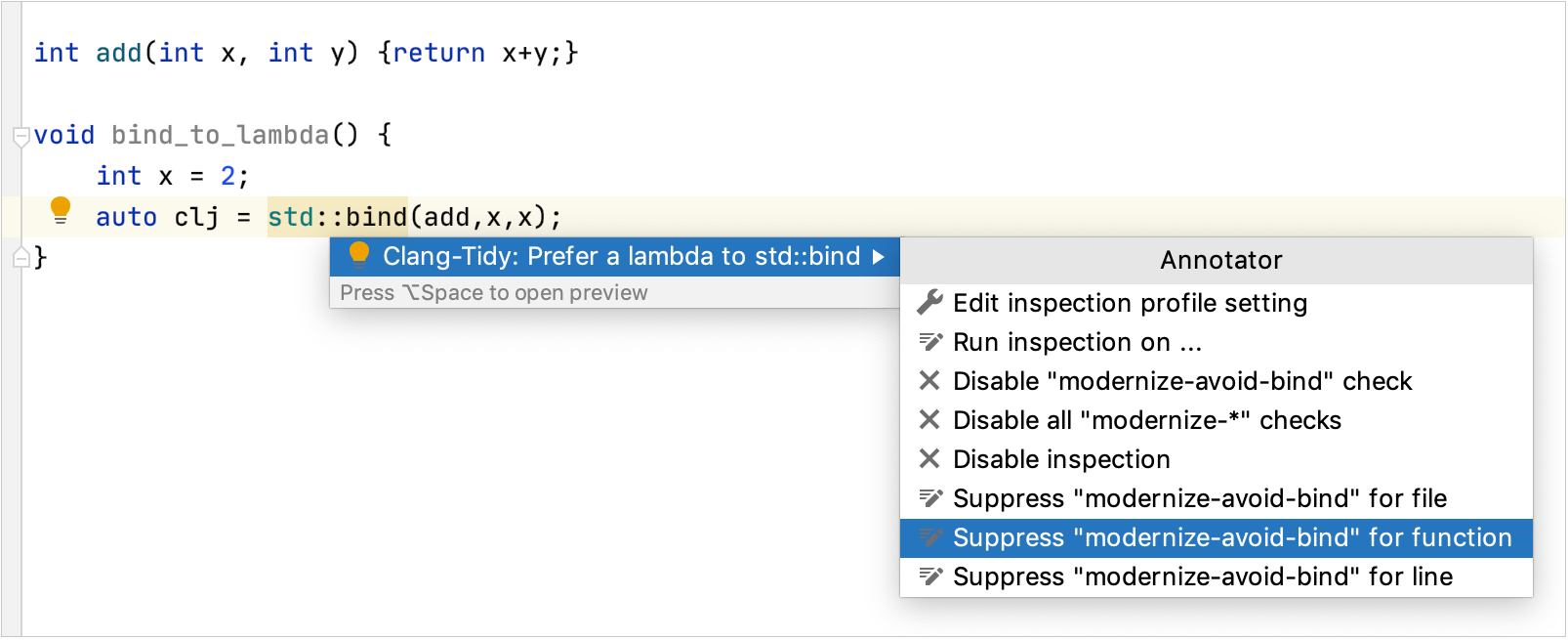
C/C++ コードの場合、CLion は #pragma clang diagnostic を使ってインスペクションを抑止します。 例: 選択した関数に対して Clang-Tidy インスペクション、 modernize-avoid-bind のいずれかを抑制すると、宣言の上下に次のコードが表示されます。
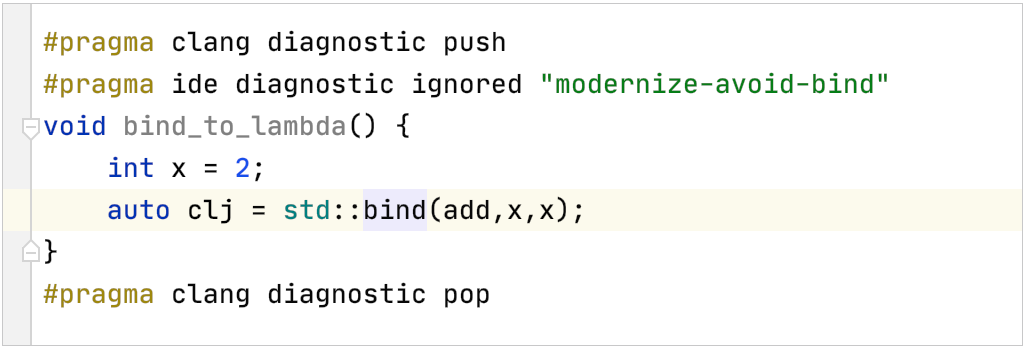
Clang-Tidy インスペクションには、 // NOLINT(英語) コメントを追加する追加の 行に対して抑止 オプションがあり、Clang-Tidy に現在の行を無視させます。
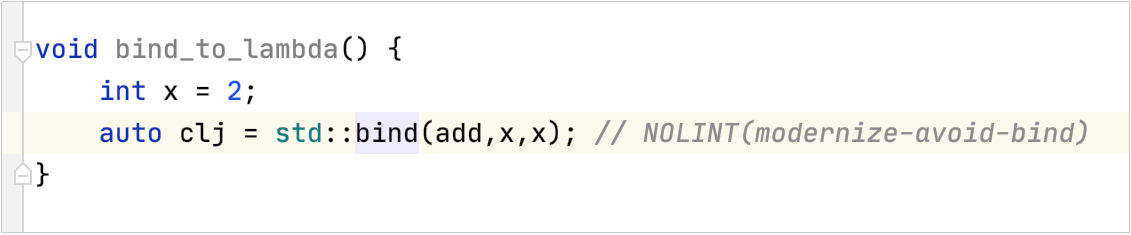
抑制されたインスペクションを再度有効にするには、 #pragma 行または // NOLINT コメントを削除します。
ハイライトを無効にしますが、修正は保持する
インスペクションには 重大度があり、エディターでコードの問題をハイライトします。 設定を開かなくても、インスペクションのコードのハイライトをすばやく無効にすることができます。 この場合、インスペクションは有効なままで修正を提供しますが、重大度は ハイライトしない (修正を使用できます) に変わります。
エディターでインスペクションによってハイライトされているコード要素にキャレットを置き、 Alt+Enter を押します。
利用可能な修正とコンテキストアクションのリストが開きます。
 でマークされたインスペクションフィックスを見つけます。
修正の横にある
ボタンをクリックしてインスペクションのオプションを開き、 ハイライトの無効化、修正の保持 を選択します。
重大度を変更するインスペクションの名前は、そのオプションの上に表示されます。
ハイライトを元に戻したい場合は、 Ctrl+Alt+S を押して IDE 設定を開き、 を選択します。 リストで必要なインスペクションを見つけて、必要に応じて重大度を変更します。 詳細については、 すべてのスコープでインスペクションの重大度を変更する を参照してください。
ファイルのハイライトレベルを変更する
デフォルトでは、CLion は検出したすべてのコード問題をハイライトします。 エディターの右上隅にあるウィジェットの上にマウスを置き、 ハイライト リストから別のレベルを選択します。
なし: ハイライトをオフにします。
構文: 構文上の問題のみをハイライトします。
すべての問題: (デフォルト)構文の問題とインスペクションで見つかった問題をハイライトします。
メインメニューからハイライトレベルを変更することもできます。 Ctrl+Alt+Shift+H を選択または押します。