問題を修正する
デフォルトでは、CLion は開いているすべてのファイルのコードを解析し、検出されたコードの問題をハイライトします。 クイックフィックスを適用するを使用すると、ほとんどの問題をすぐに解決できます。
ハイライトされたコード部分にキャレットを置き、 Alt+Enter を押します。
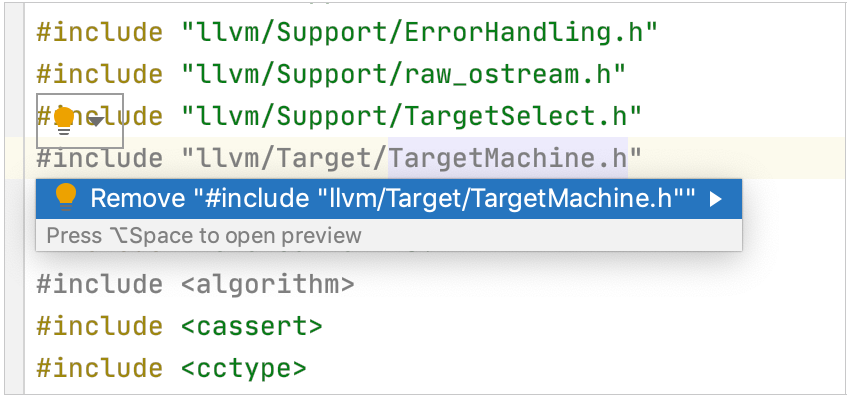
ハイライトされた要素の上にマウスを移動し、インスペクションポップアップからクイックフィックスを適用することもできます。
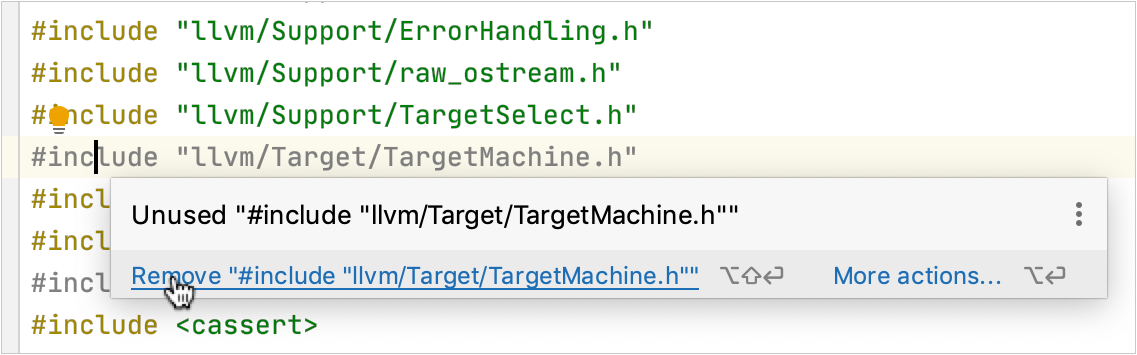
一部のインスペクションでは、 Ctrl+Shift+I を押してプレビューを開くことができます。
コード解析を実行または 単一のインスペクションを実行を広いスコープのソースファイルで行うと、CLion は 問題ツールウィンドウ で検出されたコードの問題を表示します。 このウィンドウで特定の問題を選択すると、そのレポートがウィンドウの右側に表示されます。
インスペクションの結果からクイックフィックスを適用する
問題ツールウィンドウ で問題を選択して、次のいずれかを実行します。
上記のように CLion が問題の修正を提案した場合は、そのうちのいずれかを使ってすぐに修正できます:
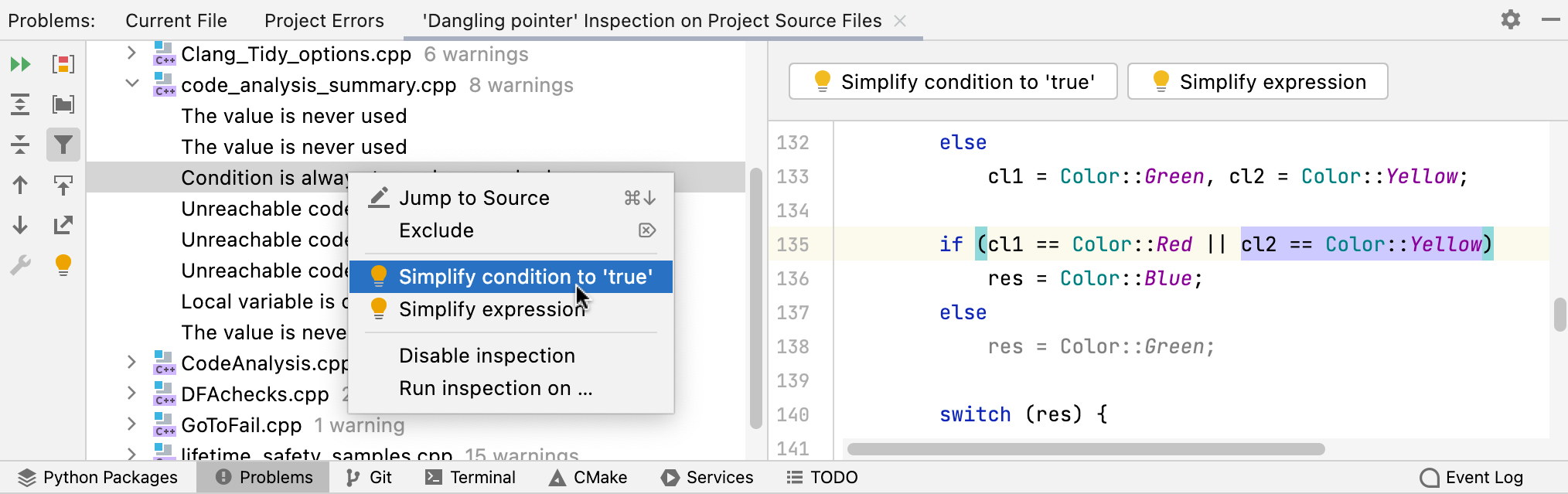
一度に複数の問題のクイックフィックスをバッチ適用することもできます。 結果の説明タブで 部分的に修正 をクリックします。
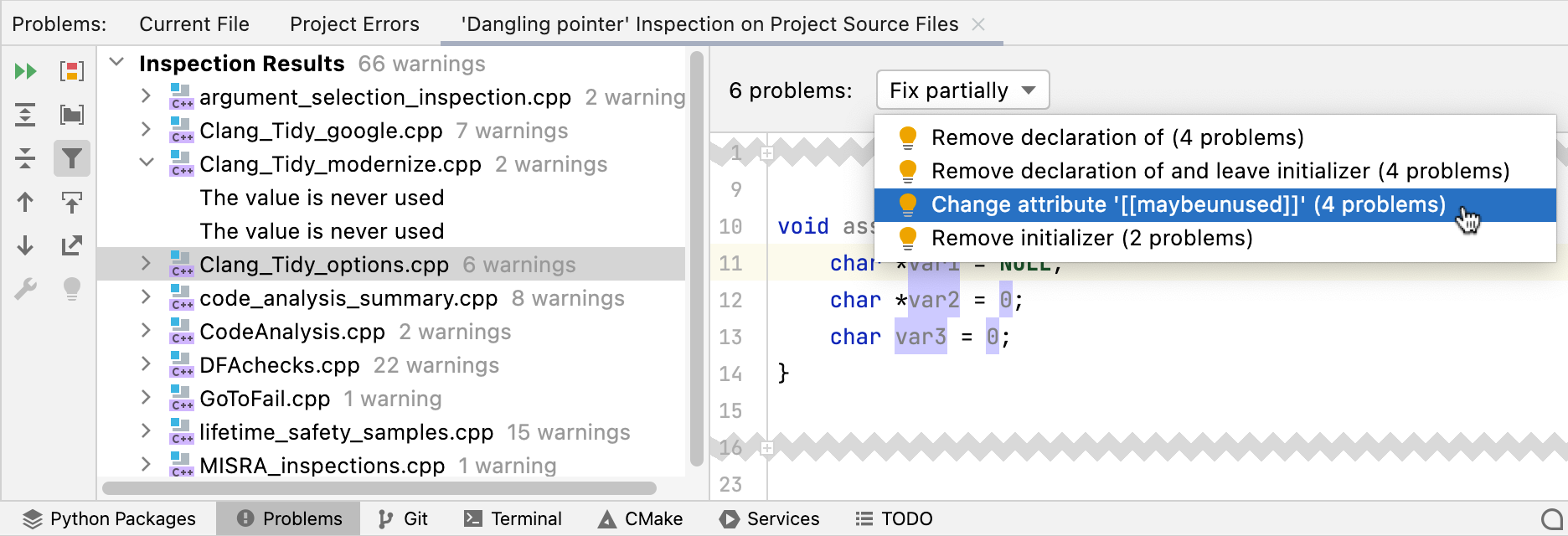
または、いくつかの問題を選択して、コンテキストメニューから適切なクイックフィックスを選択することもできます。
解決策が提示されない場合は、コンテキストメニューの コマンドを使用して問題を手動で解決してください。
結果のエクスポート
インスペクションを実行すると、結果が 問題 ツールウィンドウの専用タブに表示されます。 利用可能な形式の 1 つにエクスポートできます。
問題 ツールウィンドウ( または Alt+6 )で、エクスポートしたい検査結果が含まれるタブに切り替えて、
 をクリックします。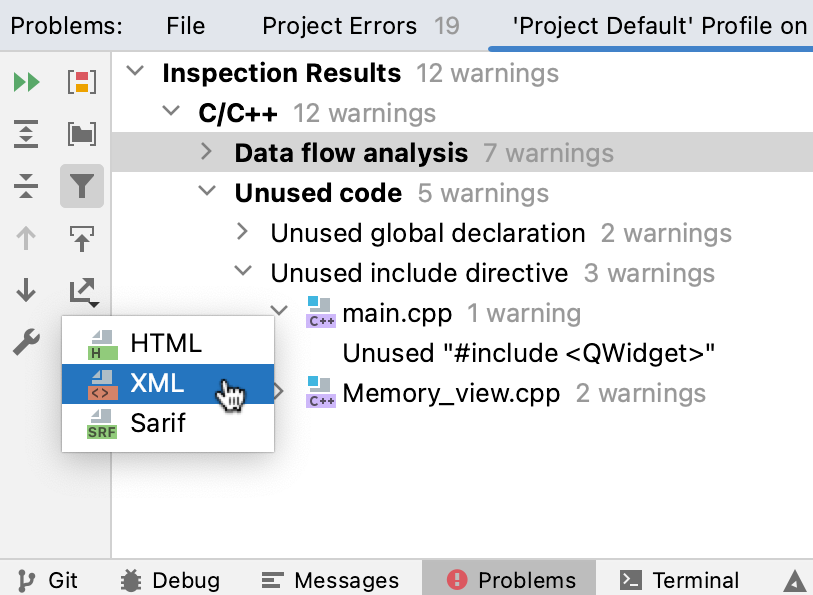
レポートを保存する形式を選択します: HTML または XML。
ターゲットディレクトリを指定し、 保存 をクリックします。