問題ツールウィンドウ
問題 ツールウィンドウには、現在開いているファイルとプロジェクト全体で検出された問題、および手動で実行したコードインスペクションの結果が表示されます。
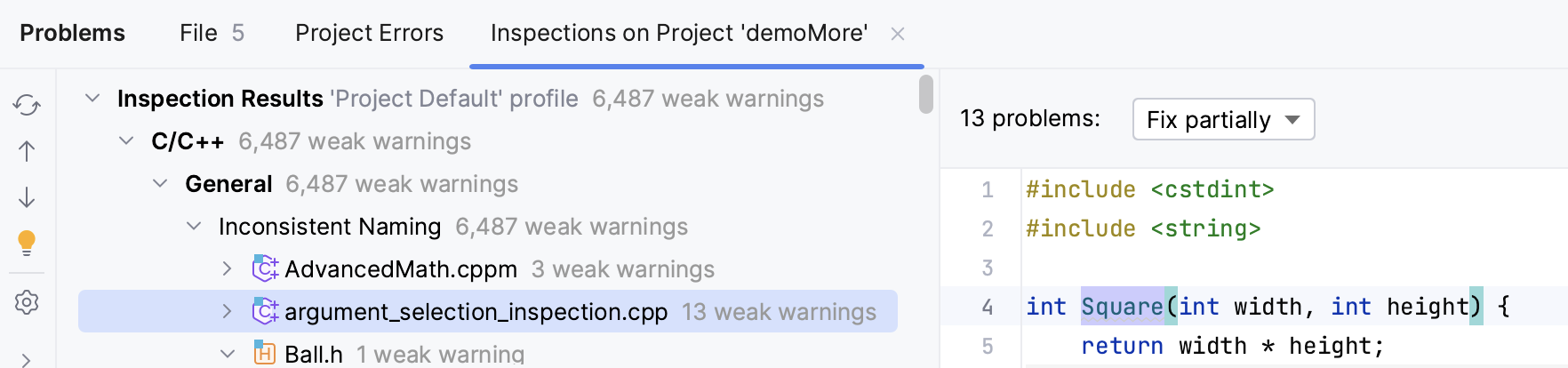
エディター内の対応する行に移動するには、ウィンドウ内の任意の問題を選択して F4 を押すか、ダブルクリックします。
ツールウィンドウのタブを切り替えるには、 Alt+Right と Alt+Left を押します。
複数の問題の説明を一度にコピーするには、ツールウィンドウで選択し、 Ctrl+C を押します。
IDE は 継続的にコードをチェックし、問題を探します。 このタブには、現在のファイルで見つかったすべてのコードの問題が一覧表示されます。 エディターでファイルを切り替えると、リストが更新されます。
ツールバー
項目 | ツールチップとショートカット | 説明 |
|---|---|---|
| View オプション | 重大度でコードの問題を除外し、並べ替えを構成します。 グループ化または並べ替えのオプションが選択されていない場合、問題はファイルに表示される順序で一覧表示されます。 |
| クイックフィックスの表示 Alt+Enter | 選択した問題に対して利用可能なクイックフィックスを表示します。 |
| エディター プレビューを開く。 | プレビューペインを開いて、問題ウィンドウのソースコンテキストで選択した問題を表示します。 このプレビューは、コードを変更して利用可能な クイックフィックスを適用できる通常のエディターであることに注意してください。 |


コンテキストメニュー
項目 | ショートカット | 説明 |
|---|---|---|
クイックフィックスを表示する | Alt+Enter | 選択した問題に対して利用可能なクイックフィックスを表示します。 |
問題の説明をコピー | Ctrl+C | 問題の説明をクリップボードにコピーします。 |
ソースに移動 | F4 | 問題を含むコードをエディターで開きます。 |
エラーの詳細を表示 | 別のダイアログでエラーの詳細を開きます。 |
このタブには、構成エラーやビルドエラーなど、プロジェクト内のすべての問題が表示されます。
ツールバー
項目 | ツールチップとショートカット | 説明 |
|---|---|---|
| View オプション | 重大度でコードの問題を除外し、並べ替えを構成します。 グループ化または並べ替えのオプションが選択されていない場合、問題はファイルに表示される順序で一覧表示されます。 |
| クイックフィックスの表示 Alt+Enter | 選択した問題に対して利用可能なクイックフィックスを表示します。 |
| エディター プレビューを開く。 | プレビューペインを開いて、問題ウィンドウのソースコンテキストで選択した問題を表示します。 このプレビューは、コードを変更して利用可能な クイックフィックスを適用できる通常のエディターであることに注意してください。 |
| すべて展開 | すべてのノードを展開。 |
| すべて折りたたむ | すべてのノードを折りたたむ。 |


コンテキストメニューのオプション
項目 | ショートカット | 説明 |
|---|---|---|
問題の説明をコピー | Ctrl+C | 問題の説明をクリップボードにコピーします。 |
ソースに移動 | F4 | 問題を含むコードをエディターで開きます。 |
エラーの詳細を表示 | 別のダイアログでエラーの詳細を開きます。 |
このタブは、 コードインスペクションを手動で実行すると表示され、分析結果が表示されます。
ツールバー
項目 | ショートカット | 説明 |
|---|---|---|
| Ctrl+F5 | インスペクションを実行し、同じタブに結果を表示します。 |
| Ctrl+Alt+Up | 前の問題に移動します。 |
| Ctrl+Alt+Down | 次の問題に移動します。 |
| Alt+Enter | リストから利用可能なクイックフィックスの 1 つを選択することにより、選択したインスペクションアイテムの 問題を解決します。 |
| エラーダイアログで、選択したインスペクションまたはインスペクションのグループの設定を変更します。 | |
| 選択したオプションに従って、見つかった問題をグループ化またはフィルターする:
| |
| Ctrl+NumPad + | すべてのノードを展開。 |
| Ctrl+NumPad - | すべてのノードを折りたたむ。 |
|


コンテキストメニューのオプション
項目 | ショートカット | 説明 |
|---|---|---|
ソースに移動 | F4 | 選択した問題を含むファイルをエディターで開き、対応するコードフラグメントの先頭にキャレットを配置します。 |
除外 | Delete | 選択した項目をさらに検討から除外します。 除外されたノードには取り消し線が表示されます。 フィルタートグル |
含める | Insert | 以前に除外された項目を結果のリストに含めます。 ネストされた要素もすべて含まれます。 |
| Alt+Enter | 推奨されるソリューションの 1 つを選択します。 |
問題を抑制する | 選択した問題または選択したクラスに対してインスペクションを非表示にします。 | |
設定の編集 | エラーダイアログで、選択したインスペクションまたはインスペクションのグループの設定を変更します。 | |
インスペクション無効化 | 結果のアクティブなタブで、選択したインスペクションのアラートを無効にします。 フィルタートグル | |
インスペクションの実行 | 選択したインスペクションを再実行し、結果を新しいタブに表示します。 |

インスペクションレポート
インスペクションノードが左ペインで選択されている場合、インスペクションレポートは結果タブの右ペインに表示されます。 レポートには次の内容が含まれる場合があります。
問題の解決: 利用可能な各ソリューションのボタン。 ボタンをクリックすると、対応する修正が呼び出されます。 ボタンが表示されていない場合は、問題を自分で解決する必要があります。
抑止: このボタンをクリックすると、インスペクション抑制オプションのリストが表示されます。
問題の概要: 問題の簡単な説明
インスペクション無効化: 結果のアクティブなタブで、選択したインスペクションのアラートを無効にします。 フィルタートグル
 がオンの場合、 無効になっているインスペクションのノードは非表示になります。
インスペクションの実行: 選択したインスペクションを再実行し、結果を新しいタブに表示します。