JavaScript ライブラリを構成する
言語と IDE のコンテキストでは、 ライブラリはファイルまたはファイルのセットです。 これらのファイルの関数とメソッドは、ユーザーが編集するプロジェクトコードから CLion が取得する関数とメソッドに加えて、CLion の内部知識にも追加されます。 プロジェクトのスコープでは、そのライブラリはデフォルトで書き込み保護されています。
CLion は 2 つの事前定義済み自動生成ライブラリフォルダーを予約します:
node_modules プロジェクト パッケージ.json の
依存関係オブジェクトにリストされている Node.js パッケージを保持します。 詳細については、 node_modules ライブラリの構成を参照してください。ダウンロードした TypeScript 定義ファイルや CDN リンクから参照したライブラリ、 Node.js コア結節や任意の カスタムサードパーティライブラリを格納するための 外部ライブラリ 。
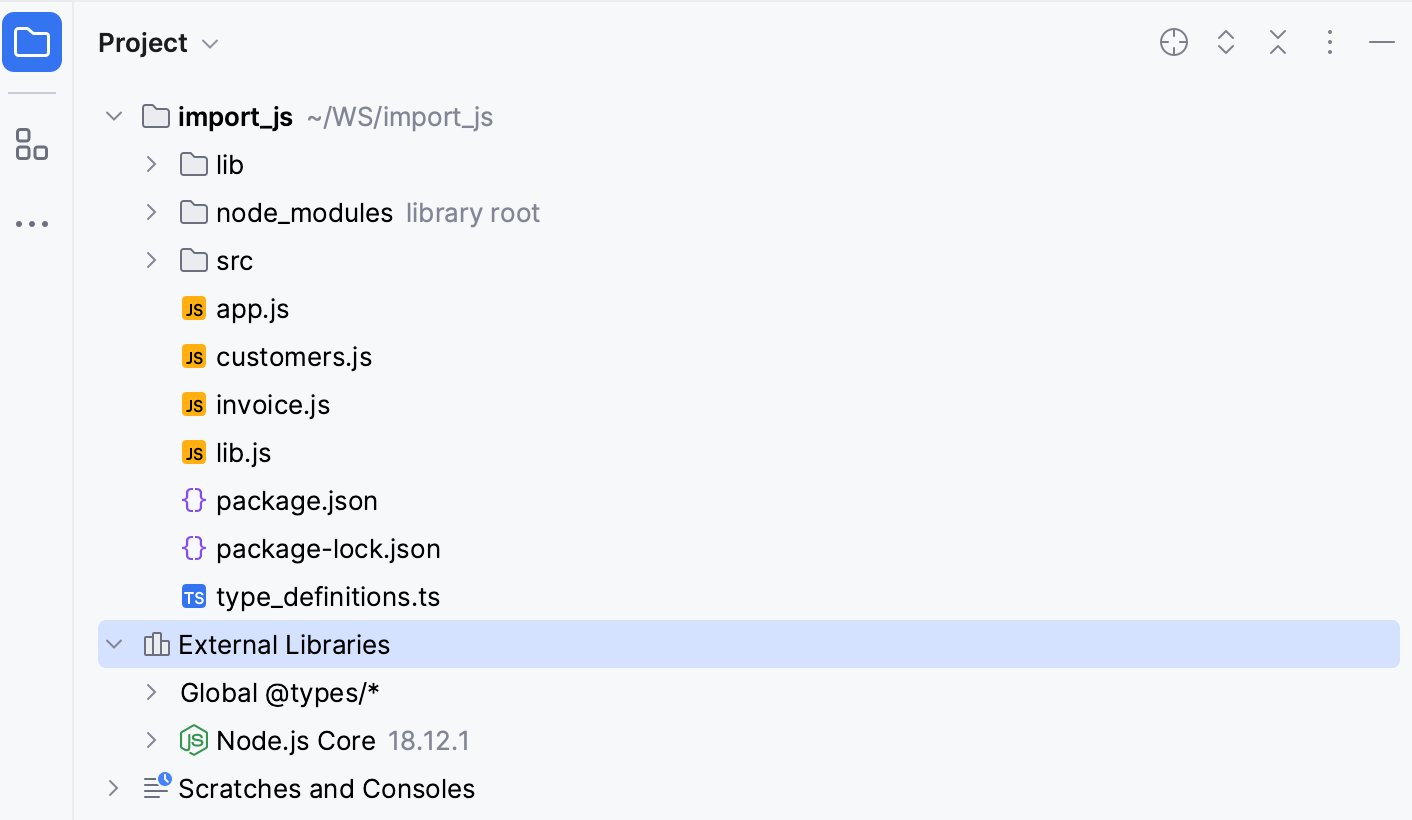
TypeScript コミュニティスタブをダウンロード (TypeScript 定義ファイル)
CLion では、 DefinitelyTyped スタブをライブラリとして設定および使用できます。これは、次のような場合に特に役立ちます。
コード補完を改善するには、CLion の静的解析には高度すぎるライブラリやフレームワークのシンボルを解決し、それらのシンボルに型情報を追加します。
テストフレームワークからグローバルに定義されたシンボルを解決します。
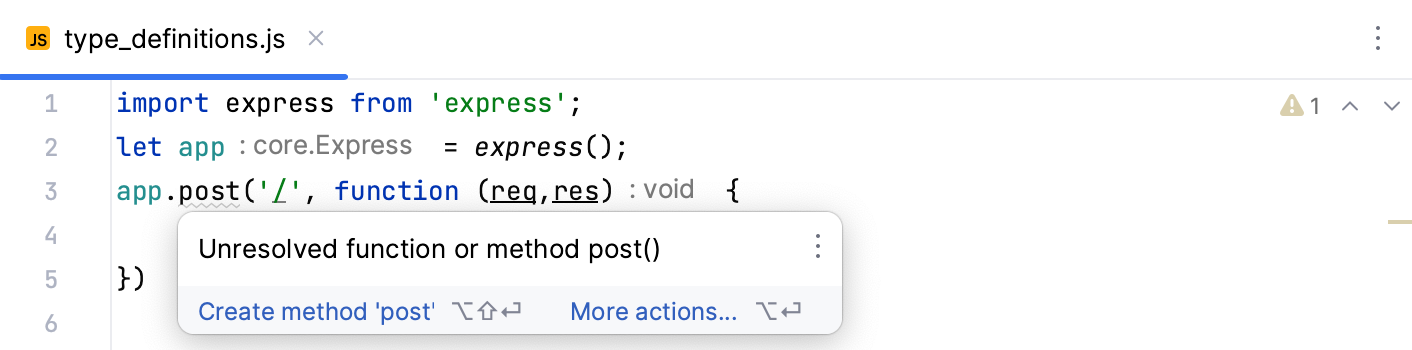
以下の例は、 post() 関数が解決されていない Express アプリケーションのコードを示しています。
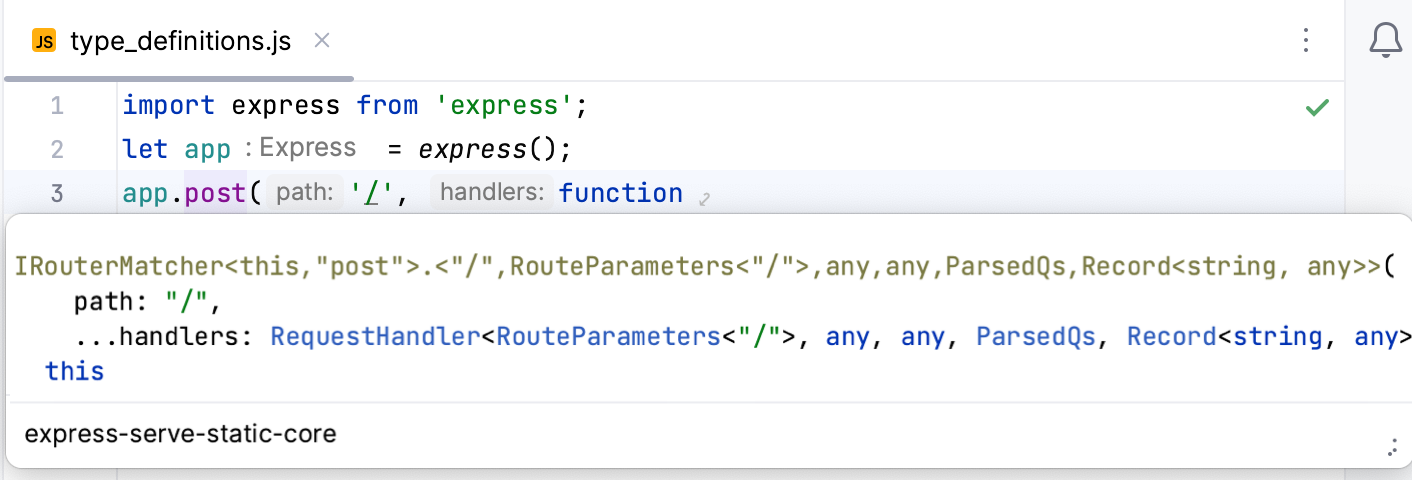
TypeScript 定義ファイルをインストールすると、CLion は post() を正常に解決します:
CLion を使用すると、インテンションアクションを使用してエディターから直接 TypeScript 定義ファイルをダウンロードできます。または、 設定: JavaScript ライブラリ ページでそれを行うこともできます。
インテンションアクションを使用して TypeScript 定義をダウンロードする
このライブラリまたはフレームワークの
importまたはrequireステートメントにキャレットを置き、 Alt+Enter を押して、 より良いタイプ情報を得るための TypeScript 定義のインストール を選択します。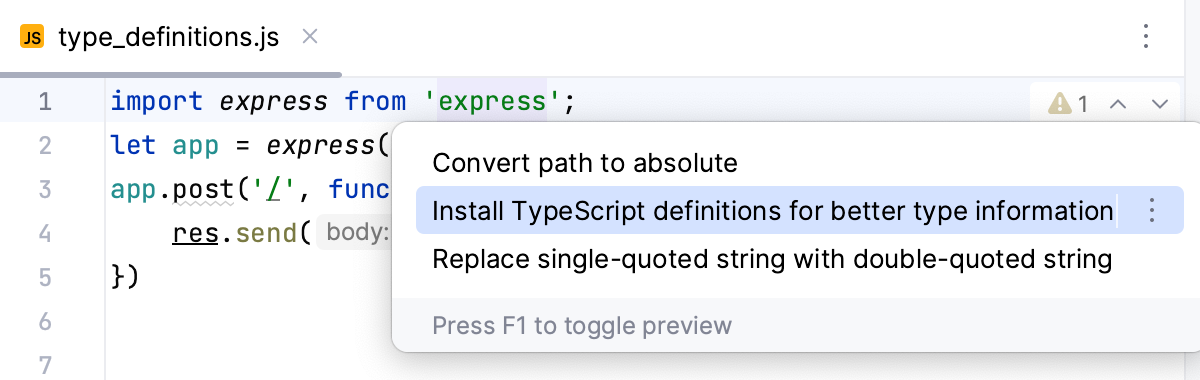
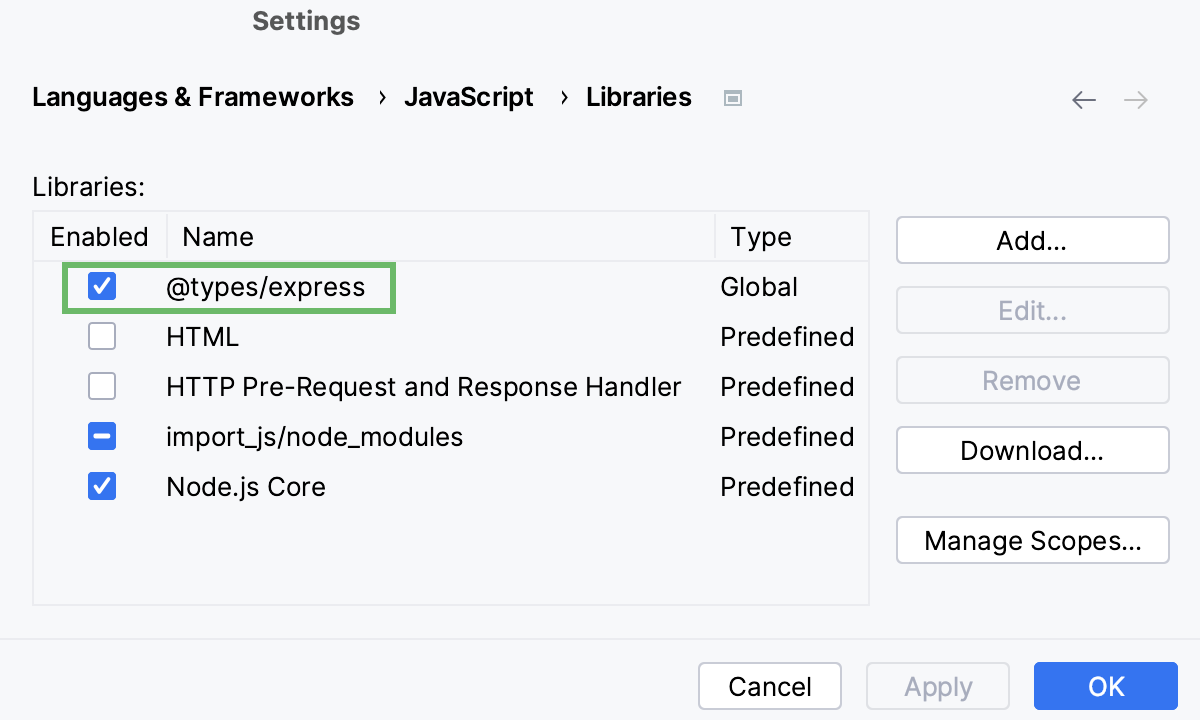
CLion はライブラリの型定義をダウンロードし、 JavaScript。 ライブラリ ページのライブラリリストに追加します:
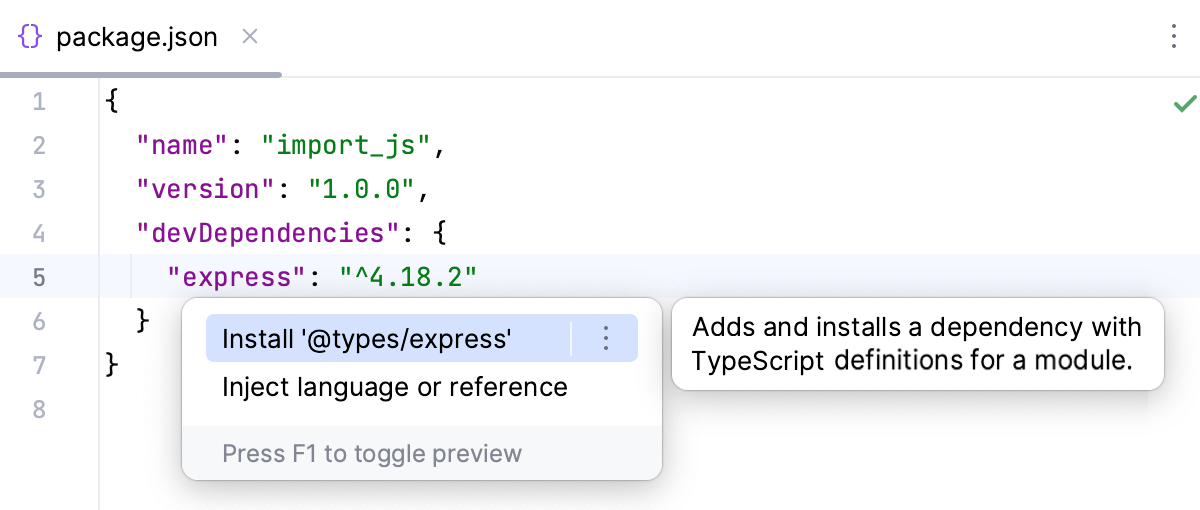
あるいは、 パッケージ.json を開き、型定義をダウンロードするパッケージにキャレットを置き、 Alt+Enter を押して、 「@types/<package name>」をインストールする。 を選択します。
JavaScript ライブラリページで TypeScript 定義をダウンロードする
Ctrl+Alt+S を押して設定を開き、 を選択します。
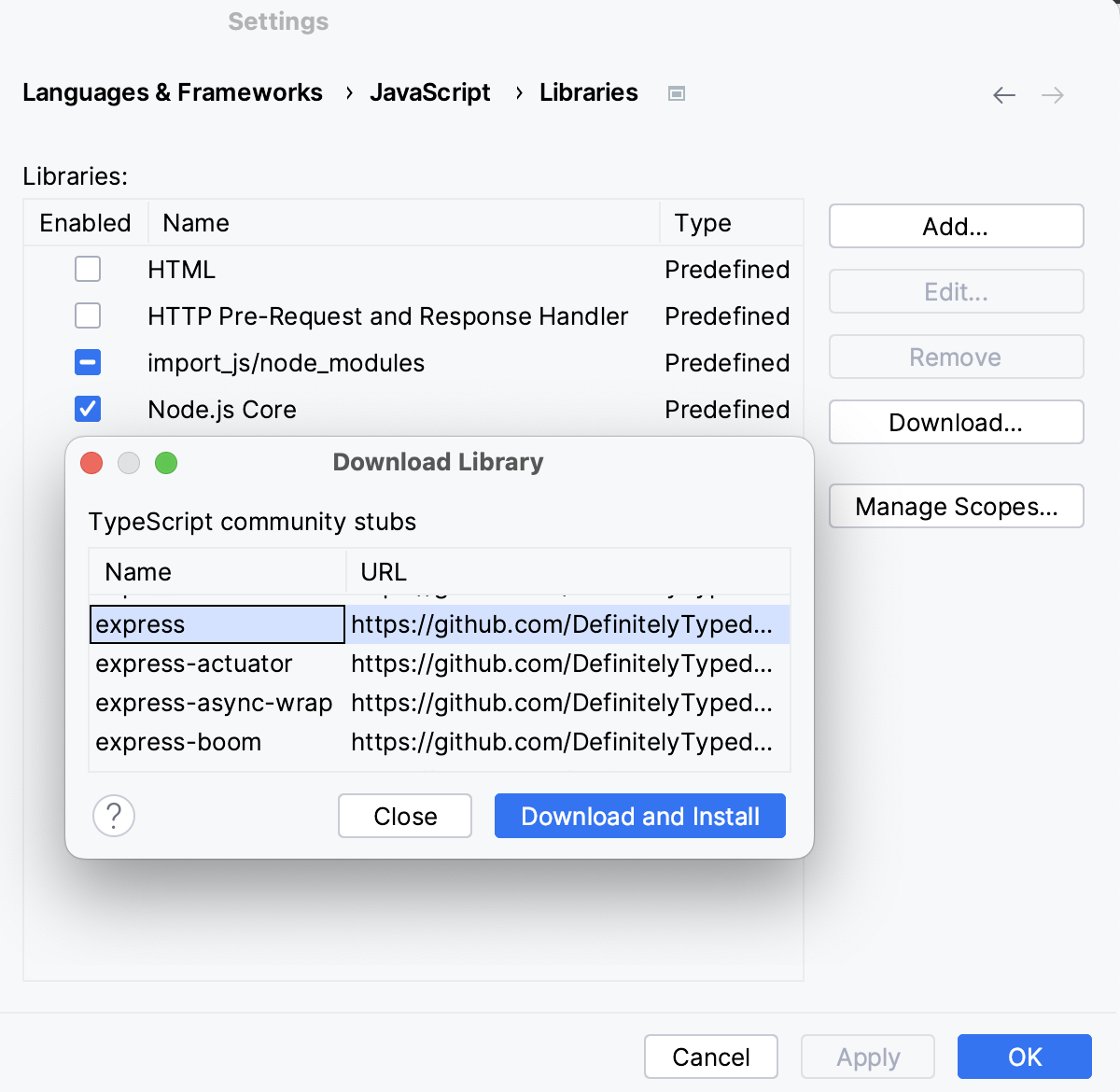
開いた ライブラリ ページで ダウンロード をクリックし、開いた ライブラリのダウンロード ダイアログで必要なライブラリを選択し、 ダウンロードしてインストール をクリックします。
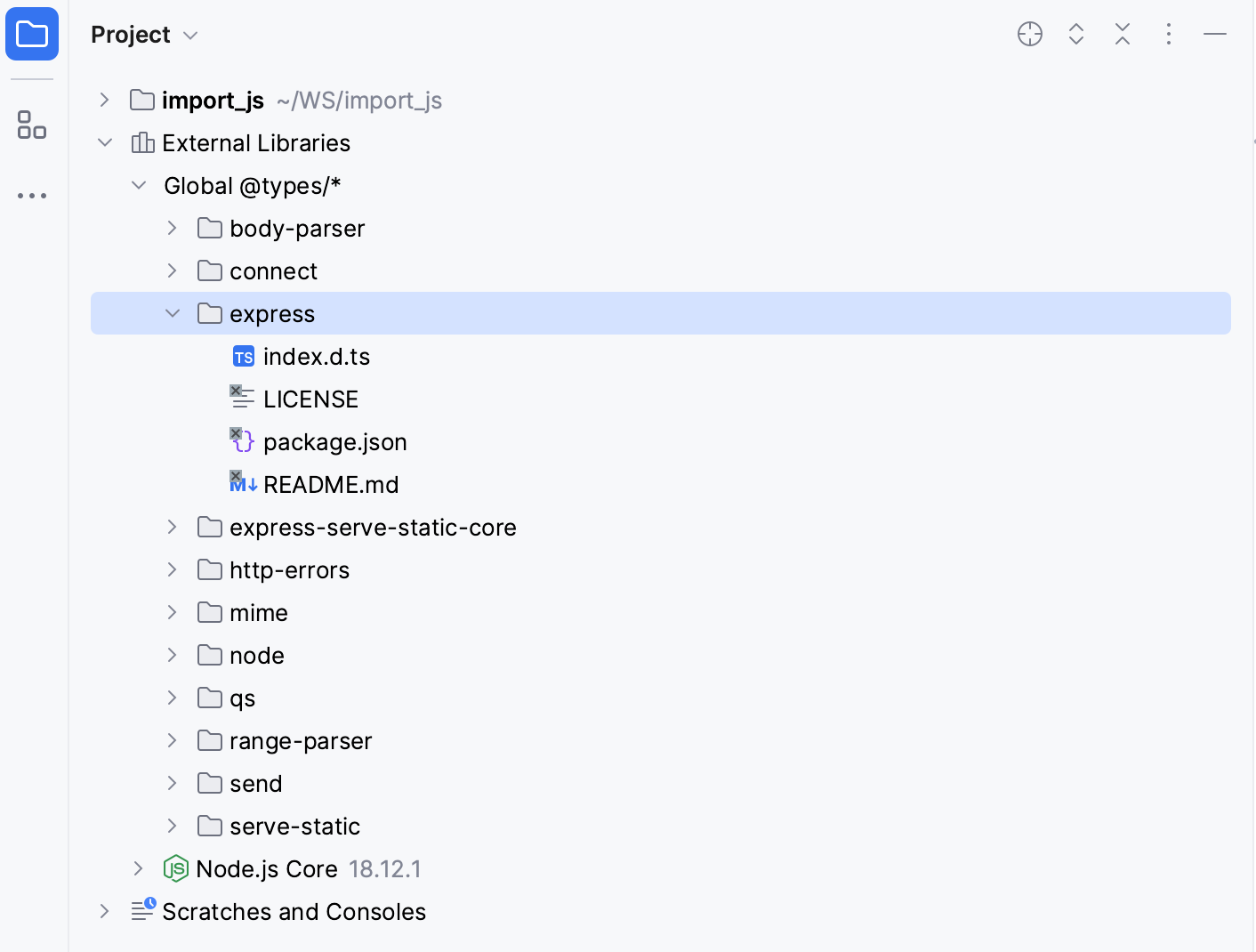
CLion は、ダウンロードされた型定義を プロジェクト ツールウィンドウ(Alt+1 )の 外部ライブラリ ノードの下に表示します。
オプション
CLion は現在のプロジェクトのスコープでダウンロードした型定義を有効化します。 下記の ライブラリのスコープの構成に従ってこの範囲を変更することができます。 サンプル: HTML および Node.js コアライブラリのスコープの構成も参照してください。
Node.js コアライブラリを構成する
Node.js バイナリにコンパイルされる fs(英語)、 path(英語)、 http(英語) などのコアモジュールのコード補完と参照解決を取得するには、 Node.js コアモジュールソースを JavaScript ライブラリとして構成する必要があります。
Ctrl+Alt+S を押して設定を開き、 を選択します。
推奨ランタイム フィールドで Node.js が選択されていることを確認してください。
Node.js ランタイム リストから必要な Node.js インストールを選択します。
Node.js コーディング支援 チェックボックスを選択します。
Node.js コアライブラリはバージョン固有のものです。 JavaScript ランタイム ページで Node.js のバージョンを変更した場合は、もう一度チェックボックスを選択する必要があります。 その後、CLion はこの新しいバージョンのための新しいライブラリを作成します。
node_modules ライブラリを構成する
プロジェクトの依存関係にコード補完を提供するため、CLion は node_modules ライブラリを自動的に作成し、Node.js モジュールをプロジェクト内に保持しますが、それらに対してインスペクションは実行されないため、パフォーマンスが向上します。
プロジェクト ツールウィンドウ(Alt+1 )では、 node_modules もライブラリとしてマークされています。
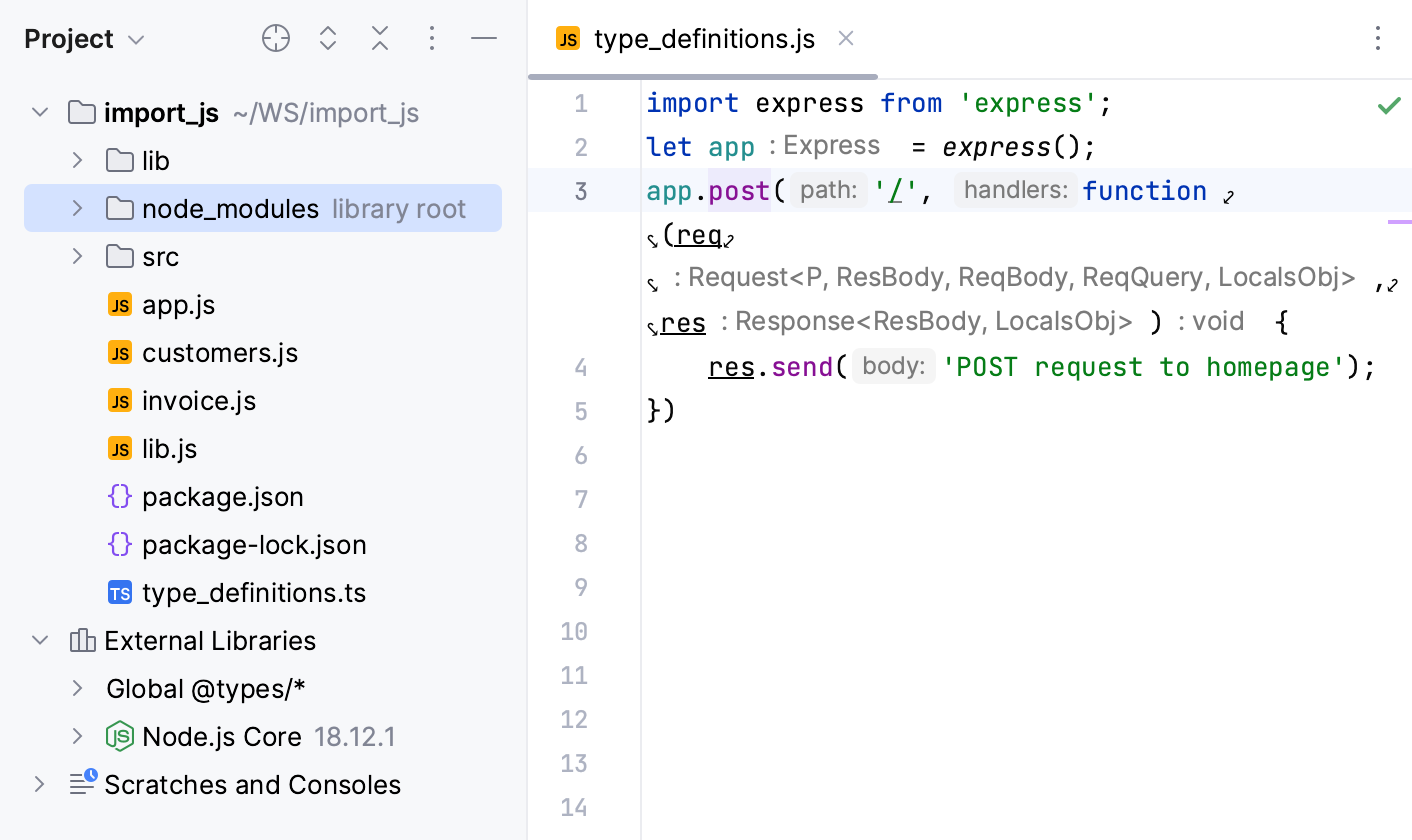
ただし、 node_modules ライブラリには、プロジェクトの パッケージ.json ファイルの 依存関係 オブジェクトにリストされているモジュールのみが含まれています。 CLion は依存関係の依存関係を node_modules ライブラリに含めず、実際にはプロジェクトから除外します。
ライブラリのスコープを構成する
時折、CLion が無関係な補完(例えばクライアント側コードの Node.js API など)を提案することに気付く場合があります。 これは、デフォルトで CLion がプロジェクトフォルダー全体で補完にライブラリを使用するためです。 CLion では、ライブラリのスコープを設定することでコード補完を調整できます。
Ctrl+Alt+S を押して設定を開き、 を選択します。
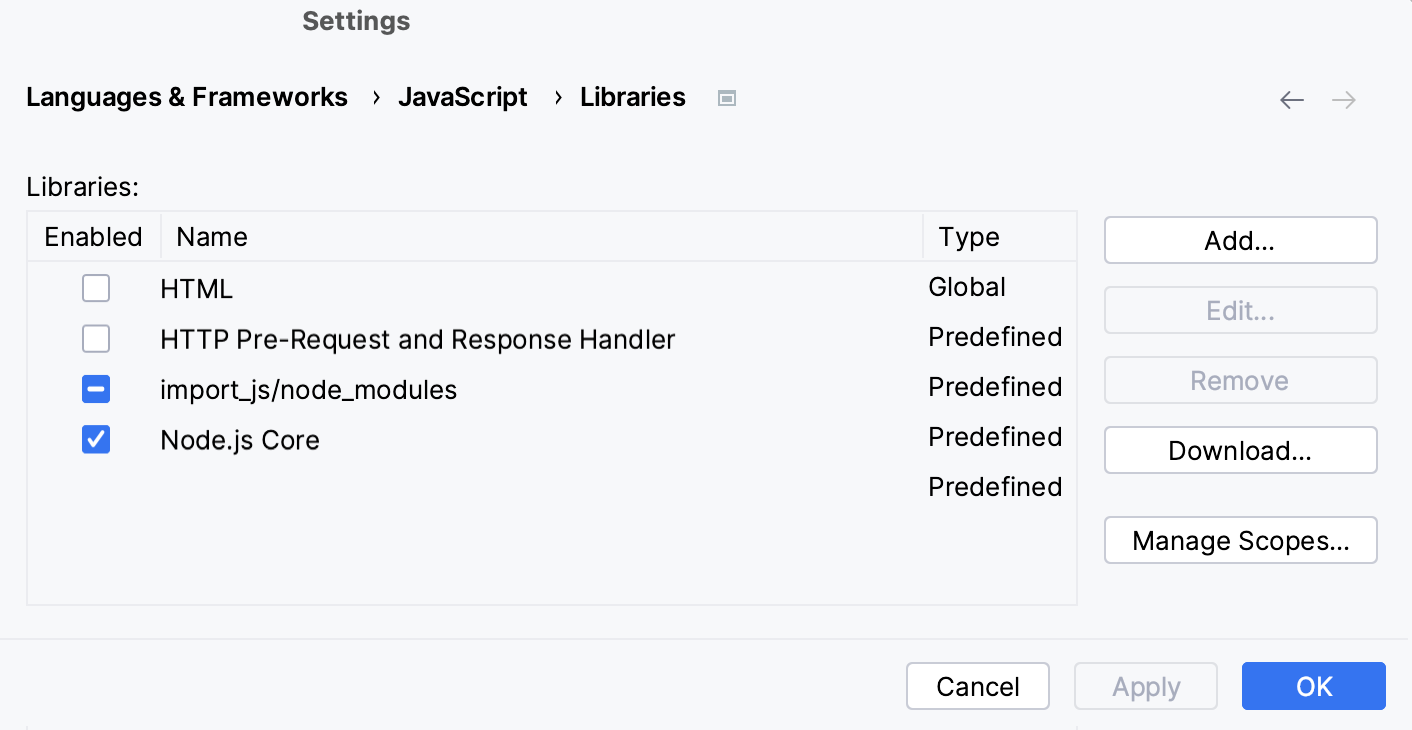
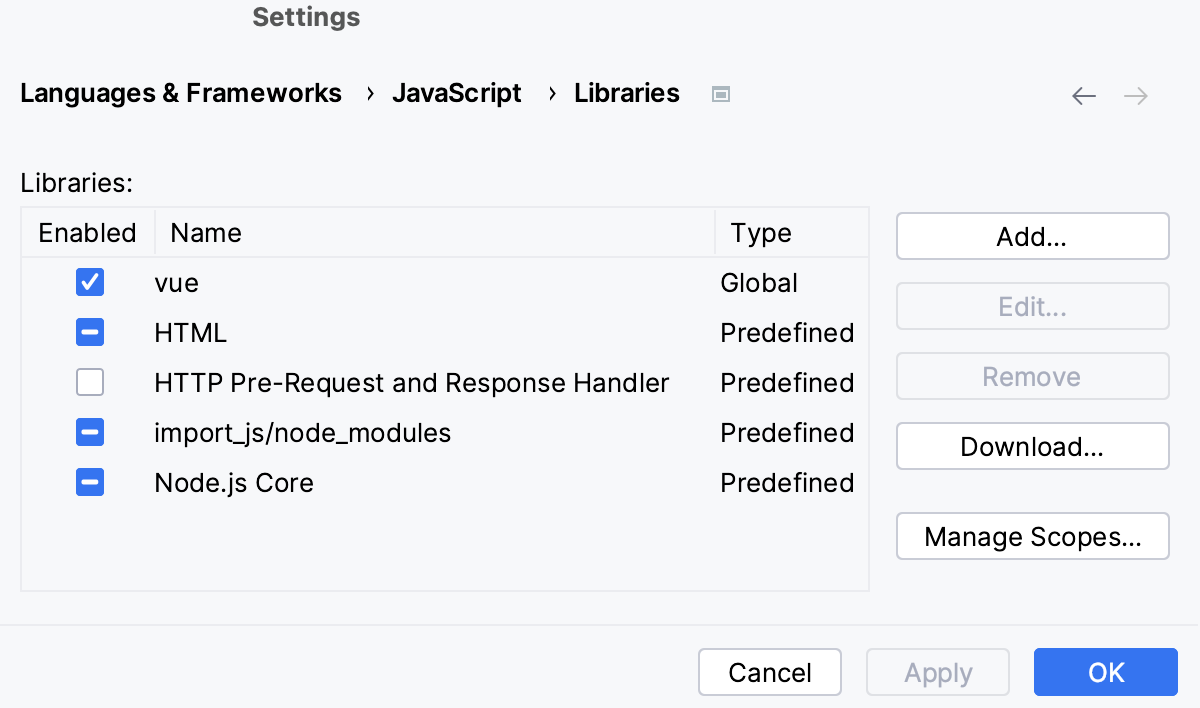
ライブラリ ページには、利用可能なライブラリのリストが表示されます。
必要なライブラリの横にある 有効化 チェックボックスをオフにし、 スコープの管理 をクリックします。 JavaScript ライブラリ。 使用スコープダイアログが開きます。
JavaScript ライブラリの使用スコープ ダイアログで、 追加 ボタン (
 ) をクリックし、ライブラリスコープに含めるファイルまたはフォルダーを選択します。 JavaScript ライブラリの使用スコープ ダイアログでは、 パス フィールドに選択したファイルまたはフォルダーが表示されます。
追加されたファイルまたはフォルダーごとに、 ライブラリ リストから、構成するライブラリを選択します。
サンプル: HTML および Node.js コアライブラリのスコープを構成する
CLion でフルスタック JavaScript アプリケーションを扱う際、クライアント側コードに Node.js API や Node.js コードに DOM API がコード補完で提案されることによく気付きます。 これは、DOM API を使用する HTML ライブラリと Node.js API を使用する Node.js コアライブラリがプロジェクト全体でデフォルトで有効になっているために発生します。 無関係な補完候補を取り除くには、これらのライブラリのスコープを構成する必要があります。
Ctrl+Alt+S を押して設定を開き、 を選択します。
ライブラリ ページには、利用可能なライブラリのリストが表示されます。
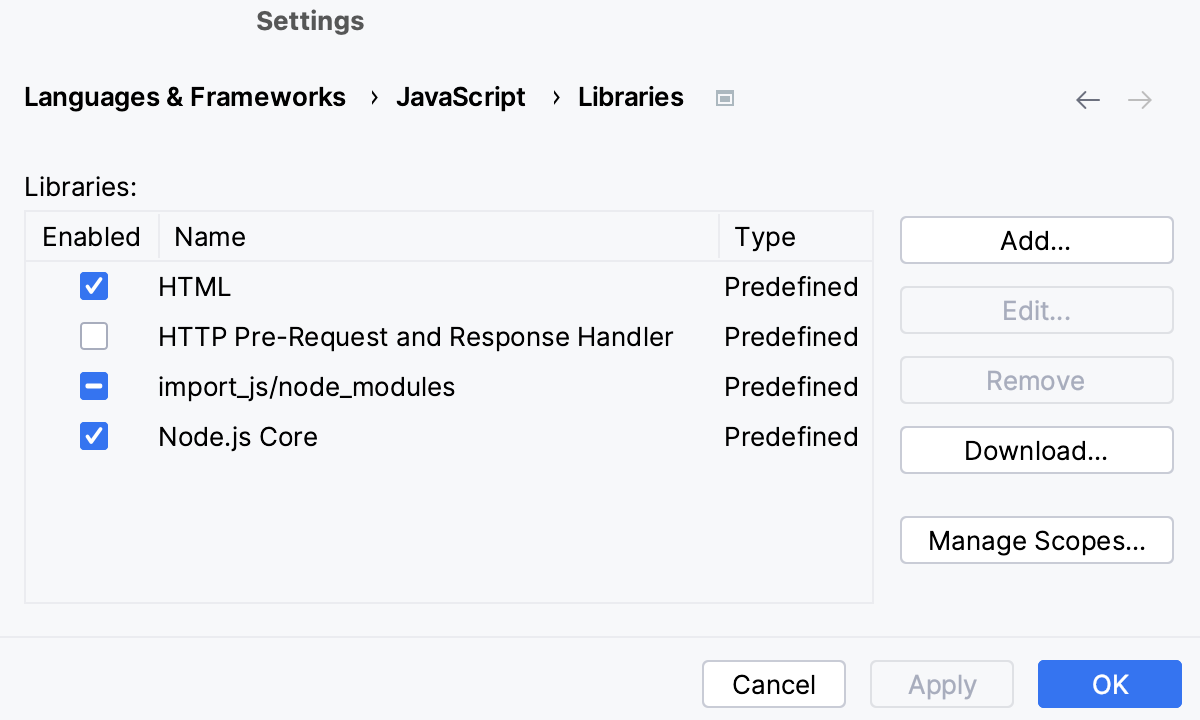
HTML および Node.js コア の項目の横にある 有効化 チェックボックスをオフにします。
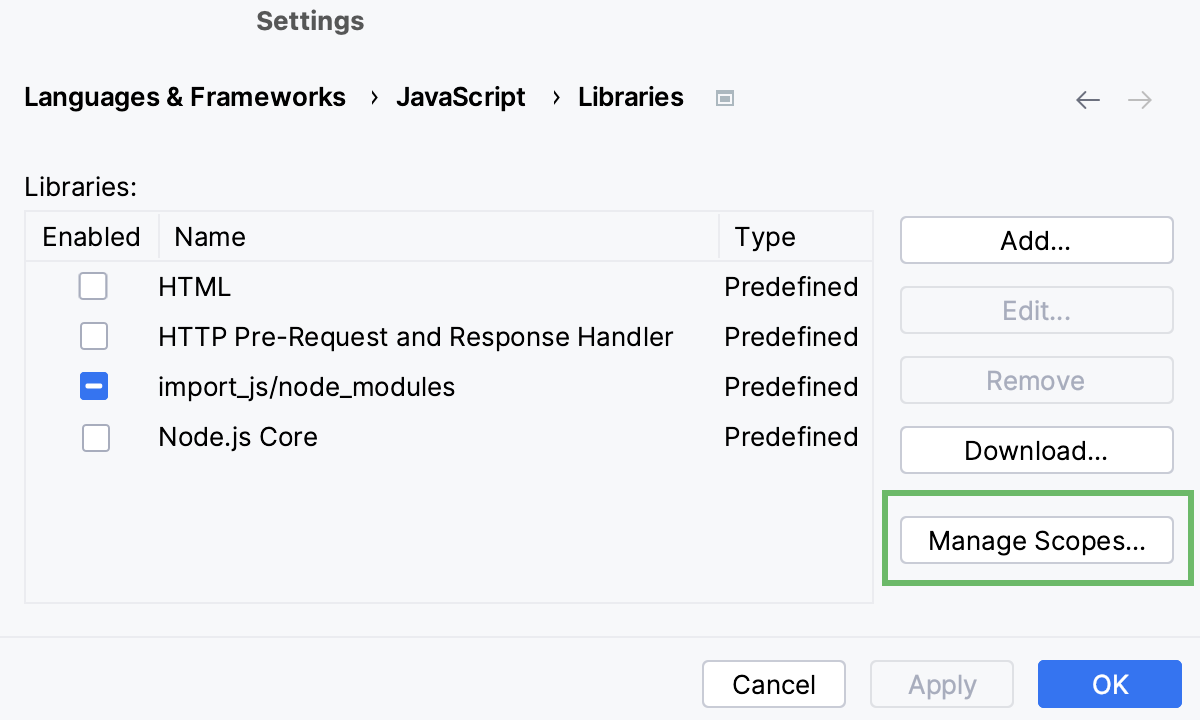
スコープの管理 をクリックします。 JavaScript ライブラリの使用スコープ ダイアログが開きます。
HTML ライブラリのスコープを構成するには、「
」をクリックします。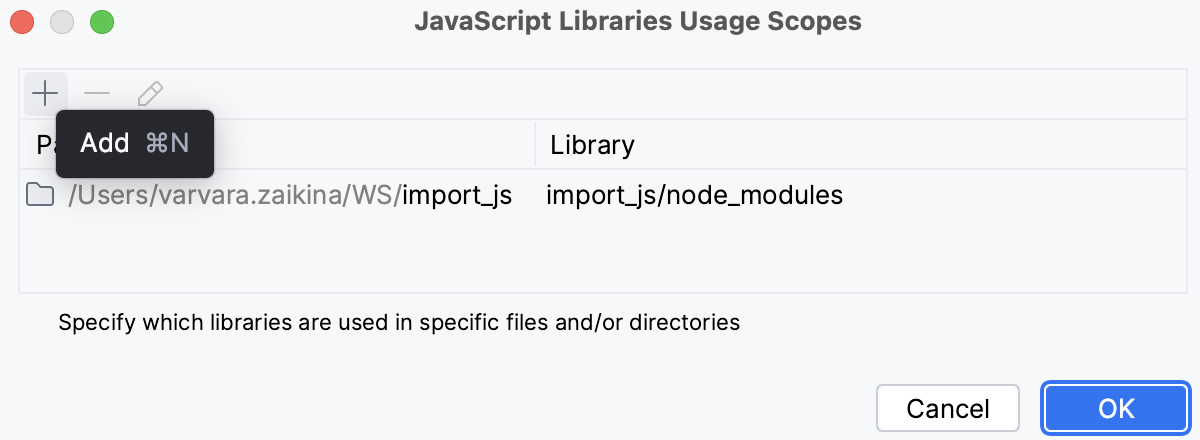
開いたダイアログで、クライアント側のコードが含まれるフォルダーを選択し、 オープン をクリックします。
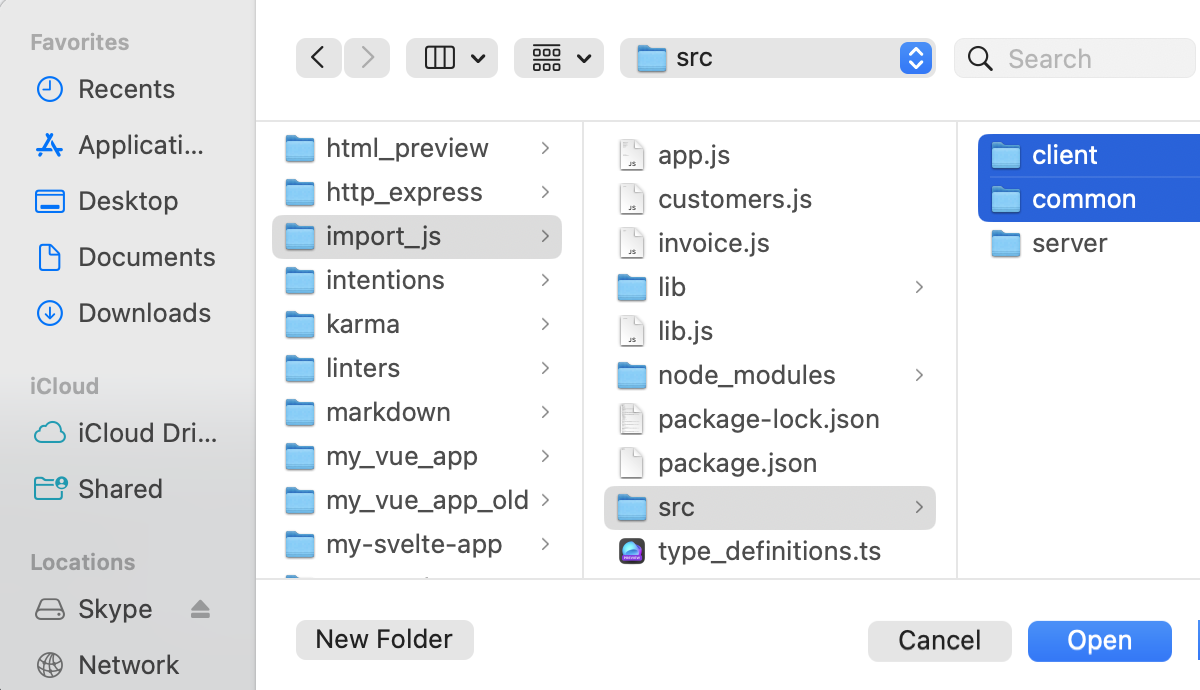
JavaScript ライブラリの使用スコープ ダイアログに戻り、選択したフォルダーがリストに追加されます。
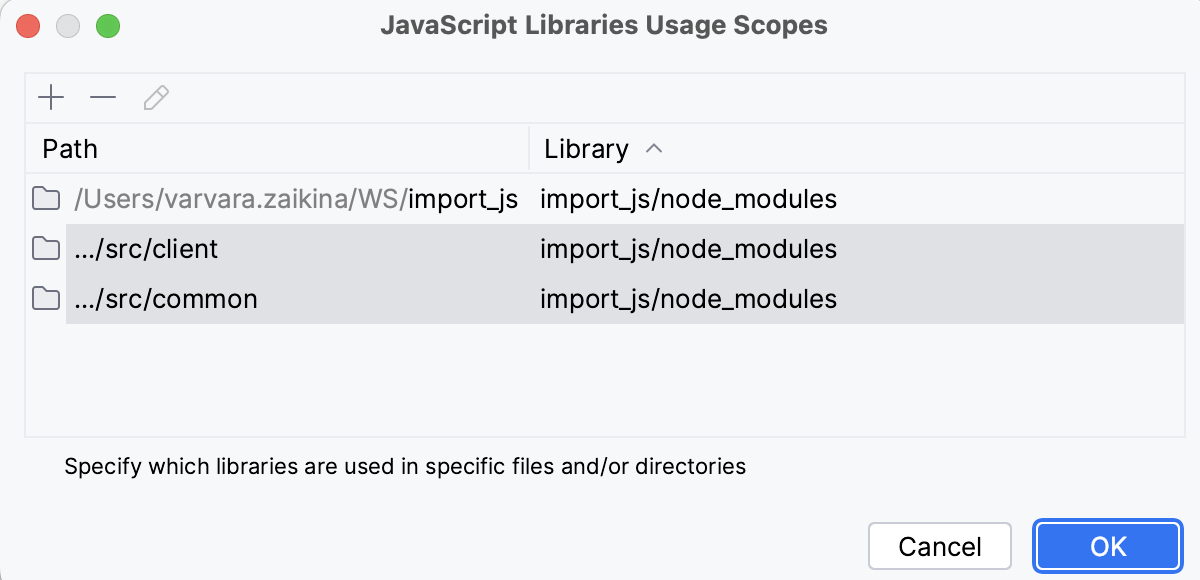
各フォルダーの横にある ライブラリ リストから、 HTML を選択します。
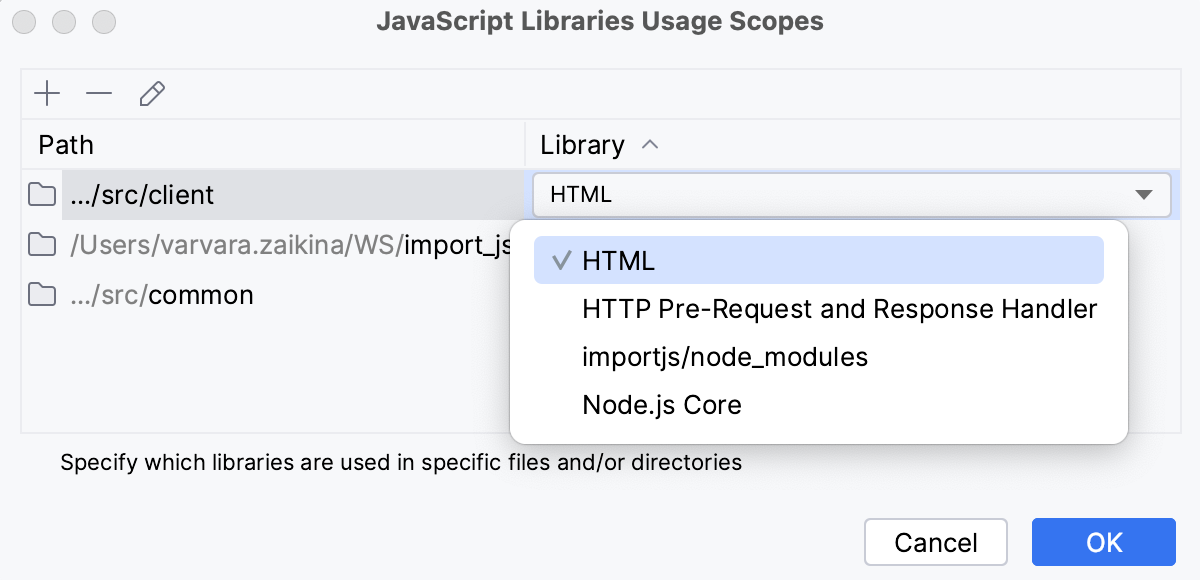
Node.js コア ライブラリのスコープを構成するには、
を再度クリックし、サーバー側コードを含むフォルダーを追加し、それぞれに対して ライブラリ リストから Node.js コア を選択します。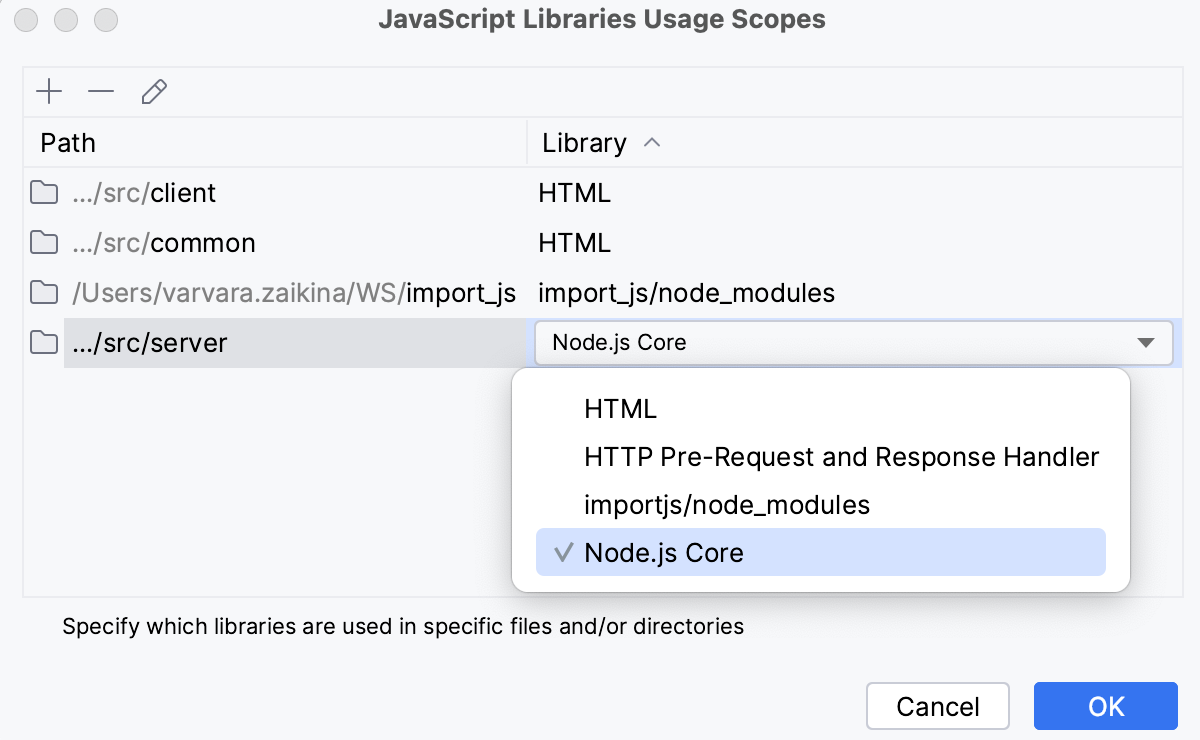
現在、CLion は HTML および Node.js コアライブラリのアイテムを解決し、これら選択したプロジェクトフォルダー内のファイルでのみ補完として提案します。
同様に、自動生成される node_modules ライブラリのスコープも設定できます。詳細は node_modules ライブラリの設定 を参照してください。
CDN リンク経由で追加されたライブラリを構成する
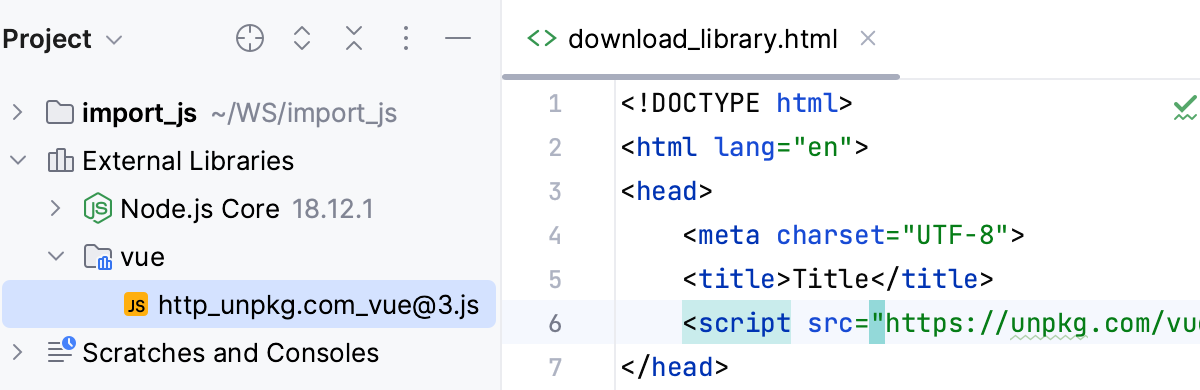
ライブラリ .js ファイルが CDN リンク経由で参照される場合、ランタイムでは利用可能ですが CLion からは見えません。 そのようなライブラリ .js ファイルから補完リストにオブジェクトを追加するには、ファイルをダウンロードして外部ライブラリとして構成します。
ライブラリをダウンロードする
ライブラリへの CDN リンクにキャレットを置き、 Alt+Enter を押して、リストから ライブラリのダウンロード を選択します。
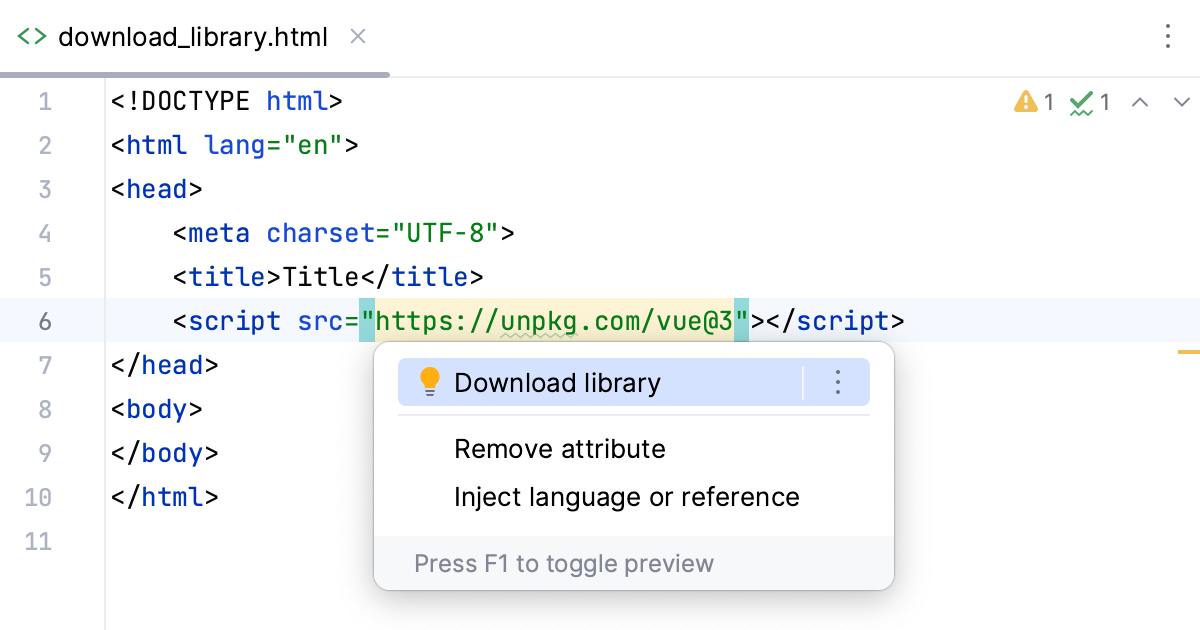
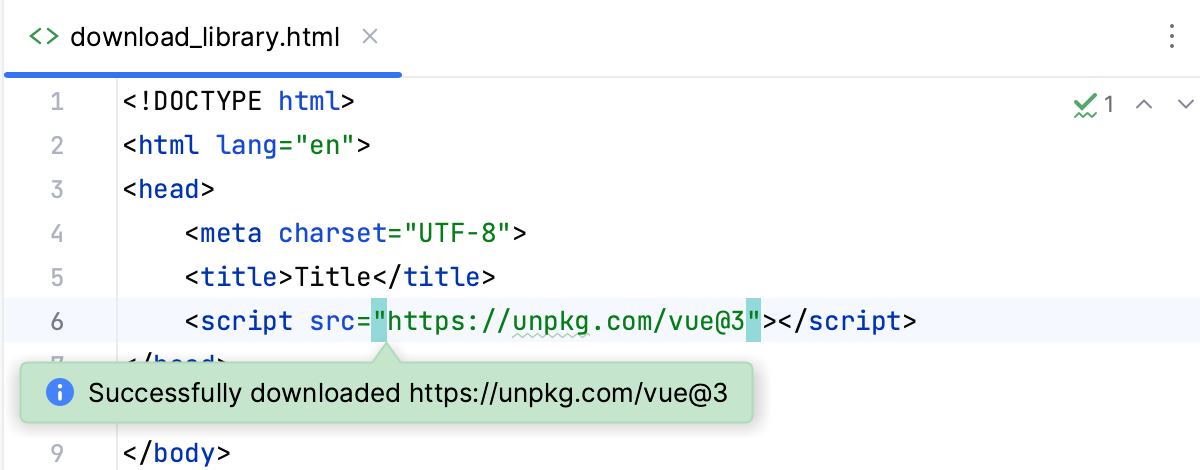
ライブラリは CLion キャッシングにダウンロードされ(プロジェクトには追加されません)、情報メッセージ付きのポップアップが表示されます:
JavaScript ライブラリ ページで、ダウンロードしたライブラリがリストに追加されます。
プロジェクト ツールウィンドウ(Alt+1 )では、ライブラリは 外部ライブラリ ノードに表示されます。
ライブラリの可視性を変更する
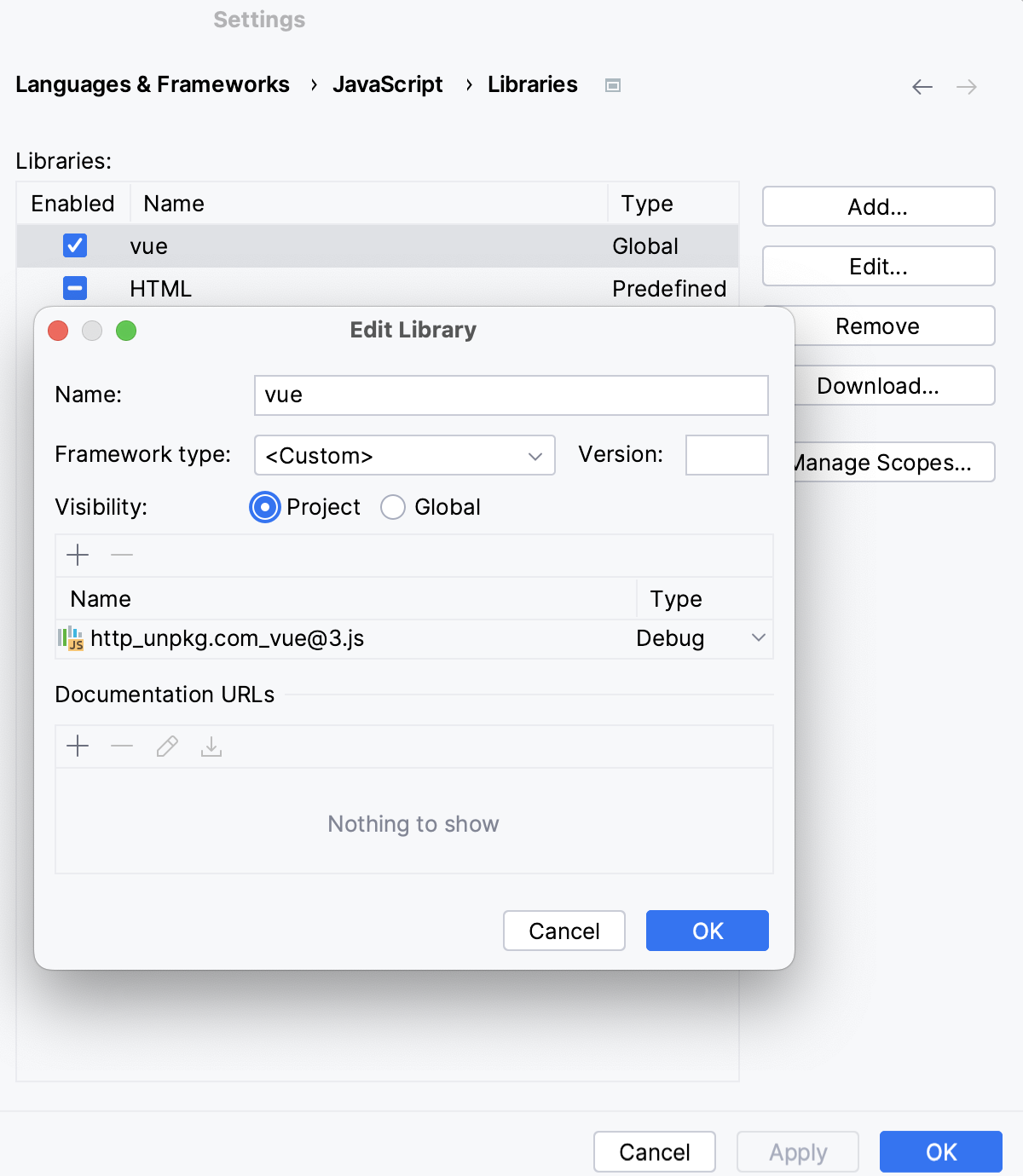
デフォルトで、CLion はダウンロードされたライブラリに グローバル をマークします。これにより、他の CLion プロジェクトで有効化および再利用できます。 このデフォルト設定を変更するには、リストでダウンロード済みライブラリを選択し、 編集 をクリックし、開いた ライブラリの編集 ダイアログで プロジェクト を選択します。
カスタムのサードパーティ JavaScript ライブラリを構成する
プロジェクトやマシン上の他の場所に JavaScript フレームワークファイルがあり、それを CLion で編集用コードではなくライブラリとして扱いたい場合があります。
必要なフレームワークファイルをダウンロードします。
Ctrl+Alt+S を押して設定を開き、 を選択します。
ライブラリ ページで、 追加 をクリックします。
新規ライブラリ ダイアログで、外部 JavaScript ライブラリの名前を指定します。
追加 ボタン (
) をクリックし、リストから ファイルを添付… または ディレクトリを添付… を選択します。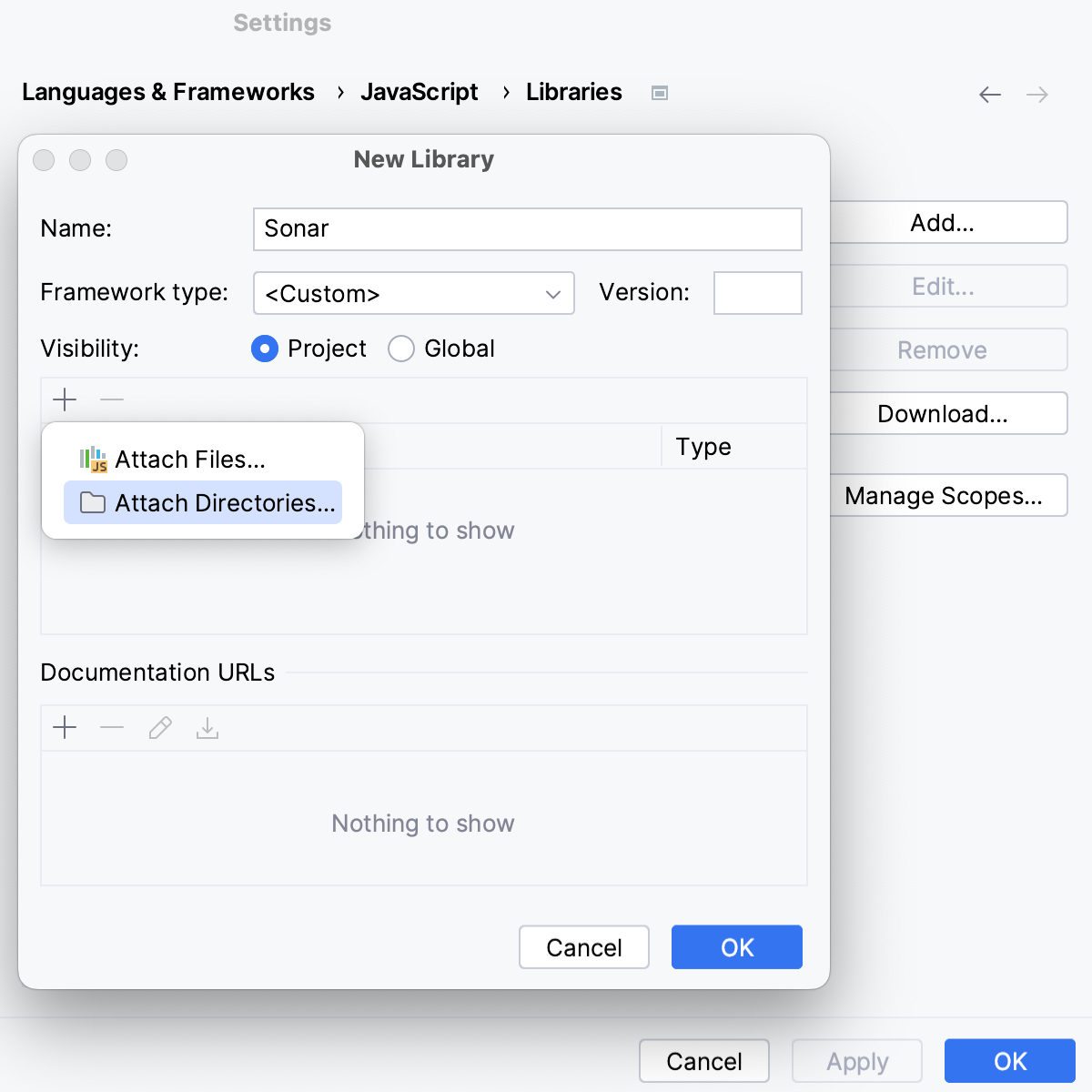
ファイルブラウザーでダウンロードしたフレームワークがあるファイルまたはフォルダーを選択します。
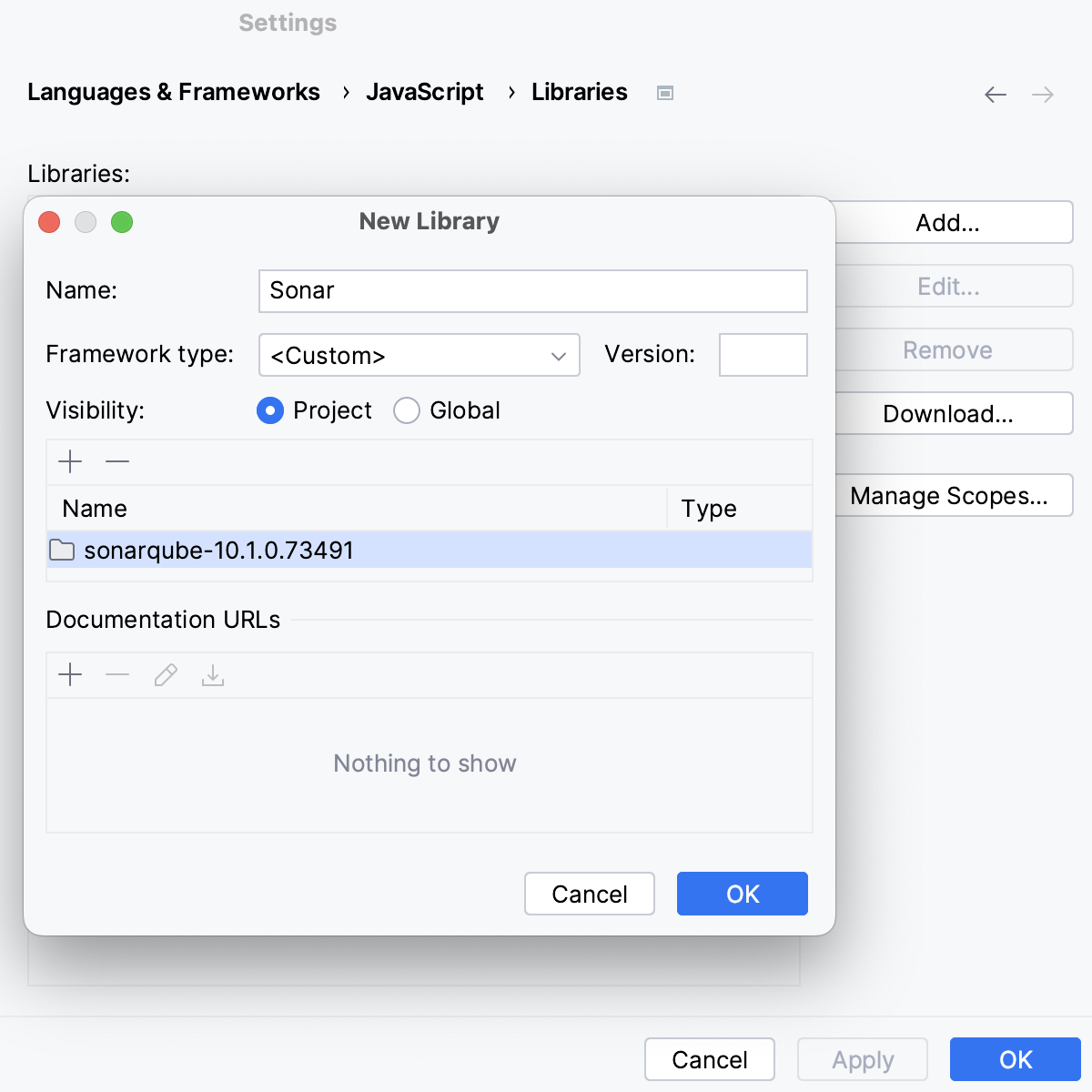
OK をクリックすると、 ライブラリ ページに戻り、新しいライブラリがリストに追加されます。
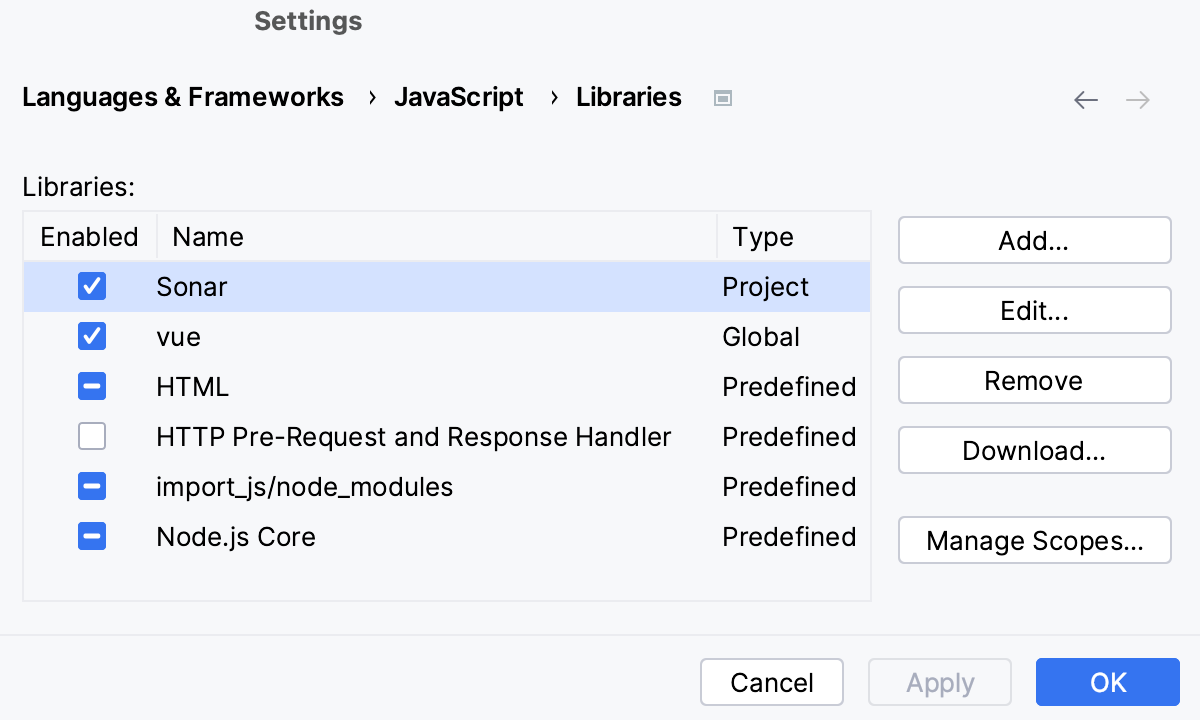
プロジェクト ツールウィンドウ(Alt+1 )では、ライブラリは 外部ライブラリ ノードに表示されます。
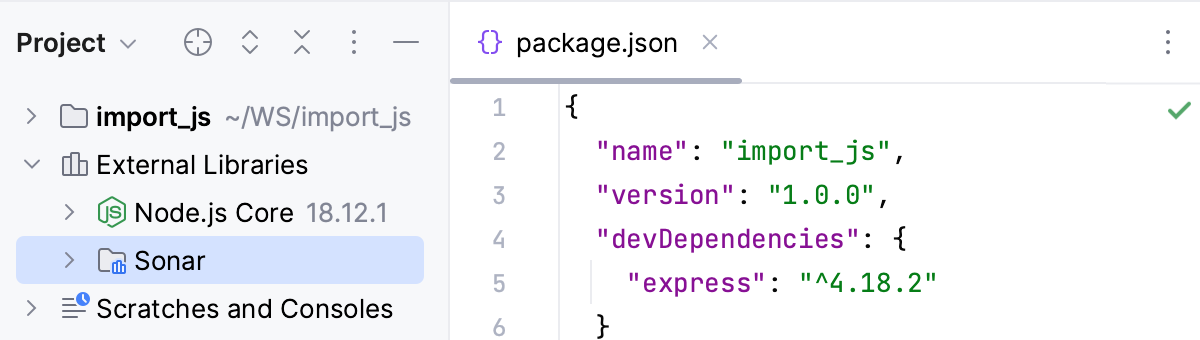
オプション
デフォルトでは、ライブラリは現在のプロジェクト全体の有効範囲で有効になっています。 ライブラリのスコープの構成の説明に従って、このデフォルト設定を変更することができます。
ドキュメント URL 領域で、ライブラリまたはフレームワークの公式ドキュメントへのパスを指定します。 このライブラリのシンボルで Shift+F1 を押すと、CLion はこの URL を開きます。
ファイルに関連付けられたライブラリを表示する
エディターでファイルを開き、 Ctrl+Shift+A を押して、リストから JavaScript ライブラリの使用 を選択します。
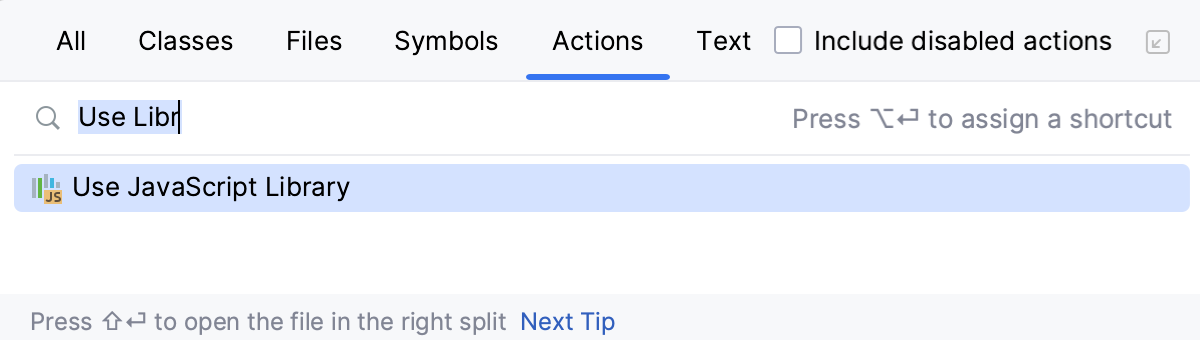
CLion は利用可能な構成済みライブラリのリストを表示します。 現在のファイルに関連付けられているライブラリにはチェックマークが付いています。
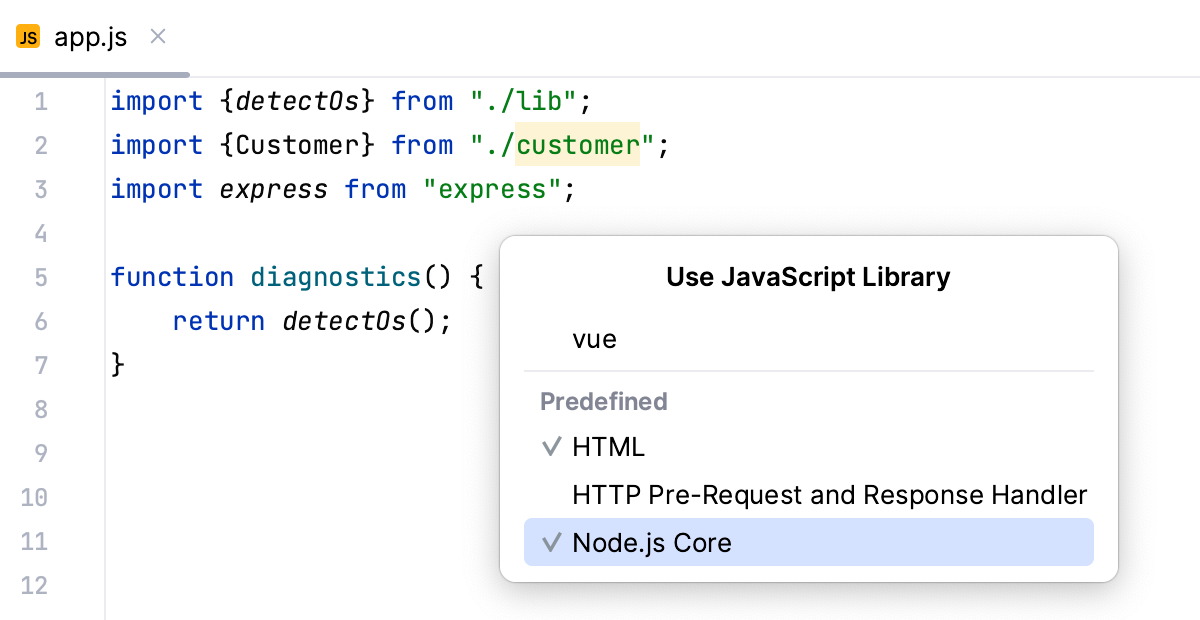
現在のファイルをライブラリのスコープから削除するには、このライブラリの横にあるチェックマークを外します。
ライブラリを現在のファイルに関連付けるには、このライブラリの横にチェックを入れます。
ライブラリを削除する
Ctrl+Alt+S を押して設定を開き、 を選択します。
ライブラリ ページには、使用可能なライブラリのリストが表示されます。
ライブラリを選択して 削除 をクリックします。