JavaScript
CLion を使用すると、 JavaScript で最新の Web、モバイル、デスクトップアプリケーションを開発できます。
JavaScript 対応のコーディング支援には、キーワード、ラベル、変数、パラメーター、関数の 補完、 エラーおよび構文ハイライト 、フォーマット、 コードインスペクション、 クイックフィックス 、および 一般的および JavaScript 固有のリファクタリングが含まれます。 CLion は JavaScript リンター および Flow 型チェッカー とも統合されます。
組み込みのデバッガーを使用すると、クライアント側とサーバー側の両方のコードをデバッグでき、 対話的なデバッガーコンソールで JavaScript コードスニペットを実行することもできます。 CLion は、 Chrome または Chrome ファミリの他のブラウザーでのみ JavaScript のデバッグをサポートしていますのでご注意ください。 Chrome での JavaScript のデバッグ から詳細を参照してください。
CLion は Jest、 Karma、 Protractor、 Cucumber、 Mocha テストフレームワークと統合します。 CLion は、テストの実行とデバッグ、およびテストと対象や失敗したテストと原因となったコード断片間のナビゲーションもサポートします。
このページで、Web アプリケーションの作成からデバッグおよびテストまでを順を追って案内する短いスタートガイドを確認できます。
始める前に
設定で JavaScript and TypeScript プラグインが有効になっていることを確認します。 Ctrl+Alt+S を押して設定を開き、 を選択します。 インストール済み タブをクリックします。 検索フィールドに JavaScript and TypeScript と入力します。 プラグインの詳細については、 プラグインの管理 を参照してください。
新しいアプリケーションを作成する
CLion は基本的な JavaScript プロジェクトを作成できるため、最小限の構成でプロジェクトをセットアップできます。 生成されたプロジェクトには、 console.log() ウェルカムメッセージを含む パッケージ.json ファイルと index.js ファイルが含まれており、さらにサンプル Web アプリケーションを生成することもできます。
デフォルトでは、CLion は自動的に Git リポジトリを作成し、 生成されたソースを Git の制御下に置きます。
ようこそ 画面で 新規プロジェクト をクリックするか、メインメニューから を選択します。 新規 プロジェクト ダイアログが開きます。
左側のペインで、次のオプションのいずれかを選択します。
Web スターターキット
Bootstrap
HTML 5 ボイラープレート
Foundation
React
React Native
Angular、Node.js、Vue.js のプロジェクトオプションを表示するには、対応するプラグインをインストールして有効にします。
右側のペインで、 JavaScript を選択し、プロジェクト関連ファイルが保存されるフォルダーへのパスとプロジェクトテンプレートのバージョンを指定します。
サンプル Web アプリケーションを生成するには、 オンボーディングのヒントを使用して playground プロジェクトを生成する チェックボックスを選択します。 CLion は、 Vite テンプレートに基づいてプロジェクトを作成し、スムーズなオンボーディングをサポートするヒントを提供します。
作成 をクリックします。
既存の JavaScript アプリケーションから始める
既存の JavaScript アプリケーションの開発を続ける場合は、CLion で開き、 使用する JavaScript バージョンを選択 して、ライブラリを構成します。 オプションで、 必要な npm 依存関係をダウンロードします。
すでにマシン上にあるアプリケーションソースを開く
ようこそ 画面で オープン をクリックするか、メインメニューから を選択します。 開いたダイアログで、ソースが保存されているフォルダーを選択します。
バージョン管理からアプリケーションのソースをチェックアウト
ようこそ 画面で リポジトリのクローン をクリックします。
あるいは、メインメニューから 、 、 を選択します。
メインメニューの Git の代わりに、プロジェクトに関連付けられている他のバージョン管理システムが表示される場合があります。 例: Mercurial または Perforce。
表示されるダイアログで、リストからバージョン管理システムを選択し、アプリケーションソースをチェックアウトするリポジトリを指定します。 詳細については、 プロジェクトのチェックアウト (クローン) を参照してください。
プロジェクトのセキュリティ
CLion の外部で作成され、そこにインポートされたプロジェクトを開くと、CLion は、未知のソースコードを含むこのプロジェクトの処理方法を選択できるダイアログを表示します。
次のいずれかのオプションを選択します:
セーフモードでプレビュー: この場合、CLion はプロジェクトをプレビューモードで開きます。 これは、プロジェクトのソースを参照することはできますが、タスクやスクリプトを実行したり、プロジェクトを実行 / デバッグしたりすることはできないことを意味します。
CLion はエディター領域の上部に通知を表示し、 プロジェクトを信頼する… リンクをクリックすることで、いつでもプロジェクトをロードできます。
プロジェクトを信頼: この場合、CLion はプロジェクトを開いてロードします。 これは、プロジェクトが初期化され、プラグインが解決され、依存関係が追加され、すべての CLion 機能が利用可能になることを意味します。
開かない: この場合、CLion はプロジェクトを開きません。
詳細については、 プロジェクトのセキュリティ を参照してください。
JavaScript 言語バージョンを選択する
信頼性が高く効率的なコーディング支援を得るには、プロジェクト内のすべての JavaScript ファイルでデフォルトで使用する言語バージョンを指定する必要があります。
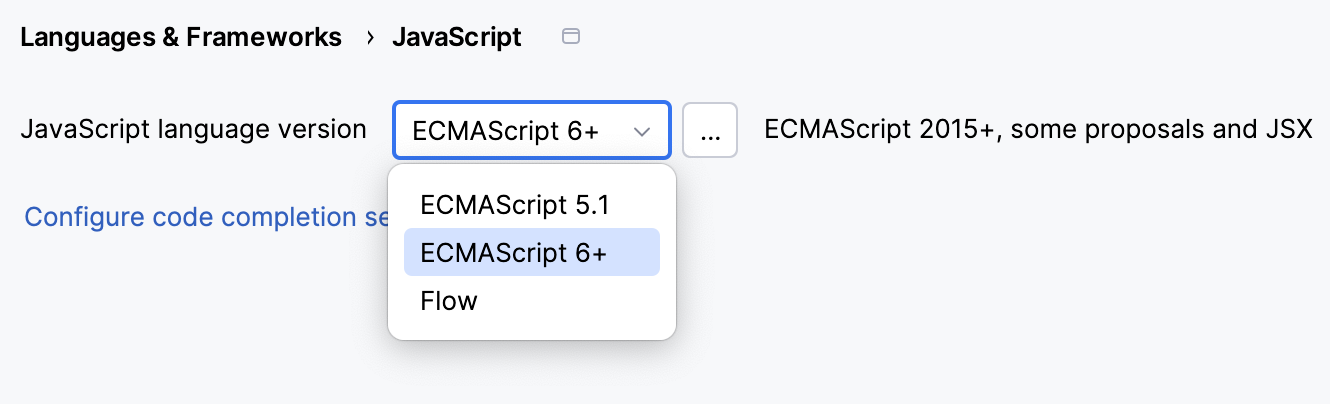
設定 ダイアログ(Ctrl+Alt+S )で に移動します。 JavaScript ページが開きます。
リストからサポートされている JavaScript 言語バージョンのいずれかを選択します:
ECMAScript 6 以降 (英語): このバージョンでは、ECMAScript 2015-2020 で導入された機能と JSX 構文のサポート、および標準に対するいくつかの現在の提案が追加されています。
Flow(英語): このバージョンでは、Flow 構文がサポートされています。
複数の JavaScript バージョンを使用する
ECMAScript 5.1 と新しいバージョンの ECMAScript の両方を使用するアプリケーションに取り組んでいる場合、最も簡単な方法は、 JavaScript ページ () のリストからプロジェクト全体の最も高い言語バージョンを選択することです。
JavaScript ページで、 JavaScript 言語バージョン リストの横にある
 をクリックします。 JavaScript 言語バージョン ダイアログが開きます。
 をクリックして表示されるダイアログで、カスタム言語バージョンが必要なフォルダーを選択します。 CLion は、選択されたフォルダーが パス フィールドに表示されている JavaScript 言語バージョン ダイアログに戻ります。
言語 リストから、選択したフォルダー内のファイルの言語バージョンを選択します。 プロジェクト内の他のすべての JavaScript ファイルでは、CLion は JavaScript ページで選択されたバージョンを使用します。
JavaScript コードの JSX 構文
JavaScript コードで JSX 構文を使用している場合は、 ECMAScript 6 以降 を有効にします。
設定 ダイアログ(Ctrl+Alt+S )で、 に移動し、 JavaScript 言語バージョン リストから ECMAScript 6 以降 を選択します。
JSX 構文が誤って使用された場合に警告されるようにするには、 設定 ダイアログ(Ctrl+Alt+S )を開き、 に移動して、 JavaScript and TypeScript | 一般 ノードで JSX 構文の使用 インスペクションを有効にします。 検索フィールドを使用してインスペクションを見つけます。
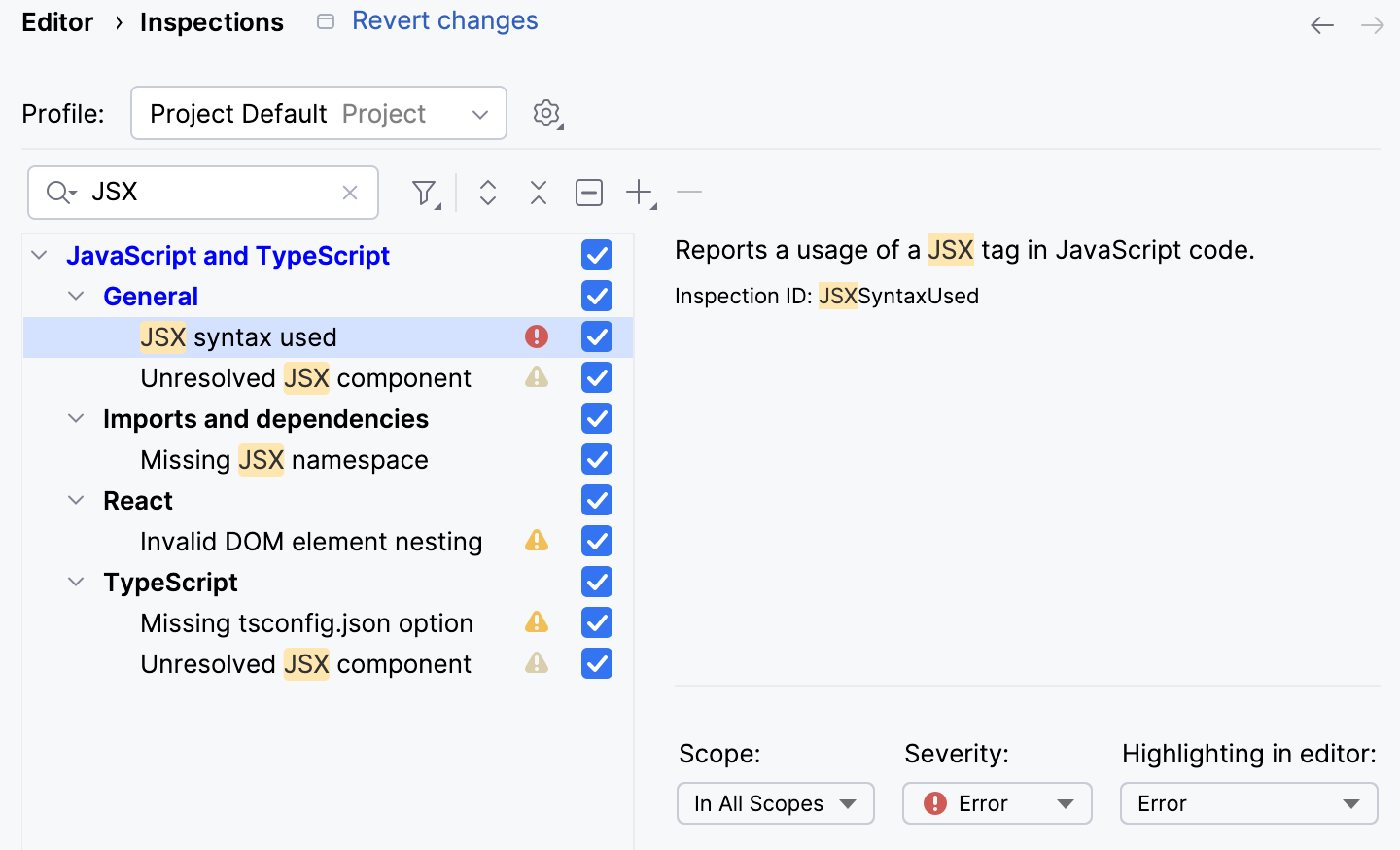
オプションで、インスペクションの重大度とスコープを構成します。 コードインスペクション から詳細を参照してください。
プロジェクトの依存関係をダウンロードする
アプリケーションでツールやライブラリ、フレームワークを利用する場合は、必要なパッケージをダウンロードしてください。 プロジェクトの依存関係を管理するには、 npm、 Yarn 1 、または Yarn 2 を利用できます。詳細は npm and Yarn を参照してください。
空のプロジェクトにパッケージをインストールする
コマンドライン シェルまたは組み込みの ターミナルエミュレータ (Alt+F12 )で、次を入力します:
npm install <package name>。
すでにプロジェクトに package.json ファイルがある場合
エディターまたは プロジェクト ツールウィンドウ(Alt+1 )で パッケージ.json ファイルを右クリックし、コンテキストメニューから 'npm install' の実行 を選択します。
または、 ターミナルエミュレータ Alt+F12 で
npm installを実行します。
プロジェクトの依存関係に合わせてコード補完を構成する
プロジェクトの依存関係に対してコード補完を提供するため、CLion は自動的に node_modules ライブラリを作成します。 言語と IDE のコンテキストでは、 ライブラリはファイルまたはファイルのセットです。 これらのファイルの関数とメソッドは、ユーザーが編集するプロジェクトコードから CLion が取得する関数とメソッドに加えて、CLion の内部知識にも追加されます。 詳細については、 JavaScript ライブラリを構成する および コード補完 を参照してください。
インレイヒントを見る
インレイヒントはエディターに表示され、コードの可読性やナビゲーションのしやすさを高める追加情報を提供します。
パラメーターヒント
パラメーターヒントは、コードを読みやすくするためのメソッドや関数のパラメーター名を示します。 デフォルトでは、リテラルまたは関数式であるが名前付きオブジェクトではない値に対してのみ、パラメーターヒントが表示されます。

パラメーターのヒントを設定する
設定 ダイアログ(Ctrl+Alt+S )を開き、 に進みます。
パラメーター名 の JavaScript を展開します。
該当するチェックボックスを選択して、パラメーターヒントを表示したいコンテキストを指定します。
プレビューには設定を変更した際にコードの見た目がどう変わるか表示されます。
一部のメソッドや関数では、CLion はいかなるコンテキストでもパラメーターヒントを表示しません。 除外リスト… をクリックして、これらのメソッドと機能を表示したり、それらのパラメーターヒントを有効にしたり、リストに新しいアイテムを追加したりします。
任意のコンテキストで任意の値型のパラメーターヒントを非表示にするには、 パラメーター名 の JavaScript チェックボックスをオフにします。
戻り型のヒント
CLion は、関数呼び出しや呼び出しチェーン内の関数の戻り値の型を表示できます。
関数の戻り値の型ヒントは、 JSDoc コメントまたはコードの静的解析に基づいて推論されます。
メソッドチェーンで型ヒントを返すは、メソッド呼び出しが複数行に分かれており、少なくとも 2 つの異なる型を返す場合に表示されます。
メソッドチェーンの戻り値の型ヒントは、内部 CLion エバリュエーターによって提供されます。
メソッドの戻り型のヒントを構成する
設定 ダイアログ(Ctrl+Alt+S )を開き、 に進みます。
タイプ で JavaScript ノードを展開し、 関数の戻り値の型 チェックボックスをオンにします。
メソッドチェーンで戻り値の型のヒントを表示するには、 メソッドチェーン ノードを展開し、 JavaScript チェックボックスを選択します。
プレビューには設定を変更した際にコードの見た目がどう変わるか表示されます。
型ヒント
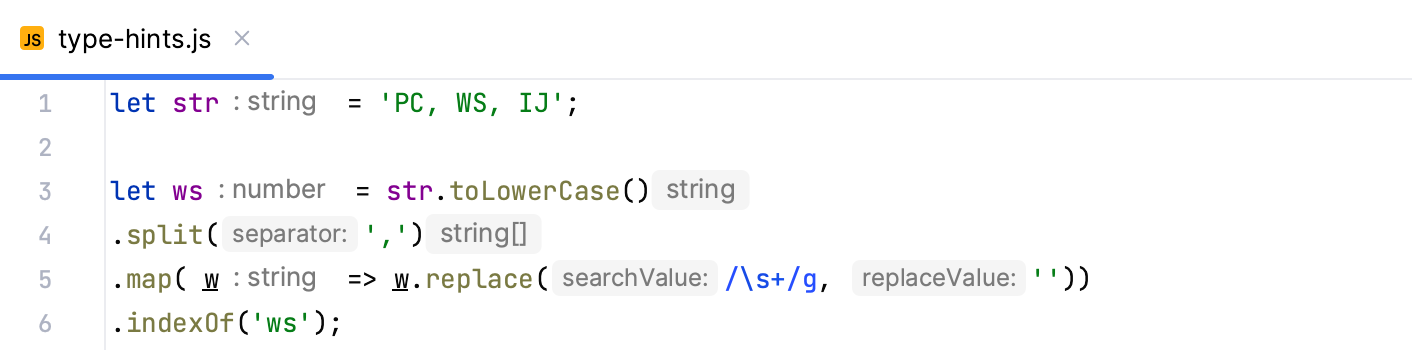
型ヒントは、変数、フィールド、パラメーターの型を示します。 変数とフィールドの型は、その定義の横に表示されます。 パラメーターの型ヒントは関数呼び出しに表示されます。 型ヒントは、 JSDoc コメントまたはコードの静的解析から推論されます。
型ヒントを構成する
設定 ダイアログ(Ctrl+Alt+S )を開き、 に進みます。
カテゴリのツリーで、 を展開します。
型ヒントを表示するコンテキストを指定してください。
プレビューには設定を変更した際にコードの見た目がどう変わるか表示されます。
任意のコンテキストで任意の値の型のパラメーターパラメーターの型と戻り型のヒントを非表示にするには、 タイプ の JavaScript チェックボックスをオフにします。
Import ステートメントの追加
CLion は、モジュール、クラス、コンポーネント、エクスポートされるその他のシンボルのインポートステートメントを生成することができます。 インポートステートメントは、シンボルの作成時にその場で追加することも、後からインポートツールチップ、クイックフィックス、インテンションアクションを使用して追加することもできます。
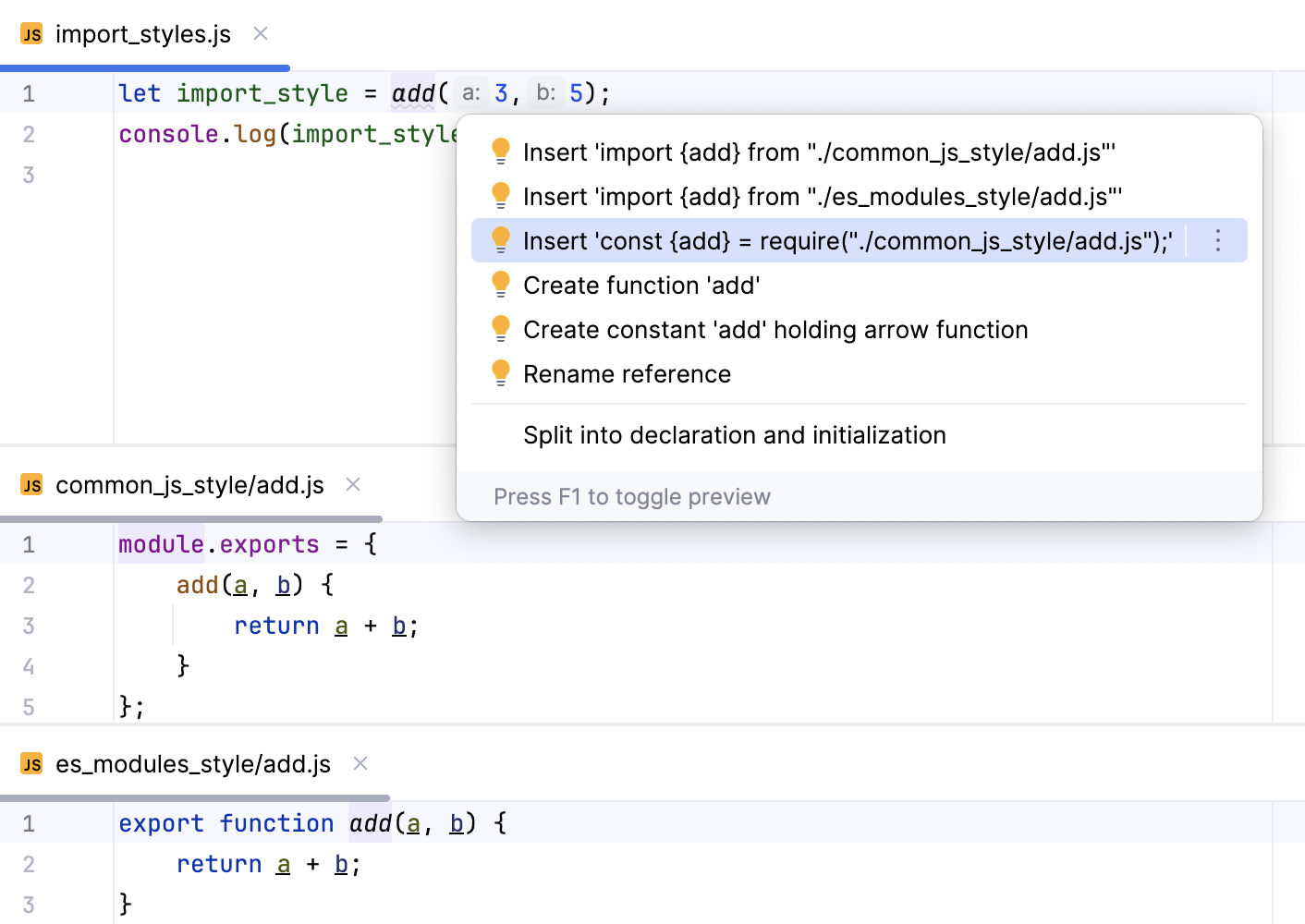
CLion は、 ES6スタイルまたは CommonJSスタイルのインポートステートメントを生成することができます。 CLion はインポートステートメントのスタイルを自動で決定するか、必要なスタイルを選択できるポップアップを表示します。
CLion がファイル内で使用される構文を自動で判別できない場合、ES6 構文と CommonJS 構文のどちらを使用するか選択できるポップアップが表示されます。
コード補完に ES6 インポート文を常に自動的に追加するには、 設定 ダイアログ (Ctrl+Alt+S) を開き、 に移動して、 TypeScript/JavaScript 領域の JavaScript のインポートを自動的に追加する チェックボックスを選択します。
ES6 インポートステートメントを追加する
インポートステートメントは、シンボルの作成時にその場で追加することも、後からインポートツールチップ、クイックフィックス、インテンションアクションを使用して追加することもできます。
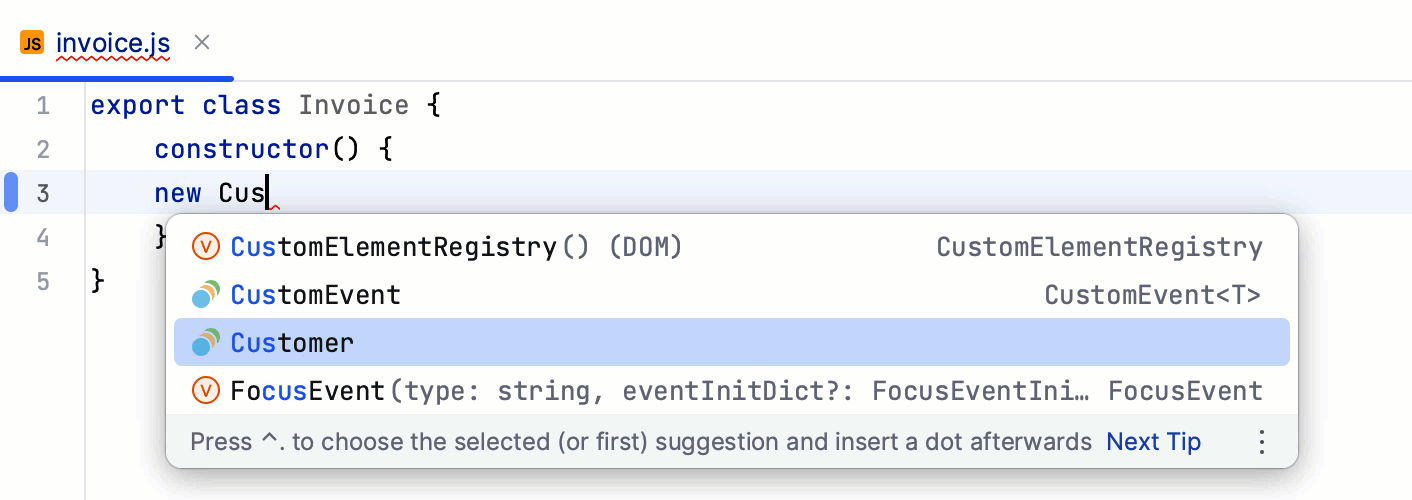
プロジェクトから ES6 モジュールまたは既に ES インポートステートメントが含まれているファイルにシンボルをインポートする場合、CLion はシンボル補完時に ES6 インポートを自動的に挿入します。
未解決のシンボルにカーソルを合わせると、自動インポートのツールチップが表示され、インポート文を追加するように提案されます。
提案を受け入れるには、 Alt+Enter を押してください。

ツールチップを無効にするには、エディターの右上隅にあるインスペクションウィジェットにカーソルを合わせ、
 をクリックして、 自動インポートツールチップを表示 オプションのチェックを外します。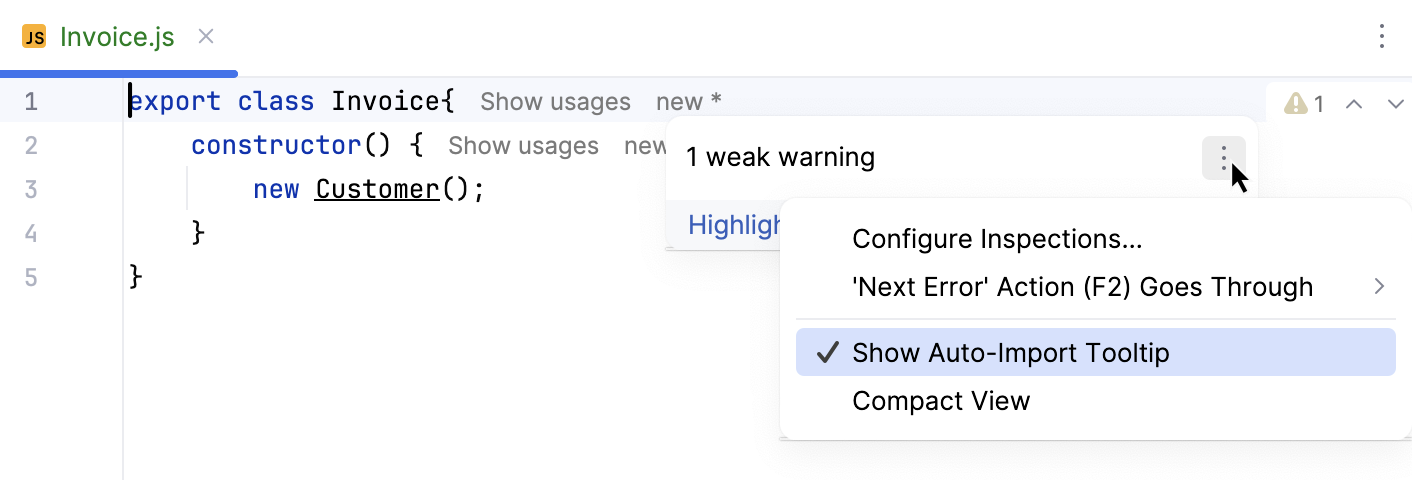
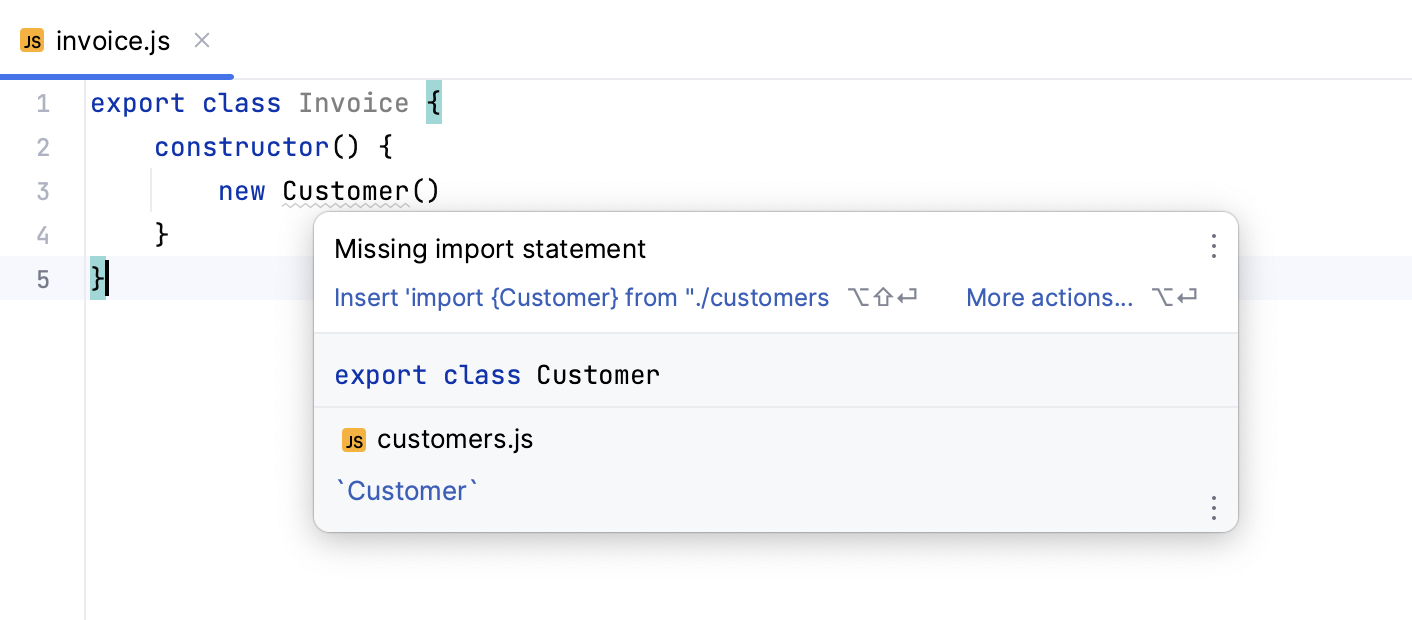
以前の JavaScript バージョンの場合やその他の場合、CLion はシンボルを未解決としてマークし、エラーの説明と提案されたクイックフィックスを表示するポップアップを表示します:
提案を受け入れるには、 Alt+Shift+Enter を押してください。
または、 Alt+Enter を押します。
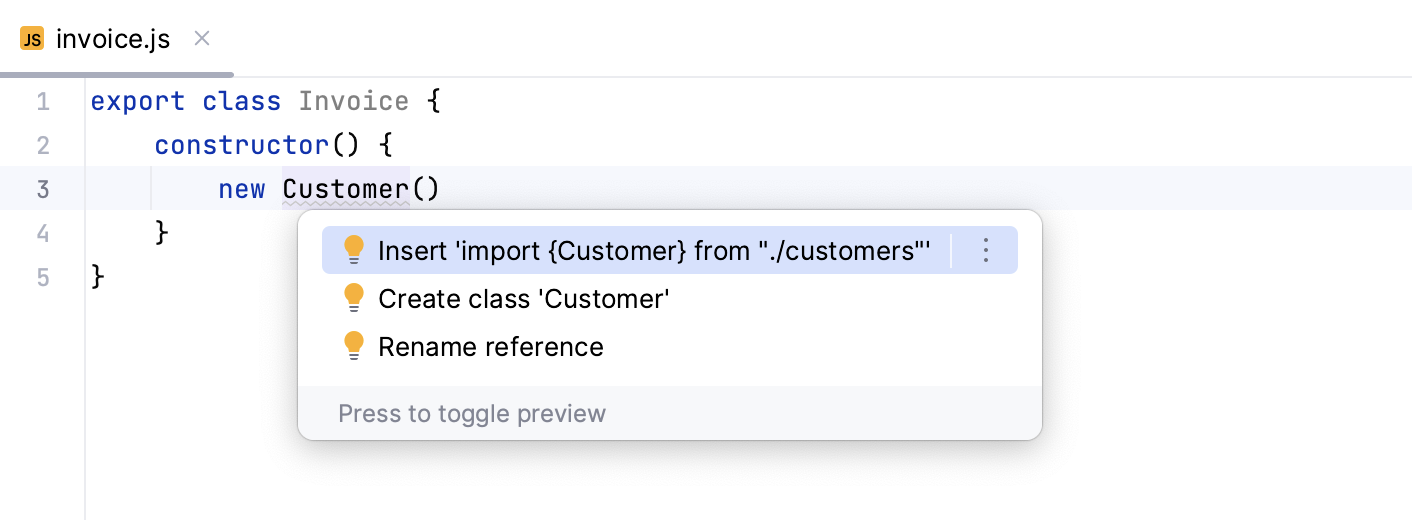
インポート元が複数考えられる場合、CLion は候補リストを表示します:
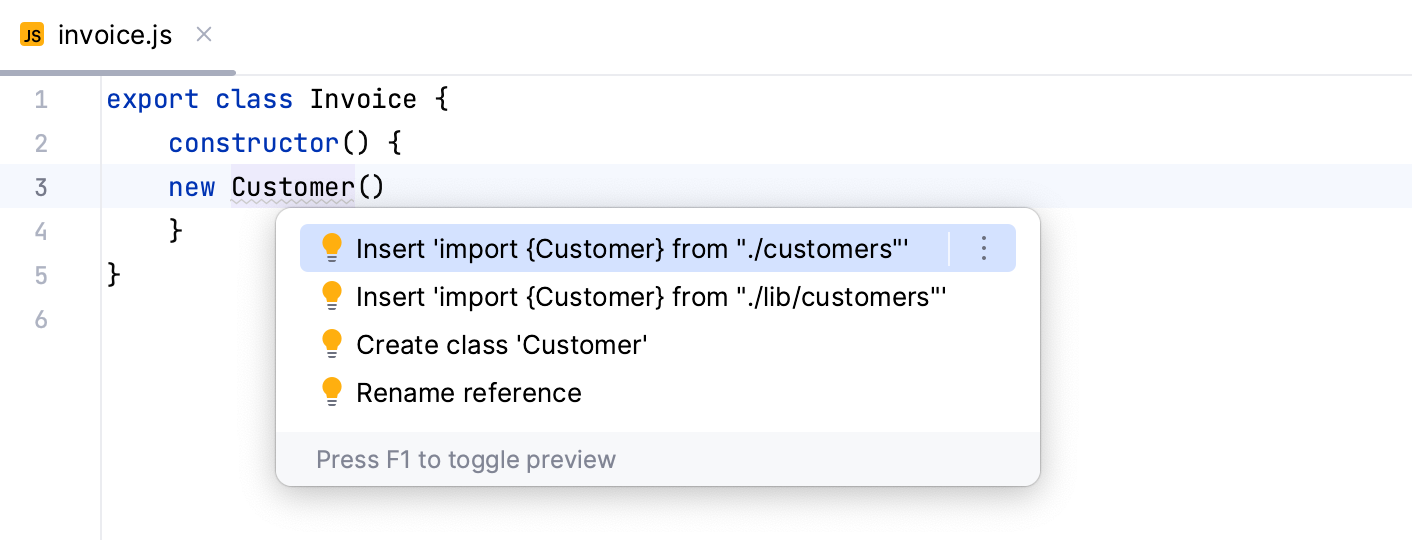

CLion は、プロジェクトの依存関係で定義されたシンボルのインポートステートメントも生成することができます。 自動インポートは、 TypeScript 定義ファイル(英語)を含むパッケージ(moment(英語) や redux(英語) など)や ES モジュールとして記述されたソースのシンボルに対して機能します。
現在のファイルにすでに ES6 インポートステートメントが含まれている場合、CLion は同じく ES6 スタイルの新しいステートメントを挿入します。
CommonJS(必須)インポートステートメントを追加する

プロジェクトからすでに CommonJS モジュール(require ステートメントまたは module.export )であるファイルへシンボルをインポートする場合、CLion は補完時に CommonJS インポートを自動挿入します。
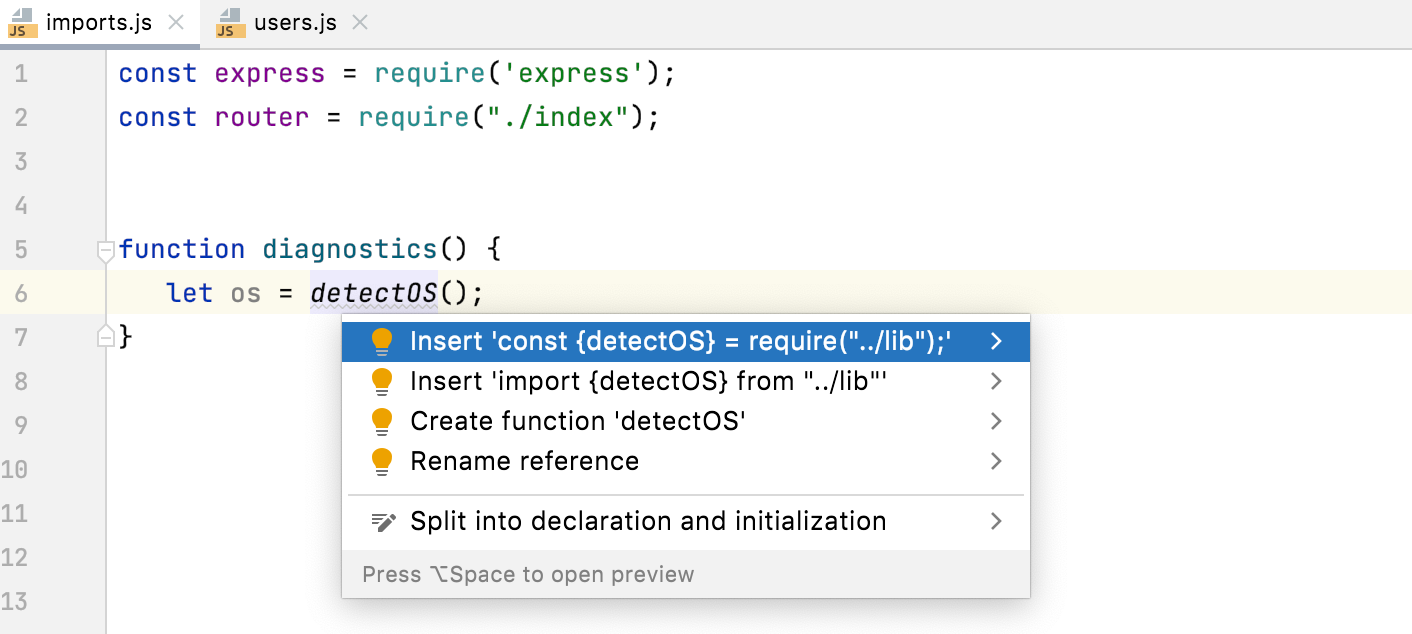
あるいは、インポートするシンボルにキャレットを置き、 Alt+Enter を押して、CommonJS (require) インポートスタイルのクイックフィックスを選択します。
import defer ステートメントを追加する
CLion は JavaScript コンテキスト内で import defer 構文をサポートし、コード補完、エラーハイライト、 import ステートメントのライブテンプレート、使用箇所の検索を提供します。
import.defer 構文もサポートされています。
インポートソースステートメントを追加する
CLion は JavaScript コンテキスト内で import source 構文をサポートし、コード補完、エラーハイライト、 import ステートメントのライブテンプレート、使用箇所の検索を提供します。
import.source 構文もサポートされています。
自動インポートを構成する
コード補完に ES6 インポート文を常に自動的に追加するには、 設定 ダイアログ (Ctrl+Alt+S) を開き、 に移動して、 TypeScript/JavaScript 領域の JavaScript のインポートを自動的に追加する チェックボックスを選択します。
importステートメントの外観を構成するには、 設定 ダイアログ (Ctrl+Alt+S) を開き、 に移動し、 インポート タブのコントロールを使用します。 詳細については、「インポートタブ 」を参照してください。
構文ハイライトを構成する
JavaScript 対応の構文ハイライトは、環境設定や習慣に合わせて設定できます。
設定 ダイアログ(Ctrl+Alt+S )で に移動します。
カラースキームを選択し、デフォルトから継承されたハイライト設定を受け入れるか、 色とフォント に記載されている手順に従ってカスタマイズしてください。
コードの整形
CLion では、現在の コードスタイルスキームに基づき JavaScript コードの整形が可能です。
.editorconfig でフォーマット設定を指定したり、 Prettier. を利用することもできます
デコレーター
デコレーターの場合、再フォーマット時に各デコレーターの後で自動改行を抑制することが重要な場合があります。
デコレータに対しては、次のフォーマットオプションが利用できます:
折り返さない
このオプションを選択すると、装飾文字を使用して行を再フォーマットする際に、折り返しは適用されません。
長い場合は折り返す
このオプションを選択すると、行が右余白を超えた場合に折り返されます。
右余白は、 設定 | エディター | コードスタイル | JavaScript | 折り返しと波括弧の 次でハードラップ フィールドで定義されます。 行が指定された数値を超えると、折り返されます。
長い場合は切り捨てる
このオプションを選択すると、デコレータが右余白を超える場合は 1 行に 1 つずつフォーマットされます。
常に折り返す
このオプションを選択すると、すべてのデコレータが 1 行に 1 つずつフォーマットされます。
ブラウザーで JavaScript を実行する
エディターで、JavaScript リファレンスを使用して HTML ファイルを開きます。 この HTML ファイルは、必ずしもアプリケーションの開始ページを実装するものである必要はありません。
次のいずれかを実行します:
メインメニューから を選択するか、 Alt+F2 を押します。 次にリストから目的のブラウザーを選択します。
コードの上にカーソルを置くと、ブラウザーのアイコンバー


 が表示されます。 目的のブラウザーを示すアイコンをクリックします。
JavaScript のデバッグ
CLion は、 Chrome または Chrome ファミリの他のブラウザーで動作するクライアントサイド JavaScript コード用の組み込みデバッガーを提供します。 CLion を使用すると、組み込みサーバー、外部サーバー、またはリモートサーバー上で実行されている JavaScript アプリケーションのデバッグができます。 詳細については、 Chrome での JavaScript のデバッグ を参照してください。