Mocha
Mocha(英語) は、非同期テストシナリオの実行に特に役立つ JavaScript テストフレームワークです。 CLion の外部から Mocha テストを実行し、ツリー表示でテスト結果を調べ、そこからテストソースに簡単に移動できます。 エディターでテストの横に、CLion はテストのステータスを表示し、すぐに実行またはデバッグするオプションを提供します。
始める前に
Mocha をインストールする
コマンドライン シェルまたは埋め込み ターミナルエミュレータ (Alt+F12 )で、次のいずれかのコマンドを入力してください:
npm install mochaをプロジェクトにローカルインストールします。グローバルインストール用の
npm install -g mochanpm install --save-dev mochaは、Mocha を 開発依存関係(英語)としてインストールします。
Mocha の公式サイトでスタートする(英語)詳細を参照してください。
テストを書く
Mocha オフィシャル Web サイト(英語)の指示に従ってテストを作成します。
テストを実行
CLion を使用すると、エディターから単一の Mocha テストをすぐに実行することや、実行/デバッグ構成を作成してテストの一部または全部を実行することもできます。
エディターから単一のテストを実行する
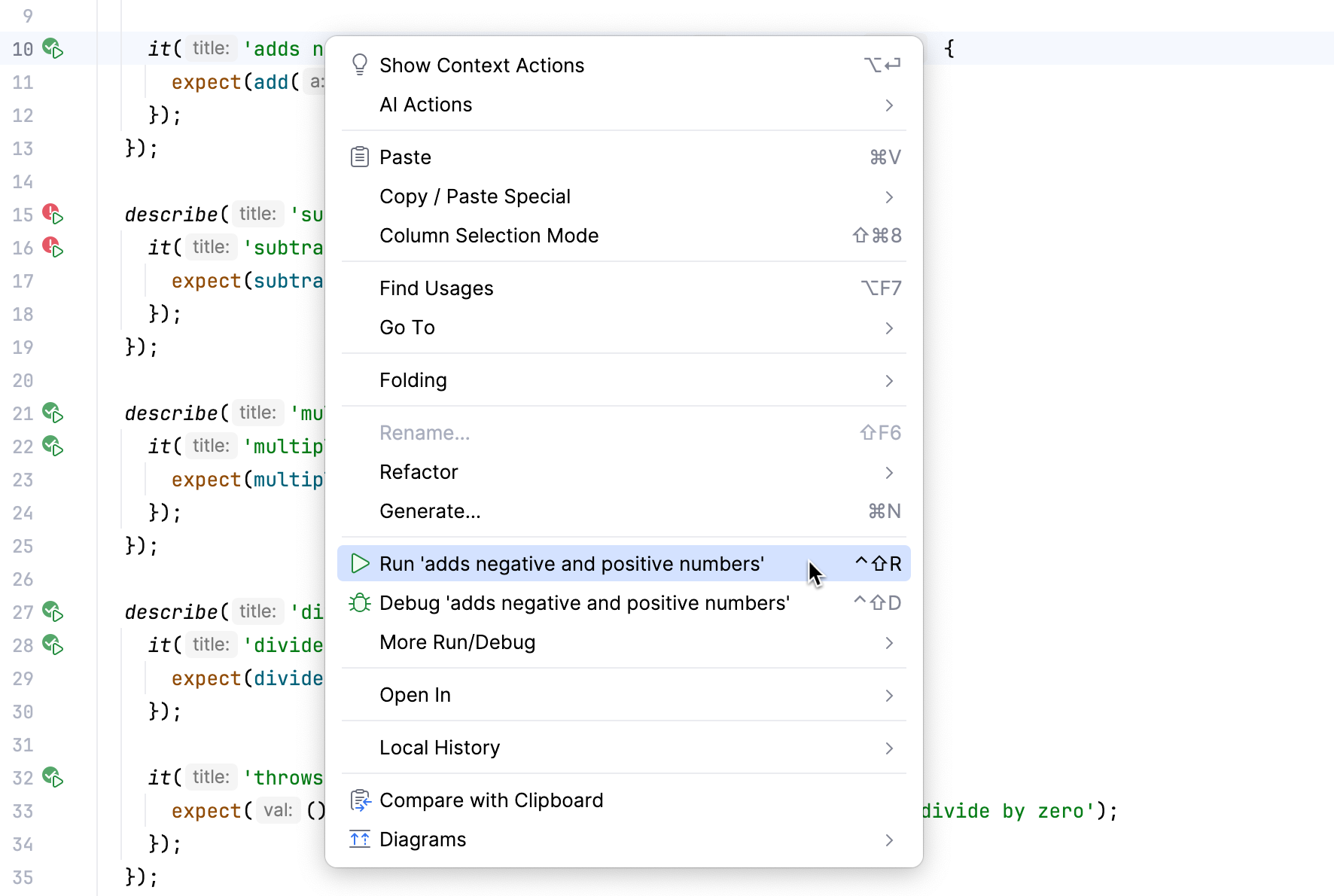
ガターで
 または
または  をクリックし、リストから 実行 <テスト名>; を選択します。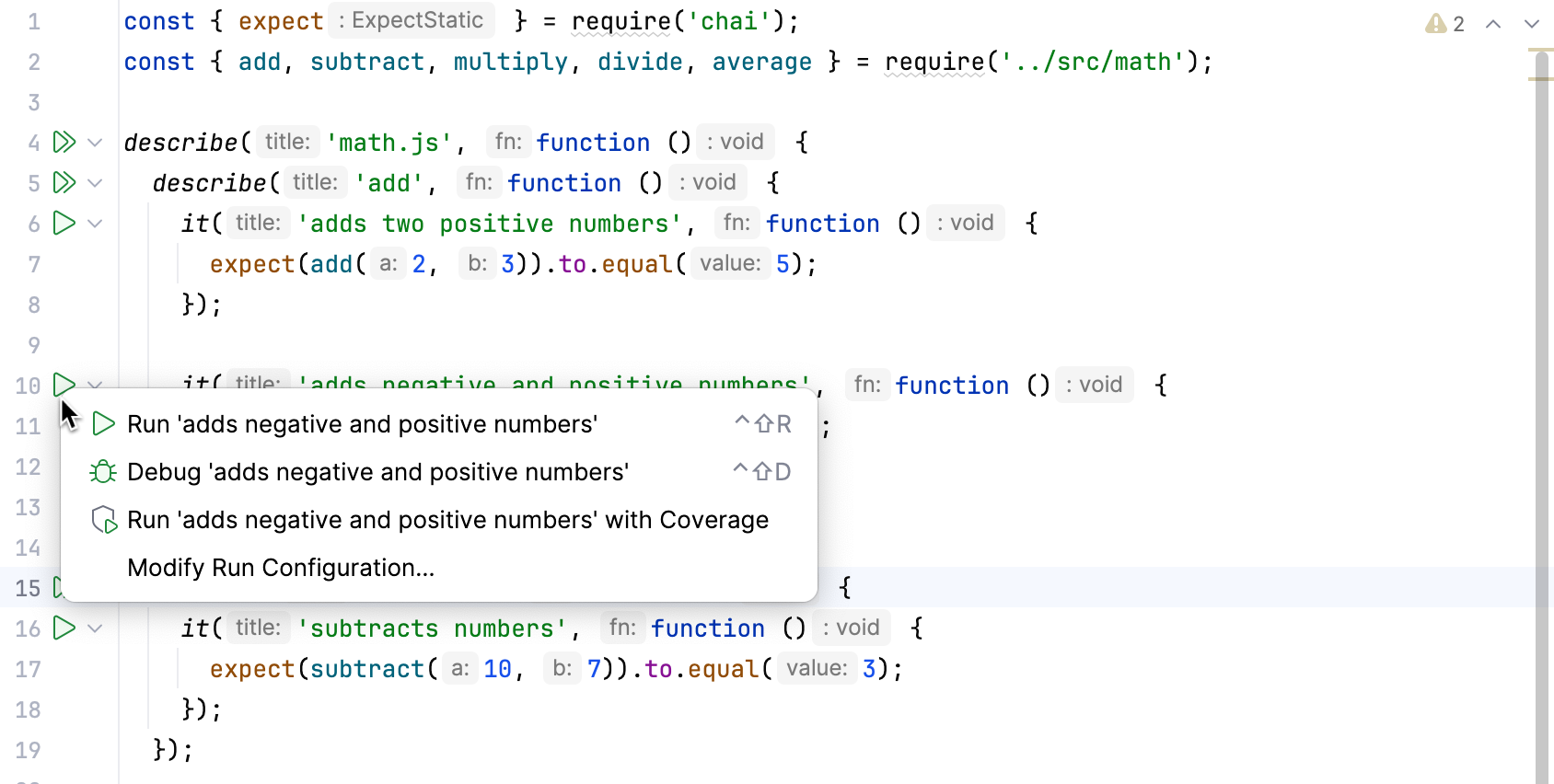
ガターの テストステータスアイコン
 および
および  により、エディターでテストが成功したか失敗したかを確認することもできます。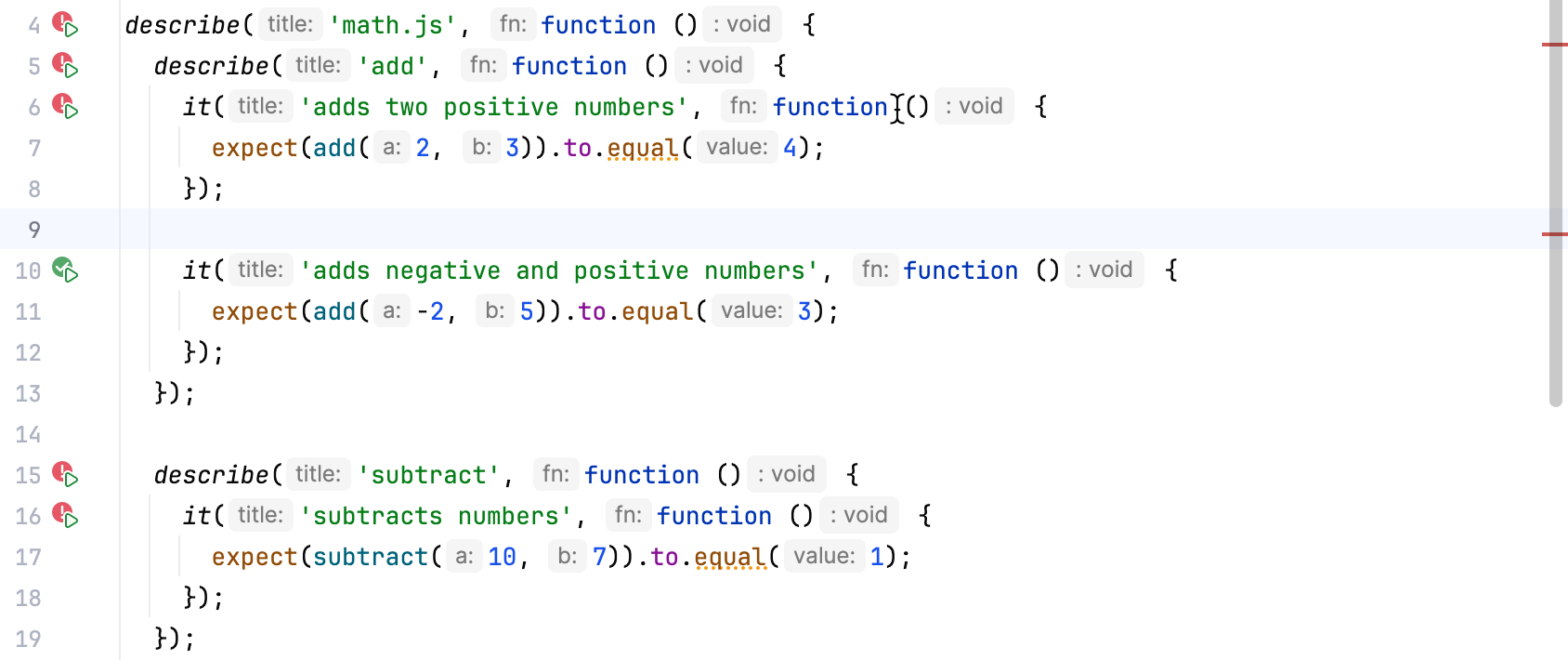
Mocha 実行構成を作成する
実行 / デバッグ構成ダイアログ (メインメニューの ) を開き、左側のペインで
 をクリックし、リストから Mocha を選択します。 実行/デバッグ構成:Mochaダイアログが開きます。
使用する Node.js ランタイムと
mochaパッケージの場所を指定します。アプリケーションの作業ディレクトリを指定します。 デフォルトでは、 作業ディレクトリ フィールドにはプロジェクトのルートフォルダーが表示されます。 この事前定義された設定を変更するには、目的のフォルダーへのパスを指定してください。
オプション:
関連するソースファイルの変更時に自動的に再実行されるテストを構成します。 これを行うには、 追加 Mocha オプション フィールドに
--watchフラグを追加します。実行するテストを指定します。 これは、特定のテストまたはスイート、テストファイル全体、テストファイルを含むフォルダーにすることができます。
一致するファイル(例:
*.test.js)のテストのみを実行するパターンを定義することもできます。 テストを含むファイルが別のフォルダー(例: テストタイトル )に保存されている場合は、パターン内でそのフォルダーへのパスを作業ディレクトリからの相対パスで指定します。./folder1/folder2/test/*.test.js実行するテストで使用する インターフェース(英語)を選択します。
Mocha 実行構成を介してテストを実行する
構成の一覧から Mocha 実行/デバッグ構成を選択し、一覧またはツールバーの
 をクリックします。
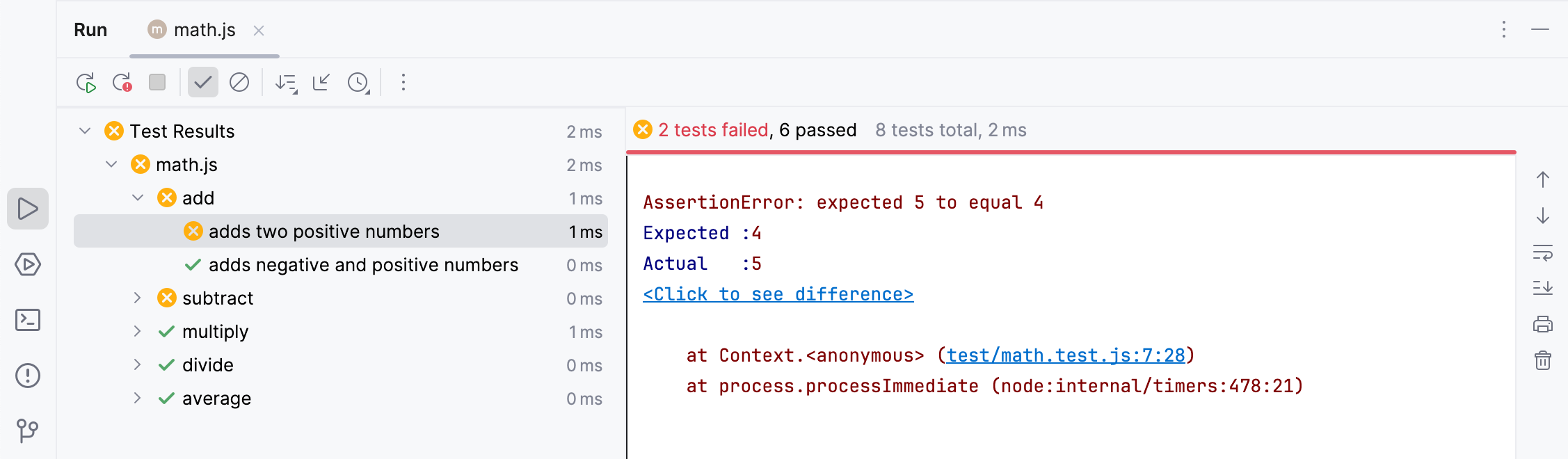
実行 ツールウィンドウの テストランナー タブで、テストの実行を監視し、テスト結果を分析します。 詳細については、 テスト結果の検証 を参照してください。
クリックして違いを確認する リンクを使用して 差分ビューアー を開き、実際の結果を期待値と比較します。
選択したテストのファイル名がリンクとして表示されます。 このリンクをクリックして、ソースコードに移動します。
実行 ツールウィンドウの テストランナー タブで、テストの実行を監視し、テスト結果を分析します。 詳細については、 テスト結果の検証 を参照してください。
失敗したテストを再実行
テスト結果ツールバーの
 をクリックします。 CLion は前回のセッション中に失敗したすべてのテストを実行します。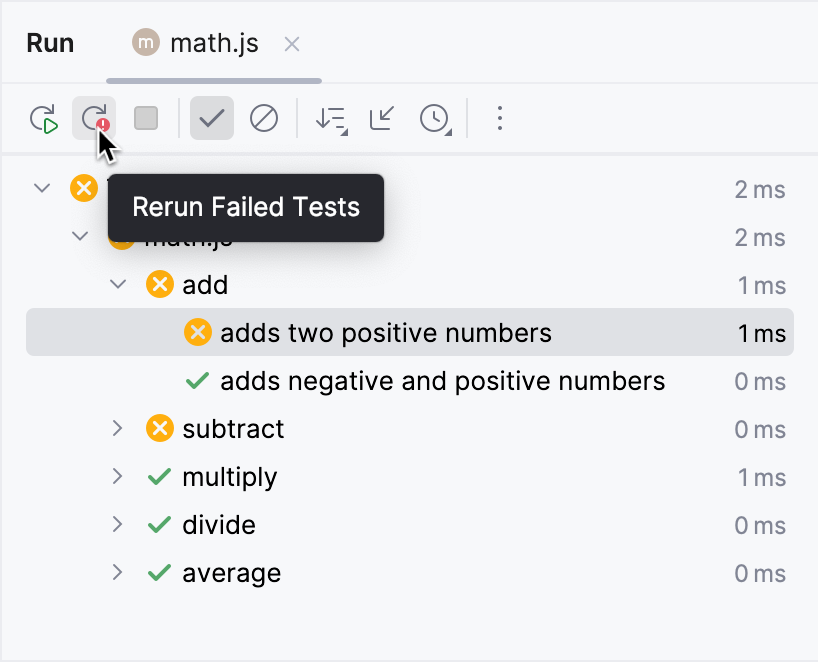
特定の失敗したテストを再実行するには、そのコンテキストメニューで を選択します。
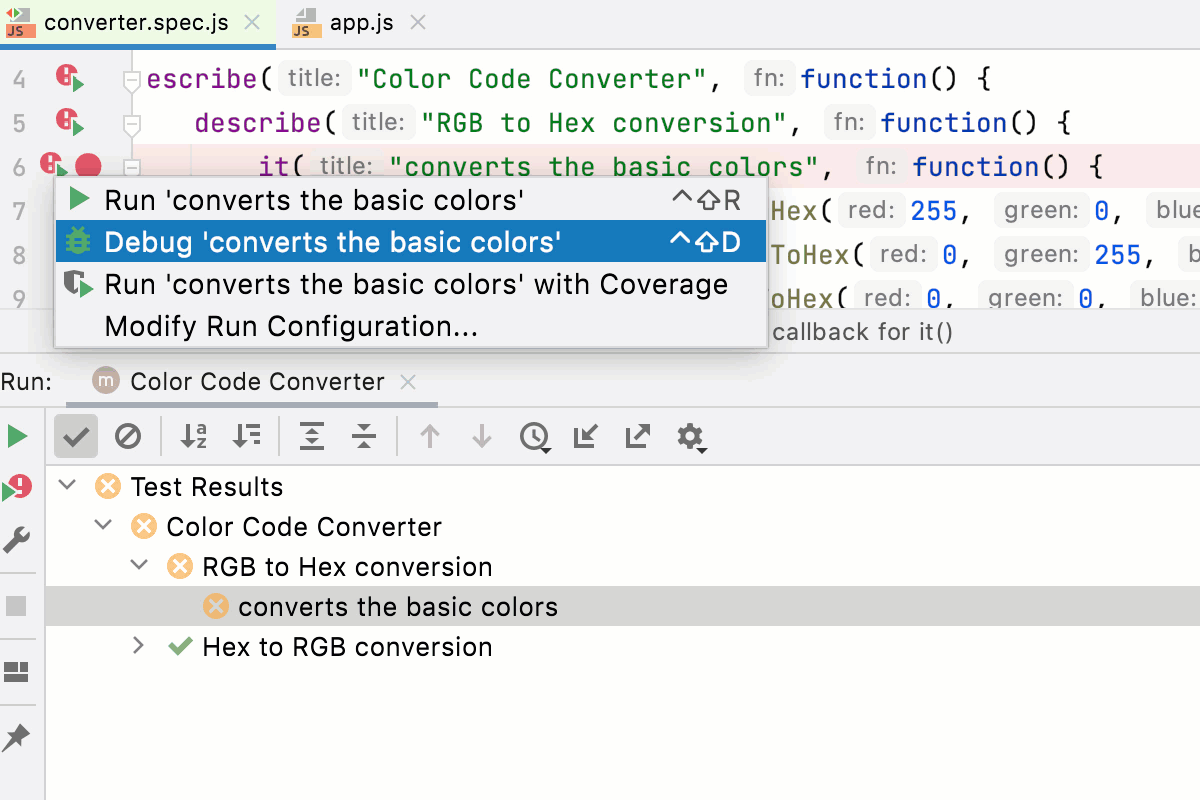
または、失敗したテストの横にあるガターで
をクリックし、リストから を選択します。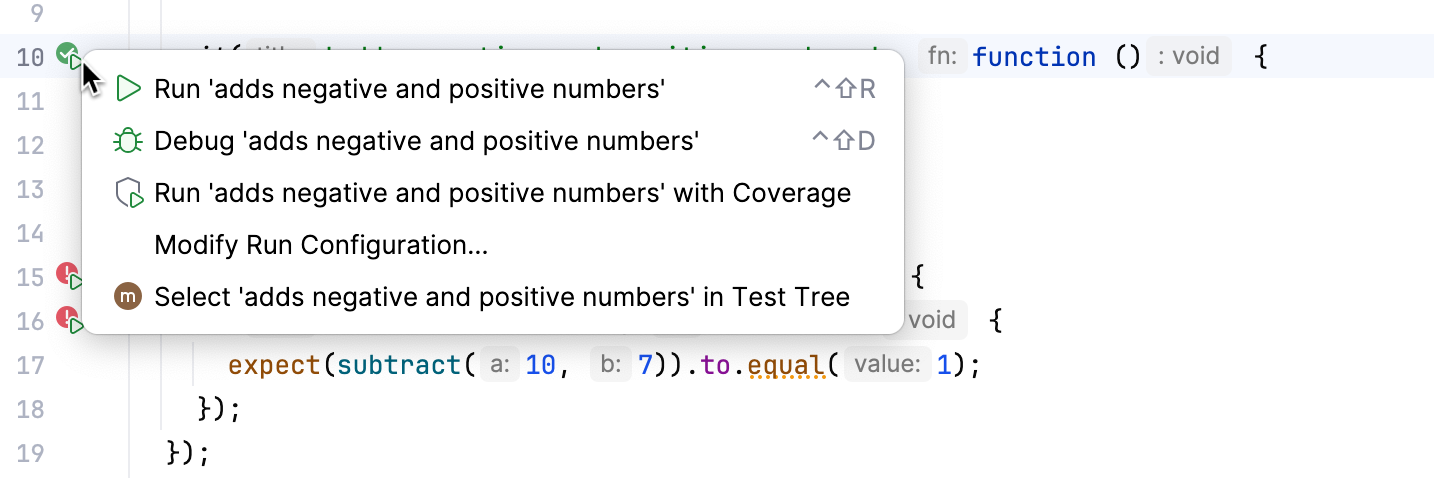
詳細については、 テストの再実行を参照してください。
ナビゲーション
CLion を使えば、ファイルと関連するテストファイルの間や、 テストランナータブのテスト結果からテストにジャンプできます。
テストとそのサブジェクト間、またはその逆に移動するには、エディターでファイルを開き、コンテキストメニューから または を選択するか、 Ctrl+Shift+T を押します。
テスト結果からテスト定義に移動するには、「テストランナー 」タブでテスト名を 2 回クリックするか、コンテキストメニューから「 」を選択するか、単に F4 を押します。 テストファイルがエディターで開き、テスト定義にキャレットが置かれます。
失敗したテストの場合、CLion はスタックトレースからテストの失敗行に移動します。 正確な行がスタックトレースにない場合は、テスト定義に移動します。
デバッグテスト
CLion を使用すると、エディターから単一の Mocha テストのデバッグをすぐに開始することや、実行/デバッグ構成を作成してテストの一部または全部をデバッグすることもできます。
エディターから単一のテストのデバッグを開始する
デバッグするテストの横のガターにブレークポイントを設定します。 実行 ツールウィンドウでテストをダブルクリックするか、 F4 を押すと、失敗したテストに移動できます。
ガターで
または をクリックし、リストから <test_name> をデバッグ を選択します。デバッグ ツールウィンドウで、通常どおり操作を続けます: プログラムをステップ実行、 実行を停止・再開、 中断時の調査 、コールスタックと変数の確認、ウォッチの設定、変数の評価、 実際の HTML DOM の表示などが可能です。
実行 / デバッグ構成を介してテストデバッグを起動する
デバッグするテストの横にブレークポイントを設定します。 実行 ツールウィンドウでテストをダブルクリックするか、 F4 を押すと、失敗したテストに移動できます。
上記のように Mocha 実行 / デバッグ構成を作成します。
構成の一覧から Mocha 実行/デバッグ構成を選択し、一覧またはツールバーの
をクリックします。開いた デバッグツールウィンドウ で、通常通りに操作します。 プログラムをステップ実行し、 実行を停止や再開し、中断時は プログラムを確認 、コールスタックと変数を調査し、ウォッチを設定し、変数を評価し、 実際の HTML DOM を表示などが行えます。
ソースマップを無視して実際に実行されるコードをステップ実行するには、
 を デバッグ ツールウィンドウのツールバーで押します。
コードカバレッジを監視する
CLion を使用すると、コードがどの程度 Mocha テストでカバーされているかを監視できます。 CLion は、専用の カバレッジ ツールウィンドウにこの統計情報を表示し、カバーされた行とカバーされていない行をエディターおよび プロジェクト ツールウィンドウ(Alt+1 )で視覚的にマークします。 カバレッジを監視するには、 Istanbul(英語) のコマンドラインインターフェースである nyc(英語) をインストールする必要があります。
ニューヨークをインストールする
コマンドライン シェルまたは組み込みの ターミナルエミュレータ (Alt+F12 )で、次を入力します:
npm install --save-dev nyc
カバレッジでテストを実行する
テストを実行します:
上記のように Mocha 実行 / デバッグ構成を作成し、メインツールバーのリストから選択して、リストの右側にある
 をクリックします。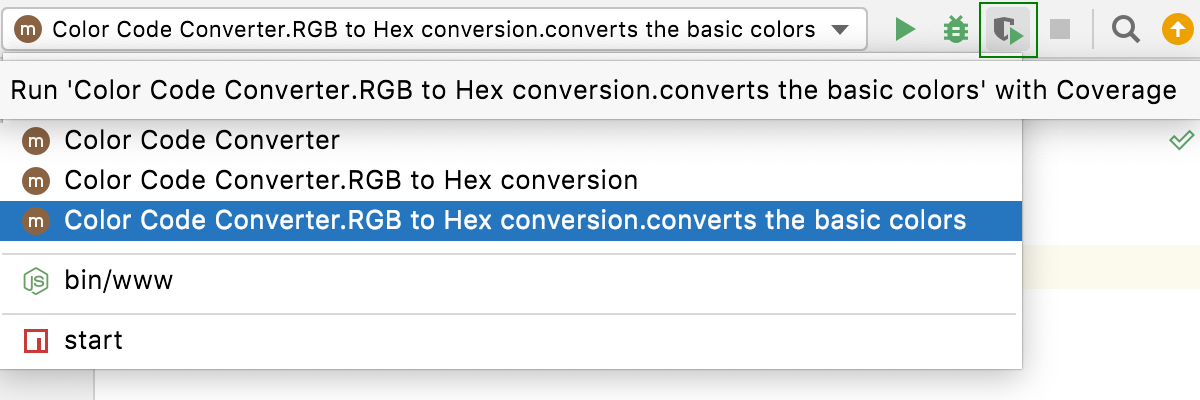
または、エディターからのカバレッジを使用して特定のスイートまたはテストを実行します。左側のガターで
または をクリックし、リストから カバレッジで <test_name> を実行する を選択します。
Docker コンテナー内の Node.js で Mocha テストを実行する
CLion を使用すると、ローカルと同じ方法で Docker コンテナー内で Mochaテストを実行できます。
始める前に
設定 | プラグイン ページの Marketplace タブで Node.js および Node.js リモートインタープリター プラグインを、 JetBrains Marketplace からプラグインをインストールする方法に従ってインストールします。
設定で Docker プラグインが有効になっていることを確認します。 Ctrl+Alt+S を押して設定を開き、 を選択します。 インストール済み タブをクリックします。 検索フィールドに Docker と入力します。 プラグインの詳細については、 プラグインの管理 を参照してください。
Docker をダウンロード、インストール、構成し、 Docker プラグイン統合 に記載されている手順に従ってください。
Docker で Node.js リモートランタイムを構成するまたは Docker Compose 経由でインストールし、プロジェクトの デフォルトとして設定してください。 また、このリモートランタイムに関連付けられたパッケージマネージャーが プロジェクトのデフォルトとして設定されていることを確認してください。
パッケージ.json を開き、Mocha が
devDependenciesセクションにリストされていることを確認します。{ "name": "node-express", "version": "0.0.0", "private": true, "dependencies": { "cookie-parser": "~1.4.4", "debug": "~2.6.9", "express": "~4.16.1", "http-errors": "~1.6.3", "morgan": "~1.9.1", "pug": "^3.0.2" }, "devDependencies": { "chai": "^4.3.4", "eslint": "^8.1.0", "http-server": "^14.0.0", "mocha": "^9.1.3" } }エディターの任意の場所を右クリックして、コンテキストメニューから 「<package manager> install」を実行 を選択します。
テストを実行
Mocha オフィシャル Web サイト(英語)の指示に従ってテストを作成します。
ローカル開発と同様に進めてください。エディターから単一のテストを実行およびデバッグしたり、上記の テストの実行や テストのデバッグの説明に従って、テストの一部または全部を実行/デバッグ構成で起動できます。