HTML
CLion は、構文やエラーのハイライト、コードスタイルに合わせたフォーマット、構造の検証、コード補完、コードエディター内の 専用プレビュ―タブでのリアルタイムプレビューなど、HTML に対する強力なサポートを提供します。
HTML の仕様は、 言語 & フレームワーク | スキーマと DTD 設定ページ Ctrl+Alt+S のデフォルトの HTML 言語レベル環境設定で変更できます。 デフォルトでは、W3C の HTML 5.0 仕様が使用されます。
HTML ファイルを作成する
に移動し、リストから HTML ファイル を選択します。
表示されるダイアログで、拡張子を付けずに新しいファイルの名前を入力します。 新しいファイル名の前にディレクトリ構造全体を入力できます。 ネストされたディレクトリがまだ存在しない場合は、作成されます。
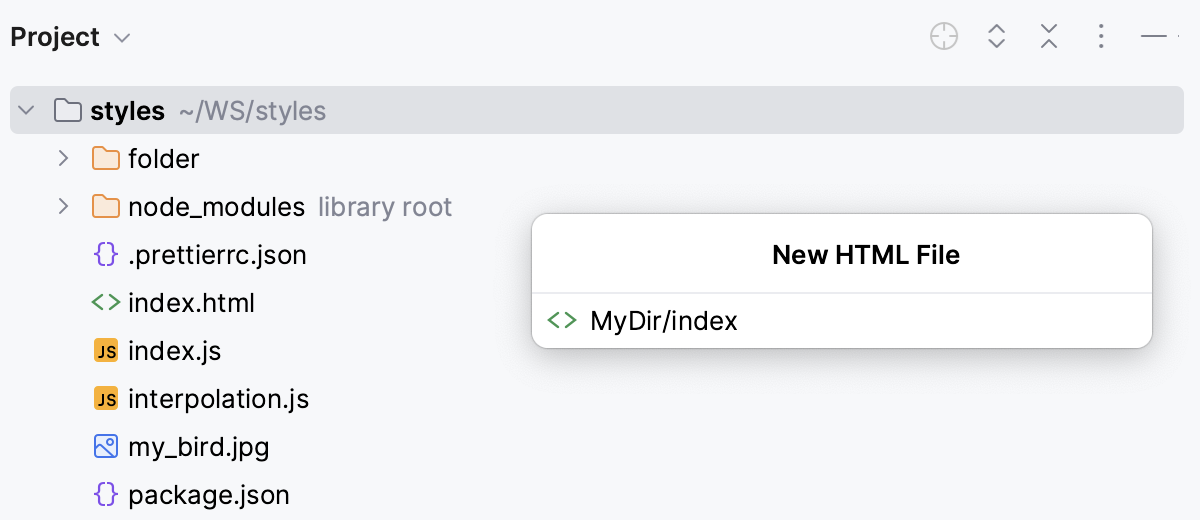
CLion は、 HTML ファイルテンプレートに基づいてスタブファイルを作成し、エディターで開きます。
HTML ファイルで参照を作成する
<script>、 <link> 、または <img> タグ内でファイルへのパスを入力し始めると、. CLion によってパスの補完が提案されます。
または、 プロジェクト ツールウィンドウ (Alt+1) で、参照したい JavaScript、CSS、イメージファイルを選択し、HTML ファイルにドラッグします。 CLion は、 <head> 内に <script>、 <link> 、または <img> タグを生成する。 <img> タグの場合、CLion は height と height 属性も生成する。
コードフラグメントをタグでラップする
ラップするコードフラグメントを選択して Ctrl+Alt+T を押すか、メインメニューから を選択します。
リストから、 タグで囲む を選択します。 CLion は、選択範囲を角括弧のペア(
<>と</>)で囲む。左括弧
<>の内側にタグを入力します。 CLion は、終了角括弧</>のタグを自動的に入力する。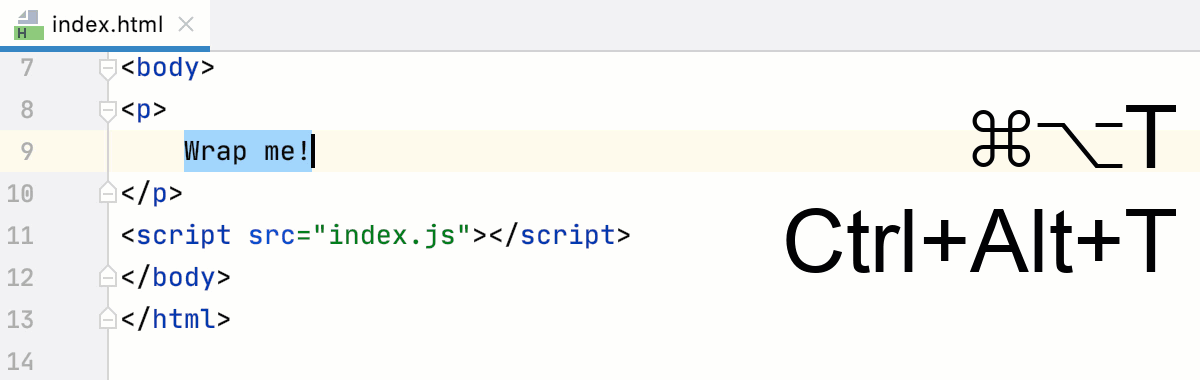
詳細については、 コード生成 を参照してください。
ドキュメントの検索
ほとんどの HTML タグや属性について、CLion は対応する MDN 記事からの概要を表示できます。 この概要は ドキュメント ポップアップに表示され、タグや属性の非推奨ステータスやさまざまなブラウザーとの互換性情報も示します。
タグまたは属性がすべてのバージョンのブラウザーで使用可能な場合、CLion はその互換性に関する情報を表示しません。
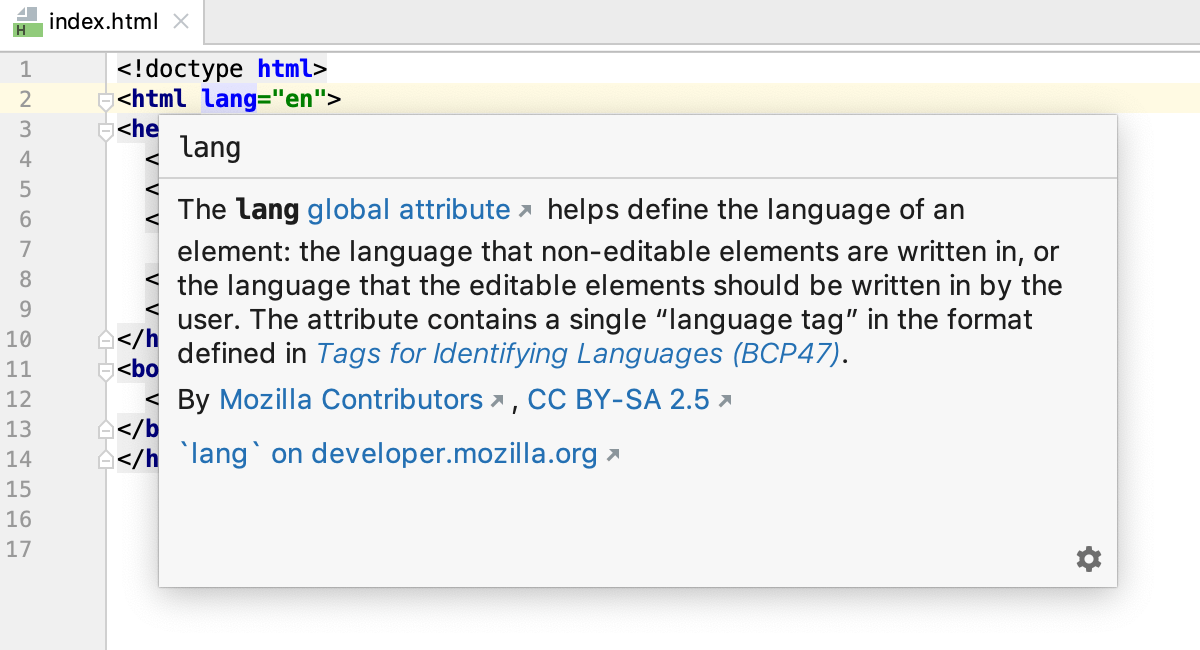
それ以外の場合、 ドキュメント ポップアップにはタグまたは属性をサポートするブラウザーとそのバージョンも一覧表示されます。
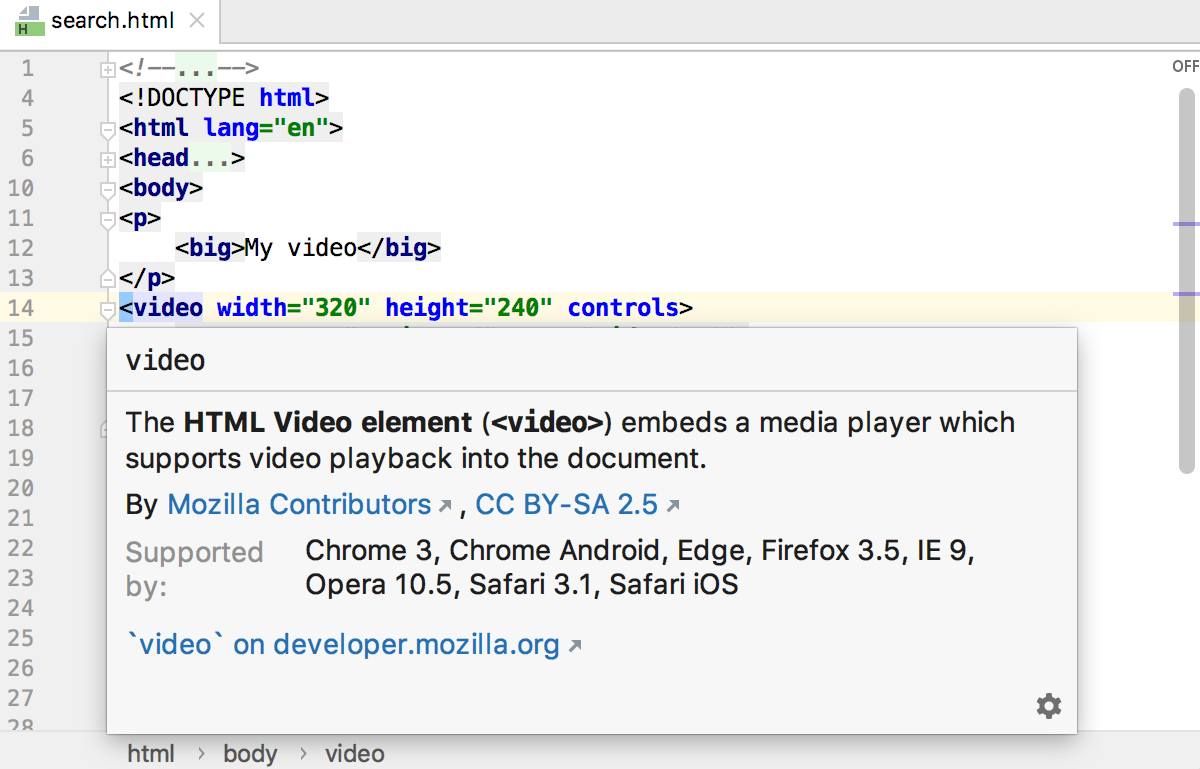
タグまたは属性が非推奨の場合は、ポップアップでもこのステータスが案内されます。
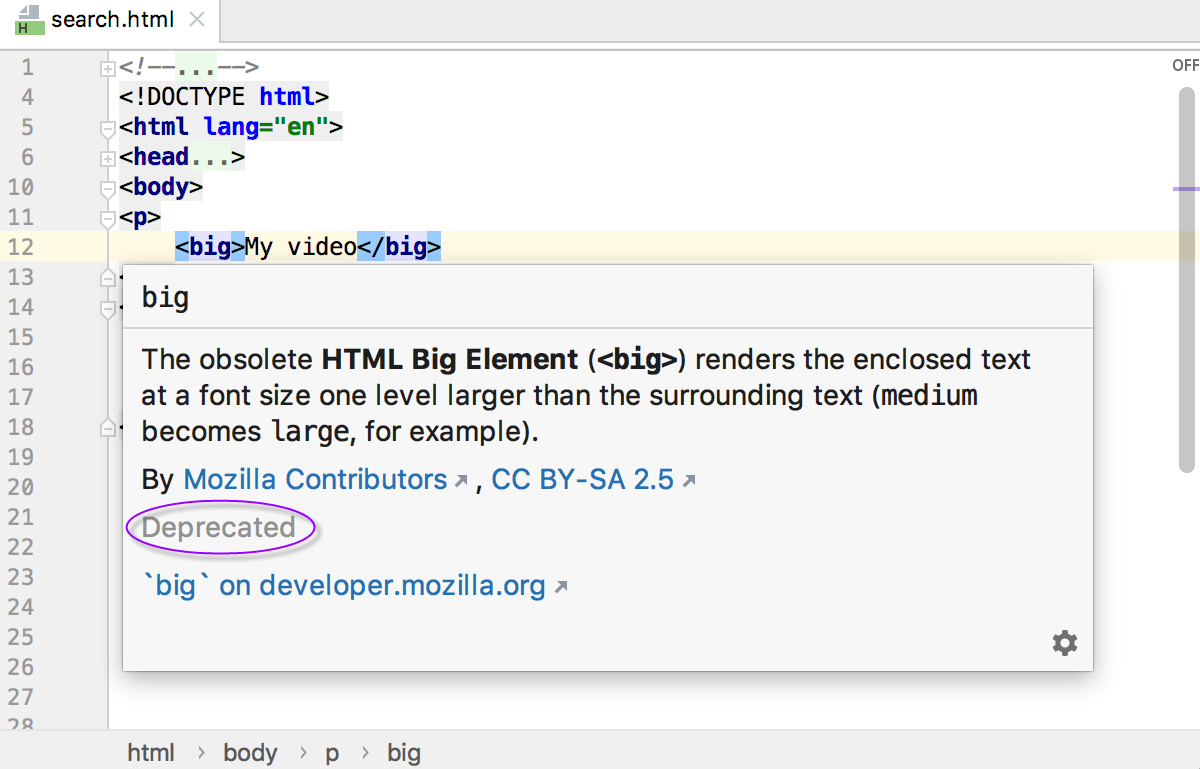
タグまたは属性のドキュメントを表示する
タグまたは属性にキャレットを置き、 Ctrl+Q を押すか、メインメニューから を選択します。
タグまたは属性の上にマウスを乗せると、CLion がすぐにその参照を ドキュメント ポップアップに表示します。
この動作をオフにすることも、ポップアップの表示を速くまたは遅くするように設定することもできます。以下の ドキュメントポップ上への動作の構成を参照してください。
ドキュメントポップアップの動作を構成する
コードシンボル上にカーソルを載せたときに自動でドキュメントを表示しないようにするには、ポップアップ内で
 をクリックし、 マウス移動時に表示する オプションを無効化する。
ドキュメント ポップアップを速くまたは遅く表示するには、 設定 ダイアログ(Ctrl+Alt+S )を開き、 に移動してから、 ドキュメントのポップアップを表示する チェックボックスを選択し、遅延時間を指定してください。
ブラウザーでタグと属性の MDN ドキュメントを開く
ドキュメント ポップアップ Ctrl+Q で、下部のリンクをクリックします。
Shift+F1 を押すか、メインメニューから を選択します。
HTML ファイルのプレビュー出力
HTML コードの出力は、組み込みの CLion プレビューで開くことも、外部の任意のブラウザーで開くこともできます。
デフォルトでは、HTML ファイルをブラウザーまたは組み込みプレビューで開いた後、その HTML ファイル(またはリンクされている JavaScript やスタイルシート)が手動または自動保存されるたびに、CLion によりページが自動リロードされます。詳細は 変更の保存と復元 を参照してください。
入力時にページを再読み込みするようデフォルトの動作を変更すれば、HTML または関連ファイルの変更がすぐにブラウザーや組み込みプレビューに反映されます。 詳しくは以下の 自動再読み込みを設定を参照してください。
CLion 組み込みプレビュー
CLion 組み込みプレビューを利用するとブラウザーへの切り替えやページのリフレッシュが不要となり、作業がより高速になります。 プレビューは別のエディタータブで開かれ、再読み込みの動作に応じて、入力時または変更の保存時に自動的に再読み込みされます。
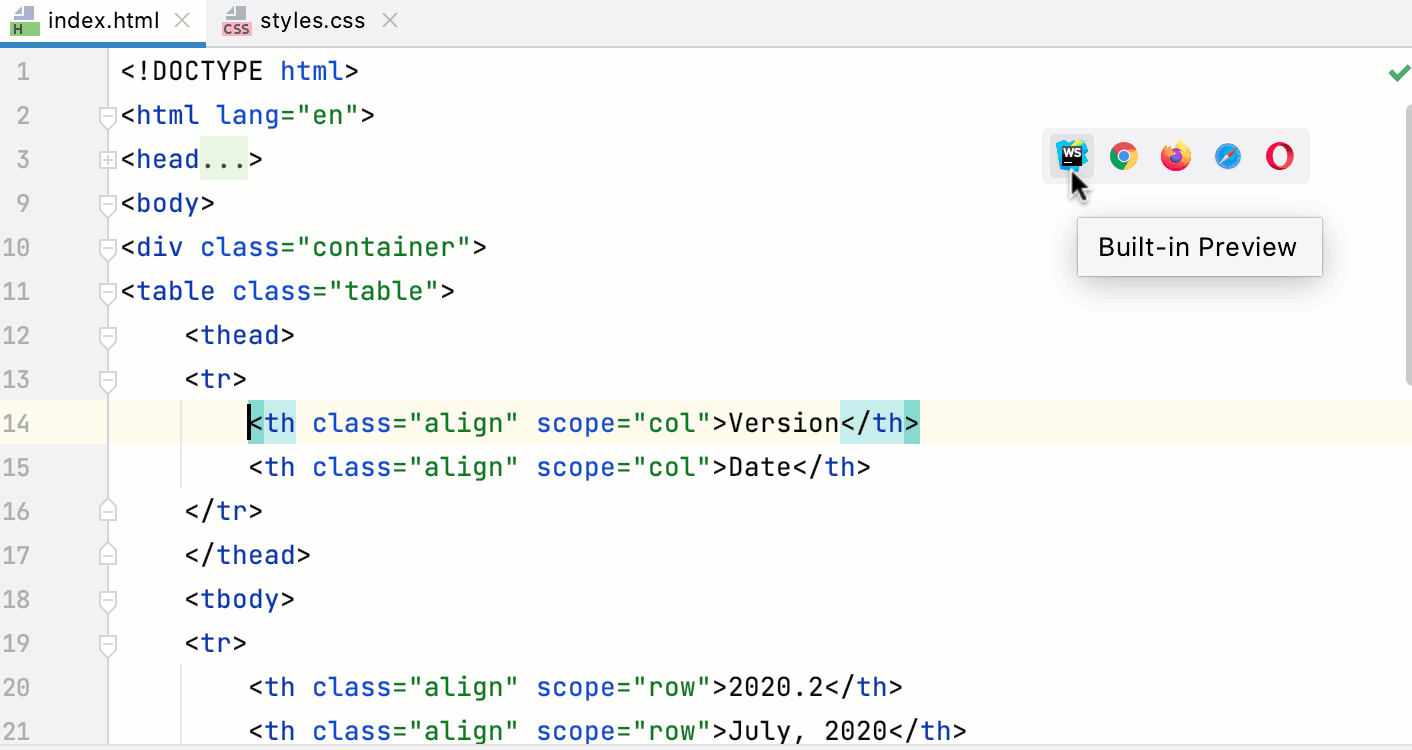
CLion 組み込みプレビューを開く
メインメニューで、 に移動し、リストから
 を選択します。
または、コードの上にマウスを移動してブラウザーアイコンのポップ上へを表示し、
をクリックします。
ブラウザーで HTML ファイルをプレビューする
HTML コードが本番環境で正しくレンダリングされることを確認するには、特定のブラウザーで HTML ファイルをプレビューしてください。
組み込み CLion Web サーバーを使用すると、 リロード動作に応じてページが変更保存時や入力時に自動的に再読み込みされます。
に移動し、リストから目的のブラウザーを選択します。
CLion のデフォルトブラウザーを開くには、 デフォルト を選択します。
または、コードの上にカーソルを置くとブラウザーアイコンのポップアップが表示され、目的のブラウザーを示すアイコンをクリックします。


ブラウザーが 1 つしかない場合は、 Alt+F2 を押してください。
ポップアップ内のブラウザーアイコンを構成する
設定 ダイアログ(Ctrl+Alt+S )を開き、 に進みます。
一部のアイコンを非表示にするには、不要なブラウザーの アクティブ チェックボックスをオフにします。
ポップアップ全体を非表示にするには、 HTML ファイル用 チェックボックスをオフにします。
自動再ロードを構成する
デフォルトでは、HTML ファイルをブラウザーまたは組み込みプレビューで開いた後、その HTML ファイル(またはリンクされている JavaScript やスタイルシート)が手動または自動保存されるたびに、CLion によりページが自動リロードされます。詳細は 変更の保存と復元 を参照してください。
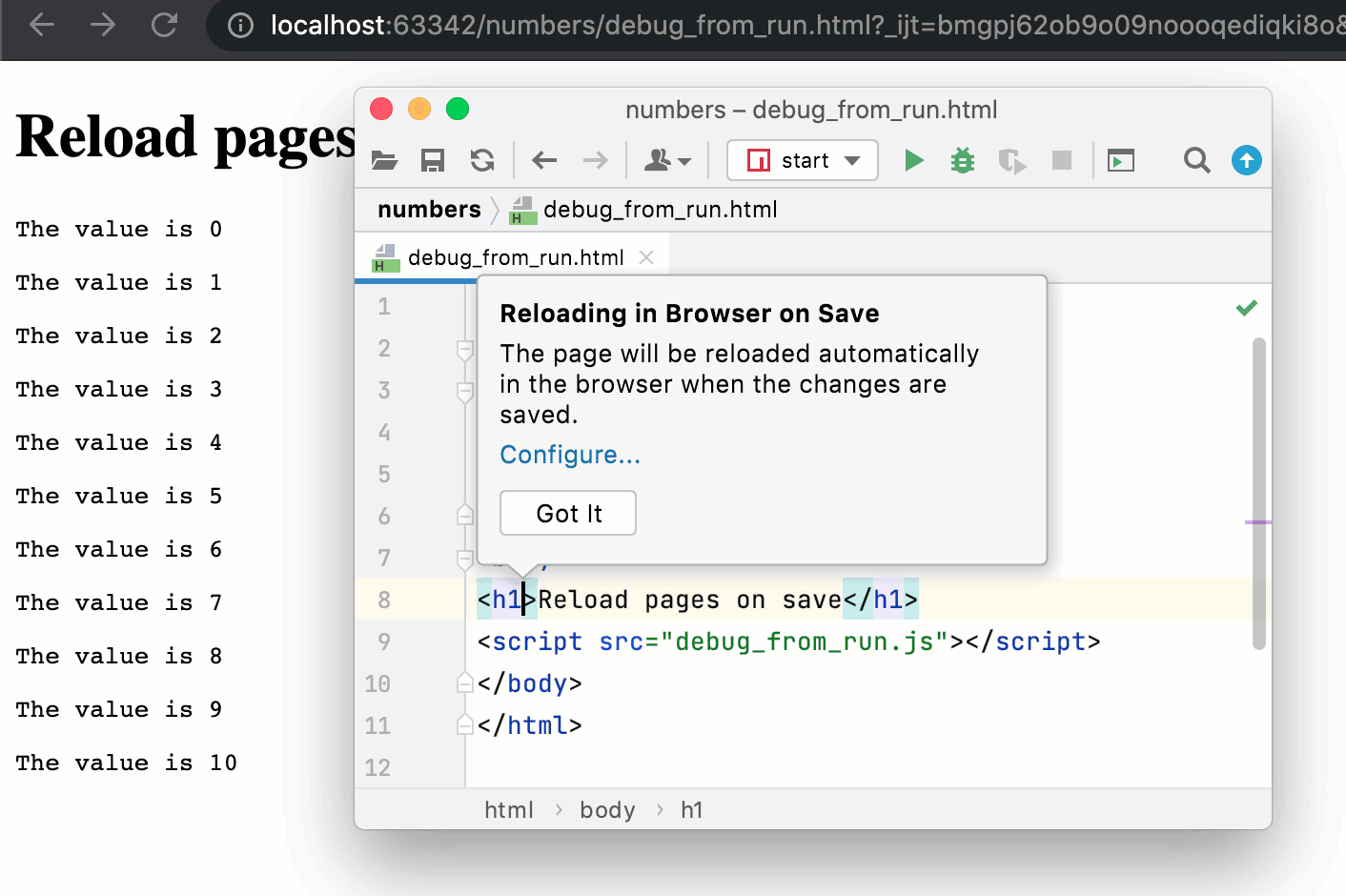
ページの再ロードをトリガーするファイルを保存すると、CLion は 了解 ツールチップを表示します。
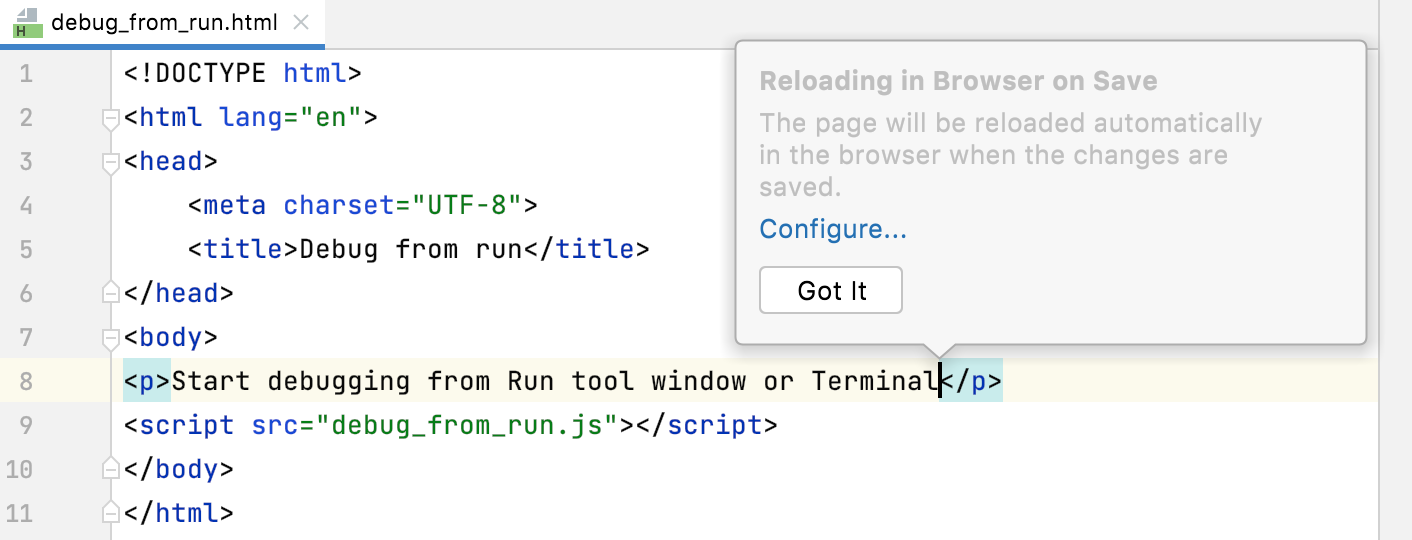
入力時にページを再読み込みするようデフォルトの動作を変更すれば、HTML または関連ファイルの変更がすぐにブラウザーや組み込みプレビューに反映されます。
ツール | ウェブブラウザーとプレビュー 設定ページ Ctrl+Alt+S に移動してください。 または、 了解! のツールチップにある 構成 をクリックしてください。
再ロードの動作 領域で、 ブラウザーでページを再ロード および 組み込みプレビューでページを再ロード リストから、Web ブラウザーおよび組み込みプレビューでページの自動再ロードをトリガーするアクションを選択します。 デフォルトでは、 保存時 が選択されています。
対応する HTML ファイルまたはリンクされたファイルを更新するときにページを再ロードするには、 変更時 を選択します。
自動アップロードを抑制するには、 無効 を選択します。
エディターで Web ページの HTML ソースコードを表示する
Ctrl+Shift+A を押し、リストから URL からソースコードを開く… を選択します。
表示される URL を開く ダイアログで、Web ページの URL アドレスを入力するか、リストから以前に開いた URL を選択します。
埋め込まれたイメージを表示する
CLion では、HTML ファイルに埋め込まれた画像を表示する方法がいくつか用意されています。 ソースへのナビゲーションを使用するか、 外部のグラフィカルエディターでイメージを開くか、 オンザフライでイメージをプレビューするを使用できます。
CLion でイメージを表示する
プロジェクト ツールウィンドウで、イメージファイルを見つけて選択します。
あるいは、エディター内のイメージへの参照にキャレットを置き、 Ctrl+B を押します。
別のタブではなくポップ上へでイメージをプレビューするには、そのイメージへの参照を選択して Ctrl+Shift+I を押します。
外部エディターでイメージを表示する
プロジェクト ツールウィンドウで、イメージファイルを右クリックし、 を選択します。
または、 Ctrl+Alt+F4 を押します。
CLion は、OS でデフォルト指定されているエディターで画像を開きます。 IDE がファイルを開く 別のイメージエディターを設定できます。
デフォルトの外部エディターを変更する
エディターでイメージを右クリックし、コンテキストメニューから 外部エディターへのパスを編集… を選択します。
Ctrl+Shift+A を押して
外部エディターのパスを編集と入力することもできます。外部エディターへのパス ダイアログで、画像を開きたいアプリケーションのパスを指定し、 保存 をクリックします。
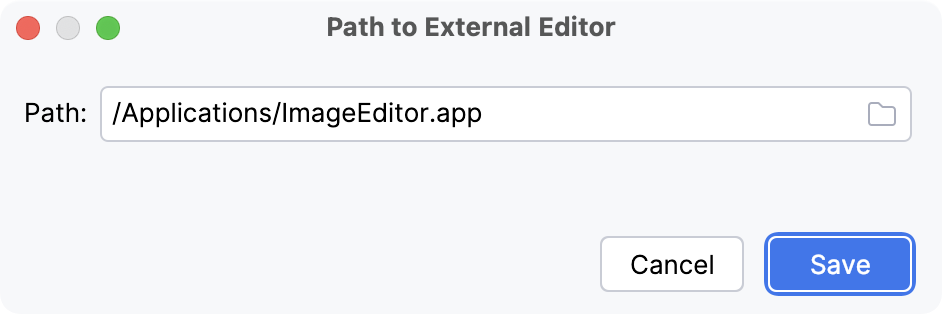
インクルードファイルを抽出
HTML コードの断片を別のインクルードファイルに抽出できます。 <script> タグ内の JavaScript コードブロック全体も同様に抽出できます。 CLion はまた、選択したフラグメントの重複ではなく参照を追加することを提案します。
エディターで、抽出するコードブロックを選択し、メインメニューまたは選択したコンテキストメニューから を選択します。
表示される インクルードファイルの抽出ダイアログで、拡張子を付けずにインクルードファイルの名前とそれを格納するディレクトリを指定します。 事前定義されたディレクトリをそのまま使用するか、別のディレクトリを選択することができます。
準備ができたら OK をクリックします。 CLion は、選択したソースコードをターゲット ディレクトリ内の指定ファイルに抽出し、ソースファイルに対応する参照を生成する。
構文ハイライトを構成する
環境設定や習慣に応じて HTML 対応の構文ハイライトを構成できる。
設定 ダイアログ(Ctrl+Alt+S )で に移動します。
カラースキームを選択し、デフォルトから継承されたハイライト設定を受け入れるか、 色とフォント に記載されている手順に従ってカスタマイズしてください。
カスタム HTML タグを構成する
CLion はすべての標準 HTML タグを把握しており、不明なタグはマークアップ内で報告します。 独自の HTML タグに依存するフレームワークを使う場合、そのようなタグも不明として報告されますが、その場合は誤検知です。
単一の HTML タグを既知のカスタムタグのリストに追加するには、ハイライトされたタグにキャレットを置き、 Alt+Enter を押して カスタム HTML タグに[tag]を追加 を選択します。
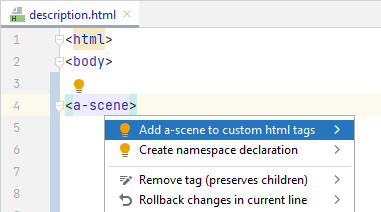
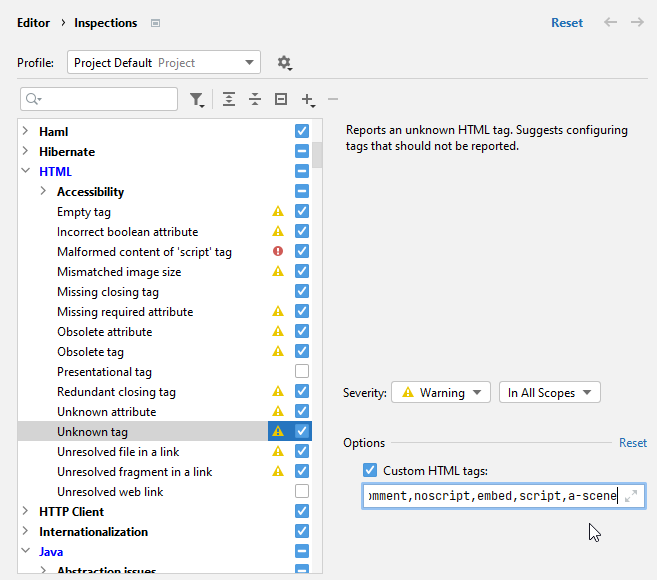
複数のカスタム HTML タグを構成するには、 設定 ダイアログ (Ctrl+Alt+S) の ページに移動し、 インスペクションを見つけて、右側のインスペクションオプションでカスタム HTML タグのリストを構成します。
HTML でのクラウド補完と行全体補完
CLion は HTML コードで クラウド補完と 全文補完 を提供します。
行全体コード補完機能は、ローカルで実行されるディープラーニングモデルを使用して、コード行全体を提案します。 CLion ですぐに利用でき、追加のライセンスは必要ありません。
HTML で行全体コード補完を有効にする
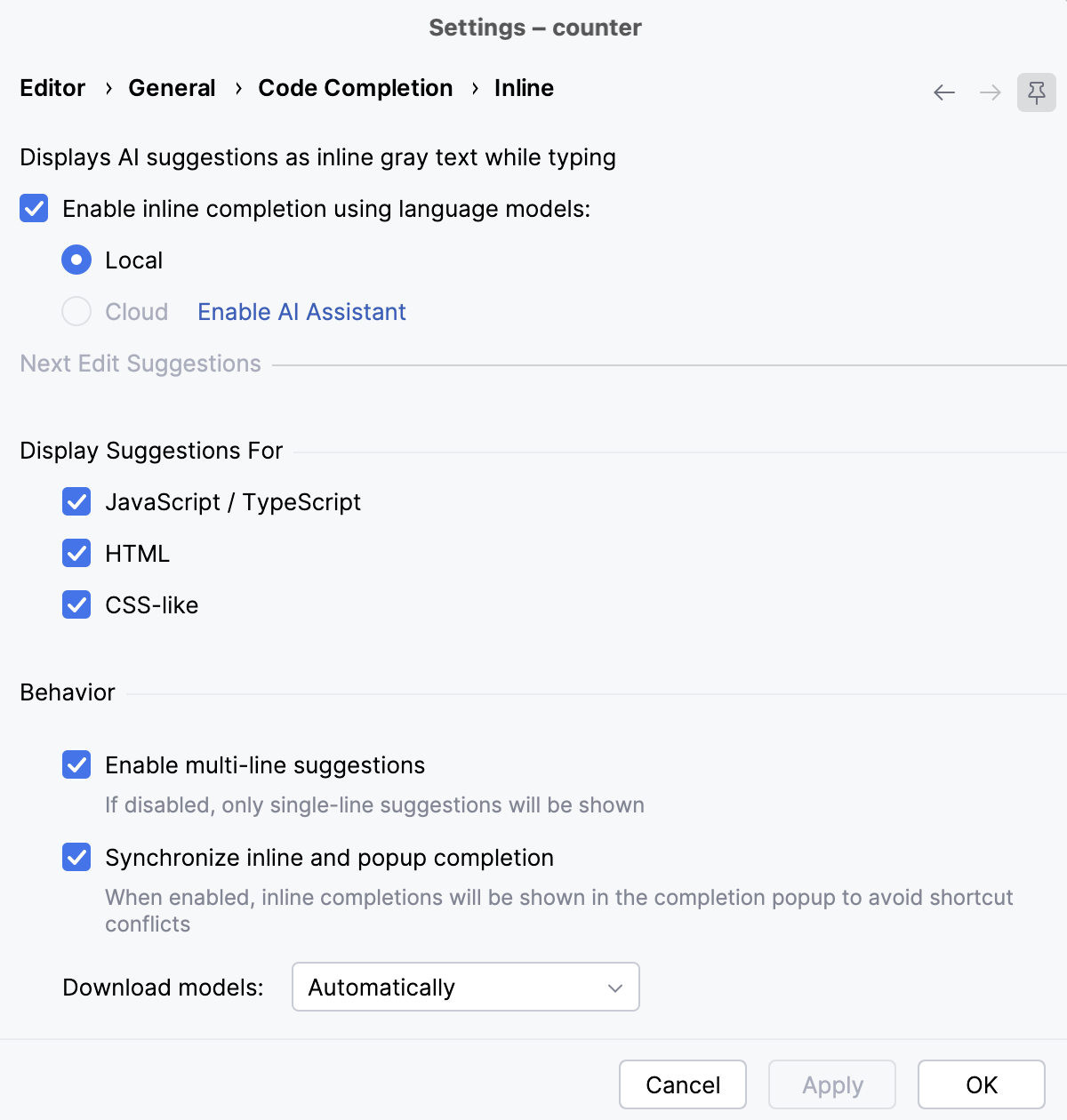
Ctrl+Alt+S を押して設定を開き、 エディター | 一般 | コード補完 | インライン を選択してください。
言語モデルを用いたインライン補完の有効化 チェックボックスを選択し、 ローカル オプションが選択されていることを確認してください。
提案の表示対象 エリアの HTML チェックボックスが選択されていることを確認してください。
AI Assistant 搭載のクラウド補完は、プロジェクトのコンテキストに基づいて、単一行・コードブロック・関数全体さえもリアルタイムで自動補完できます。
Cloud Completion は、コンテキストを考慮して構文的に妥当な解決策を提案し、さまざまな コードインスペクション を事前に実行してエラーとなる候補を除外します。
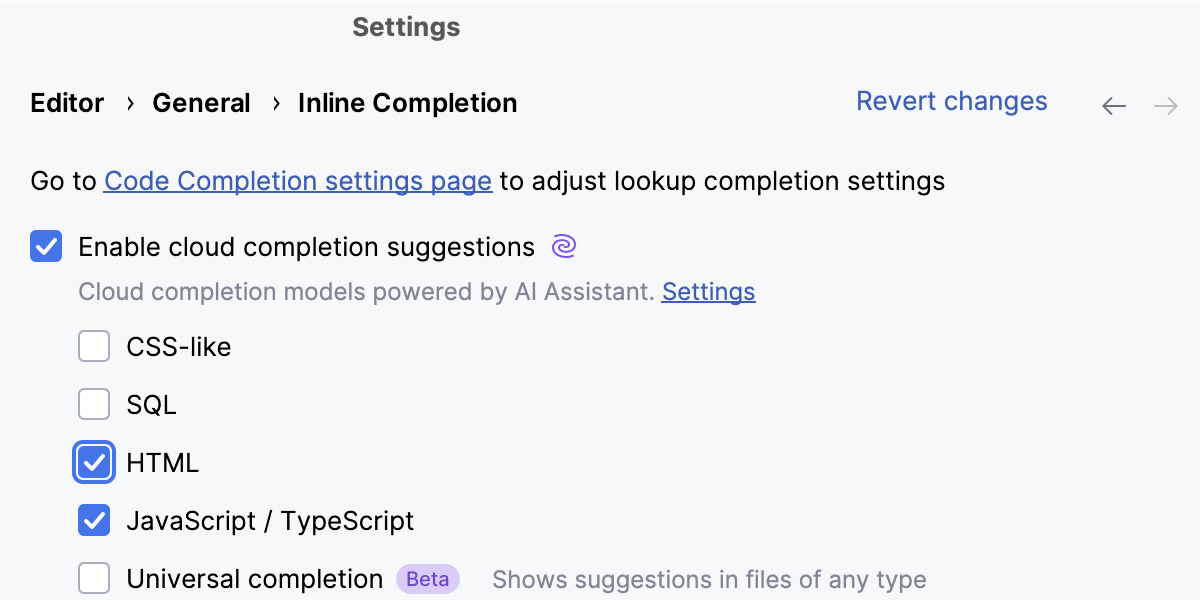
HTML でクラウド補完を有効にする
Ctrl+Alt+S を押して設定を開き、 エディター | 一般 | コード補完 | インライン を選択してください。
クラウド補完候補を有効化 チェックボックスを選択し、 HTML チェックボックスが選択されていることを確認します。