ウェブサーバーとの同期化
ファイルにアクセスする場所に応じて、デプロイ構成を選択します:
インプレースサーバー構成。
インプレースサーバー構成では、既存の ローカル Web サーバーのドキュメントルートから、プロジェクトフォルダーを CLion で直接開きます。 構成により、プロジェクトファイルが URL にマッピングされ、サーバーはそれらのファイルを直接使用します。 ローカルサーバー構成とは異なり、 CLion プロジェクトとサーバーのファイル構造内の別のフォルダーとの間で、ファイルをアップロード、ダウンロード、または同期しません。
ローカルサーバー構成。
ローカルサーバーは、ローカルフォルダーまたはマウントされたフォルダーからローカル URL でファイルを提供します。 ローカルサーバー構成では、 CLion プロジェクトでアプリケーションを開発し、その後、プロジェクトファイルをサーバーの ドキュメントルート 、つまりサーバーがファイルを提供するフォルダーにアップロードします。
リモートサーバー構成。
リモートサーバー構成では、サーバーは別のコンピューター (リモートホスト) 上で実行されます。 リモートサーバー上のファイルにアクセスするには、FTP/SFTP/FTPS/WebDAV プロトコルを使用します。
始める前に
FTP/SFTP/WebDAV 接続プラグインを有効化
この機能は、デフォルトで CLion にバンドルされて有効化されている FTP/SFTP/WebDAV 接続プラグインに依存しています。 関連機能が利用できない場合は、プラグインを無効化していないことを確認してください。
Ctrl+Alt+S を押して設定を開き、 を選択します。
FTP/SFTP/WebDAV Connectivity プラグインを見つけて、 有効化 をクリックします。
異なる宛先ごとに個別の構成を作成します。 各構成には、独自の接続設定と、プロジェクトフォルダーと宛先フォルダー間のマッピングがあります。
コードを複数のサーバーにデプロイする必要がある場合は、 サーバーグループを作成して各サーバーに個別にデプロイすることを避けます。
サーバーアクセス構成
デプロイ構成には、ファイルへのアクセスに使用する接続設定とフォルダーマッピングが保存されます。 サーバーソフトウェアをインストールまたは起動しません。
サーバーアクセス構成では、以下を定義します。
サーバーのタイプ(インプレース、 ローカル、 リモート)。
FTP、FTPS、SFTP、または WebDAV 接続用のリモートホストです。 インプレース構成、およびローカルフォルダーまたはマウントされたフォルダー構成では、CLion が実行されているコンピューターからアクセスできるパスを使用します。
サーバーアクセス構成ルート: サーバー構成を通じてアクセスできるサーバー階層の最上位のフォルダー。
サーバー構成ルートにアクセスするための URL アドレス。
データを転送するためのプロトコルと接続パラメーター。
ローカルフォルダー(つまり、プロジェクトルートのフォルダー)、サーバー上の宛先フォルダー(ローカルまたはリモート)、およびサーバー上のデータにアクセスするための URL アドレス間の対応。 この対応を マッピングと呼びます。
例: プロジェクトは C:/Projects/My_Project/ に保存され、 C:/Projects/My_Project/My_Folder というフォルダーを含みますが、ローカルサーバーは C:/xampp/htdocs にドキュメントルートを持ちます。 プロジェクトツリー全体を C:/xampp/htdocs/My_Project にアップロードします。 CLion の用語では、 C:/Projects/My_Project/My_Folder フォルダーを ローカル、 C:/xampp/htdocs/My_Project/My_Folder フォルダーを リモートと呼びます。
異なる宛先ごとに個別の構成を作成します。 各構成には、独自の接続設定と、プロジェクトフォルダーと宛先フォルダー間のマッピングがあります。
コードを複数のサーバーにデプロイする必要がある場合は、 サーバーグループを作成して各サーバーに個別にデプロイすることを避けます。
デフォルトのサーバーアクセス構成
次の場合に CLion がサイレントに適用するように、サーバー構成を デフォルトとして設定できます。
リモートバージョンの ローカルファイルとフォルダーの比較。
設定 ダイアログ(Ctrl+Alt+S )で、 に移動し、中央のペインで必要なサーバーアクセス構成を選択して、ツールバーの
 をクリックします。
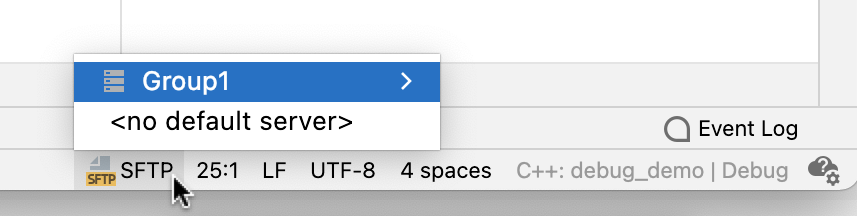
または、CLion のステータスバーにある デフォルトのデプロイサーバー ウィジェットをクリックし、ポップアップメニューから目的のサーバーまたはサーバーグループを選択します。
デフォルトサーバーへのアップロードを構成するには、 に移動します。