ローカルサーバー構成
ローカルサーバーは、ローカルフォルダーまたはマウントされたフォルダーで実行され、ローカル URL アドレスにファイルを提供するサーバーです。 ローカルサーバー構成では、 CLion プロジェクトで開発を行い、その後プロジェクトファイルをサーバーの ドキュメントルートにアップロードします。
CLion でローカルサーバー構成を作成するには、CLion とサーバー間で 接続を設定し、CLion プロジェクトとサーバー上のプロジェクトフォルダーおよび対応する URL パス間で マッピングを構成する必要があります。
1。 サーバー構成の名前、タイプ、可視性を指定する
Ctrl+Alt+S を押して設定を開き、 を選択します。
または、メインメニューの に移動します。
既存のサーバー構成をすべてリストした左側のペインで、 追加
 をクリックして、ポップアップメニューで ローカルまたはマウント済みフォルダー を選択します。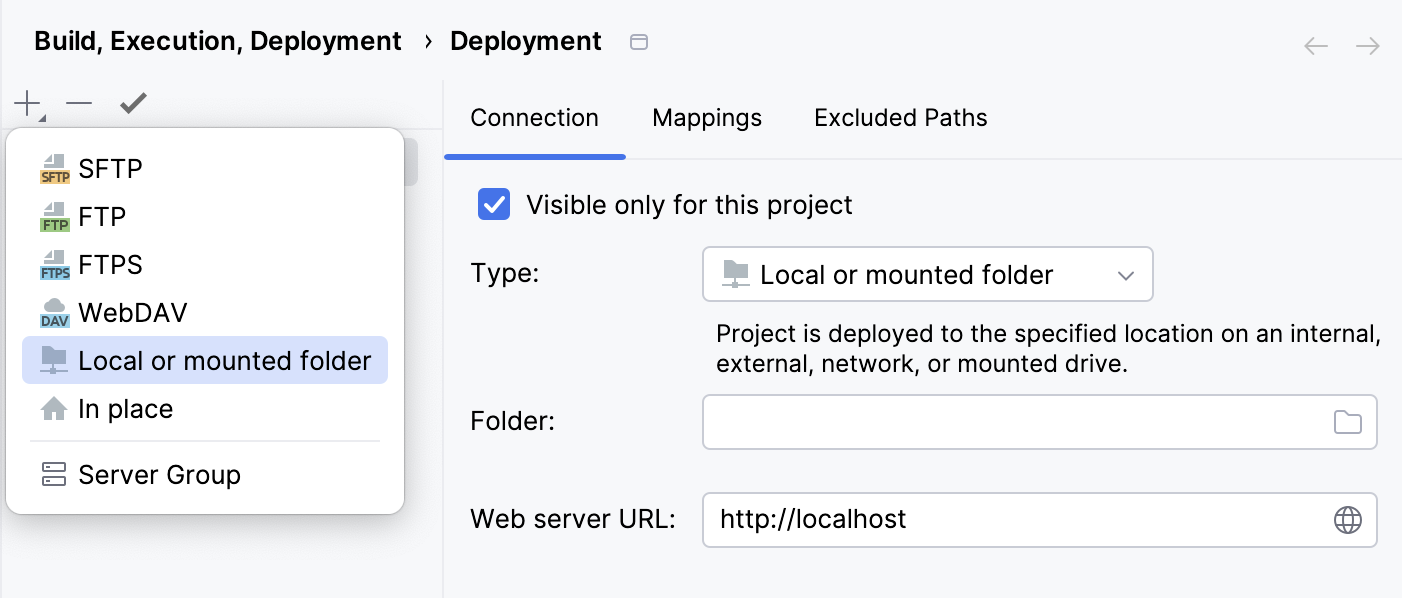
開いた 新規サーバーの作成 ダイアログで、作成するサーバーの名前を入力し、 OK をクリックします。 新規サーバーの作成 ダイアログが閉じ、 接続タブの デプロイノードに戻ります。
サーバーのリストからデフォルトにするサーバーを選択し、サーバーリストの上にあるツールバーの
 デフォルトとして使用 をクリックして、 サーバーをデフォルトとしてマークします。
他のプロジェクトでこのサーバーアクセス構成を再利用できるようにするには、 このプロジェクトでのみ表示する チェックボックスをオフにします。
2。 サーバーへの接続を設定する
タブ (Ctrl+Alt+S) で、サーバー設定を指定します。
フォルダー: サーバー構成ファイルで定義されているサーバードキュメントルートへの絶対パスを指定します。 ドキュメントルート自体の他に、ドキュメントルートにある他の既存のフォルダーも指定できます。
ドキュメントルートは、Web サーバーが Web サーバー URL にファイルを提供するフォルダーです。
Web サーバーの URL: サーバー構成ファイル内のサーバードキュメントルートにマップされた URL アドレス (ホスト名と (オプションで) ポート)。 これは、アプリケーションの Web アドレスのベース URL です。 HTTP と HTTPS の両方がサポートされています。
フィールドの右上隅にある
 閲覧 をクリックして開き、提供された Web サーバー URL を確認します。
3。 プロジェクトフォルダーをサーバーフォルダーと URL パスにマップする
タブ(Ctrl+Alt+S )で、CLion で開いているプロジェクトと、それに対応するサーバードキュメントルート下のフォルダーとのマッピングを指定します:
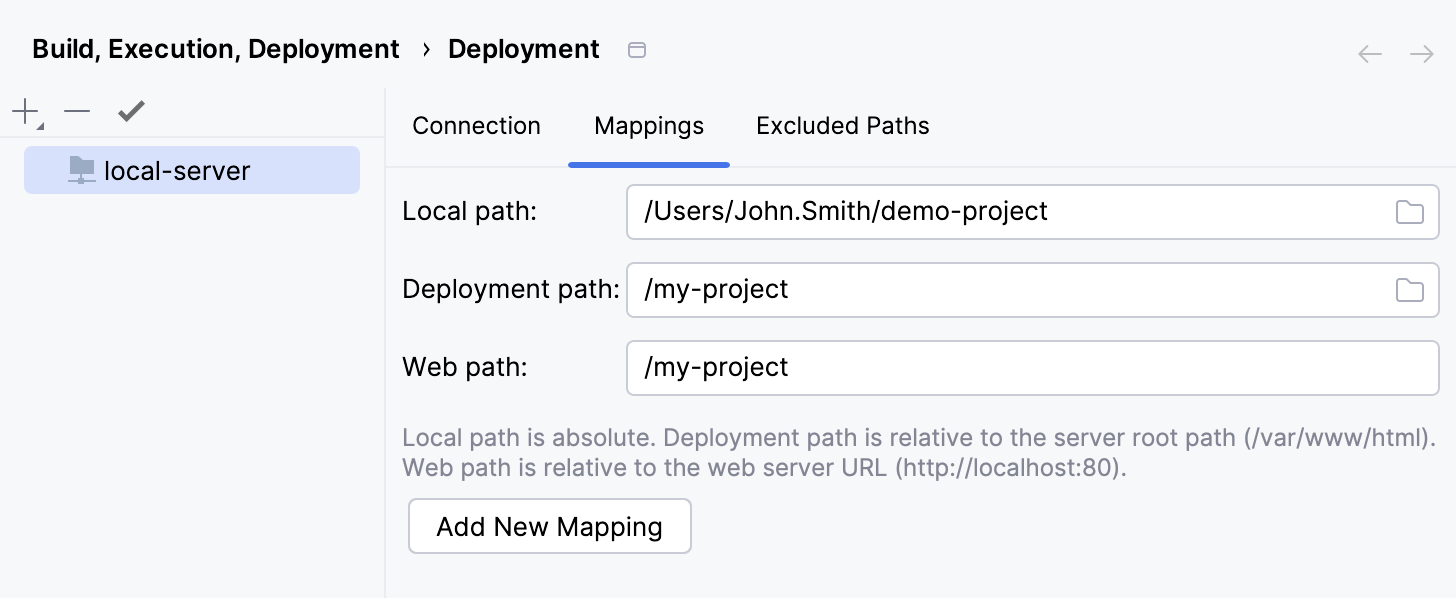
ローカルパス: ローカルプロジェクトフォルダーへの絶対パス。 CLion は、現在開いているプロジェクトへのパスをこのフィールドに自動で入力します。
デプロイメントパス: ローカルパス フィールドで指定したプロジェクトフォルダーの内容を CLion がアップロードするサーバードキュメントルート下のフォルダー。
指定された名前のフォルダーがサーバー上にまだ存在しない場合、 プロジェクトのアップロードをトリガーすると、CLion がフォルダーを作成します。
最も簡単な方法は、プロジェクトのルートフォルダー全体をサーバードキュメントルート配下のフォルダーにマッピングすることです。 この場合、プロジェクトフォルダーの構造がサーバー上で再現されます。
Web パス: デプロイメントパス で指定されたフォルダーに設定されている URL パスです。 ルートフォルダーを指定するにはスラッシュ(
/)を使用できます。また、そのディレクトリが Web からアクセスできない場合はフィールドを空欄にしてください。
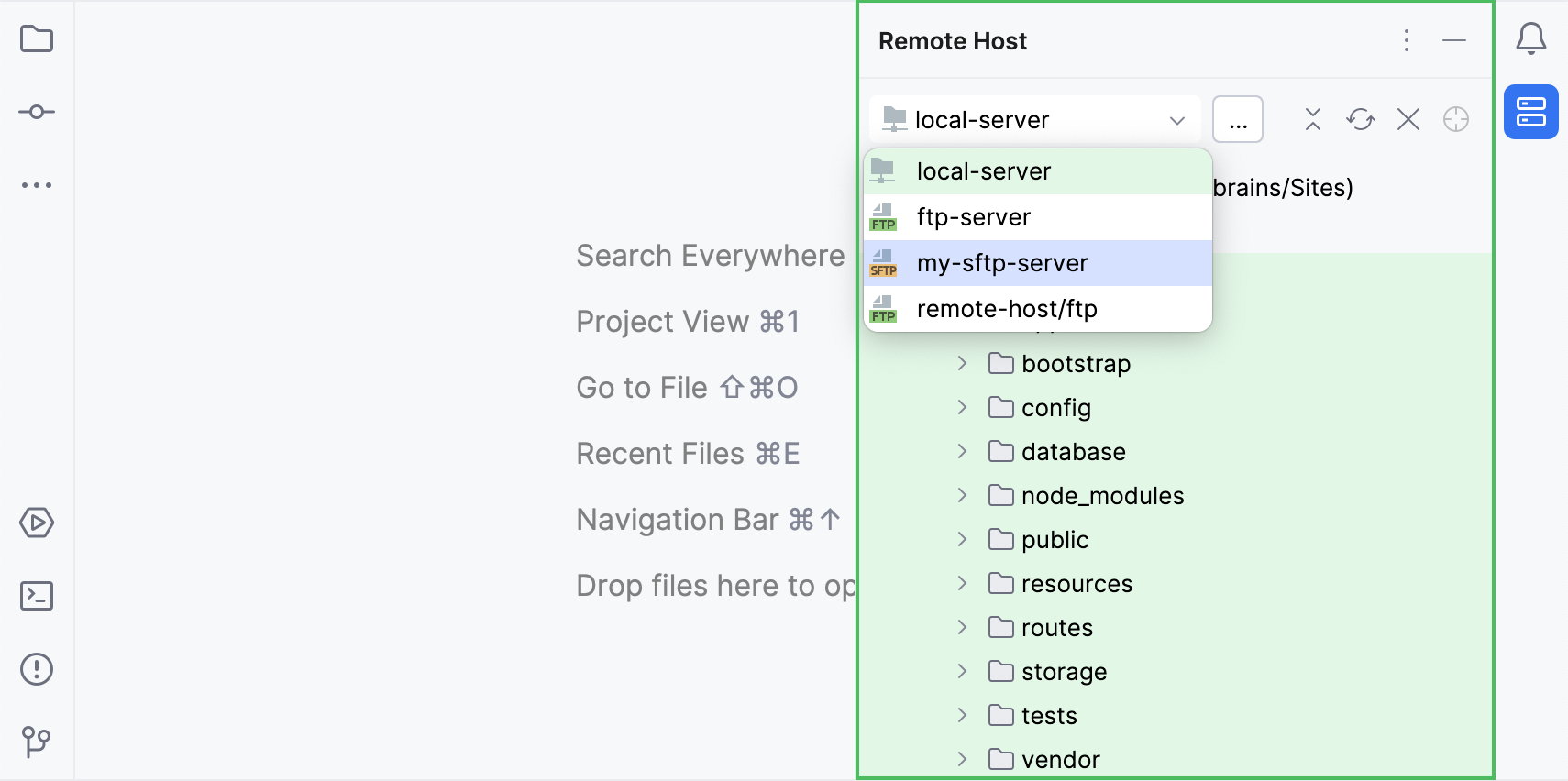
サーバー構成が追加されたので、 リモートホストツールウィンドウでサーバーのファイルやフォルダーにアクセスできます。 メインメニューの に移動し、開いたツールウィンドウで、ドロップダウンリストから構成されたサーバーを選択します。