ファイルのアップロードとダウンロード
CLion は、プロジェクトファイルおよびフォルダーを 構成されたデプロイサーバーにアップロードする次の 2 つの方法を提供します:
メニューコマンドからいつでも 手動で実行。
ファイルが更新されるたびに、またはデバッグセッションを開始する前に、またはバージョン管理システムへのコミット中に 自動的に行われます。
ファイルおよびフォルダーのダウンロードでは、CLion は 手動モードのみをサポートします。
CLion は、 ファイル転送 ツールウィンドウでログを表示します。
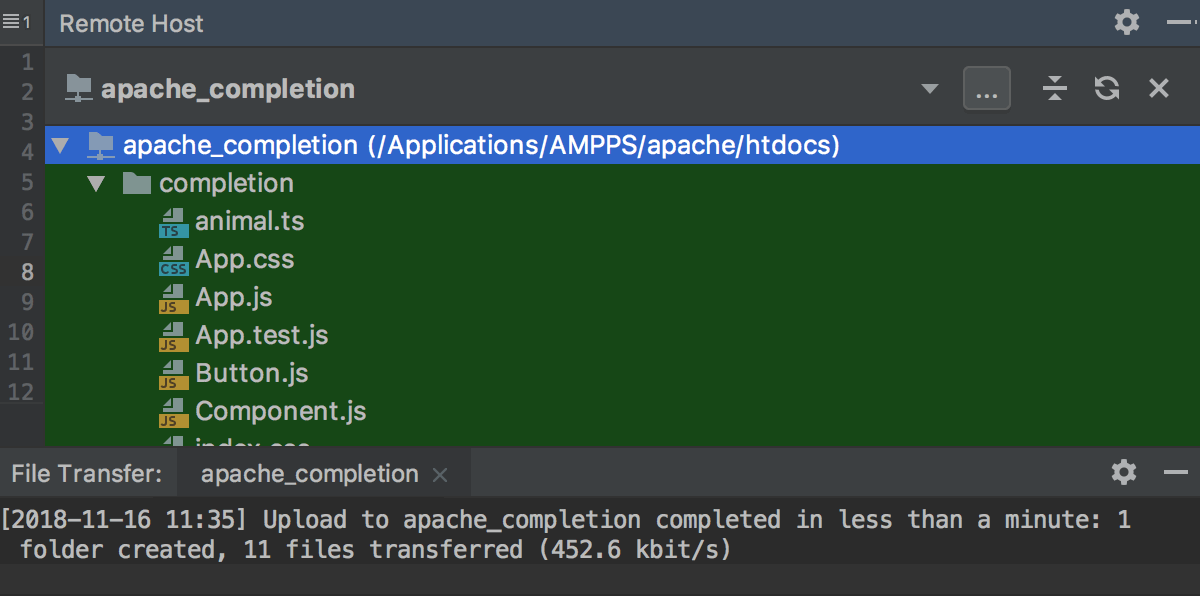
ファイルまたはフォルダーを手動でアップロードする
プロジェクト ツールウィンドウ (Alt+1) で、ファイルまたはフォルダーを右クリックし、コンテキストメニューから デプロイ | アップロード を選択し、リストからターゲットのデプロイサーバーまたはサーバーグループを選択します。
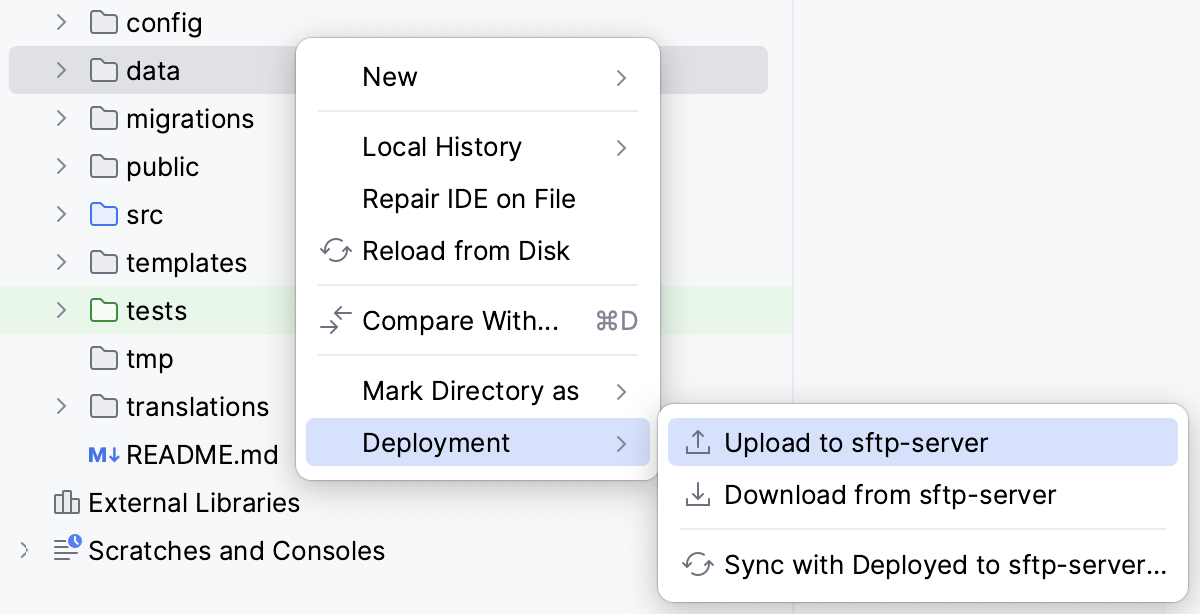
デフォルトのサーバーまたはサーバーグループが指定されている場合は、 <default deployment server or server group> にアップロード を選択することもできます。
リモートセッションの前にファイルをアップロードする
リモートツールチェーンに関連付けられた実行 / デバッグ構成を作成します。
起動前 領域で、
 をクリックし、リストから リモートホストにファイルをアップロードする を選択します。
領域が折りたたまれている場合は、
 をクリックして展開します。
開いている リモートホストにアップロード ダイアログで:
サーバー リストから、ターゲットデプロイサーバーまたはサーバーグループを選択します。
アップロードするローカルルート 領域で、アップロードするルートフォルダーのリストを作成します。 指定されたルートにあるすべてのフォルダーとファイルは再帰的にアップロードされます。
ローカルで変更されたファイルをアップロードする
ローカルで変更されたファイルを表示するには、 コミット ウィンドウ (Alt+0) に切り替えます。
ファイルを右クリックし、コンテキストメニューから デプロイ | アップロード を選択し、リストからターゲットデプロイ を選択します。 デフォルト グループが指定されている場合は、 <default deployment > にアップロード を選択することもできます。
詳細については、 ファイルを Git に追加し、変更を追跡する を参照してください。
VCS リポジトリとの同期後にファイルをアップロードする
Ctrl+T を押すか、メインメニューから を選択して、ローカルファイルの内容を VCS リポジトリと同期させます。
バージョン管理 ツールウィンドウ Alt+9 の 更新情報タブに切り替えます。
ファイルを右クリックし、コンテキストメニューから デプロイ | アップロード を選択し、リストからターゲットデプロイ を選択します。 デフォルト が指定されている場合は、 <default deployment > にアップロード を選択することもできます。
コミット後すぐにチェックインされたファイルをアップロードする
コミット ウィンドウ (Alt+0) で、
 をクリックしてコミット設定のコンテキストメニューを開きます。
メニューの コミット後 エリアで、 ファイルをアップロードする リストからターゲットサーバーまたはサーバーグループを選択します。 既存の構成のいずれかを選ぶか、新規作成します:
 をクリックし、開いたダイアログで 該当サーバーへのアクセスを構成 、もしくは サーバーグループを設定します。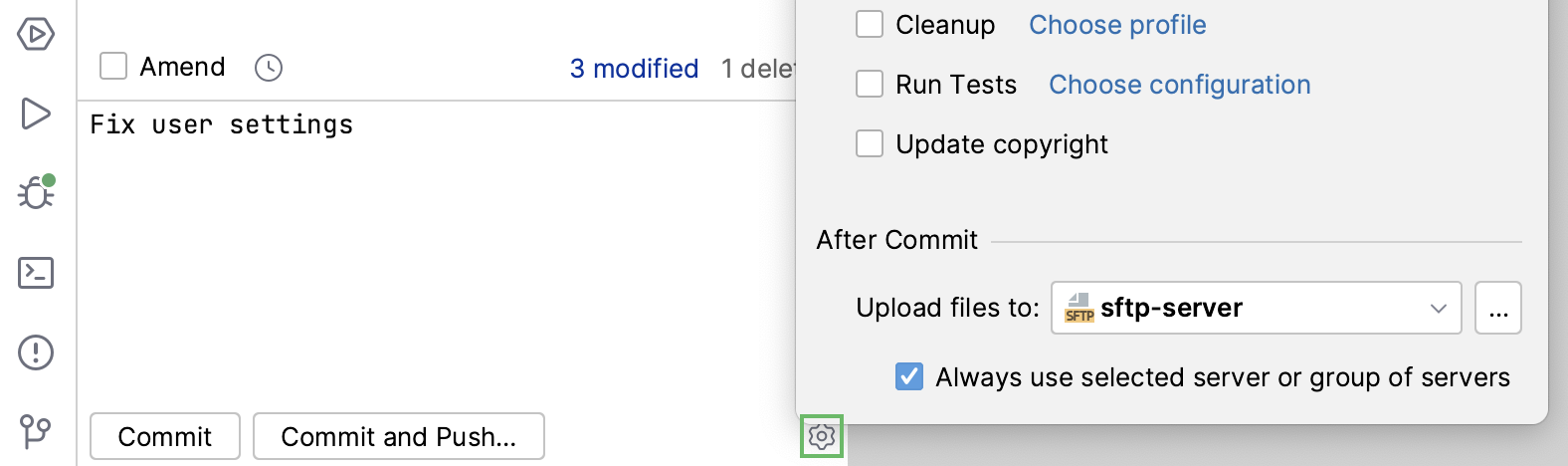
将来自動的に選択を適用するには、 常に選択したサーバーまたはサーバーグループを使用する チェックボックスを選択します。
変更のコミットに進みます。
デフォルトのサーバーまたはサーバーグループに変更されたファイルの自動アップロードを構成する
CLion では、ローカルファイルが自動または手動( または Ctrl+S )で保存された時点で変更されたものとみなします。詳細は ソースコードを操作する を参照してください。 変更されたファイルは、 デフォルトのデプロイサーバーにのみ自動アップロードされます。
次のいずれかを実行して オプション ダイアログを開きます。
に進みます。
設定 ダイアログ(Ctrl+Alt+S )で に移動します。
変更されたファイルをデフォルトサーバーに自動でアップロードする リストから、CLion で変更されたファイルをいつアップロードするか選択します:
手動または自動保存されたファイルをアップロードするには、 常に を選択します。
手動で保存したファイルのみをアップロードするには、 明示的な保存操作時 を選択します。
自動アップロードを抑止するには、 しない を選択します。
自動アップロードを有効化した場合は、適用するスコープをオプションで構成します:
外部変更をスキップする を選択して、サードパーティツール(VCS、スクリプトなど)を使用して行われたローカルの変更を自動アップロードから除外します。
ローカルファイルが削除されたときにリモートファイルを削除する を選択すると、ローカルファイルが削除された際に、CLion が自動アップロード中にリモートファイルも自動的に削除します。
このオプションは追加の安全対策として機能し、リモートサーバーに不要なファイルが残る可能性があることに注意してください。 例として、名前が RENAMED.md に変更されたローカルファイル FILE.md を考えます。 ファイルの名前を変更しても、技術的にはファイルの削除や新しいファイルの作成と区別がつかないため、自動アップロード後に次のことが起こります。
このオプションが有効な場合、リモートサーバーには RENAMED.md のみが含まれます。
このオプションが無効になっている場合、リモートサーバーには、自動アップロード後に FILE.md と RENAMED.md の両方が含まれます。 おそらく後で FILE.md を手動で削除する必要があります。
ファイルまたはフォルダーをダウンロードする
メインメニューで ツール | デプロイ | リモートホストの閲覧 へ移動します。
開いた リモートホスト ツールウィンドウで、必要なファイルまたはフォルダーを選択し、選択のコンテキストメニューから ここからダウンロード を選択します。
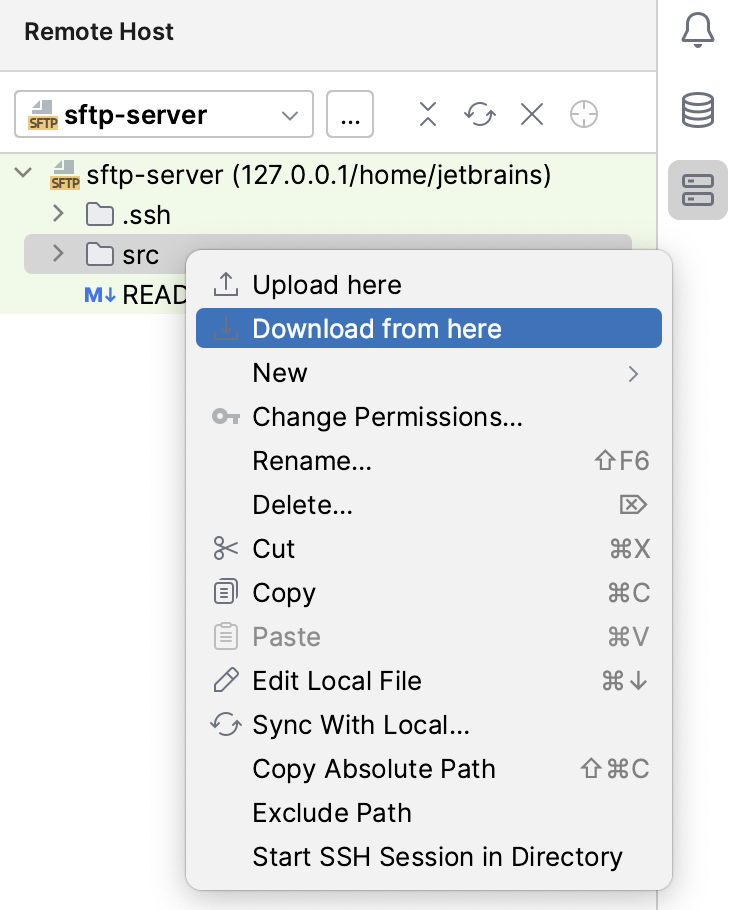
デフォルトのデプロイサーバーからファイルをダウンロードする
メインメニューで へ移動します。
CLion は、ローカルファイルがある場合、上書きするかどうかを確認するメッセージを表示します。