SSH ターミナルを実行する
CLion から直接 SSH セッションを起動できます。 専用の SSH ターミナルでコマンドを実行することで、SSH トンネル経由でリモート Web サーバーのデータにアクセスし、主にファイルのアップロードやダウンロードを行えます。
SSH ターミナルを設定する
宛先環境で SSH サーバー(リモート Web サーバー)が利用可能であることを確認してください。
宛先環境の SSH サーバーにアカウントを登録し、サーバーポリシーに応じて、SSH キーのペアまたはパスワードを生成します。
宛先環境を指定し、それとの接続を確立するための設定を指定します。
設定 ダイアログ(Ctrl+Alt+S )で に移動します。
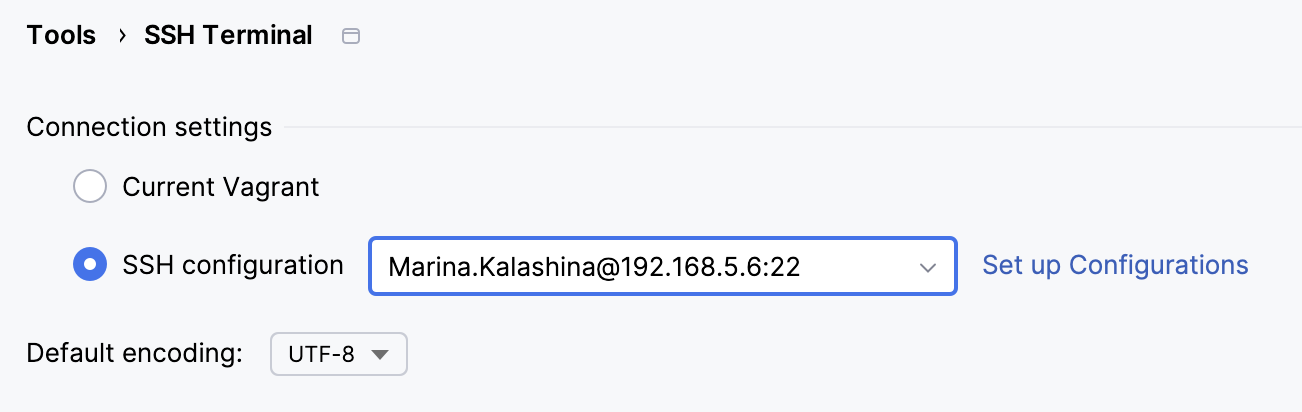
接続設定 領域で、 宛先環境を指定します。
デフォルトエンコード リストから、SSH ターミナルで使用する希望のエンコードを選択します。
SSH ターミナルを起動する
メインメニューで へ移動します。 あるいは、 ヘルプ | アクションの検索 Ctrl+Shift+A ダイアログを呼び出し、 start ssh.. を検索して、 SSH セッションの開始 を選択します。
設定 ダイアログ (Ctrl+Alt+S) の ページで定義された接続設定に応じて、次の種類の動作が可能です。
SSH 構成の設定 オプションが選択されている場合、SSH ターミナルは、リストから選択された SSH 構成を介してアクセスできるサーバー上のデータを制御します。 詳細については、 SSH 構成を作成する を参照してください。
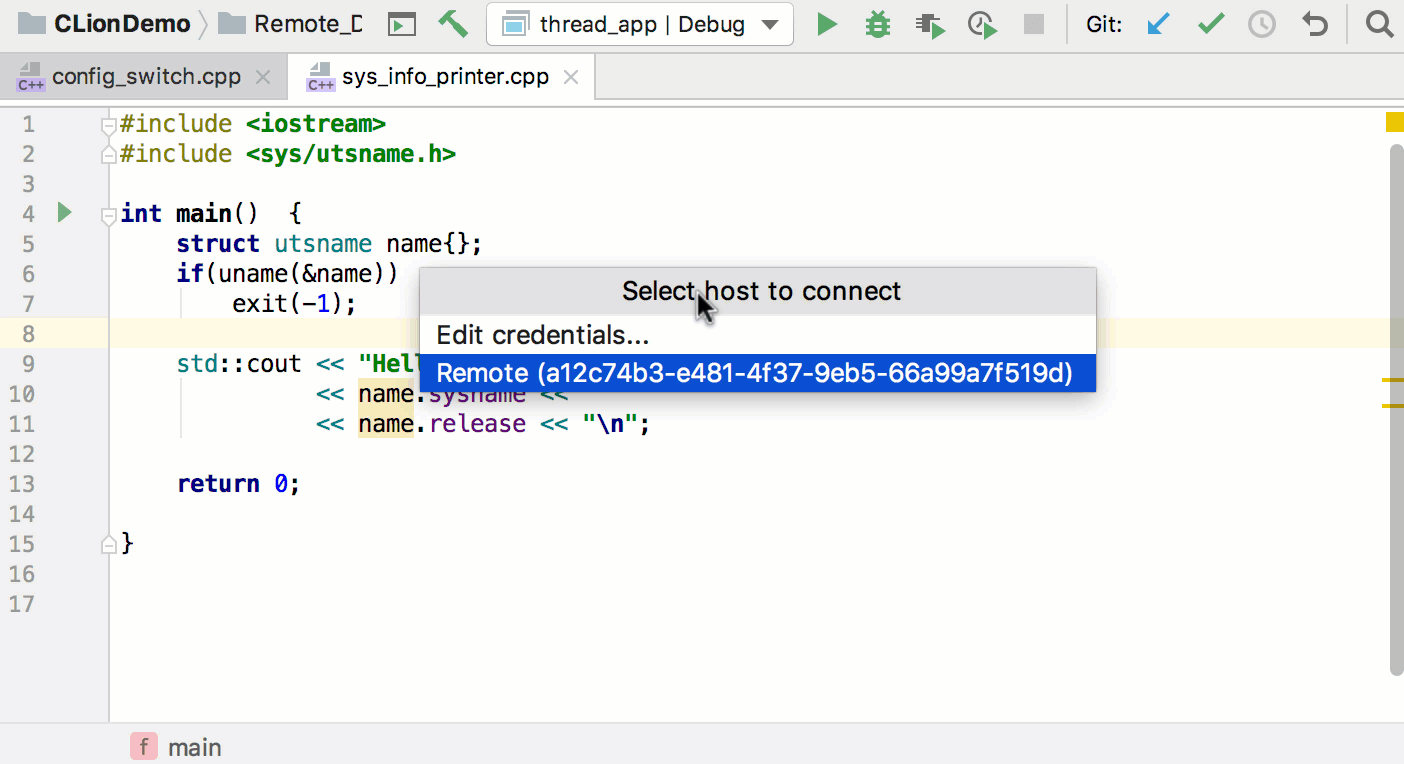
実行のたびに SSH 構成を選択 オプションが選択されている場合、CLion は希望の SSH 構成を選択できるリストを表示します。
CLion で Vagrant 仮想マシンまたは SSH 接続が事前に設定されていない場合、 SSH セッション ダイアログが開き、 SSH 構成の作成を促します。
SSH ログを表示する
CLion の SSH 接続は OpenSSH を介して実行され、クライアントとサーバーの両方で包括的なログが保持されます。 正確な場所はオペレーティングシステムによって異なります。
例: Fedora ベースの Linux ディストリビューションでは、 journalctl -u ssh を実行することでログを表示できるはずです。