Jest
Jest はクライアント側の JavaScript アプリケーションおよび特に React アプリケーション用のテストプラットフォームです。 プラットフォームの詳細については、 Jest(英語) の公式 Web サイトを参照してください。
CLion 内で Jest を使ってテストを実行およびデバッグできます。 テスト結果はツリービューで確認でき、そこからテストソースに簡単に移動できます。 テストのステータスは、エディターでテストの横に表示され、すぐに実行したりデバッグすることができます。
始める前に
Jest をインストールして構成する
コマンドライン シェルまたは組み込みの ターミナルエミュレータ (Alt+F12 )で、次を入力します:
npm install --save-dev jest
Jest 公式 Web サイトで オンラインドキュメント(英語)および Jest の設定(英語)の詳細を参照してください。
テストを実行
CLion を使用すると、エディターから単一の Jest テストをすぐに実行したり、実行/デバッグ構成を作成してテストの一部またはすべてを実行できます。
JavaScript および TypeScript コードの Vitest テストの作成の詳細については、Vitest 公式 Web サイトの Vitest の機能(英語)を参照してください。
エディターから単一のテストを実行する
ガターで
 または
または  をクリックし、リストから 実行 <テスト名>; を選択します。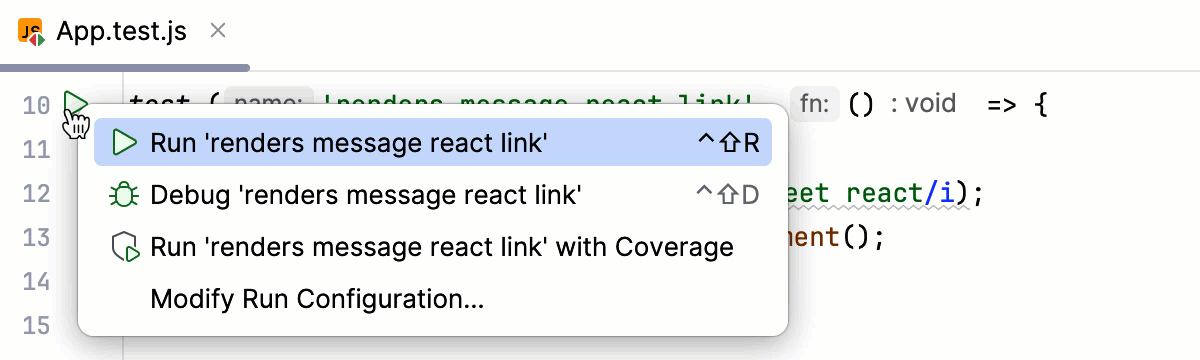
エディターでテストが成功したか失敗したかは、ガター内の テストステータスアイコン
 と
と  で確認できます。
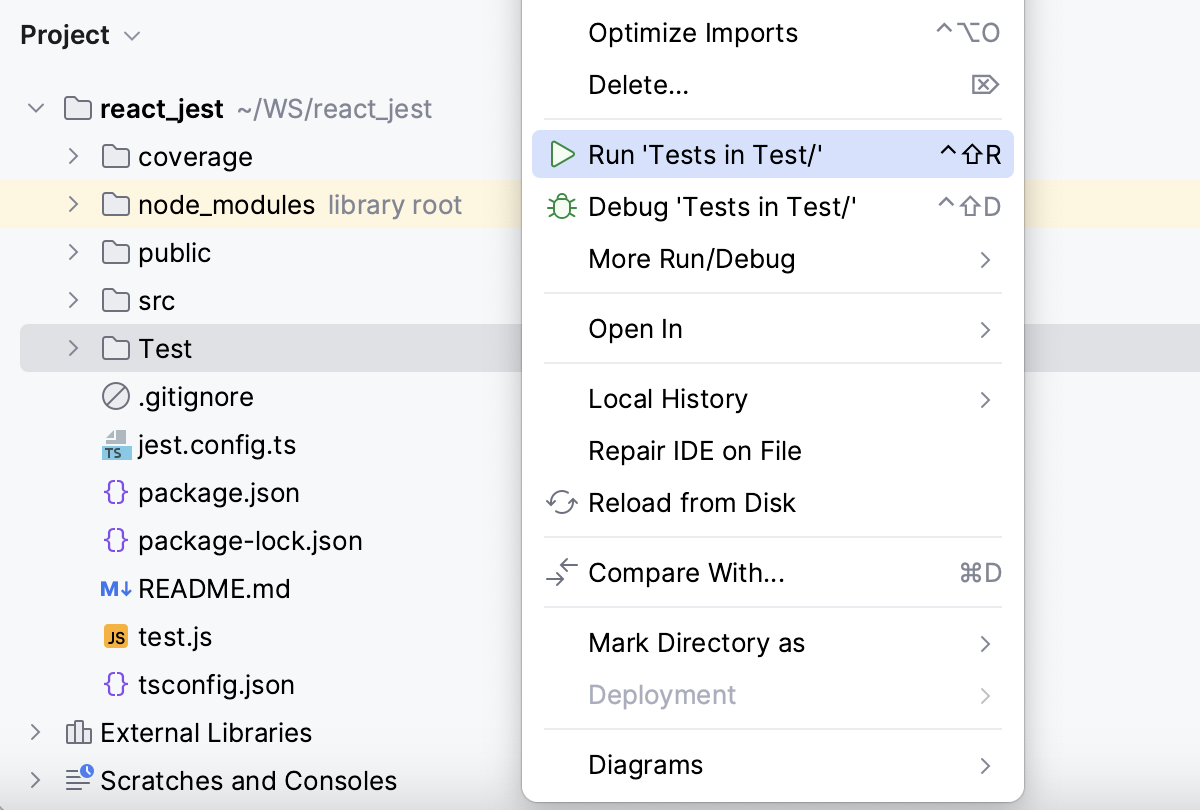
プロジェクトツールウィンドウからフォルダー内のすべてのテストを実行する
プロジェクト ツールウィンドウ(Alt+1 )で、テストが入っているフォルダーを選択し、次に 実行『Tests in フォルダー名』; を選択します。
Jest 実行構成を作成する
実行 / デバッグ構成ダイアログ (メインメニューの ) を開き、左側のペインで
 をクリックし、リストから Jest を選択します。 実行/デバッグ構成:Jestダイアログが開きます。
使用する Node.js ランタイムを指定します。
プロジェクト エイリアスを選択すると、CLion は ノードランタイム フィールドの JavaScript ランタイムページからプロジェクトデフォルトのインタープリターを自動的に使用します。 ほとんどの場合、CLion はプロジェクトのデフォルトランタイムを検出し、フィールドに自動的に入力します。
別の構成済みローカルインタープリターを選択するか、
 をクリックして新しいものを構成することもできます。
jest、 react-scripts、 react-script-ts、 react-super-scripts、 react-awesome-scripts パッケージの場所を指定します。
アプリケーションの作業ディレクトリを指定します。 デフォルトでは、 作業ディレクトリ フィールドにはプロジェクトのルートフォルダーが表示されます。 この事前定義された設定を変更するには、目的のフォルダーへのパスを指定してください。
実行するテストを指定します。 これは、特定のテストまたはスイート、テストファイル全体、テストファイルを含むフォルダーにすることができます。
オプション:
使用する jest.config.js または jest.config.ts ファイルを指定します:リストから該当ファイルを選択するか、
をクリックして開いたダイアログで選択するか、フィールドにパスを直接入力します。フィールドが空の場合、CLion は
jestキーを持つ パッケージ.json ファイルを探します。 検索は、 作業ディレクトリから上に向かってファイルシステムで実行されます。 適切な パッケージ.json ファイルが見つからない場合、 Jest のデフォルト設定(英語)がオンザフライで生成されます。オプション:
関連するソースファイルの変更時に自動的に再実行されるテストを構成します。 これを行うには、 Jest オプション フィールドに
--watchフラグを追加します。テストセッション中に 実行 ツールウィンドウの 変更をウォッチすることを有効化する トグルボタンを押して、後で ウォッチモードをオンにすることもできます。以下の 変更時にテストを自動的に再実行する (ウォッチモード)を参照してください。
オプション:
コマンドを実行するための環境変数を指定します。 CLion は、これらの変数を
process.envの補完リストに表示します。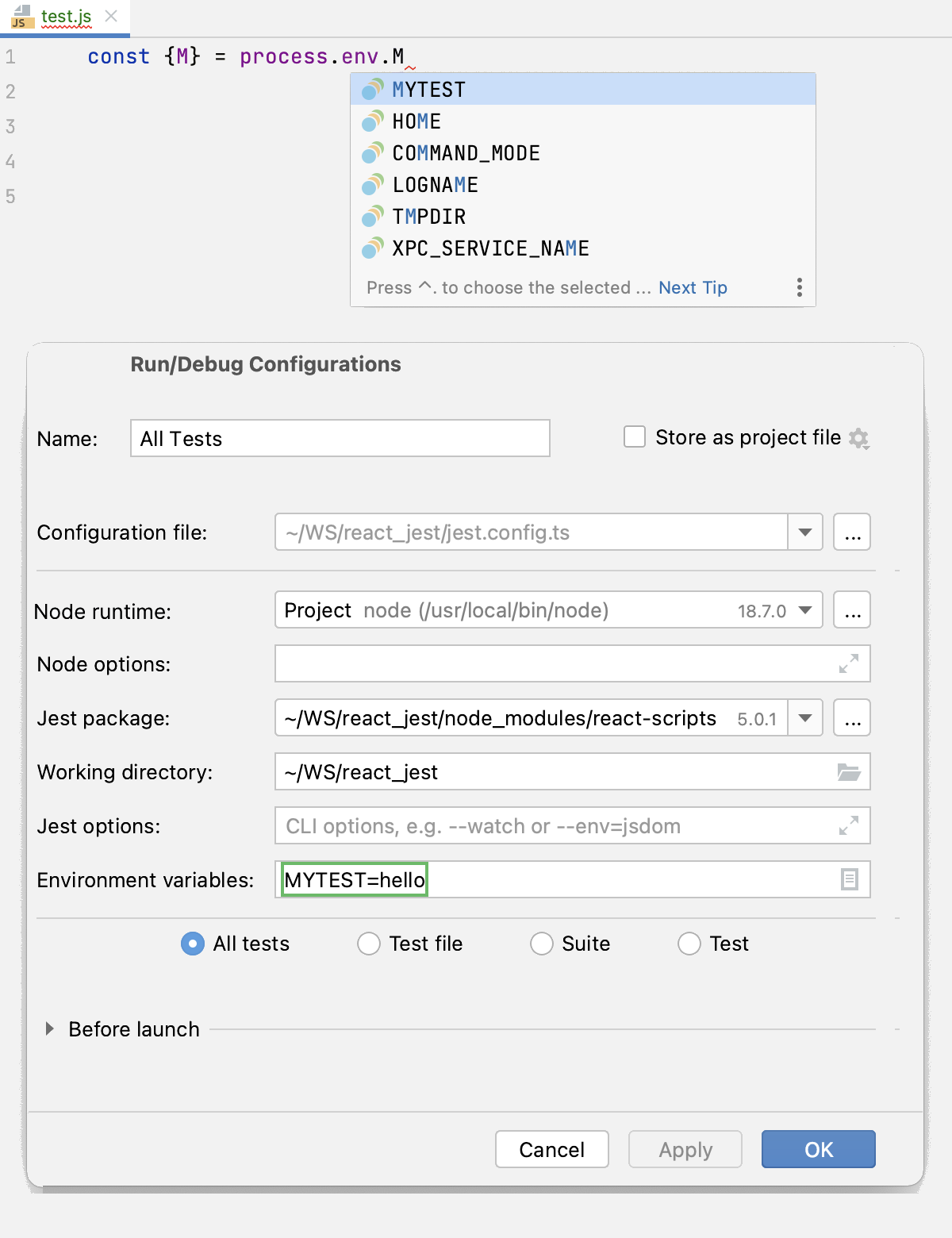
ノード オプション フィールドに、必要に応じて、Node.js 実行可能ファイルに渡される Node.js 固有のコマンドラインオプションを入力します。 許容されるオプションは次のとおりです。
実行中に CoffeeScript ファイルをオンザフライで JavaScript にコンパイルするには、
--require coffeescript/registerを使用します。このモードでは、
coffeescriptパッケージの一部である register.js ファイルがプロジェクト内に配置されている必要があります。 したがって、 CoffeeScript コンパイラーをインストールするの説明に従って、coffeescriptパッケージがローカルにインストールされていることを確認してください。Chrome デバッグプロトコル(英語)サポートには
--インスペクションまたは--inspect-brkパラメーターを使用します。プロジェクトで ECMAScript モジュール(英語)を使用するには、
—experimental-vm-modulesフラグを ノード オプション フィールドに追加します。
実行構成を介してテストを実行する
構成の一覧から Jest 実行 / デバッグ構成を選択し、一覧またはツールバーの
 をクリックします。
実行 ツールウィンドウの テストランナー タブで、テストの実行を監視し、テスト結果を分析します。 詳細については、 テスト結果の検証 を参照してください。
失敗したテストを再実行
テスト結果ツールバーの
 をクリックします。 CLion は前回のセッション中に失敗したすべてのテストを実行します。
特定の失敗したテストを再実行するには、そのコンテキストメニューで を選択します。
詳細については、 テストの再実行を参照してください。
変更時にテストを自動的に再実行する (ウォッチモード)
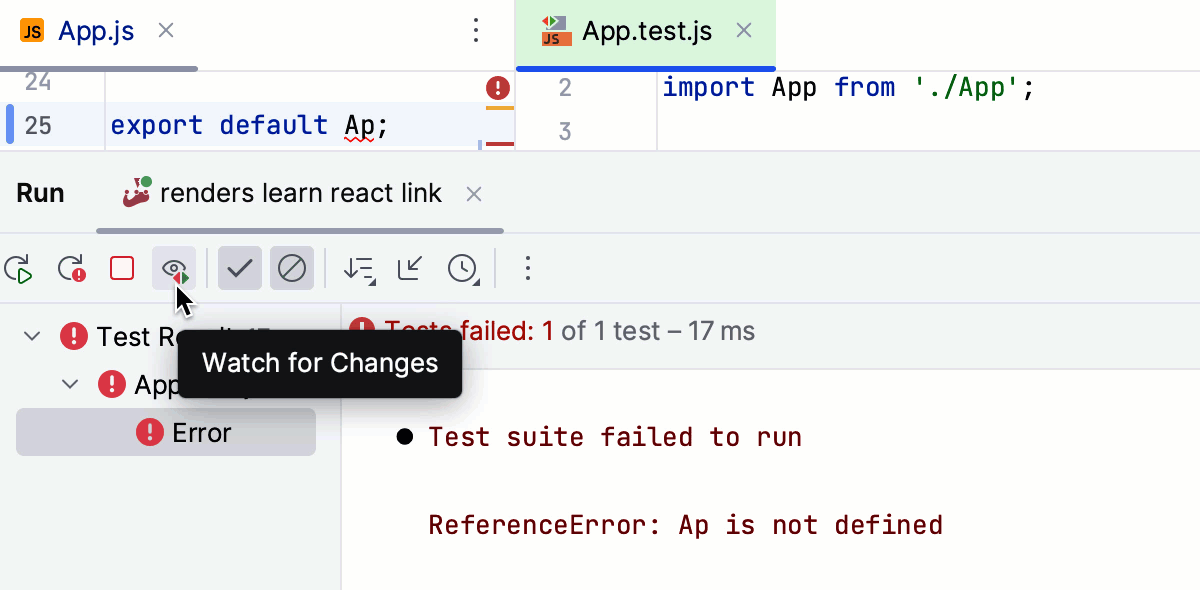
CLion は、テスト関連のソースファイルに変更が加えられるとすぐにテストが自動的に再実行される ウォッチモードをサポートしています。 その結果、手動でテストを再実行したり、 Jest 実行 / デバッグ構成を再起動したりすることなく、コードに変更を加えるだけで済みます。
テストランナータブで、 変更をウォッチすることを有効化する トグルボタンを押します。
あるいは、実行/デバッグ構成の Jest オプション フィールドに
--watchフラグを追加し、上記の Jest 実行構成を作成するを参照してください。
ナビゲーション
CLion を使えば、ファイルと関連するテストファイルの間や、 テストランナータブのテスト結果からテストにジャンプできます。
CLion を使用すると、ファイルと関連するテストファイル間や、テストやスイート定義と テストランナータブ内のその結果との間を素早く移動できます。
テストとそのサブジェクト間、またはその逆に移動するには、エディターでファイルを開き、コンテキストメニューから または を選択するか、 Ctrl+Shift+T を押します。
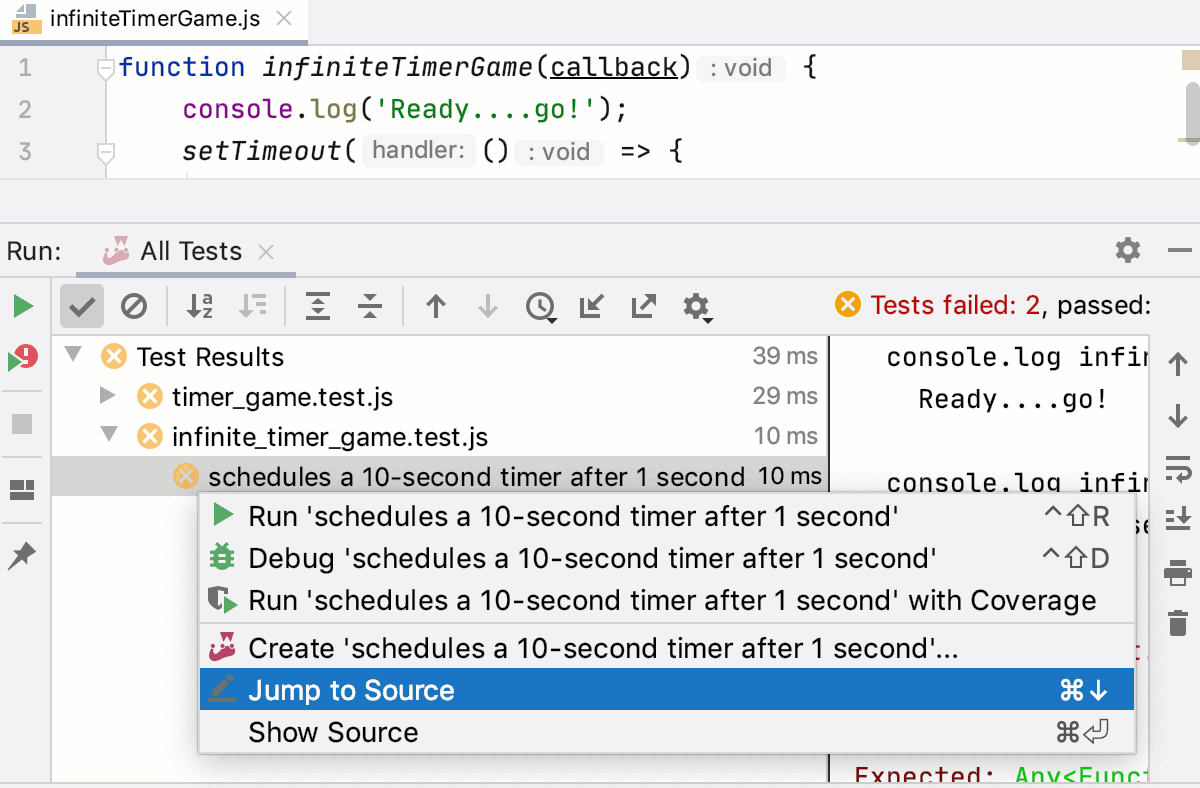
テスト結果からテスト定義に移動するには、「テストランナー 」タブでテスト名を 2 回クリックするか、コンテキストメニューから「 」を選択するか、単に F4 を押します。 テストファイルがエディターで開き、テスト定義にキャレットが置かれます。
テストまたはスイートの定義から テストランナー タブの結果に移動するには、ガターで
または をクリックし、リストから テストツリーで <test_name> を選択する を選択します。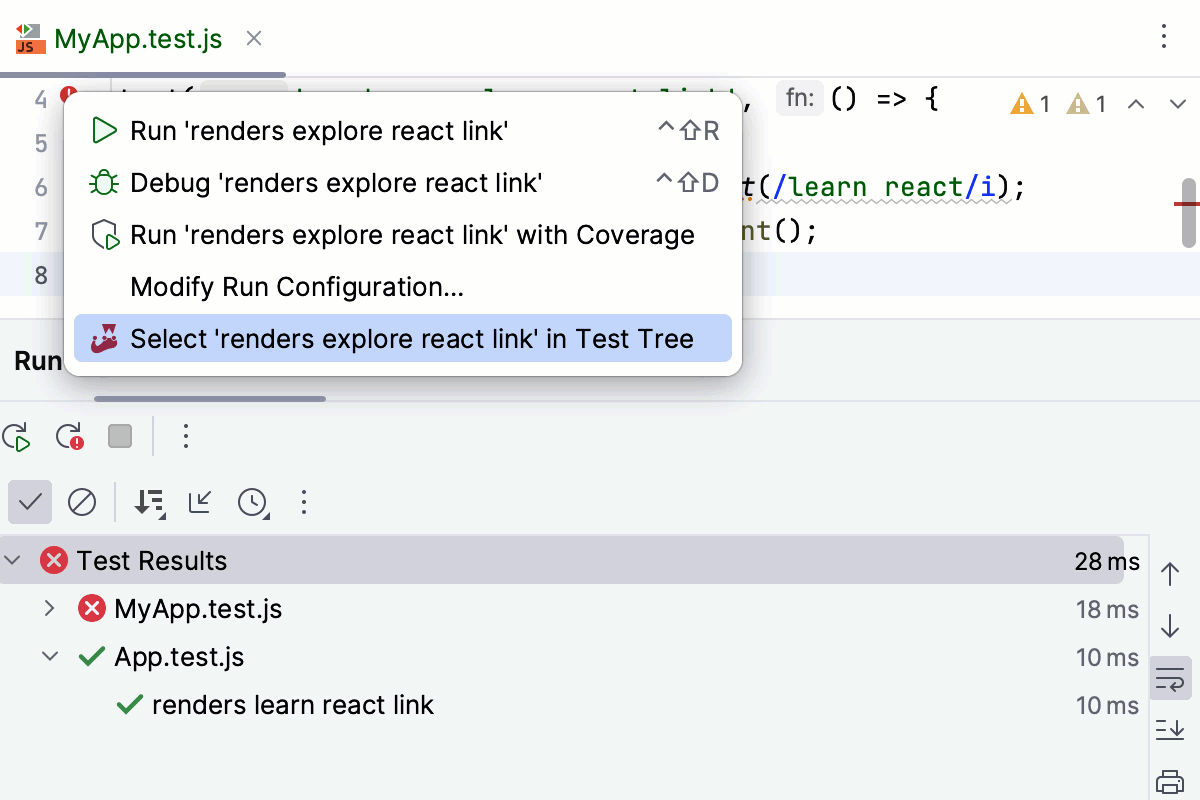
失敗したテストの場合、CLion はスタックトレースからテストの失敗行に移動します。 正確な行がスタックトレースにない場合は、テスト定義に移動します。
スナップショットテスト
CLion と Jest の連携により、スナップショットテストなどの優れた機能がサポートされます。
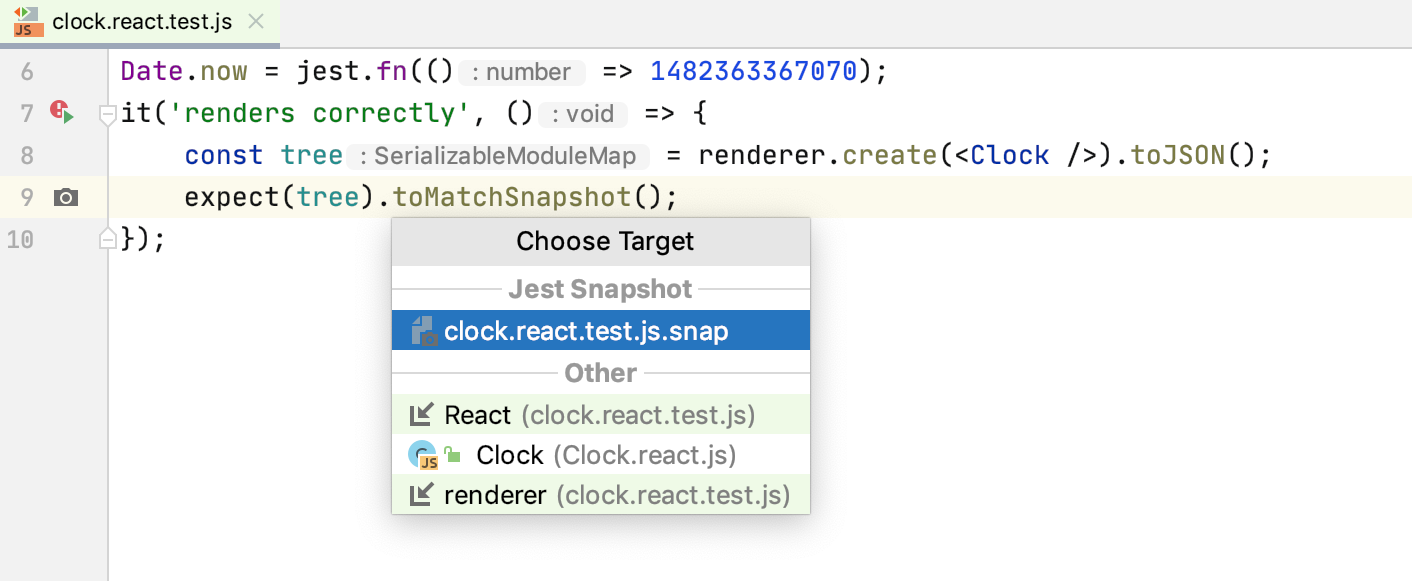
.toMatchSnapshot() メソッドでテストを実行すると、Jest は __snapshots__ フォルダーにスナップショットファイルを作成します。 テストから関連するスナップショットに移動するには、テストの横のガターで  をクリックするか、
 .toMatchSnapshot() メソッドのコンテキストメニューから必要なスナップショットを選択します。
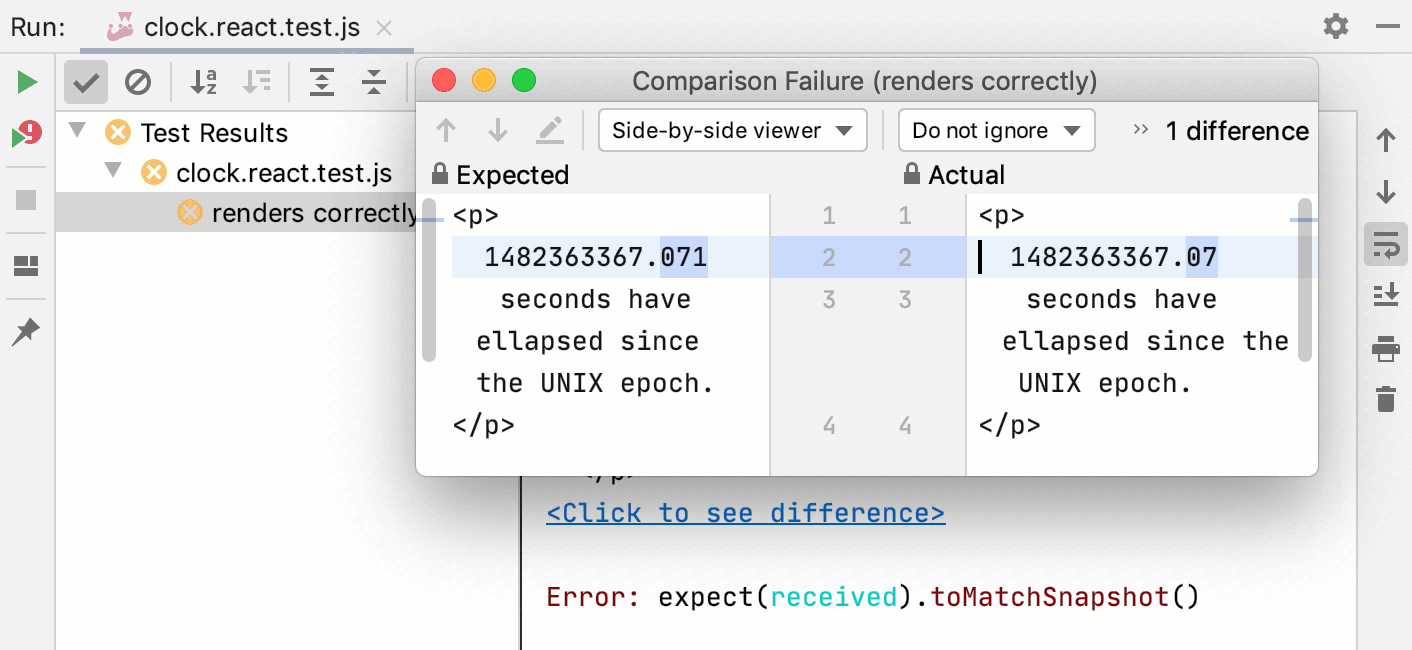
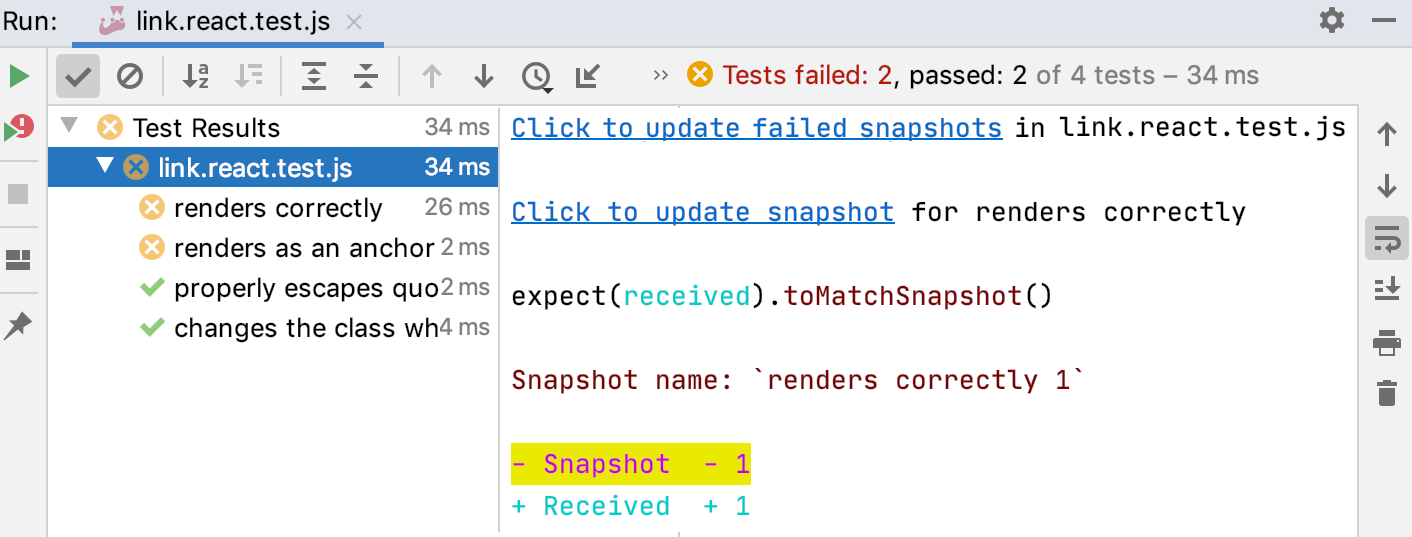
スナップショットがレンダリングされたアプリケーションと一致しない場合、テストは失敗します。 これは、コードの一部の変更によりこの不一致が発生したか、スナップショットが古いため更新する必要があることを示しています。
この不一致の原因を確認するには、 テストランナー タブの右側のペインにある 差異を見るにはクリックする リンクから CLion 組み込み 差分ビューアーを開きます。
実行 ツールウィンドウの テストランナー タブから、古いスナップショットを直接更新できます。
特定のテストのスナップショットを更新するには、テスト名の横にある クリックしてスナップショットを更新する リンクを使用します。
テストの古いスナップショットをすべてファイルから更新するには、テストファイル名の横にある クリックして失敗したスナップショットを更新する を使用します。
デバッグテスト
CLion を使用すると、エディターから単一の Jest テストのデバッグをすぐに開始したり、デバッグするテストの一部または全部のための実行/デバッグ構成を作成することもできます。
必要に応じて ブレークポイントを設定します。
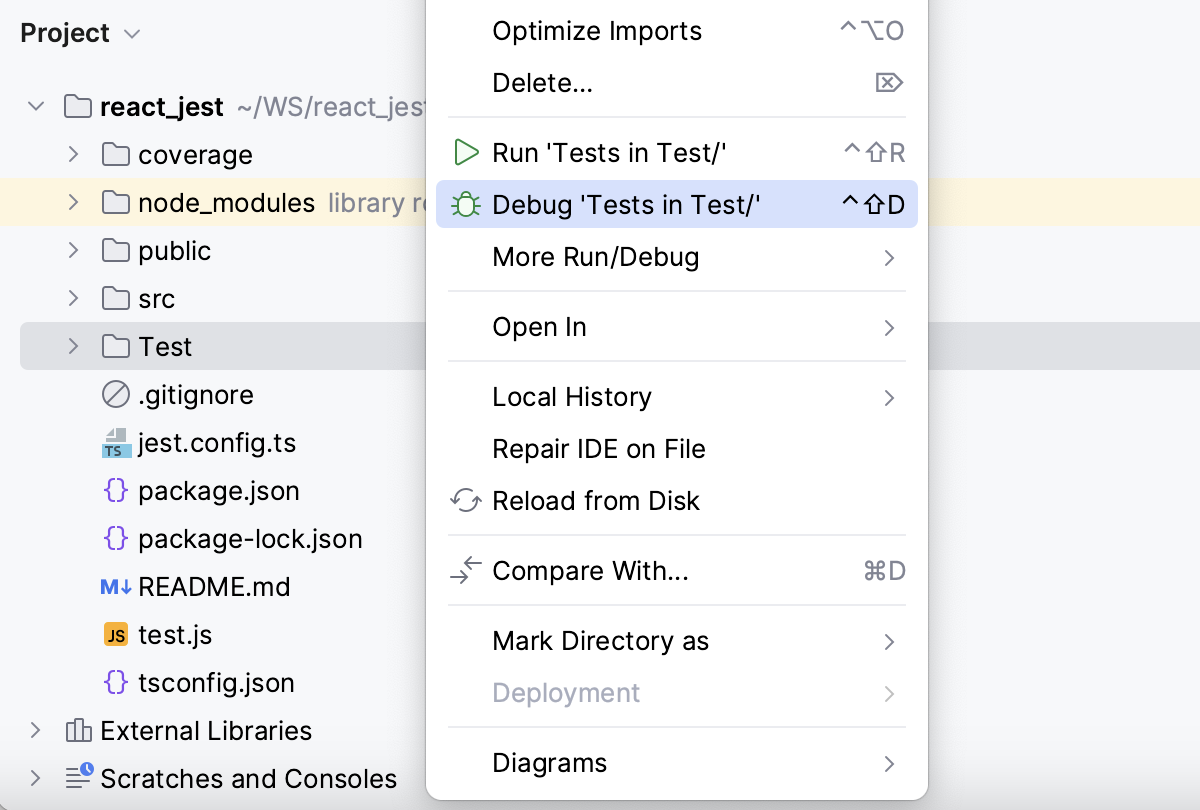
エディターから単一のテストのデバッグを開始するには、ガターで
または をクリックし、リストから <test_name> をデバッグ を選択します。フォルダー内のすべてのテストのデバッグを開始するには、 プロジェクト ツールウィンドウでフォルダーを選択し、コンテキストメニューから デバッグ『Tests in フォルダー名』; を選択します。
実行 / デバッグ構成を介してテストデバッグを開始するには、 上記の説明に従ってJest 実行 / デバッグ構成を作成します。
次に、構成のリストから Jest 実行/デバッグ構成を選択し、リストまたはツールバーの
 をクリックします。
開いた デバッグツールウィンドウ で、通常通りに操作します。 プログラムをステップ実行し、 実行を停止や再開し、中断時は プログラムを確認 、コールスタックと変数を調査し、ウォッチを設定し、変数を評価し、 実際の HTML DOM を表示などが行えます。
ソースマップを無視して実際に実行されるコードをステップ実行するには、  を デバッグ ツールウィンドウのツールバーで押します。
コードカバレッジを監視する
CLion を使用すると、自分のコードが Jest テストでどれだけカバーされているかを監視できます。 CLion は、専用の カバレッジ ツールウィンドウにこの統計情報を表示し、カバーされた行とカバーされていない行をエディターおよび プロジェクト ツールウィンドウ(Alt+1 )で視覚的にマークします。
カバレッジでテストを実行する
上記のように Jest 実行 / デバッグ構成を作成します。
メインツールバーのリストから Jest 実行 / デバッグ構成を選択し、リストの右側にある
 をクリックします。
または、エディターからカバレッジ付きで特定のスイートまたはテストをすばやく実行できます。ガターで
または をクリックし、リストから カバレッジで <test_name> を実行する を選択します。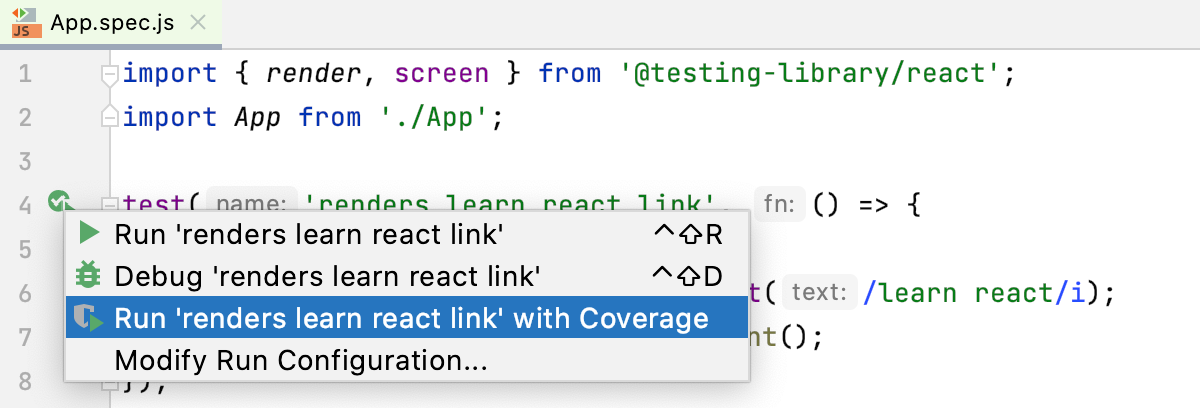
Docker コンテナー内の Node.js で Jest テストを実行する
CLion を使用すると、ローカルと同様に Docker コンテナー内で Jest テストを実行できます。
始める前に
設定 | プラグイン ページの Marketplace タブで Node.js および Node.js リモートインタープリター プラグインを、 JetBrains Marketplace からプラグインをインストールする方法に従ってインストールします。
設定で Docker プラグインが有効になっていることを確認します。 Ctrl+Alt+S を押して設定を開き、 を選択します。 インストール済み タブをクリックします。 検索フィールドに Docker と入力します。 プラグインの詳細については、 プラグインの管理 を参照してください。
Docker をダウンロード、インストール、構成し、 Docker プラグイン統合 に記載されている手順に従ってください。
Docker で Node.js リモートランタイムを構成するまたは Docker Compose 経由でインストールし、プロジェクトの デフォルトとして設定してください。 また、このリモートランタイムに関連付けられたパッケージマネージャーが プロジェクトのデフォルトとして設定されていることを確認してください。
パッケージ.json を開き、Jest が
devDependenciesセクションにリストされていることを確認します。{ "name": "node-express", "version": "0.0.0", "private": true, "dependencies": { "cookie-parser": "~1.4.4", "debug": "~2.6.9", "express": "~4.16.1", "http-errors": "~1.6.3", "morgan": "~1.9.1", "pug": "^3.0.2" }, "devDependencies": { "eslint": "^8.1.0", "http-server": "^14.0.0", "jest": "^27.3.1" } }エディターの任意の場所を右クリックして、コンテキストメニューから 「<package manager> install」を実行 を選択します。
テストを実行
Jest オフィシャル Web サイト(英語)の指示に従ってテストを作成します。
ローカル開発と同様に進めてください。エディターから単一のテストを実行およびデバッグしたり、上記の テストの実行や テストのデバッグの説明に従って、テストの一部または全部を実行/デバッグ構成で起動できます。