Node.js
Node.js(英語) は、サーバーやコマンドラインなど、ブラウザーの外部で JavaScript を実行するための軽量ランタイム環境です。 CLion は Node.js と連携し、アプリケーションの構成、編集、実行、デバッグ、テスト、プロファイリング、保守を支援します。
Node.js がアプリケーションのローカルランタイムとして、または npm パッケージの管理、JavaScript リンターの実行、ツールのビルド、フレームワークのテストなどにのみ必要な場合は、 Node.js をインストールするだけです。 標準のインストールプロシージャに従うと、ほとんどの場合 CLion が Node.js を自動的に検出します。
また、コンピューターに Node.js がない場合でも、 新規プロジェクトの作成ダイアログ で新しい Node.js アプリケーションを作成するときにインストールできます。以下の 新しい Node.js アプリケーションを作成するを参照してください。
複数の Node.js インストールを切り替える場合は、 ローカル Node.js ランタイムとして設定する必要があります。 ほとんどの場合、CLion は Node.js のインストールを検出し、自動的にランタイムとして設定し、リストに追加して必要なものを選択できるようにします。
Node.js アプリケーションをリモートで実行するには、リモートランタイムとして構成します。 詳細については、 Node.js と Docker、 Node.js と SSH、 Node.js と Vagrant を参照してください。
始める前に
Node.js インストール間の切り替え
CLion を使うことで、複数の Node.js をインストールして同じプロジェクト作業中に切り替えることができます。
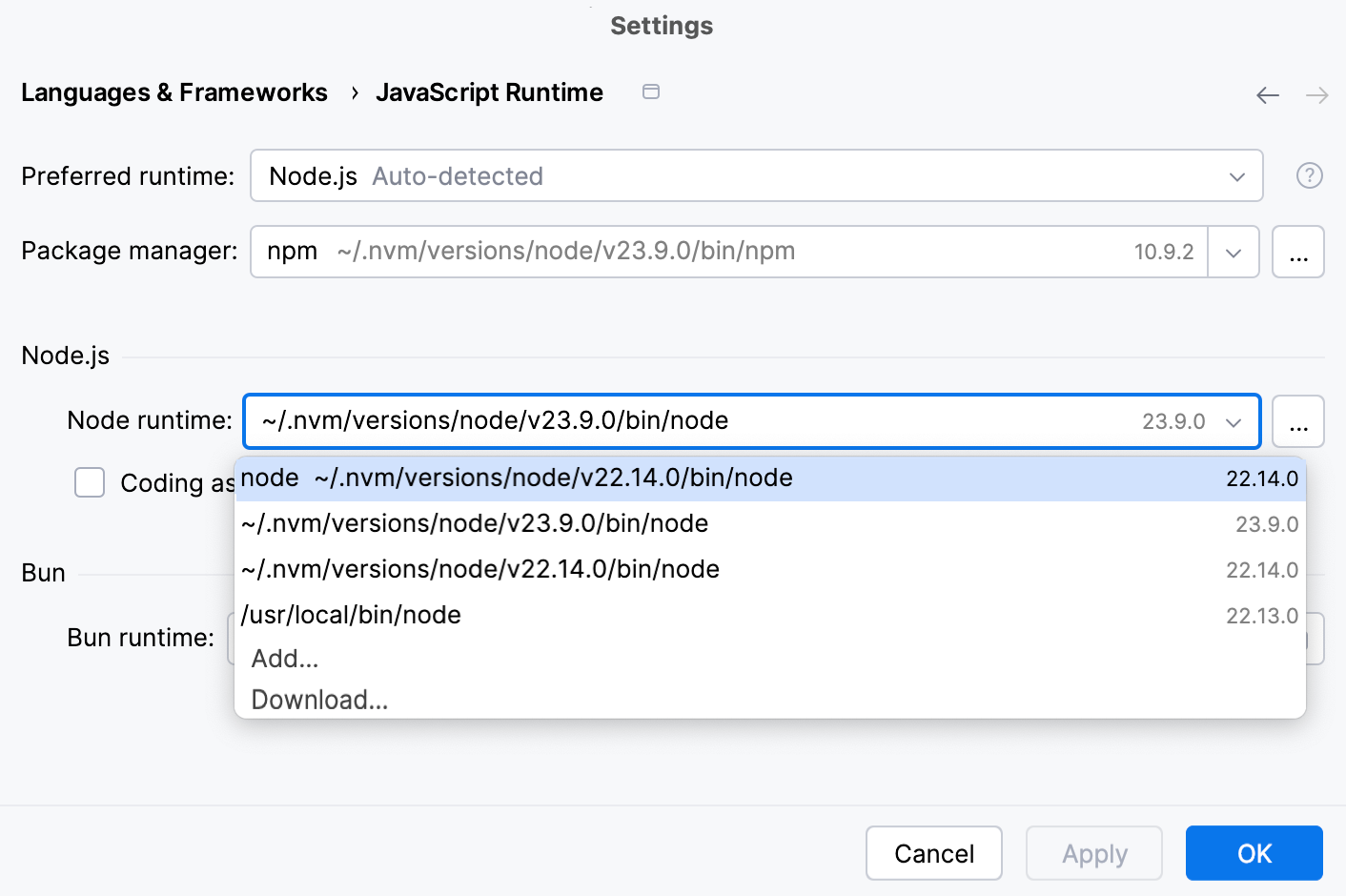
Ctrl+Alt+S を押して設定を開き、 を選択します。
推奨ランタイム フィールドで Node.js が選択されていることを確認してください。
Node.js ランタイム リストから必要な Node.js インストールを選択します。
標準的なインストール手順に従った場合、ほとんどの場合、必要な Node.js のインストールがリストに表示されます。 インストールされていない場合は、
 をクリックし、 手動でローカルランタイムとして設定してください。
システム Node.js バージョンの使用
CLion を使えば、システムのデフォルト ノード エイリアスをプロジェクトの Node.js バージョンとして設定できます。 設定後は、Node.js を必要とするすべてのツールと、すべての新しい実行 / デバッグ構成で、このバージョンが自動的に使用されます。 特に、新しい Node.js バージョンをインストールしてシステムのデフォルトノードエイリアスに設定した場合、各ツールの設定を更新する必要がなくなります。
Ctrl+Alt+S を押して設定を開き、 を選択します。
推奨ランタイム フィールドで Node.js が選択されていることを確認してください。
Node.js ランタイム リストから ノード を選択してください。
実行 / デバッグ構成や特定のツールの設定など、該当する場合にこの新しい Node.js ランタイムを指定します。
ローカル Node.js ランタイムの構成
たとえば、Node.js が非デフォルトの場所にインストールされているため CLion が自動的に検出しない場合は、Node.js のインストールをランタイムとして手動で構成する必要があります。
Ctrl+Alt+S を押して設定を開き、 を選択します。
推奨ランタイム フィールドで Node.js が選択されていることを確認してください。
ノードランタイム リストの横にある
をクリックします。現在設定されているすべてのランタイムのリストが表示された Node.js ランタイムダイアログで、ツールバーの
 をクリックし、コンテキストメニューから ローカル追加 を選択して Node.js のインストールを選択し、 OK をクリックします。 Node.js ランタイムダイアログに戻り、 ノードランタイム の読み取り専用フィールドに新しいランタイムへのパスが表示されます。
パッケージマネージャー フィールドで、現在のプロジェクトのパッケージマネージャー (npm、Yarn、pnpm、bun) を選択します。
詳細は、 プロジェクトのパッケージマネージャーの設定を参照してください。
OK をクリックすると、 JavaScript ランタイム ページに戻り、 ノードランタイム フィールドに新しいランタイムが表示されます。
Linux の Windows サブシステムで Node.js を使用する
CLion を利用すると、 Linux 用 Windows サブシステム上の Node.js を使用して Node.js アプリケーションの実行およびデバッグができます。 WSL 上の Node.js を 現在のプロジェクトのデフォルトランタイムとして選択することも、この Node.js バージョンを Node.js 実行 / デバッグ構成で設定して使用することもできます。
WSL 上の Node.js をプロジェクトのデフォルト Node.js ランタイムとして構成する
設定 ダイアログ(Ctrl+Alt+S )で に移動します。
Node.js ランタイム ダイアログで Node.js ランタイム フィールドの横にある
をクリックし、 をクリックして、リストから WSL を追加 を選択します。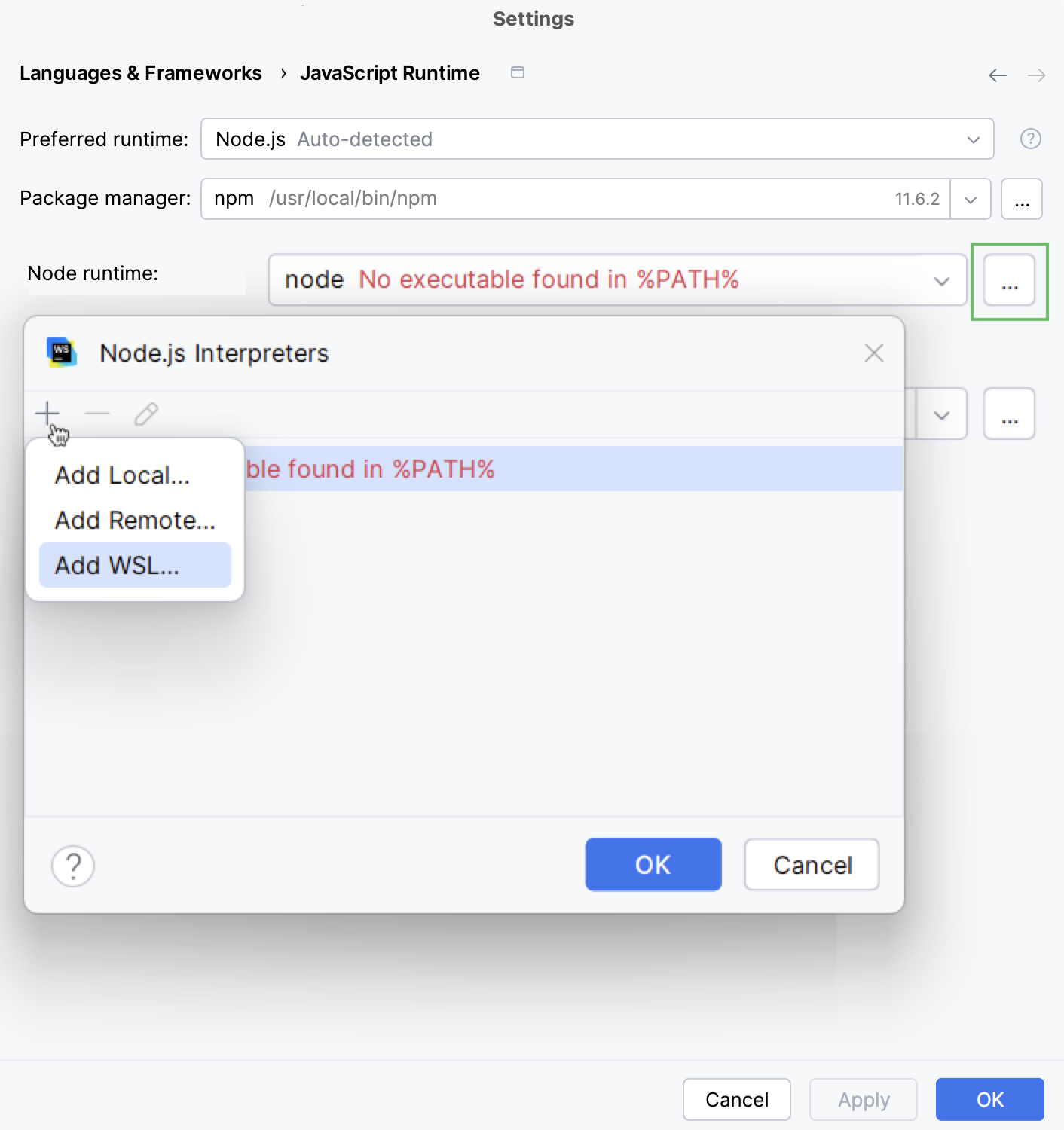
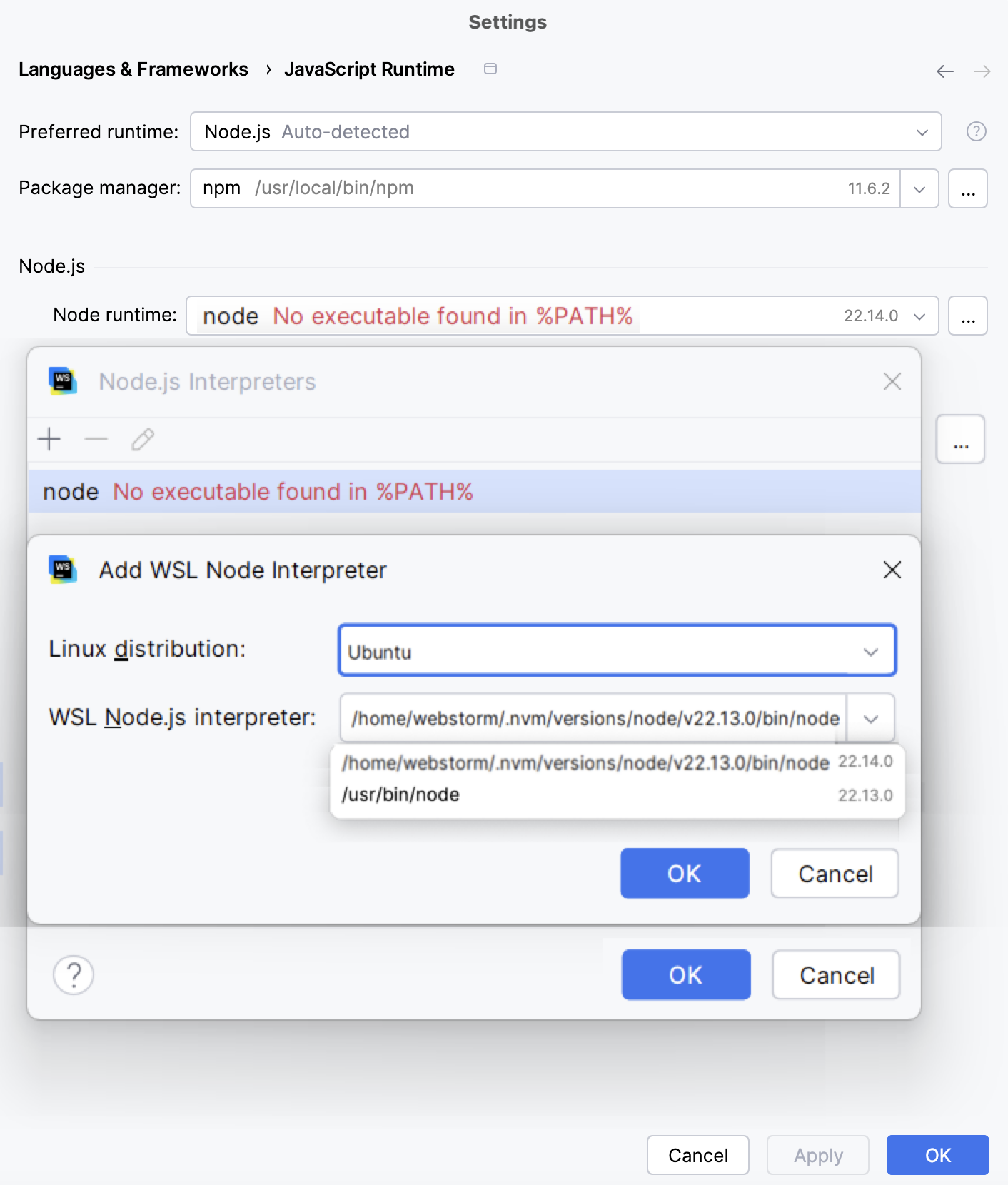
開いている WSL ノードランタイムを追加する ダイアログで、使用している Linux ディストリビューションを選択し、Node.js へのパスを指定します。
Node.js アプリケーションの作成
まだアプリケーションがない場合は、テンプレートから Node.js 向けの構造を持つ CLion プロジェクトを生成するか、空の CLion プロジェクトを作成して下記の 既存の Node.js アプリケーションから始める の説明に従って Node.js を構成できます。
新しい Node.js アプリケーションを作成する
ようこそ 画面で 新規プロジェクト をクリックするか、メインメニューから を選択します。 新規 プロジェクト ダイアログが開きます。
左側のペインで、 Node.js を選択して基本的な Node.js アプリケーションを作成するか、 Express を選択して Express(英語) アプリケーションを作成します。
右側のペインで、プロジェクトフォルダーと使用する Node.js ランタイムを指定します。 詳細については、 ローカル Node.js ランタイムの構成 を参照してください。
マシンに Node.js がひとつだけあり、標準インストールプロシージャに従っていれば、CLion が Node.js を自動的に検出します。 それ以外の場合は、リストから該当するランタイムを選択し、上記の ローカル Node.js ランタイムの設定 を参照してください。
Node.js がインストールされていない場合は、 Node.js をダウンロード を選択します。
Express アプリケーションの場合、 express-generator フィールドに express -generator(英語) を指定します。
ジェネレーターをダウンロードして実行する npx(英語) の使用をお勧めします。 そのためには、 express -generator リストから npx --パッケージ express-generator express を選択してください。
または、コマンドラインシェルまたは埋め込み ターミナルエミュレータ (Alt+F12 )を開き、
npm install --g express-generatorと入力して、ダウンロードしたジェネレーターを express-generator リストから選択します。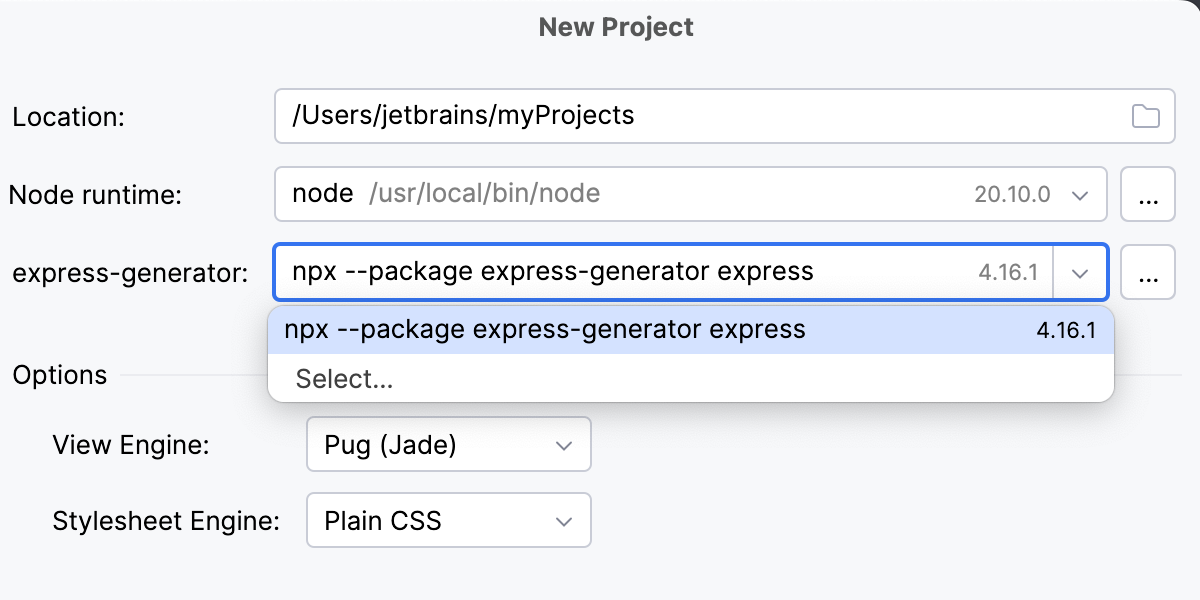
使用するテンプレート言語とスタイルシート言語を選択します。
空の CLion プロジェクトを作成する
ようこそ 画面で 新規プロジェクト をクリックするか、メインメニューから を選択します。 新規 プロジェクト ダイアログが開きます。
左側のペインで、 空の プロジェクト を選択します。 右側のウィンドウで、アプリケーションフォルダーを指定し、 作成 をクリックします。
既存の Node.js アプリケーションから始める
既存の Node.js アプリケーションを引き続き開発する場合は、CLion で開いて Node.js を構成し、必要な依存関係をダウンロードします。
すでにマシン上にあるアプリケーションソースを開く
ようこそ 画面で オープン をクリックするか、メインメニューから を選択します。 開いたダイアログで、ソースが保存されているフォルダーを選択します。
バージョン管理からアプリケーションのソースをチェックアウト
ようこそ 画面で リポジトリのクローン をクリックします。
あるいは、メインメニューから 、 、 を選択します。
メインメニューの Git の代わりに、プロジェクトに関連付けられている他のバージョン管理システムが表示される場合があります。 例: Mercurial または Perforce。
表示されるダイアログで、リストからバージョン管理システムを選択し、アプリケーションソースをチェックアウトするリポジトリを指定します。 詳細については、 プロジェクトのチェックアウト (クローン) を参照してください。
プロジェクトで Node.js を構成する
設定 ダイアログ(Ctrl+Alt+S )で に移動します。
ノードランタイム フィールドで、現在のプロジェクトのデフォルトの Node.js ランタイムを指定します。 ノードランタイム リストから
プロジェクトエイリアスを選択するたびに、たとえば実行/デバッグ構成作成時など、CLion は自動でこれを使用します。リストから設定済みのランタイムを選択するか、
をクリックして、 ローカル Node.js ランタイムの構成の説明に従って表示されるダイアログで新しいランタイムを設定します。 ノード を選択した場合は、 システム Node.js のバージョンが使用されます。
プロジェクトの依存関係をダウンロードする
コマンドライン シェルまたは組み込みの ターミナルエミュレータ (Alt+F12 )で、次を入力します:
npm installまたは、プロジェクトルートの パッケージ.json ファイルのコンテキストメニューから 'npm install' の実行 を選択します。
プロジェクトのセキュリティ
CLion の外部で作成され、そこにインポートされたプロジェクトを開くと、CLion は、未知のソースコードを含むこのプロジェクトの処理方法を選択できるダイアログを表示します。
次のいずれかのオプションを選択します:
セーフモードでプレビュー: この場合、CLion はプロジェクトをプレビューモードで開きます。 これは、プロジェクトのソースを参照することはできますが、タスクやスクリプトを実行したり、プロジェクトを実行 / デバッグしたりすることはできないことを意味します。
CLion はエディター領域の上部に通知を表示し、 プロジェクトを信頼する… リンクをクリックすることで、いつでもプロジェクトをロードできます。
プロジェクトを信頼: この場合、CLion はプロジェクトを開いてロードします。 これは、プロジェクトが初期化され、プラグインが解決され、依存関係が追加され、すべての CLion 機能が利用可能になることを意味します。
開かない: この場合、CLion はプロジェクトを開きません。
詳細については、 プロジェクトのセキュリティ を参照してください。