Node.js の実行とデバッグ
CLion は、Node.js アプリケーションの実行とデバッグを支援します。 CLion から起動したアプリケーションのデバッグや、すでに実行中のアプリケーションへのアタッチが可能です。
始める前に
JavaScript と TypeScript、 JavaScript デバッガー、 Node.js の必要なプラグインが 設定 | プラグイン ページ、タブ インストール済み で有効化されていることを確認してください。 詳細については、 プラグインの管理を参照してください。
Node.js アプリケーションを実行する
CLion は、タイプ Node.js の実行構成に従って Node.js アプリケーションを実行します。 CLion はこの構成を使用して、 Node.js アプリケーションと一緒にデバッガーを起動します。
Node.js 実行 / デバッグ構成を作成する
に進みます。 または、ツールバーの 実行 ウィジェットから 実行構成の編集 を選択します。
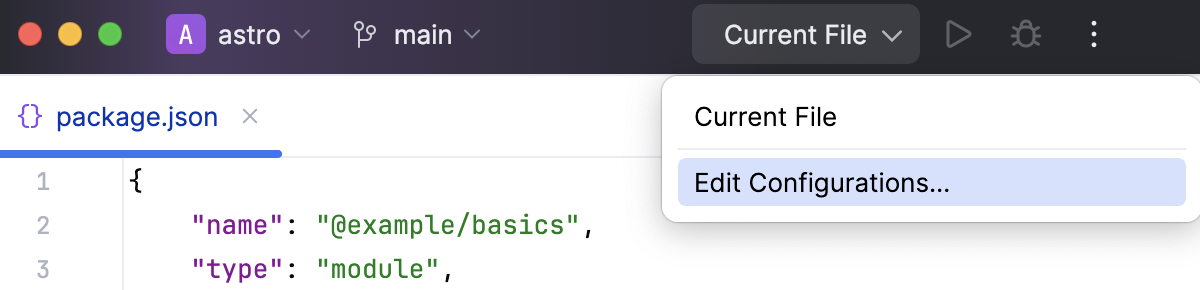
開いた 実行構成の編集 ダイアログで、ツールバーの 追加 ボタン (
 ) をクリックし、リストから Node.js を選択します。 実行/デバッグ構成: Node.js ダイアログが開きます。
使用する Node.js ランタイムを指定します。
プロジェクト エイリアスを選択すると、CLion は ノードランタイム フィールドの JavaScript ランタイムページからプロジェクトデフォルトのインタープリターを自動的に使用します。 ほとんどの場合、CLion はプロジェクトのデフォルトランタイムを検出し、フィールドに自動的に入力します。
別の構成済みローカルインタープリターを選択するか、
 をクリックして新しいものを構成することもできます。
ファイル フィールドで、それを開始するアプリケーションのメインファイルへのパスを指定します(たとえば、 Express(英語) アプリケーションの場合は bin/www )。
オプション:
Node.js の起動をカスタマイズする ノード パラメーター を指定します。 例: 実験的な Node.js 機能を有効にするか、別のオプションを渡すことができます。 詳細については、 Node.js 公式 Web サイト(英語)を参照してください。
アプリケーションパラメーター フィールドに、 process.argv(英語) 配列を介して起動時にアプリケーションに渡される Node.js 固有の引数を指定します。
ブラウザーでアプリケーションを自動的に開くには、起動前のタスクを設定します。
 をクリックして 起動前 領域を展開し、 をクリックして、リストから Web ブラウザーの起動 を選択します。 開いたダイアログで、アプリケーションの開始ページの URL(Express アプリケーションの場合は
 localhost:3000など)と使用するブラウザーを指定します。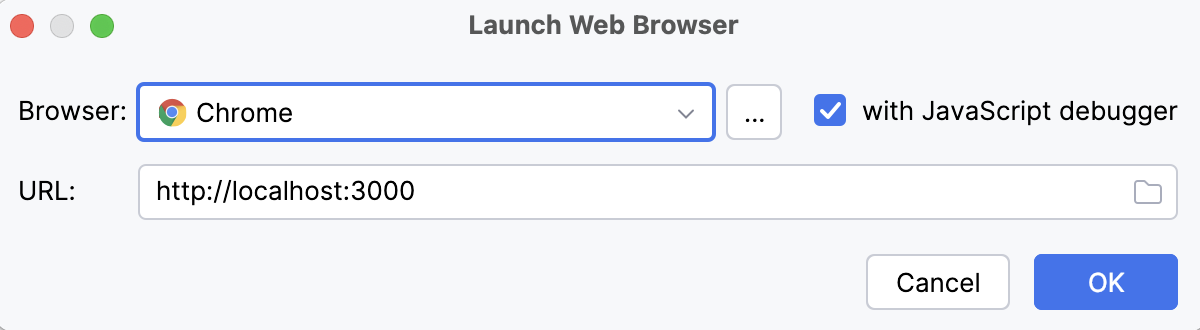
アプリケーションの実行
上で説明したように実行 / デバッグ構成を作成するを選択するか、既存のものを変更してダイアログで 実行 をクリックします。
あるいは、メインツールバーのリストから新しく作成した実行構成を選択し、
 をクリックします。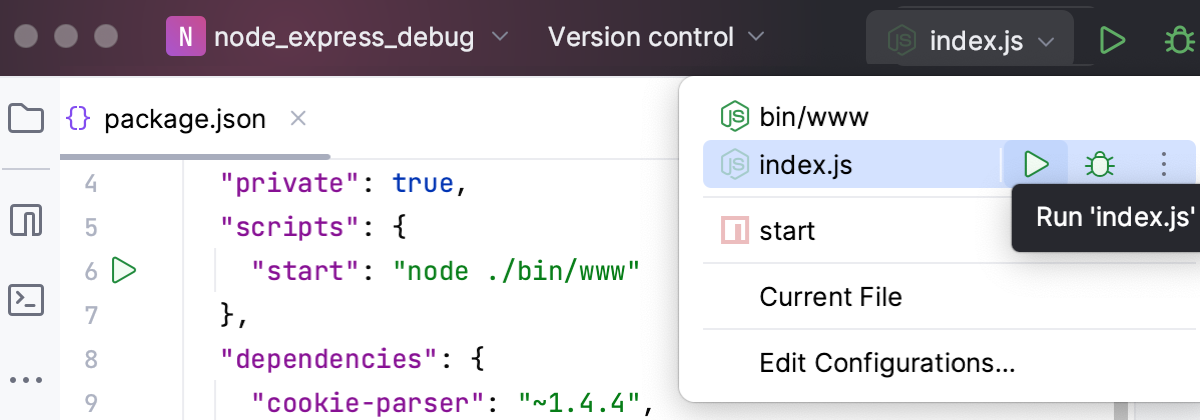
アプリケーションが起動し、 実行ツールウィンドウが開いてアプリケーションの出力が表示されます。
アプリケーションで morgan(英語) などのログツールを使用していて、このツールがログをファイルに書き込む場合、これらのログは 実行 ツールウィンドウの コンソール タブで確認できます。
Node.js アプリケーションの実行時にログを管理する
Node.js の実行 / デバッグ構成を作成し、 ログ タブに移動します。
利用可能なログファイル(存在する場合)を一覧表示する コンソールで表示するログファイル フィールドの横にある
をクリックします。表示される ログファイルエイリアスの編集 ダイアログで、ログエントリのリストに表示するエイリアス名を入力し、ログファイルの場所を指定します。 このパターンがカバーするすべてのファイルを表示するか、最後のパターンのみを表示するかを選択します。
新しいログファイルがリストに追加される Node.js 実行 / デバッグ構成 ダイアログに戻るには、 OK をクリックします。 その横にある アクティブ チェックボックスを選択します。 前のコンテンツをスキップするには、 内容のスキップ チェックボックスを選択します。
オプション:
プロセスコンソール 出力をログファイルに保存できるようにするには、 コンソール出力をファイルに保存する チェックボックスをオンにして、ファイルの場所を指定します。
プロセスコンソール をいつ表示するかを選択します。
Node.js アプリケーションをデバッグする
CLion を使用すると、Node.js アプリケーションのデバッグが容易になります。 ブレークポイントを JavaScript または TypeScript コードの中に置くと、 デバッガー および console.log() ステートメントが不要になります。 コードを調べたり、バグの場所を理解するのに役立つ多くのことができます。 デバッグ ツールウィンドウでは、コールスタックと現在の状態の変数を表示し、エディターで式を評価し、コードをステップ実行できます。
デバッグセッションは2つの方法で開始できます:
Node.js 実行 / デバッグ構成を使用して、アプリケーションとともにデバッガーを開始します。
すでに実行中のアプリケーションにデバッガーを接続します。 この場合、アプリケーションはすでに デバッグモードで実行されており、CLion が実行中のプロセスにアタッチします。
CLion は
--インスペクション、--inspect-brk、および現在非推奨の--デバッグフラグを認識するため、任意のアプリケーションをデバッグ可能にできます。実行中のアプリケーションをデバッグするには、 Node.js/Chrome への接続構成を使用します。
コンピューター上の Node.js アプリケーションと一緒にデバッガーを起動する
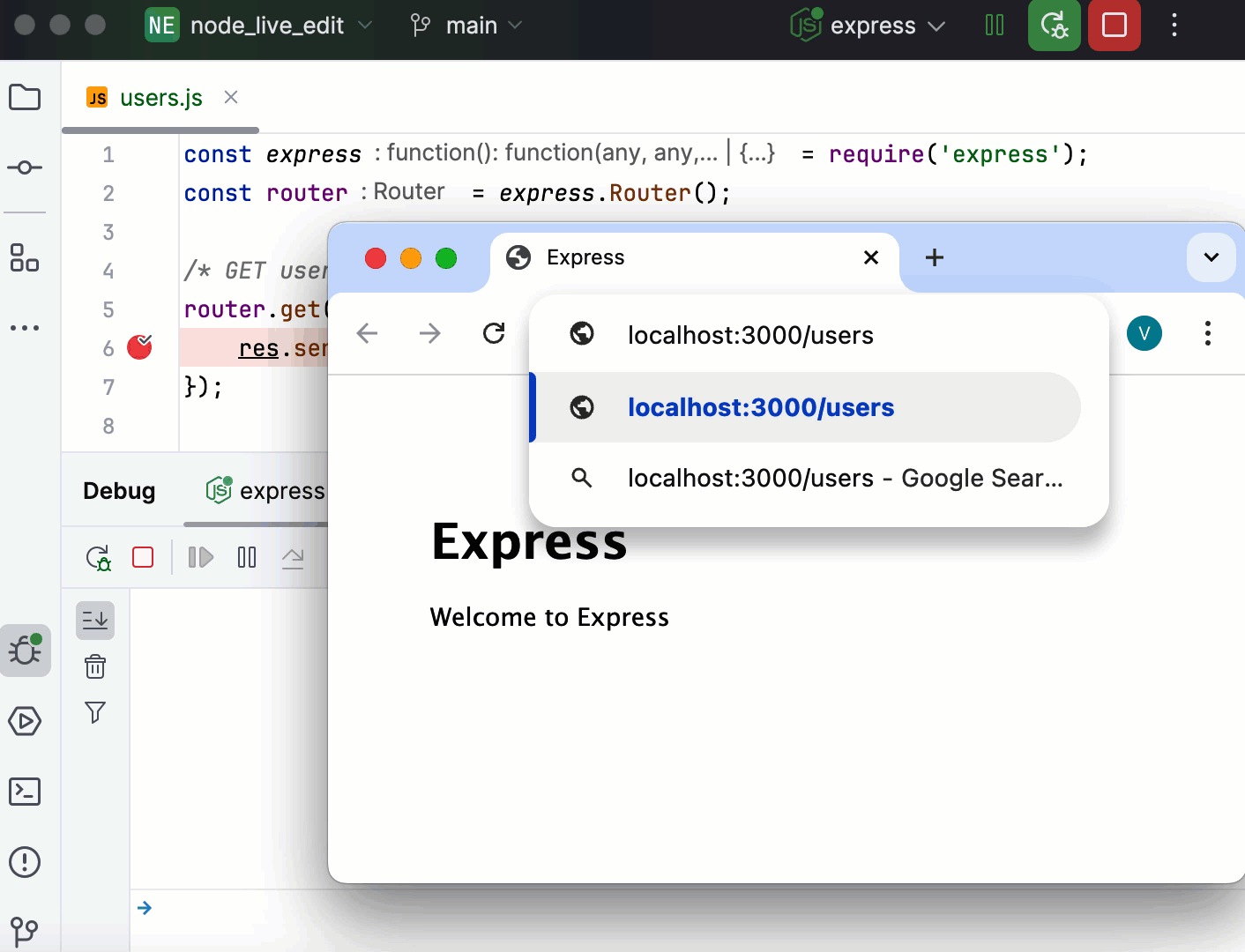
必要に応じて、コード内に ブレークポイントを設定します。
Node.js の実行 / デバッグ構成を作成します。
ブラウザーでアプリケーションを自動的に開くには、起動前のタスクを設定します。
をクリックして 起動前 領域を展開し、 をクリックして、リストから Web ブラウザーの起動 を選択します。 開いたダイアログで、アプリケーションの開始ページの URL(Express アプリケーションの場合は localhost:3000など)と使用するブラウザーを指定します。ツールバーの 実行 ウィジェットリストから、新しく作成された Node.js 構成を選択し、その横にある
 をクリックします。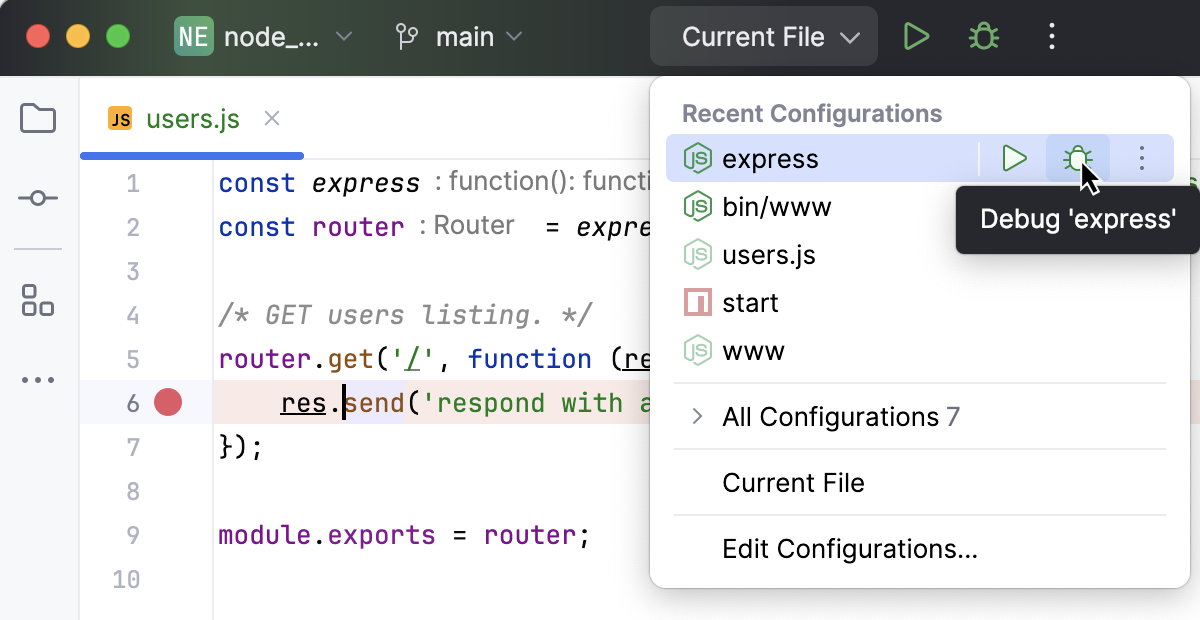
デバッグツールウィンドウが開きます。
ブレークポイントを使用してコードの実行をトリガーする手順を実行します。 例: アプリケーションの開始ページからブラウザー内の別のページに移動します。
CLion に切り替えると、 デバッグ ツールウィンドウのコントロールが有効化されています。 デバッグセッションを進め 、ブレークポイントをステップ実行し 、フレームを切り替え、値をその場で変更し、 中断されたプログラムを調べ、 式を評価し、 ウォッチを設定します。
nodemon を使用する Node.js アプリケーションをデバッグする
CLion の組み込みデバッガーは、実行中の Node.js プロセスに自動で再接続できます。 これにより、コードが更新されると Node.js プロセスが自動的に再ロードされる、 nodemon ユーティリティ(英語)を使用する Node.js アプリケーションをデバッグできるようになります。
このようなアプリケーションをデバッグするには、(--インスペクション または --inspect-brk フラグを使用して) デバッグモードでアプリケーションを開始し、 自動的に再接続する オプションをオンにした Node.js/Chrome へのアタッチデバッグ構成を使用してアプリケーションに接続する必要があります。
nodemon をインストールする
コマンドライン シェルまたは組み込み ターミナルエミュレータ (Alt+F12 )で、
npm install --save-dev nodemonまたはyarn add nodemon --devと入力して、nodemon を開発依存関係としてインストールします。
デバッグモードで nodemon を使用してアプリケーションを起動する
次の
npm debugスクリプトを作成して実行します。"debug": "nodemon --inspect <path_to_the_file_that_starts_your_application>詳細については、 スクリプトの実行とデバッグを参照してください。
アプリケーションのデバッグ
必要に応じて、コードに ブレークポイントを設定します。
実行中の Node.js アプリケーションのデバッグの説明に従って新しい Node.js/Chrome へのアタッチ 構成を作成し、 自動的に再接続する チェックボックスを選択します。
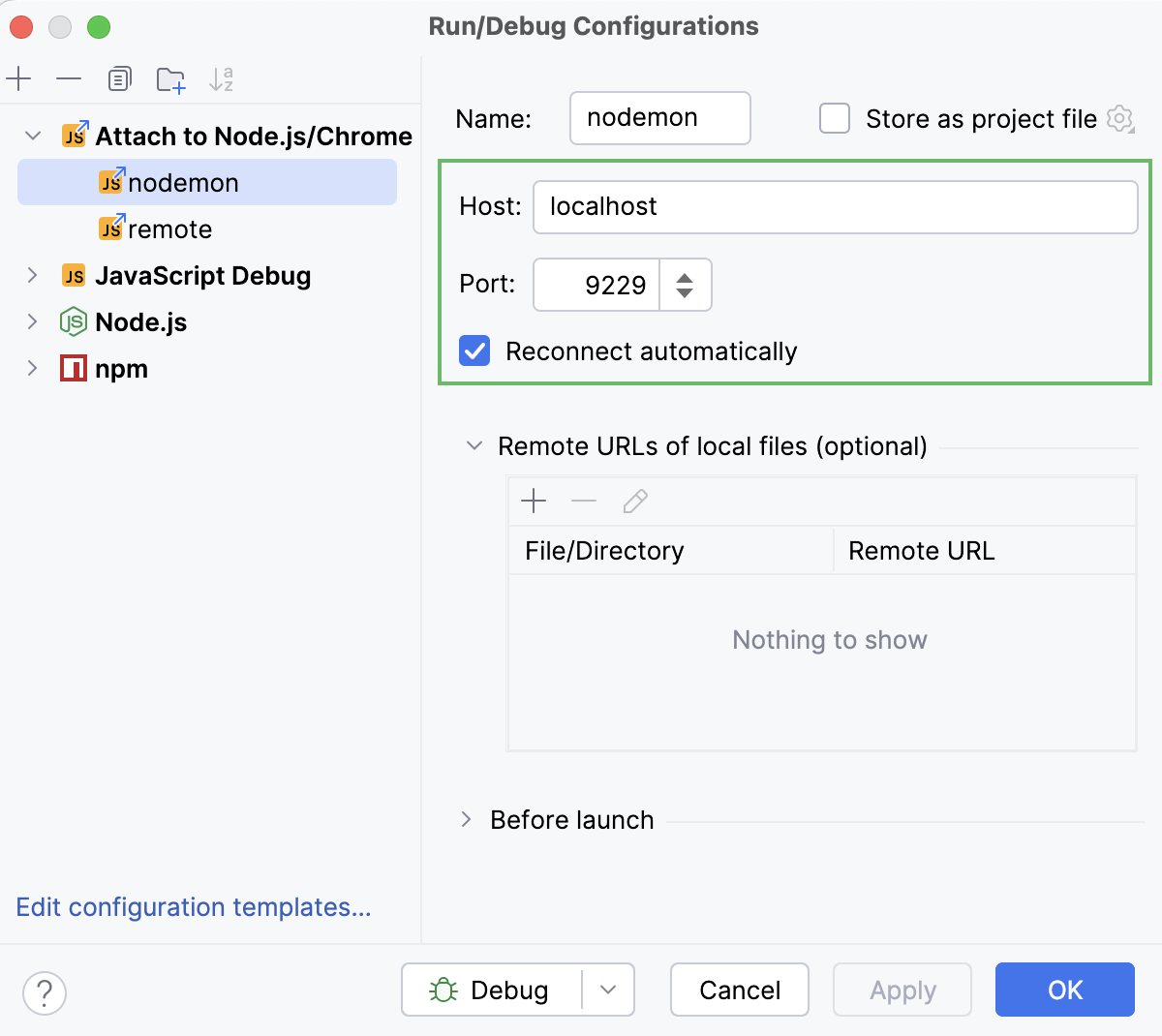
通常、構成
9229のポートを変更する必要はありません。これはデバッガーがリッスンしているデフォルトのポートだからです。 ただし、デバッグモードでアプリを実行した際に記録されるメッセージで、使用されているポートを再確認できます。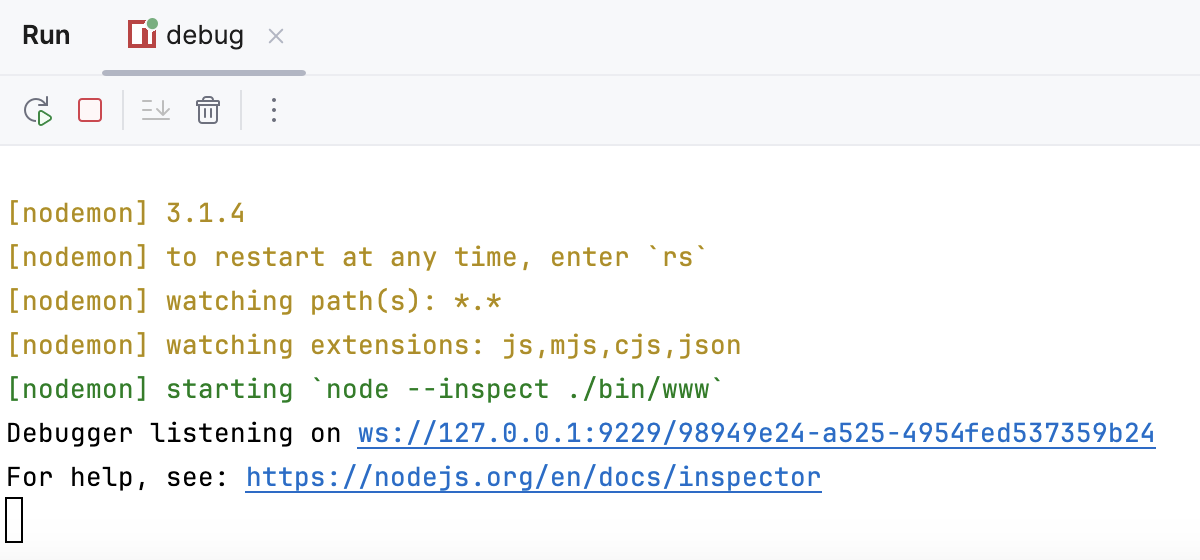
ツールバーの 実行 ウィジェットリストから、新しく作成された Node.js/Chrome への接続 構成を選択し、その横にある
をクリックします。 デバッガーは、CLion でコード内に設定したブレークポイントで停止します。これで、コードに変更を加えて Ctrl+S として保存するたびに、nodemon はアプリケーションを自動的に再ロードし、デバッガーは再起動されたプロセスに自動的に再アタッチします。