EditorConfig一ก},{
EditorConfig プラグインをインストールする
この機能は EditorConfig プラグインに依存しており、インストールして有効化する必要があります。
Ctrl+Alt+S を押して設定を開き、 を選択します。
EditorConfig プラグインを見つけて、 インストール をクリックします。 プロンプトが表示されたら IDE を再起動します。
CLion では、 EditorConfig サポートを使用して、個々のファイルセットのすべてのコードスタイル設定を管理できます。
必要なのは、コードスタイルを定義するファイルを含むルートディレクトリに .editorconfig ファイルを配置し、 で EditorConfig サポートを有効化することだけです:
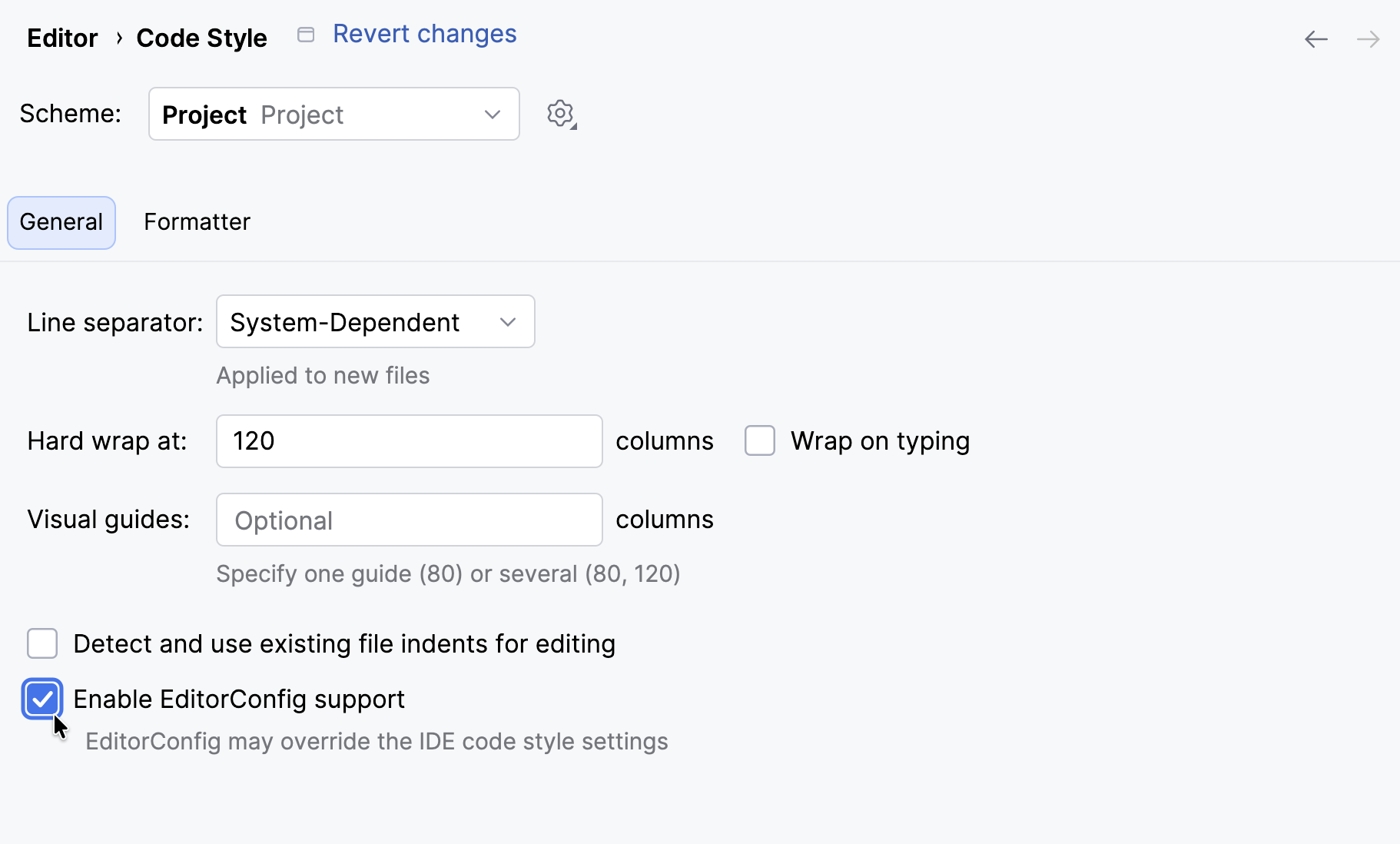
プロジェクトに複数のコードスタイルがある場合(たとえば、テスト用と本番コード用)、プロジェクト内の対応するフォルダーに複数の .editorconfig ファイルを置けます。 これにより、複数のコードスタイル標準を同時に適用できます。
.editorconfig ファイルのすべてのオプションは、現在のプロジェクトコードスタイルに加えて、そのファイルがあるディレクトリとそのすべてのサブディレクトリに適用されます。 親ディレクトリにある .editorconfig または他の .editorconfig ファイルで何も定義されていない場合は、現在の コードスタイルスキームから取得されます。 未定義(unset )のプロパティについて詳しくは、 EditorConfig ドキュメントを参照してください。
.editorconfig ファイル内のすべてのオプションは、次のカテゴリに分類されます:
indent_size、indent_styleなどの 標準オプション。 これらのオプションには、ドメイン固有のプレフィックスはありません。ij_プレフィックスを持ち、すべての言語に適用できる汎用 IntelliJ オプション:ij_visual_guidesij_formatter_off_tagij_formatter_on_tagij_formatter_tags_enabledij_wrap_on_typingij_continuation_indent_sizeij_smart_tabs
共通 IntelliJ オプションは、多くの言語(ただしすべてではありません)でサポートされています。 これらは
ij_anyプレフィックスで始まります。たとえば、ij_any_brace_styleです。ij_<lang>_プレフィックスで始まる IntelliJ の言語固有オプションです。ここで<lang>は言語ドメイン ID (通常は小文字の言語名)で、例としてij_java_blank_lines_after_importsがあります。
すべての IntelliJ .editorconfig プロパティには、 コードスタイルスキームに対応するオプションがあり、同様の名前が付いています。
.editorconfig ファイルを追加する
プロジェクト ツールウィンドウ(Alt+1 )で、コードスタイルを定義するファイルを含むソースディレクトリを右クリックし、コンテキストメニューから を選択します。
Select the properties that you want to define so that CLion creates stubs for them, or leave all checkboxes empty to add the required properties manually.
コードスタイル設定の変更が実際のソースファイルにどのように影響するかをプレビューするには、 .editorconfig ファイルのガターで
 をクリックし、変更をプレビューするソースファイルを選択します。 プレビューが右側に開きます。
選択するファイルが、
をクリックした位置の横にあるマスクに対応していることを確認してください。プレビューペインで変更を加えて、ソースコードに不要な変更を加える心配なく、構成の変更がどのように反映されるかを試してテストできます。これらの変更はすべて、 .editorconfig ファイルを閉じると破棄されます。
コードを整形します。 コード箇所、 ファイル 、またはディレクトリ内のすべてのファイルを整形できます。
あるいは、 保存時にコードを再フォーマットするように IDE を構成することもできます。
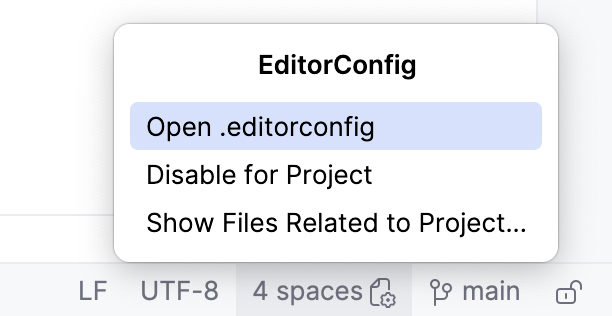
エディターで現在開いているファイルに、 .editorconfig ファイル内のプロパティによってオーバーライドされたコードスタイルオプションがあるかどうかをすばやく確認するには、ステータスバーのインデントウィジェットを使用します。
ウィジェットの  アイコンは、現在のコードスタイルスキームの一部の設定をオーバーライドする .editorconfig ファイルがあることを示します。

ウィジェットをクリックします。
.editorconfig を開く をクリックすると、現在作業中のファイルに影響する最も近い .editorconfig ファイルが開きます。
プロジェクト関連のファイルを表示… を選択すると、プロジェクト内のすべての .editorconfig ファイルのリストが開きます。
EditorConfig の無効化 をクリックすると、プロジェクトの EditorConfig サポートを無効化し、現在のコードスタイルスキームの設定を使用します。 設定で EditorConfig サポートを無効化することもできます。
コードスタイルを .editorconfig ファイルにエクスポートする
Ctrl+Alt+S を押して設定を開き、 を選択します。
エクスポートするコードスタイル スキーム を選択します: Project スキーム、または IDE レベルのスキームのいずれか。
 をクリックし、 エクスポート を選択し、次に Editorconfig ファイル を選択します。
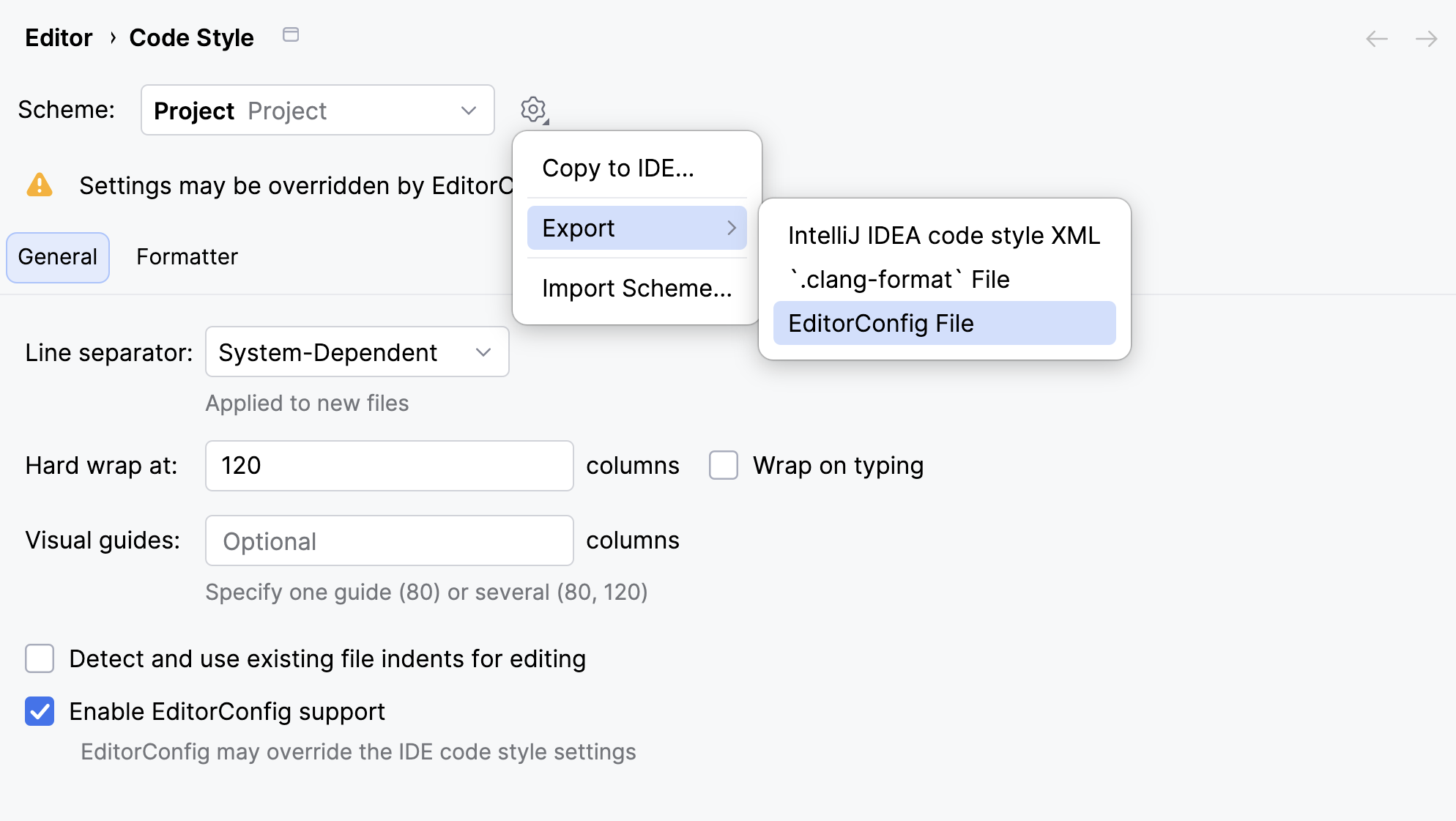
ファイルの保存先フォルダーを指定します。
.editorconfig ファイルのコードスタイル設定をインポートするには、ファイルを プロジェクト ツールウィンドウ(Alt+1 )または )内の必要なフォルダーにドラッグします。
EditorConfig サポートを無効化する
.editorconfig 設定ファイルの作成後に IDE 設定を使用することにした場合は、作成した .editorconfig ファイルをプロジェクトから削除せずに EditorConfig サポートを無効化できます。
Ctrl+Alt+S を押して設定を開き、 を選択します。
EditorConfig サポートを有効化 チェックボックスをオフにします。
変更を適用し、ダイアログを閉じます。