JDBC ドライバー
JDBC (Java Database Connectivity) ドライバーを使用すると、IDE はデータベースに接続してクエリを実行できます。
CLion には、インストールパッケージのサイズを小さくし、各 IDE バージョンでドライバーバージョンを最新に保つために、バンドルされたドライバーは含まれていません。
IDE 内または手動で JDBC ドライバーをダウンロードできます:
データソースおよびドライバー ダイアログ (Shift+Enter) でデータベース接続用の 新しいデータソースを作成すると、CLion によって不足しているドライバーをダウンロードするためのリンクが提供されます。

直接ダウンロードリンクについては、 JetBrains JDBC ドライバーページを参照してください。
ダウンロードされた JDBC ドライバーの場所は CLion 構成ディレクトリです。
Maven ミラーまたはご自身のリポジトリからドライバーをダウンロードする必要がある場合、CLion は $USER_HOME$/.m2/settings.xml ファイルで設定されているものを使用します。 ファイルの詳細については、 公式ドキュメント(英語)を参照してください。
提供されているドライバーの代わりに、データソースの ドライバーを指定することもできます。 カスタム JDBC ドライバーは、公式データベースベンダーの Web サイト、オープンソースリポジトリ、サードパーティベンダー、開発者コミュニティやフォーラムなどから入手できます。
ドライバーのバージョンを変更する
次のいずれかの方法でデータソースのプロパティを開きます。
データベース ツールウィンドウのツールバーで、
 データソース をクリックします。
Shift+Enter を押します。
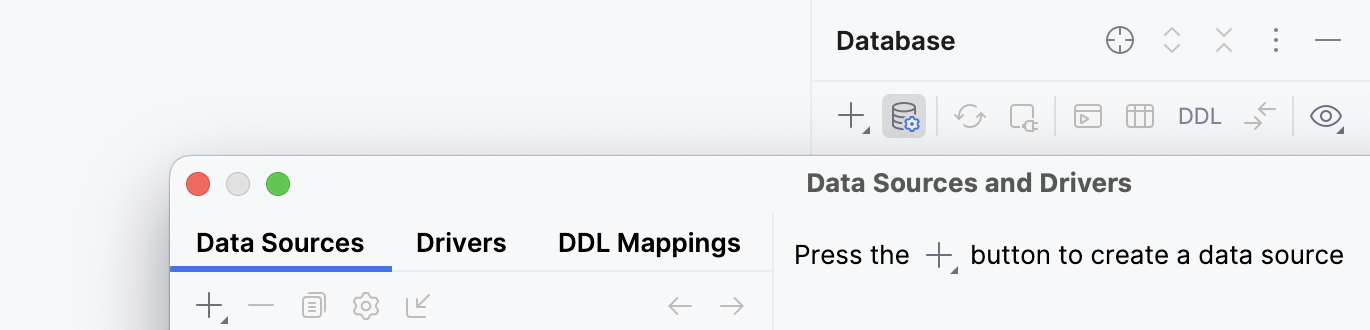
データソースおよびドライバー ダイアログで、 ドライバー タブをクリックし、変更するドライバーエントリを選択します。
データソース設定の ドライバー リンクをクリックします。
一部のデータソースには、異なるバージョン(たとえば MySQL)のドライバーリストがあります。 このような場合は、リストから ドライバーに移動 を選択してください。
ドライバーファイル_files_ファイル ペインでバージョン番号をクリックし、必要なドライバーバージョンを選択します。
既存のデータソース用の JDBC ドライバーを構成する
既存のドライバーにライブラリを追加したり、ドライバー自体を完全に置き換えたりできます。
一部の JDBC ドライバーは、正しく動作するために、ドライバーと一緒にライブラリファイルへのパスが必要です。 ライブラリパスの詳細については、 ユーザードライバーのライブラリパス を参照してください。
次のいずれかの方法でデータソースのプロパティを開きます。
データベース ツールウィンドウのツールバーで、
データソース をクリックします。Shift+Enter を押します。
データソース設定で ドライバー リンクをクリックし、 Go ドライバーへ を選択します。
提供されたドライバーエントリをクリックし、 削除 (
 )をクリックします。
変更を元に戻すには、ウィンドウの右下部分にある 変更のロールバック アイコン(
 )をクリックします。
ドライバーファイル ペインで、 追加 アイコン(
 )をクリックし、 カスタム JAR … を選択します。
ファイルブラウザーで、JDBC ドライバの JAR ファイルに移動して選択し、 OK をクリックします。
クラス フィールドで、ドライバーに使用したい値を指定します。
ドライバークラスは、JDBC ドライバーのドライバー固有のメインクラスです。 使用する JDBC ドライバーの適切なドライバークラスについては、ドライバーのドキュメントを参照してください。
カスタムドライバーに追加のプロパティが必要な場合は、ダイアログの 拡張 タブに移動してください。 プロパティペインで、追加プロパティの名前と値を <user defined> および <value> が表示されている 命名方法名 列と 値 列の最後の行に入力します。
変更を適用 をクリックします。