LightEdit モード
CLion でプロジェクト全体を作成またはロードせずにファイルを編集したい場合は、 LightEdit モードを利用できます。
LightEdit モードはテキストのようなエディターとして動作し、コード補完やコードナビゲーションなどの通常の IDE エディター機能はサポートされていないことに注意してください。 ただし、特定のコード行 (Ctrl+G) に移動したり、コードの一部を折りたたんだり展開したり、ファイルのエンコーディングを確認したり変更したり、コードを再フォーマットしたりすることはできます。
LightEdit でファイルを開く
いくつかの方法を使って、LightEdit モードでファイルを開くことができます。
コマンドラインからファイルを開く
ファイル名の前に短い
-eまたは長い--editオプションを使用して、コマンドラインからファイルを開きます。clion.bat -e README.mdCLion を実行するための実行可能ファイルは、 インストールディレクトリの bin にあります。 この実行ファイルをコマンドラインランチャーとして使用するには、 コマンドラインインターフェース の説明に従って、システム
PATHに追加してください。clion -e README.mdデフォルトでは、CLion はコマンドラインランチャーを提供しません。 CLion のランチャースクリプトの作成について詳しくは、 コマンドラインインターフェース を参照してください。
clion.sh -e README.mdCLion を実行するためのスクリプトは、 インストールディレクトリの bin にあります。 このスクリプトをコマンドラインランチャーとして使用するには、 コマンドラインインターフェース の説明に従って、システムの
PATHに追加してください。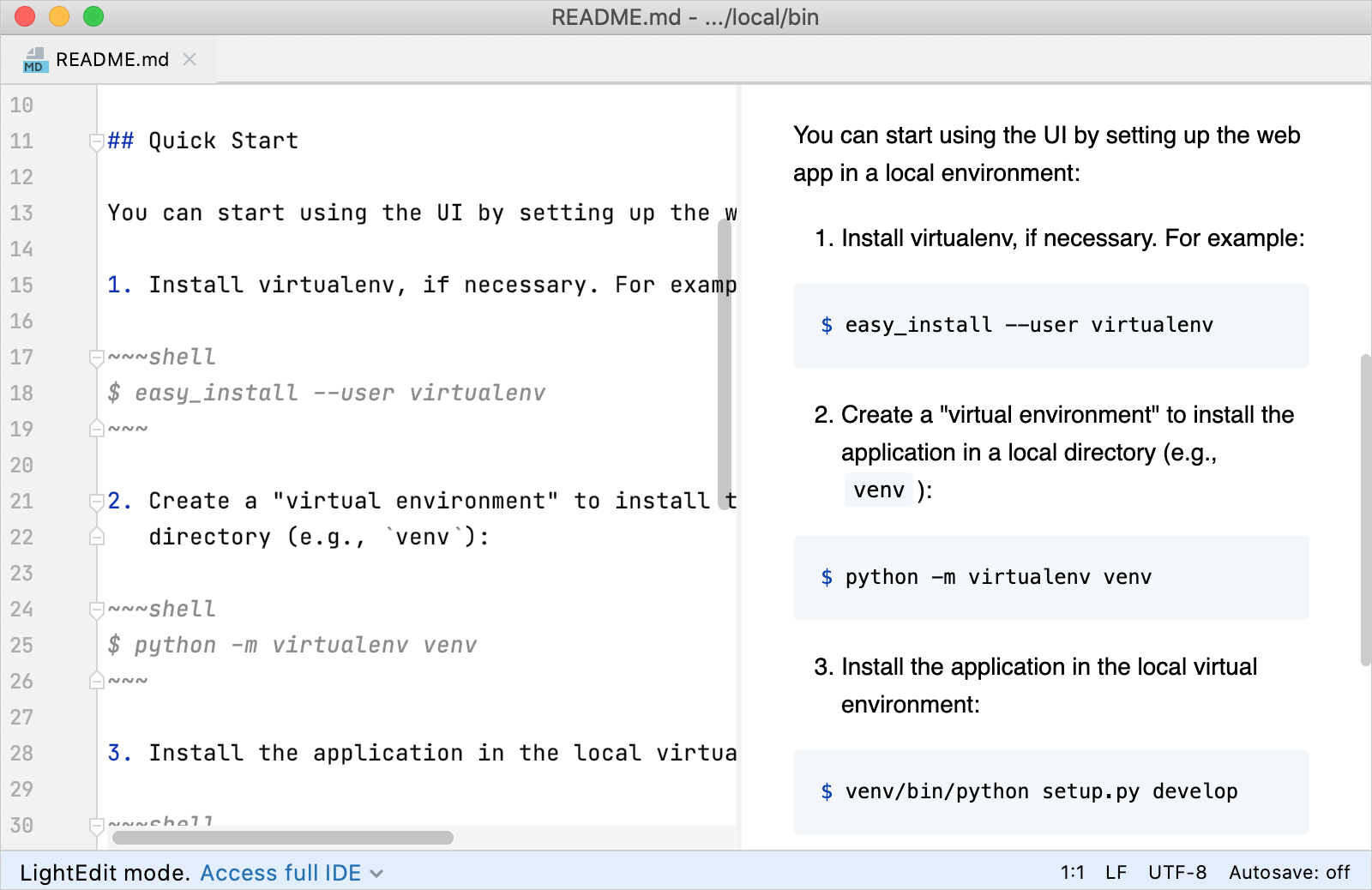
待機スイッチでファイルを開いて編集する
コマンドラインでプロセスを中断し、LightEdit モードでファイルの編集が完了するまでターミナルを保留にすることができます。 例: コマンドラインで作業し、Git コミットプロセスを実行しているときに、ターミナルを一時停止し、LightEdit モードを使用してコミットメッセージを書き込むことができます。
ファイル名の前に
-e(または--edit) および--waitオプションを使用して、コマンドラインからファイルを開きます。clion.bat -e --wait README.mdCLion を実行するための実行可能ファイルは、 インストールディレクトリの bin にあります。 この実行ファイルをコマンドラインランチャーとして使用するには、 コマンドラインインターフェース の説明に従って、システム
PATHに追加してください。clion -e --wait README.mdデフォルトでは、CLion はコマンドラインランチャーを提供しません。 CLion のランチャースクリプトの作成について詳しくは、 コマンドラインインターフェース を参照してください。
clion.sh -e --wait README.mdCLion を実行するためのスクリプトは、 インストールディレクトリの bin にあります。 このスクリプトをコマンドラインランチャーとして使用するには、 コマンドラインインターフェース の説明に従って、システムの
PATHに追加してください。CLion はファイルを LightEdit モードで開き、コマンドラインがファイルが閉じられるのを待っていることを示す通知を表示します。

LightEdit で空の IDE ウィンドウを開く
LightEdit モードで空の IDE ウィンドウを開くことができます。 そこから、メインメニューの オプションを使用して編集するファイルを開くことができます。
OS に応じて、
-e(または--edit) オプションを使用して IDE を起動します。clion.bat -eCLion を実行するための実行可能ファイルは、 インストールディレクトリの bin にあります。 この実行ファイルをコマンドラインランチャーとして使用するには、 コマンドラインインターフェース の説明に従って、システム
PATHに追加してください。clion -eデフォルトでは、CLion はコマンドラインランチャーを提供しません。 CLion のランチャースクリプトの作成について詳しくは、 コマンドラインインターフェース を参照してください。
clion.sh -eCLion を実行するためのスクリプトは、 インストールディレクトリの bin にあります。 このスクリプトをコマンドラインランチャーとして使用するには、 コマンドラインインターフェース の説明に従って、システムの
PATHに追加してください。
LightEdit でコードを操作する
LightEdit モードでは CLion エディターのすべてのコーディング支援がサポートされているわけではありませんが、基本的な編集機能とメニューオプションは使用できます。
メインメニューを使って、最近使ったファイルを開いたり、行番号や空白を表示したり、コードを整形したり、コード選択を拡張したりできます。
ファイルを編集すると、タブの青い表示がファイル内容の変更を示します。
作業中のファイルに外部変更が加えられた場合、メインメニューから を選択してファイルを更新できます。
ステータスバーを使用して必要な行に移動し、ファイルがバージョン管理下にある場合は現在のブランチを確認するか、 自動保存モードを有効にします。
コードを貼り付けたり折りたたんだりする場合や、列選択モードに切り替える場合は、コンテキストメニューを使用してください。
自動保存をオンにする
ステータスバーの 自動保存: off をクリックし、開いたポップアップで 変更を自動的に保存 を選択します。
LightEdit モードを終了する
LightEdit モードを終了して、単一ファイルの編集からプロジェクト全体での作業に切り替えることができます。
ファイルがすでにプロジェクトの一部である場合は、そのプロジェクトが開きます。 ファイルがどのプロジェクトにも関連付けられていない場合は、ファイルを開くプロジェクトを選択するように求められます。 プロジェクトではないフォルダーを選択した場合、IDE はそのフォルダーに新しいプロジェクトを作成します。
LightEdit モードのステータスバーで、 完全な IDE にアクセス をクリックし、 現在のファイルをプロジェクトで開く… を選択します。
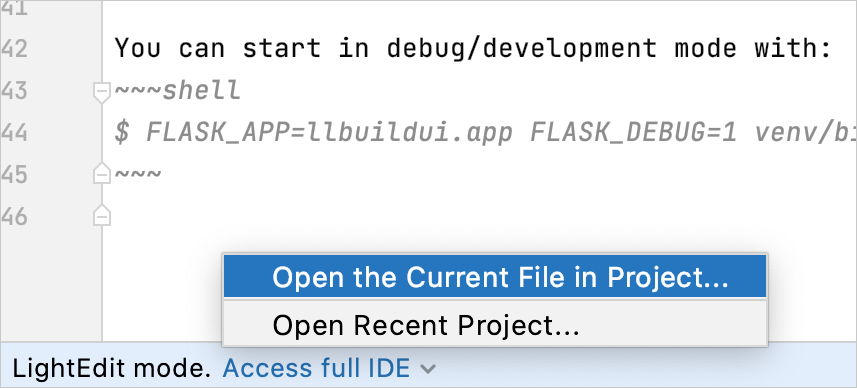
Alt+Enter を押して ファイルをプロジェクトで開く… を選択します。
メインメニューから を選択します。