HTML、CSS、JavaScript でのライブ編集
ライブ編集機能を使用すると、HTML、CSS、JavaScript コードに加えた変更は、ページを再ロードせずにブラウザーにすぐに表示されます。
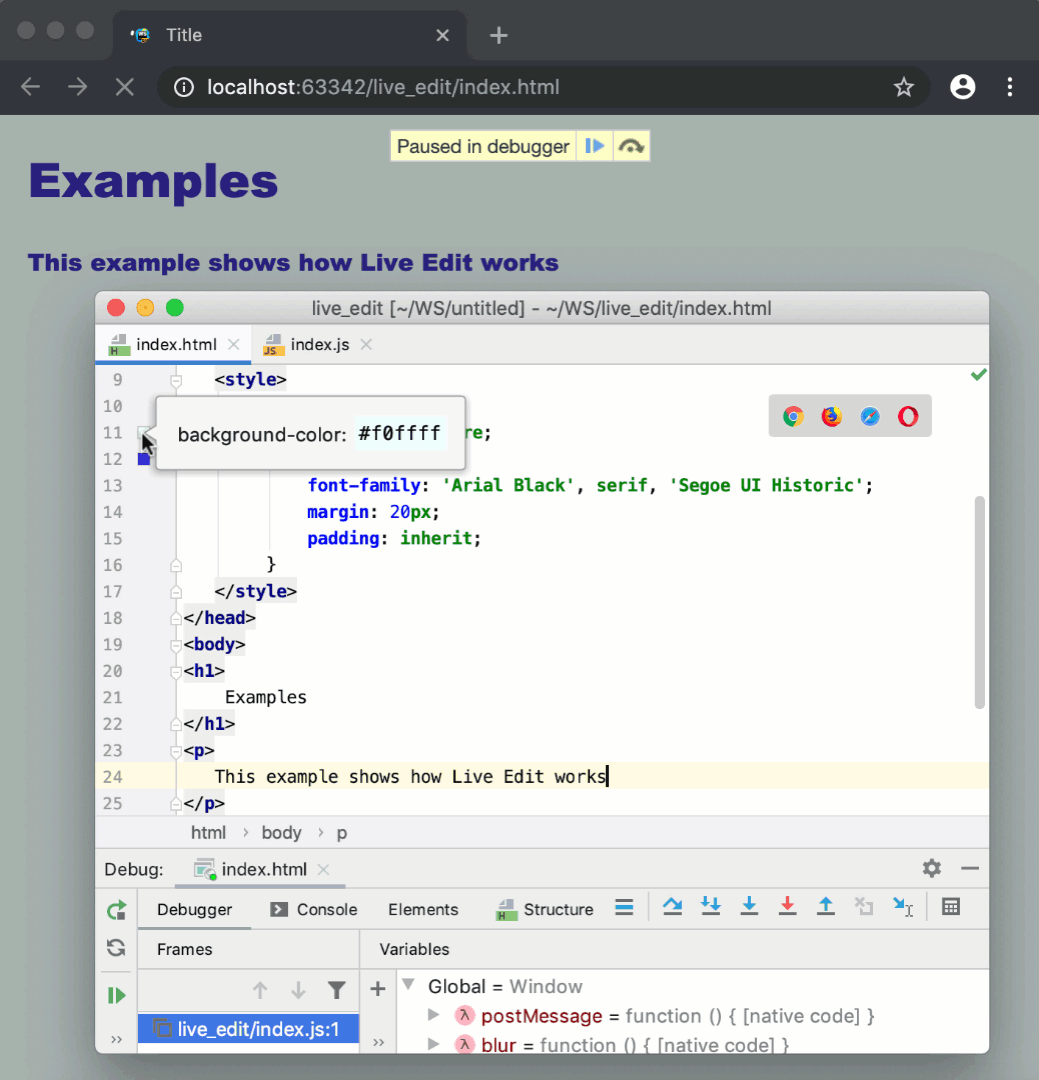
ライブ編集は、HTML、CSS、JavaScript を含むまたは生成する他のファイルタイプで機能します。 Node.js アプリケーションのデバッグのときは ライブ編集も使用できます。
デフォルトでは、 ライブ編集は HTML および CSS ファイルに対してのみ有効になっています。
始める前に
設定で JavaScript and TypeScript バンドルプラグインが有効になっていることを確認します。 Ctrl+Alt+S を押して設定を開き、 を選択します。 インストール済み タブをクリックします。 検索フィールドに JavaScript and TypeScript と入力します。 プラグインの詳細については、 プラグインの管理 を参照してください。
設定で JavaScript Debugger バンドルプラグインが有効になっていることを確認します。 Ctrl+Alt+S を押して設定を開き、 を選択します。 インストール済み タブをクリックします。 検索フィールドに JavaScript デバッガー と入力します。 プラグインの詳細については、 プラグインの管理 を参照してください。
JetBrains マーケットプレイスからプラグインをインストールする説明に従って、 設定 | プラグイン ページの Marketplace タブに ライブ編集プラグインをインストールして有効にします。
JavaScript デバッガーの構成 の説明に従って、組み込みデバッガーを構成します。
HTML、CSS、JavaScript コードに加えた変更を、ページを再ロードせずにブラウザーにすぐに表示するには、 ライブ編集機能をアクティブにします。
JavaScript でライブ編集をアクティブにして構成する
設定 ダイアログ(Ctrl+Alt+S )で に移動します。
開いた ライブ編集 ページで、 Chrome のアプリケーションを更新する変更間隔 チェックボックスを選択します。
デフォルトでは、CLion は HTML および CSS コードのオンザフライプレビューのみを表示します。 JavaScript で ライブ編集を有効にするには、 JavaScript、HTML および CSS オプションを選択します。
エディターでコードを変更し、この変更をブラウザーに表示するまでの遅延時間を指定します。デフォルト値
300 msを受け入れるか、対応するフィールドの横にあるスピンボックスを使用してカスタム値を指定します。Node.js で実行される JavaScript ファイルのリロードを有効化するには、 変更時の Node.js アプリケーションの更新 チェックボックスを選択してください。 スピンボックスを使用してアップロードまでの経過時間を指定します。デフォルト値は 300 です。
JavaScript、HTML、または CSS にコンパイルできるコード、たとえば TypeScript、Pug、SCSS でライブ編集を有効にするには、 JavaScript、HTML、CSS にコンパイルされたファイルのトラックの変更 チェックボックスを選択します。
そのようなファイルで行われたすべての変更は、コンパイルをトリガーするために自動的に保存され、その後ブラウザーに表示されます。
変更されたファイルは、ファイルやプロジェクト、CLion の終了、または他のイベントによる通常の自動保存とは異なり、 更新直後に保存されることに注意してください。
変更を適用するためにページの再読み込みが必要な場合は、CLion が自動的にページを再読み込みできるように、 ホットスワップが失敗した場合に再起動する チェックボックスを選択してください。
ハイライトを設定するには、 に移動し、 デバッガー エリアの キャレットの変更時にブラウザーの現在の要素をハイライトする チェックボックスを選択します。 それ以外の場合、デバッグセッション中は、 Shift を押しながらエディターで要素にカーソルを合わせて、ブラウザーでハイライト表示する必要があります。
ライブ編集を使用する
必要に応じて、HTML、CSS、JavaScript コードを更新します。 変更は、ページを再ロードせずにすぐにブラウザーに反映されます。