SARIF ビューアー
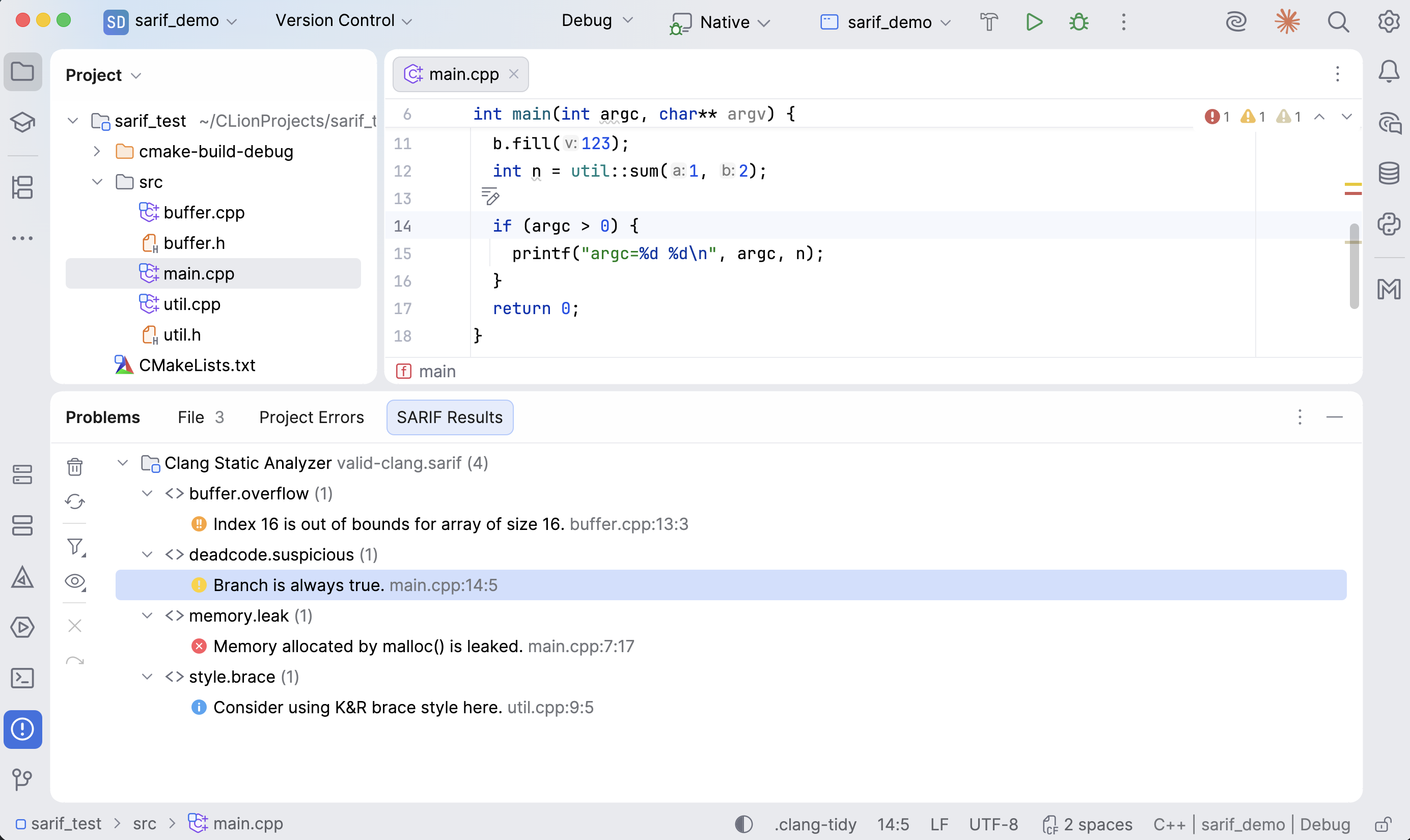
SARIF ビューアーは CLion ですぐに利用できます。 SARIF レポートは Parasoft C/C++test、Clang Static Analyzer、または自社製チェッカーなどの外部静的解析ツールからインポートできます。CLion では ツールウィンドウに結果を表示します。
サポートされている入力
SARIF ビューアーは、JSON 形式の SARIF 2.1.0 レポートに対応しています。 ファイル名は .sarif または .json で終わり、 .sarif を含む必要があります。例えば、 report.sarif.json です。
ソースの場所は、レポート内のファイルパスと file:// URI から解決されます。 相対パスは SARIF レポートを含むディレクトリを基準にして解決されます。 解決されたファイルが現在のプロジェクト内にある場合のみ、ナビゲーションやエディターハイライトが利用できます。
SARIF 2.1.0 スキーマに一致しないレポートはインポートされません。 CLion は検証エラーを 通知グループに表示します。
SARIF レポートのインポート
メインツールバーで を選択し、サポートされている SARIF レポートファイルを 1 つ以上選択します。
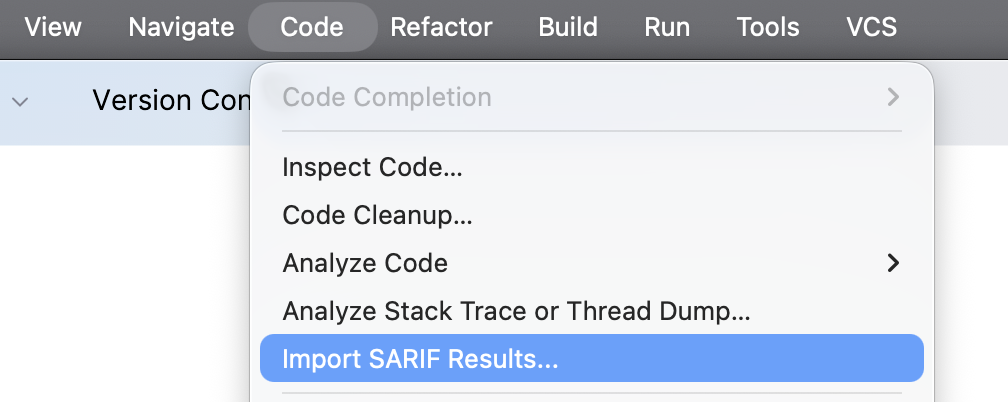
SARIF ファイルは タブにドラッグするか、 ツールウィンドウから開くこともできます。 SARIF ファイルを開くと、個別のエディターウィンドウではなく、 タブにインポートされます。
インポートしたレポートのパスは .idea/sarifViewer.xml に保存され、プロジェクトを開いたときに再読み込みされます。 保存されているレポートパスが読み取り可能なファイルを指していない場合、CLion はスキップして通知を表示します。
SARIF 結果の表示
ツールウィンドウを開き、 タブに切り替えます。 インポートされたレポートとルールは、その名前の横に表示されている結果の数を示します。
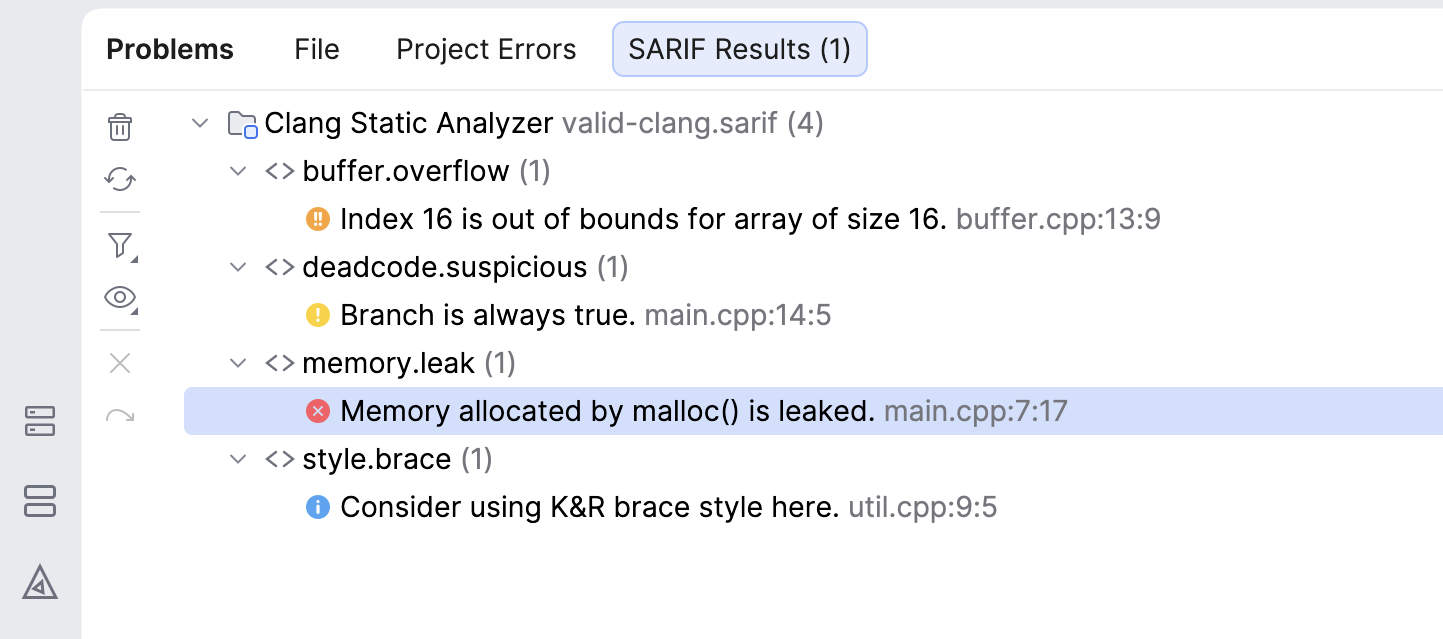
デフォルトでは、結果はツールごと、その後ルールごとにグループ化されます。 各結果にはメッセージとソースの場所が表示されます。 アイコンは SARIF 重要度レベルに対応しており、エラーから弱い警告まで表します。
解決済みローカルファイルが存在しない場合、その結果は警告アイコンでマークされ、エディターで開くことはできません。 参照されたパスが解決できない場合やプロジェクト外を指す場合、その結果はツリーに残りますが開くことはできません。 ファイルが存在しても、報告行がハイライトできない場合、結果は 見つかりません としてマークされます。
ツールウィンドウで入力 を始めると、結果メッセージ、ルール ID、ツール名、重要度、パスが検索できます。
コードフロー
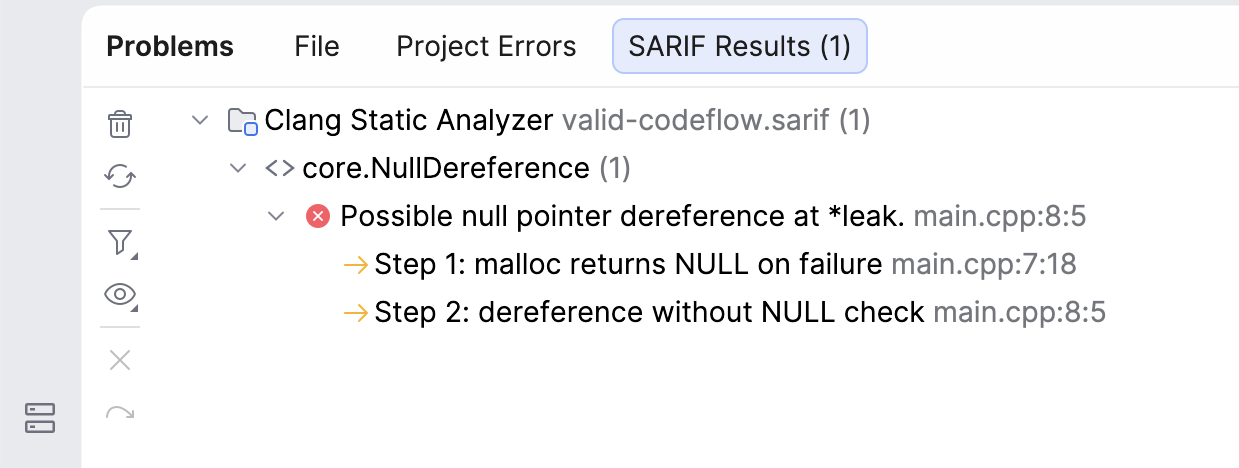
結果に SARIF の codeFlows が含まれている場合は、その結果を展開してフローステップを確認してください。 単一の名前なしフローは、ステップのフラットなリストとして表示されます。
名前付きフローやスレッドフローは自身の SARIF メッセージを使用し、名前のないノードは コードフロー N や スレッド N ラベルを使用します。
ソースに移動
結果またはフローステップをダブルクリックするか、 Enter を押すか、コンテキストメニューから ソースに移動 を選択します。 CLion は参照されたファイルを開き、キャレットを報告された位置へ移動します。
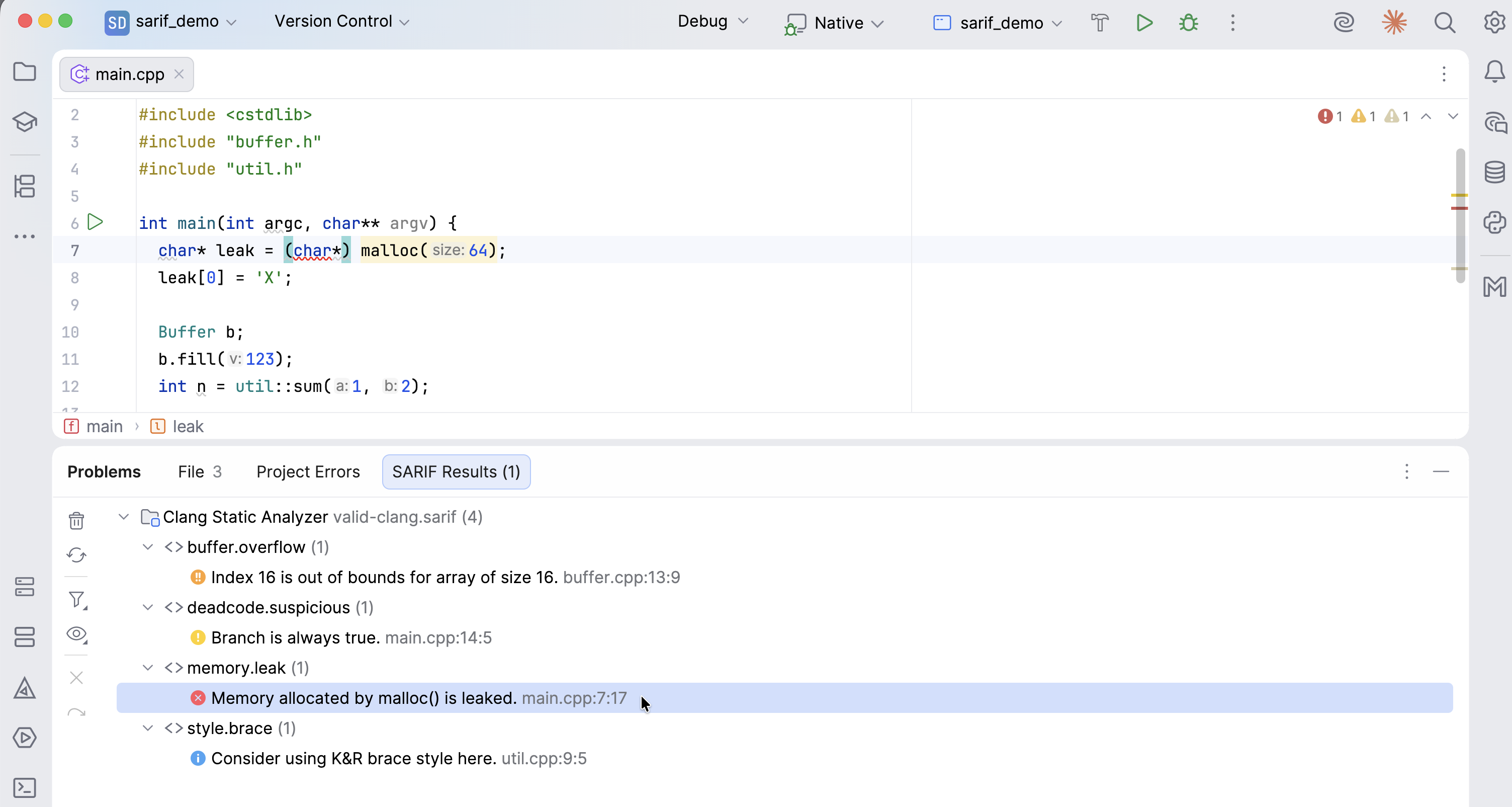
可能な場合は、エディターが該当するコード要素をハイライトし、それ以外の場合は行の空白でない部分をハイライトします。
結果のフィルターとグループ化
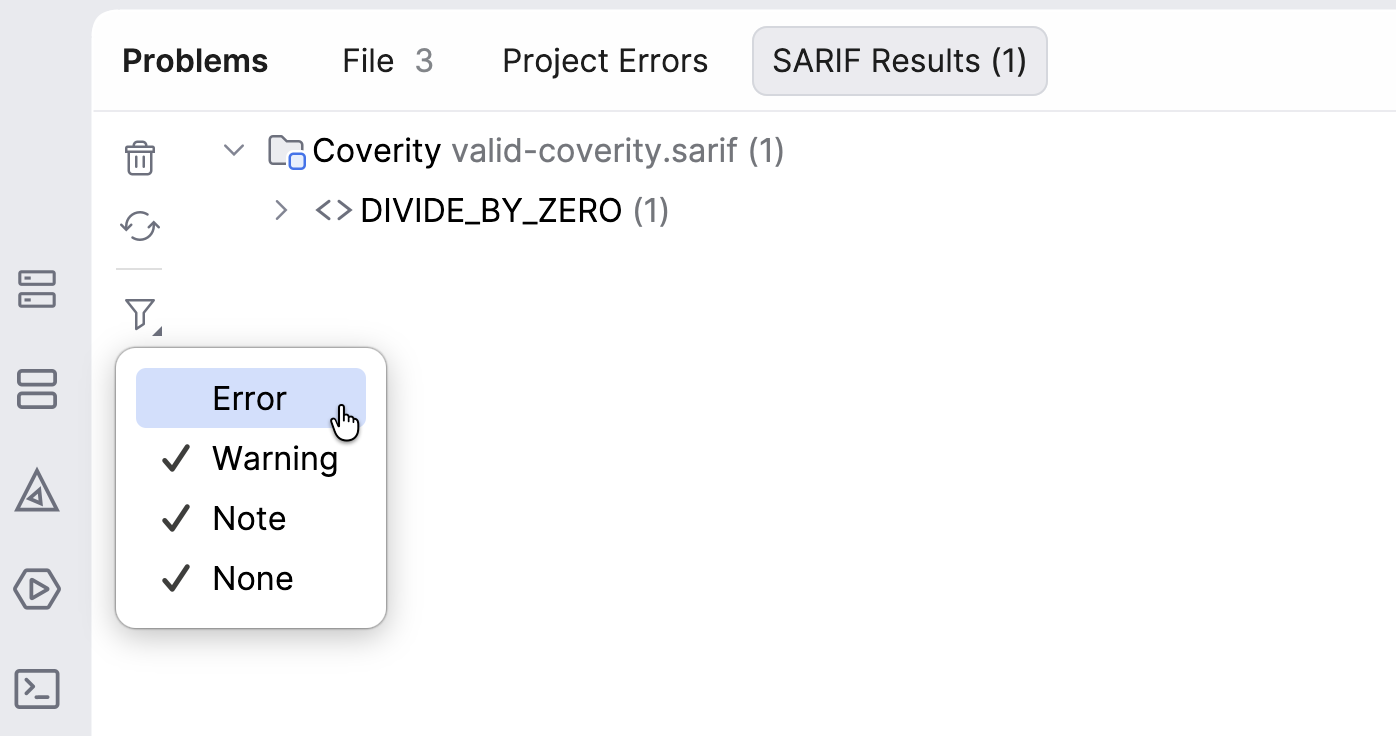
タブのツールバーを使用して、表示する結果を変更します。
すべてを削除: すべてのインポート済みレポートとエディターハイライトをプロジェクトから削除します。
再インポート: インポート済みレポートファイルをディスクから再読込します。 .sarif レポートを更新した後にこのアクションを使用してください。
重要度で絞り込む: エラー、 警告、 メモ、 なし の結果を表示または非表示にします。
表示オプション|抑制を表示: 抑止された結果を取り消し線付きテキストで表示します。
表示オプション|グループ化: ツール、 ルール 、または ファイル ごとに結果をグループ化します。
結果のコンテキストメニューでも ソースに移動、 抑止、 抑制解除、 問題の説明をコピー が利用できます。
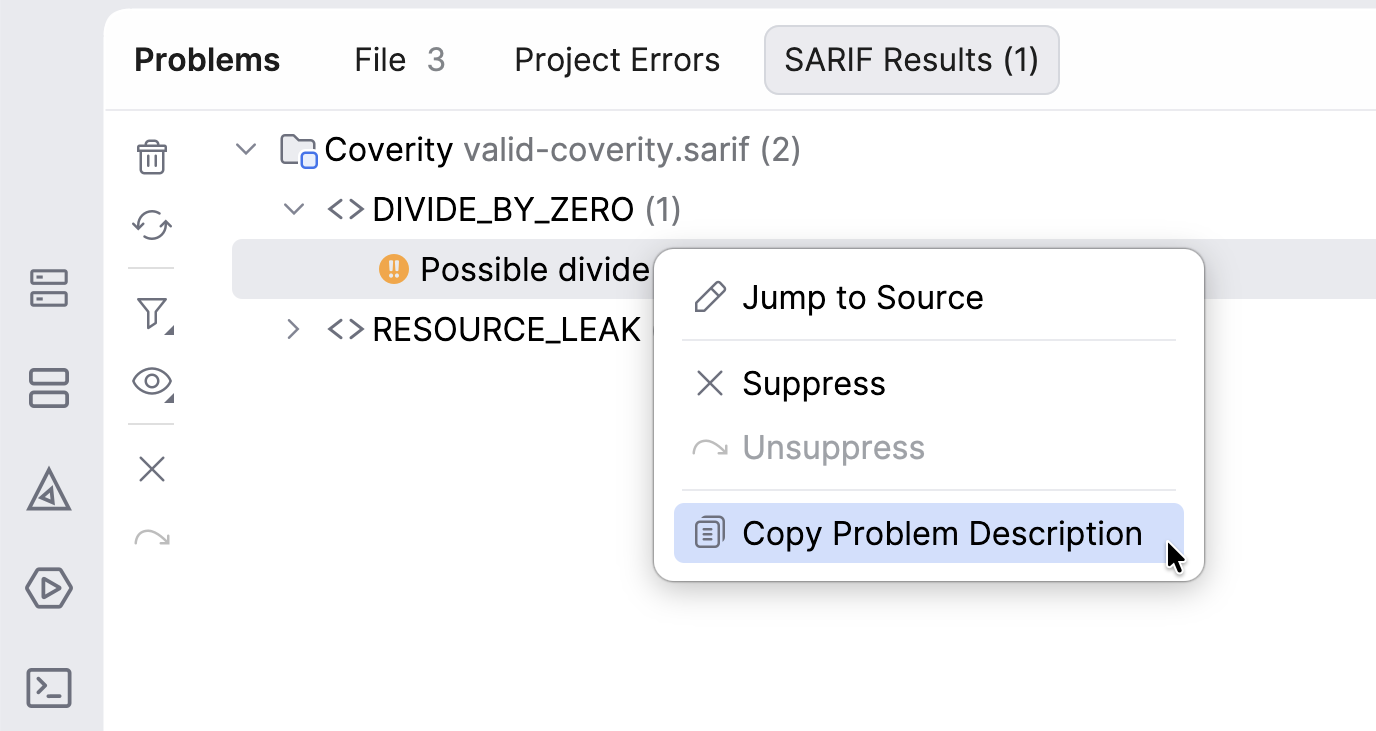
問題説明をコピーすると、次のフォーマットで 1 行サマリーがクリップボードにコピーされます: [<tool>] <ruleId>: <message> (<file>:<line>)。
抑止
抑止すると、結果がツリーから非表示になり、エディターハイライトも削除されます。 抑止された結果を表示するには、 をオンにします。
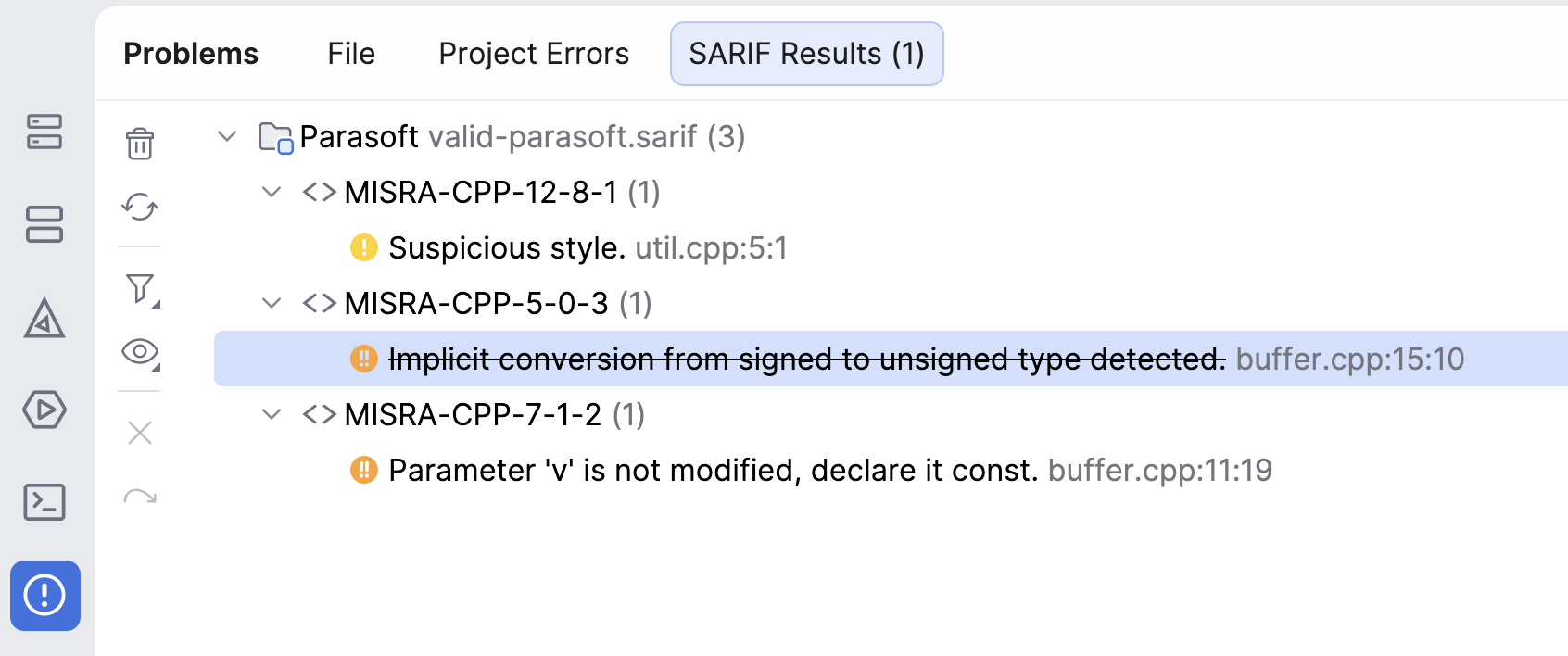
抑止 アクションは、サポートされているソースコードコメントフォーマットを持つツールのみで利用できます:
Parasoft C/C++test、Jtest、または dotTEST:
// parasoft-suppress <ruleId> "Suppressed via SARIF Viewer"Coverity:
// coverity[<ruleId>] Suppressed via SARIF Viewer
サポート対象の結果を抑止した場合、CLion は抑止設定を .idea/sarifViewer.xml に保存し、報告行の上にコメントを挿入します。 抑制解除 で保存された抑止設定が削除され、SARIF ビューアーで作成された対応するコメントも削除されます。
他ツールの結果では 抑止 は無効です。 レポート内で既に抑止としてマークされている SARIF 結果も、 抑制された解析結果を表示 が有効化されていない限り非表示になります。
制限
SARIF ビューアーは SARIF 2.1.0 の JSON レポートのみをサポートしています。
.sarif.gz や .sarif.zip など圧縮された SARIF ファイルには対応していません。
HTTP などの非ファイル URI スキームはソースファイルへの解決に使用されません。
現在のプロジェクト外のファイルは、結果ツリーに表示されますが、SARIF ビューアーから開くことはできません。
レポートがディスク上で変更されても、自動的には再読み込みされません。 再インポート を使用してください。
タブではエクスポートアクションは利用できません。
ソースコードの抑止は Parasoft と Coverity の結果のみ利用できます。