CLion 2026.2 Help

スキーマの比較と移行

データベースツールおよび SQL プラグインを有効化

この機能は、CLion にデフォルトでバンドルされ有効化されている データベースツールおよび SQL プラグインに依存しています。 関連機能が利用できない場合は、プラグインを無効化していないことを確認してください。

  1. Ctrl+Alt+S を押して設定を開き、 プラグイン を選択します。

  2. インストール済み タブを開き、 データベースツールおよび SQL プラグインを見つけ、プラグイン名の横にあるチェックボックスを選択します。

CLion では、同じ型のデータベースオブジェクトを 2 つ比較できます。 例: 2 つのスキーマ、2 つのテーブル、または 2 つのルーチンを比較できます。 オブジェクトを含むデータベースは、別のサーバーでホストできます。 CLion は、 マイグレーション ダイアログでこれら 2 つのオブジェクトの構造の違いを表示します。

移行は、構造と変更をあるオブジェクトから別のオブジェクトに (たとえば、あるスキーマから別のスキーマに) 移行するプロセスです。 CLion では、これらのオブジェクトは オリジンターゲット​ と呼ばれます。 移行スクリプトは、 ターゲット​オリジン と等しくするように生成されます。 ただし、要件を満たすようにスクリプトを変更できます。
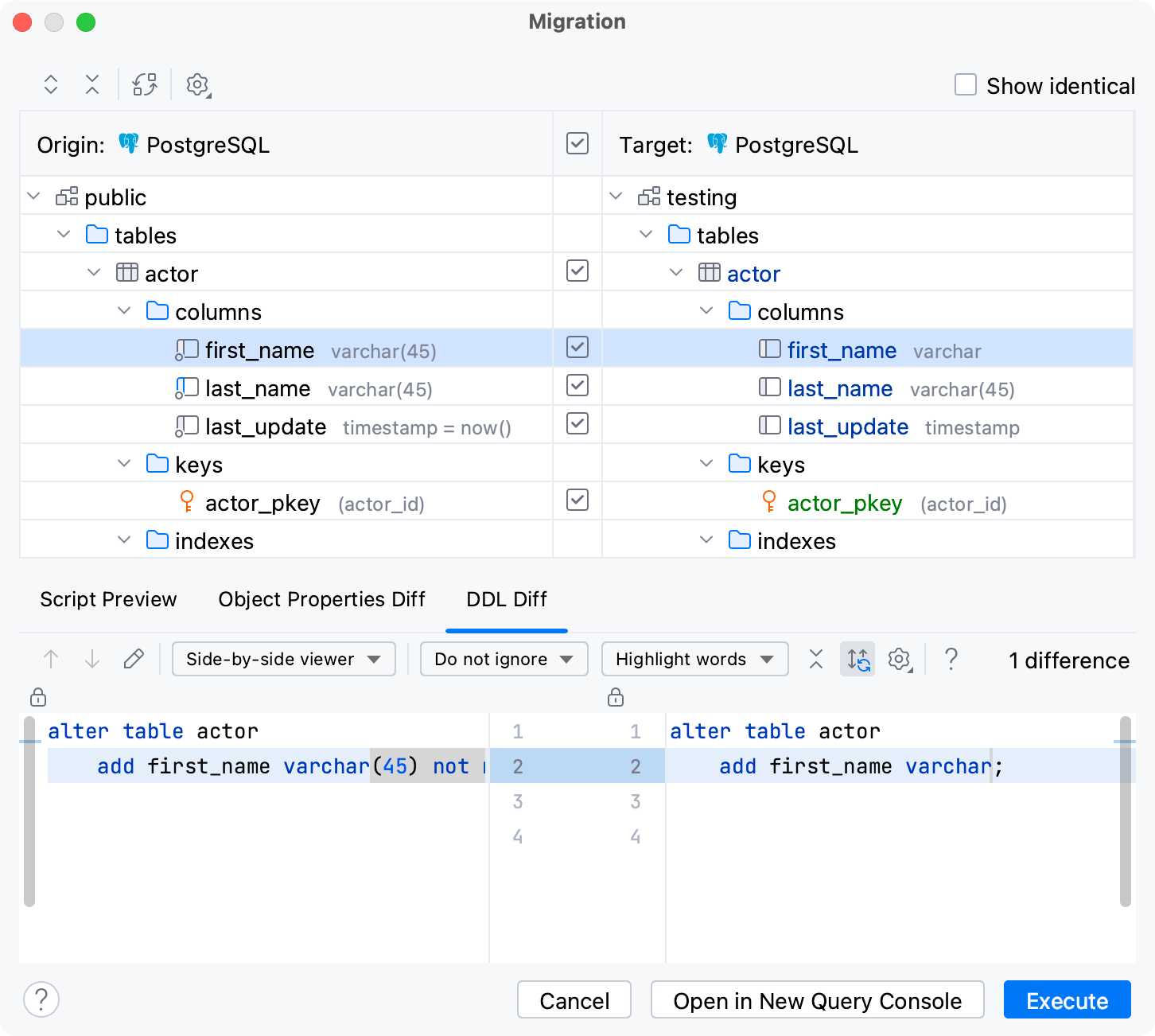
移行の構造を比較するダイアログ

変更のために、CLion は次の色分けを使用します。

説明

アイテムは新しいです

オリジン で追加され、正常に移行された場合 ターゲット​ で作成されるオブジェクト。

アイテムが異なります

変更されたオブジェクトは、 ターゲット​ で変更されます。

削除する項目

オリジン で削除され、正常に移行された場合 ターゲット​ で削除されるオブジェクト。

参照 セクションのダイアログコントロールの説明を参照してください。

スキーマの比較

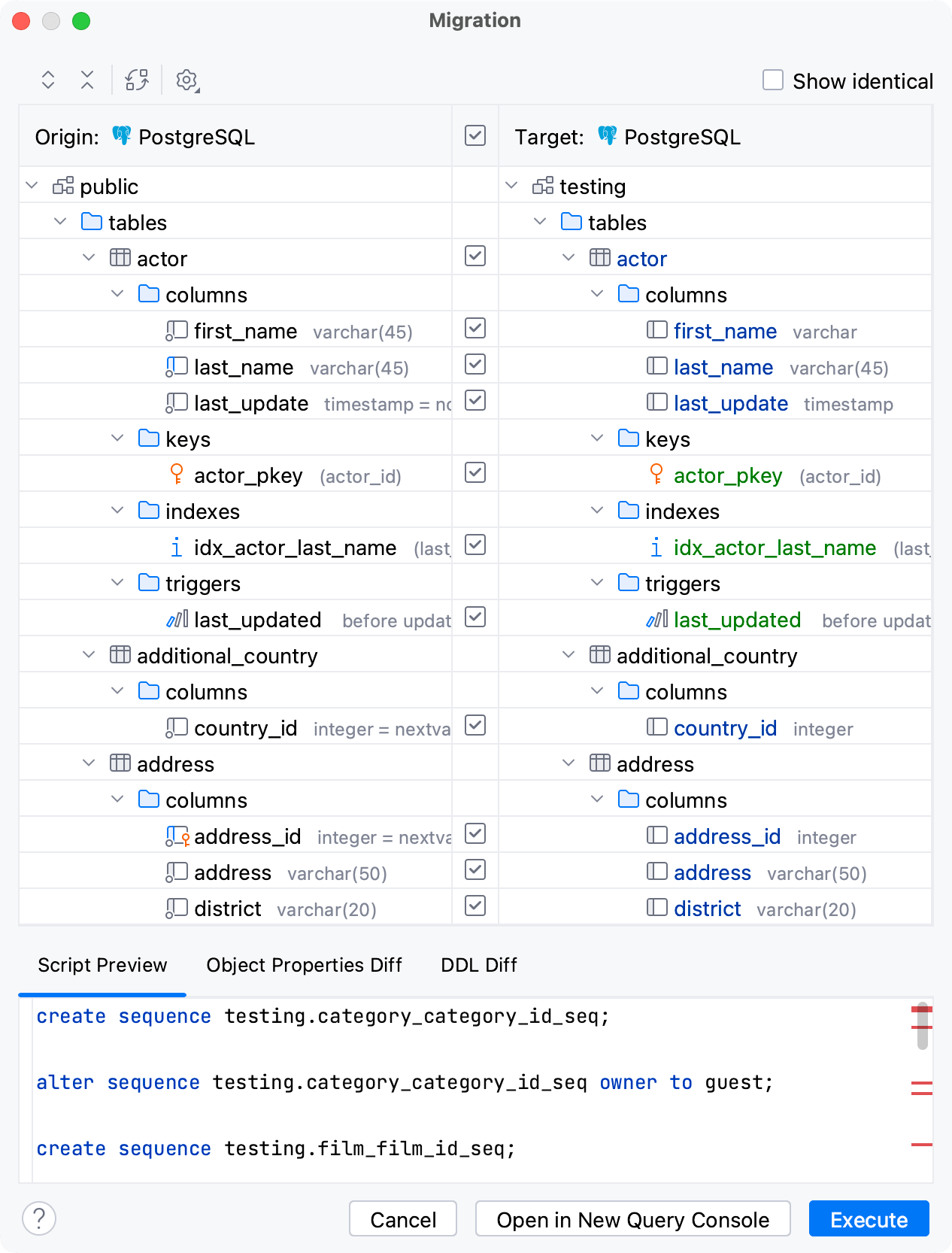
オブジェクト間の違いを表示

  1. データベース ツールウィンドウで、同じ型の 2 つのオブジェクトを選択します。 例: 2 つのスキーマ。

  2. 選択範囲を右クリックし、 構造を比較する を選択します。 または、 Ctrl+D を押します。
    移行におけるオブジェクト間の違いダイアログ

表形式で変更間の違いを表示する

  1. マイグレーション ダイアログで、 オリジン または ターゲット​ フィールドの項目をクリックします。

  2. オブジェクトプロパティの差分 タブをクリックします。

DDL の変更間の違いを表示する

  1. マイグレーション ダイアログで、 オリジン または ターゲット​ フィールドの項目をクリックします。

  2. DDL の差分 タブをクリックします。

    オブジェクトのプロパティの違い

同一のアイテムを表示する

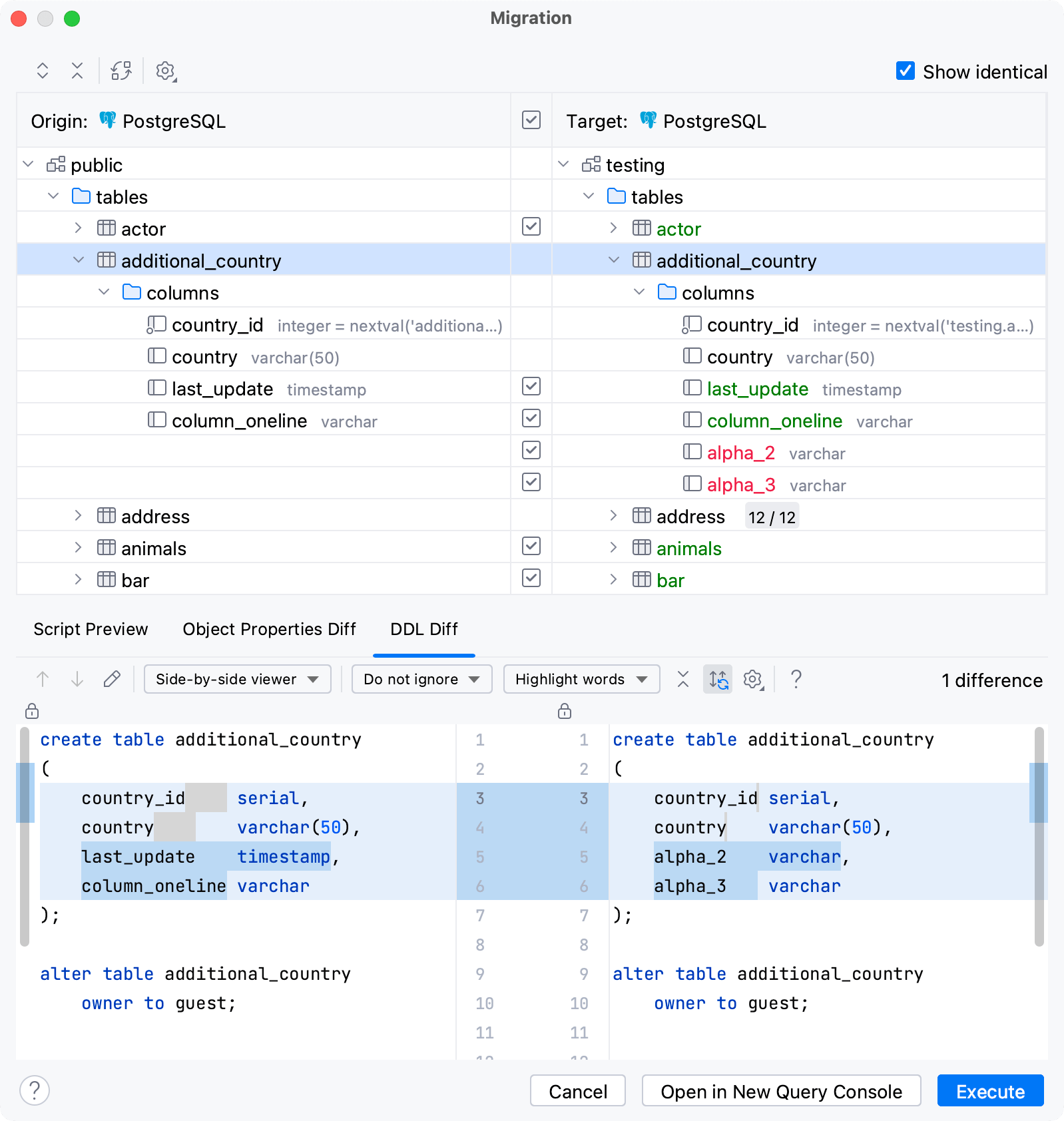
  • オリジン オブジェクトと ターゲット​ オブジェクトで同一のすべてのアイテムを表示するには、 同一のオブジェクトを表示 チェックボックスを選択します。
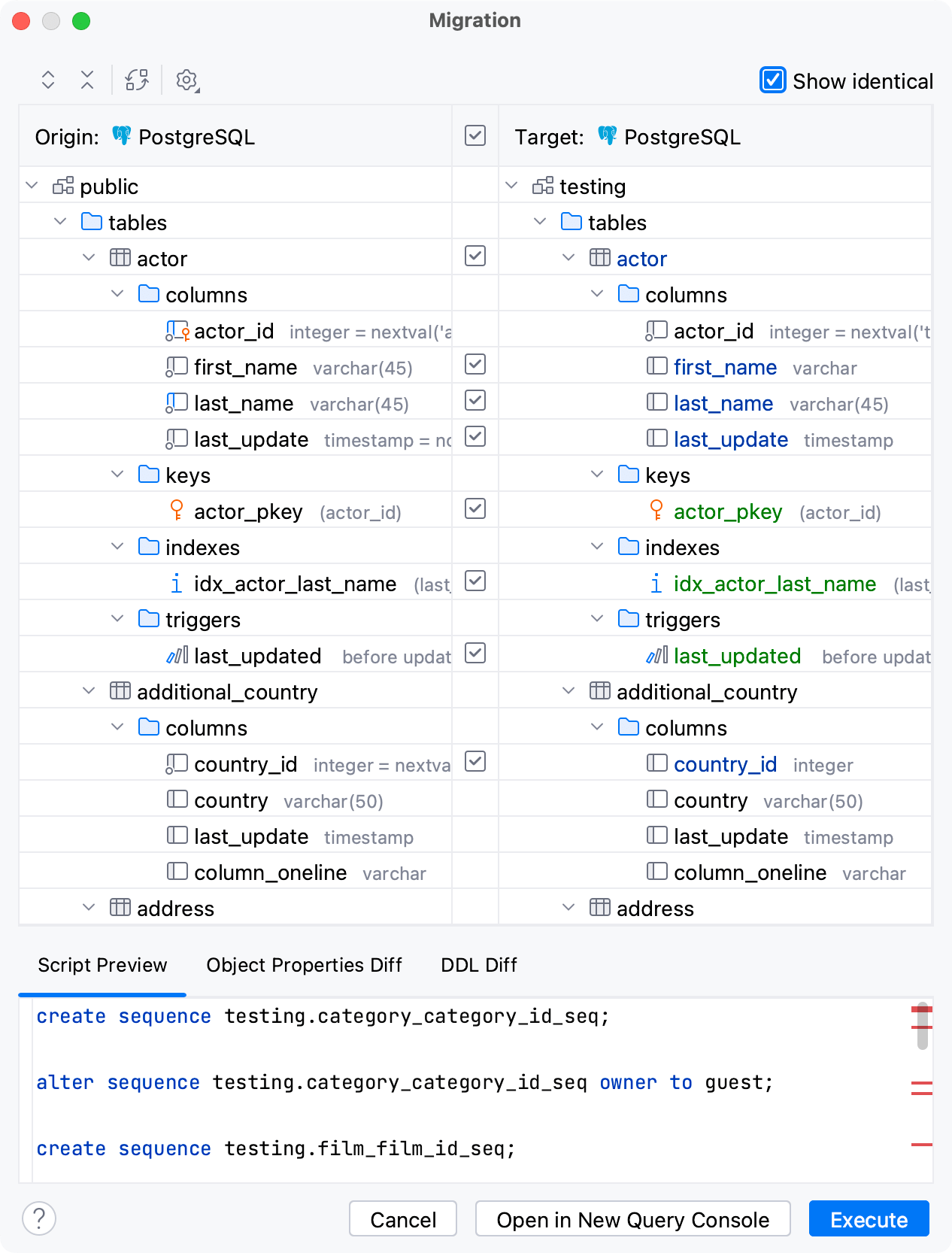
    同一のレコードを表示オプションが有効になっています
    「同一レコードの表示」が無効になっています

スキーマの移行

オブジェクト間の変更を移行する

  1. データベース ツールウィンドウで、同じ型の 2 つのオブジェクトを選択します。 例: 2 つのスキーマ。

  2. 選択範囲を右クリックし、コンテキストメニューから「構造を比較する 」を選択します。 または、 Ctrl+D を押します。

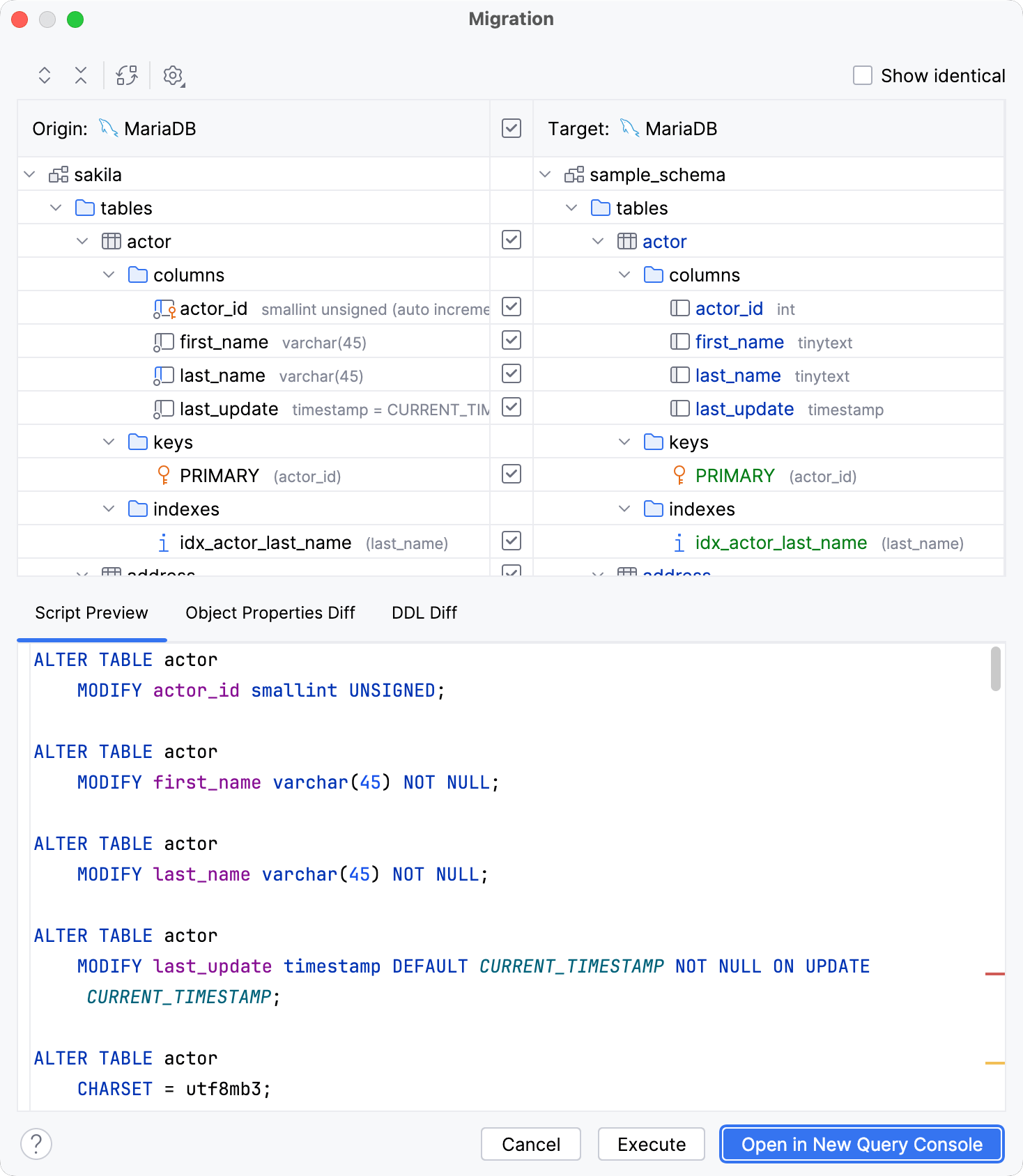
    移行スクリプトの作成に使用できる一連のステートメントは、 スクリプトのプレビュー タブで生成されます。

  3. スクリプトのプレビュー タブで、移行スクリプトが正しいことを確認します。

  4. 実行 をクリックします。 または、 クエリをコンソールで開く をクリックして、クエリコンソール ですべてのスクリプトを開きます。

移行する変更を選択する

  • 変更を除外するには、変更の横にあるチェックボックスをクリックします。

  • すべての変更を除外するには、 ターゲット​ ラベルの近くにあるチェックボックスをクリックします。

  • 除外されたすべての変更を含めるには、 ターゲット​ ラベルの近くにあるチェックボックスをクリックします。

移行の制御ダイアログ

アイコン

ツールチップとショートカット

説明

すべて展開

すべて展開

折りたたまれたすべてのノードを展開します。

すべて折りたたむ

すべて折りたたむ

展開されたすべてのノードを折りたたみます。

入れ替え

入れ替え

オリジン パネルと ターゲット​ パネルを交換します。

オプション

オプション

  • オブジェクトをスキーマ名で修飾: データベースオブジェクトをスキーマ名で修飾するタイミングを設定します。

    • しない: スキーマ名を追加しないでください。

    • に: すべてのオブジェクト名にスキーマ名を追加します。

    • 自動: すべてのオブジェクトが 1 つのスキーマに属している場合、またはスキーマが現在のスキーマである場合は、スキーマ名を省略します。 ほとんどの場合、現在のスキーマとは、ユーザーがログイン時に選択したスキーマです。

    このオプションは生成されたコードに影響しますが、サーバーから直接受信したコードには影響しません。

  • 制約の配置: 制約を配置する場所を設定します。

  • オブジェクトの再作成を許可: 変更が可能でない場合にオブジェクトを再作成。

  • サロゲート (自動生成) 名を使用: 作成者によって省略され、サーバー側で自動的に生成された名前を使用します。

  • 識別子の大文字小文字の変更を無視: 識別子の大文字小文字の変更を無視します。

  • 無効化条項またはステートメントを生成する: 現在無効になっている要素を無効にするためのコードを生成します。

  • オーナーを無視: 生成されたスクリプトのオブジェクトオーナーを無視します。

  • 権限をスキップ: 権限コードを生成しない。

  • ユーザー定義の権限を表示: アクセス可能なすべてのオブジェクトに対する権限を再作成します。

  • 順序を無視: 列の順序を無視します。

  • データベース提供コードを再生成する: データベースによってソースコードの一部として提供されているプロパティの定義を再生成します。

  • 生成コードを整形: 現在のコードスタイルプロファイルを使用して、生成されたコードを再フォーマットします。

    このオプションは生成されたコードにのみ影響し、サーバーから直接受信したコードには影響しません。

  • 拡張機能メンバーを無視する: 拡張機能から生成されたオブジェクトを無視します。

  • 暗黙のオブジェクトを無視: 自動的に生成されるオブジェクトを無視します。 例えば、外部キー用のインデックス、Microsoft SQL サーバー の列デフォルトの DEFAULT CONSTRAINT などです。

  • ソースコードを無視: 関数または手続きの本体を無視します。 オブジェクトは、種類と ID(たとえば関数シグネチャー)に基づいてマッチングされます。 2 つの関数は、種類と ID が等しい場合、等しいとみなされます。 そして、差分ビューアーはこのオプション、つまり関数本体を無視するかどうかを考慮します。

選択済み

変更を含める

選択した変更を適用します。

同一のオブジェクトを表示

同一のアイテムをすべて表示します。

DDL 差分の制御

項目

ツールチップとショートカット

説明

前の差分ボタン/次の差分ボタン

前の差分/次の差分

Shift+F7/F7

次または前の相違点に移動します。

ソースへ移動ボタン

ソースに移動

F4

選択したオブジェクトの定義をエディターのアクティブペインで開きます。 キャレットは 差分ビューアー と同じ位置に配置されます。

横並びビューアー

ビューアーモードを選択します: 横並びビューアー または 統合ビューアー。 横並びモードには 2 つのパネルがあり、ユニファイドモードには 1 つのパネルがあります。

空白

差分ビューアーが空白をどのように扱うかを定義します。

  • 無視しない: 空白は重要であり、すべての違いがハイライトされています。 このオプションはデフォルトで選択されています。

  • 空白をトリム: 空白が行の最後と先頭にある場合は空白を削除します(("\t", " "))。

    • 2 行の末尾の空白のみが異なる場合、これらの行は等しいと見なされます。

    • 2 行が異なる場合、末尾の空白は 単語モードでハイライトされません。

  • 空白を無視: 空白は、ソースコード内の場所に関係なく、重要ではありません。

  • 空白と空行を無視: 空白と空行を無視します。 次のエンティティは無視されます。

    • すべての空白 (空白を無視 オプションと同様)

    • 空白のみで構成されるすべての追加または削除された行

    • 空白以外の部分に変更を加えずに、行を分割または結合するすべての変更。

      例: a b ca \n b c の違いは、このモードではハイライトされません。

ハイライトモード

違いのハイライト方法を選択します。

使用可能なオプションは以下のとおりです:

  • 変更された単語をハイライト: 変更された単語がハイライトされます

  • 変更行をハイライト: 変更された行がハイライトされます

  • 分割された変更をハイライト: このオプションを選択すると、大きな変更が小さな変更に分割されます。

    例: A \n B および A X \n B X は、1 つではなく 2 つの変更として扱われます。

  • シンボルをハイライト: 変更されたシンボルがハイライトされます

  • ハイライトしない: このオプションを選択した場合、違いはまったくハイライトされません。

    大幅に変更されたオブジェクトを操作する場合は、 ハイライトしない オプションを使用します。 そのような場合、ハイライトすると、レビュー中にさらに困難が生じる可能性があります。

スクロールの同期

スクロールの同期

左右のペインのスクロールを同期します。

the Settings button

設定

比較時に無視したいオプションを選択します。

  • 空白を表示: 差分ビューアーで空白をドットとして表示します。

  • 行番号の表示: 差分ビューアーに行番号を表示します。

  • インデントガイドを表示: 差分ビューアーに縦線を表示してインデントの位置を示します。

  • ソフトラップ: ダイアログのサイズが変更されると、コード行が折り返されます。

  • ハイライトレベル: 差分ビューアーで ハイライトレベルを選択できます。

  • アノテーション: 変更点に アノテーションを付けます

ヘルプアイコン

ヘルプ

F1

ブラウザーを開き、対応するヘルプページを表示します。

2026 年 7 月 15 日