JavaScript のテスト
CLion を使うと、 Mocha、 Jest、 Protractor を利用して JavaScript のユニットテストを実行・デバッグできます。
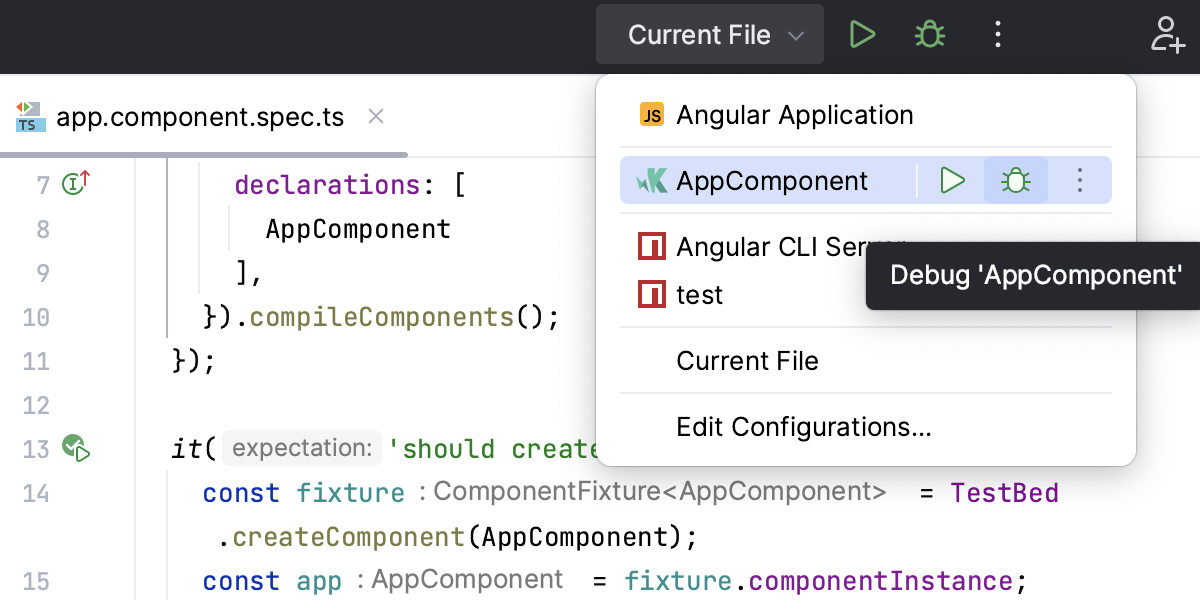
テスト結果はツリービューで確認でき、そこからテストソースに簡単に移動できます。 テストのステータスは、エディターのテストの隣に表示され、すぐに実行またはデバッグするオプションがあります。
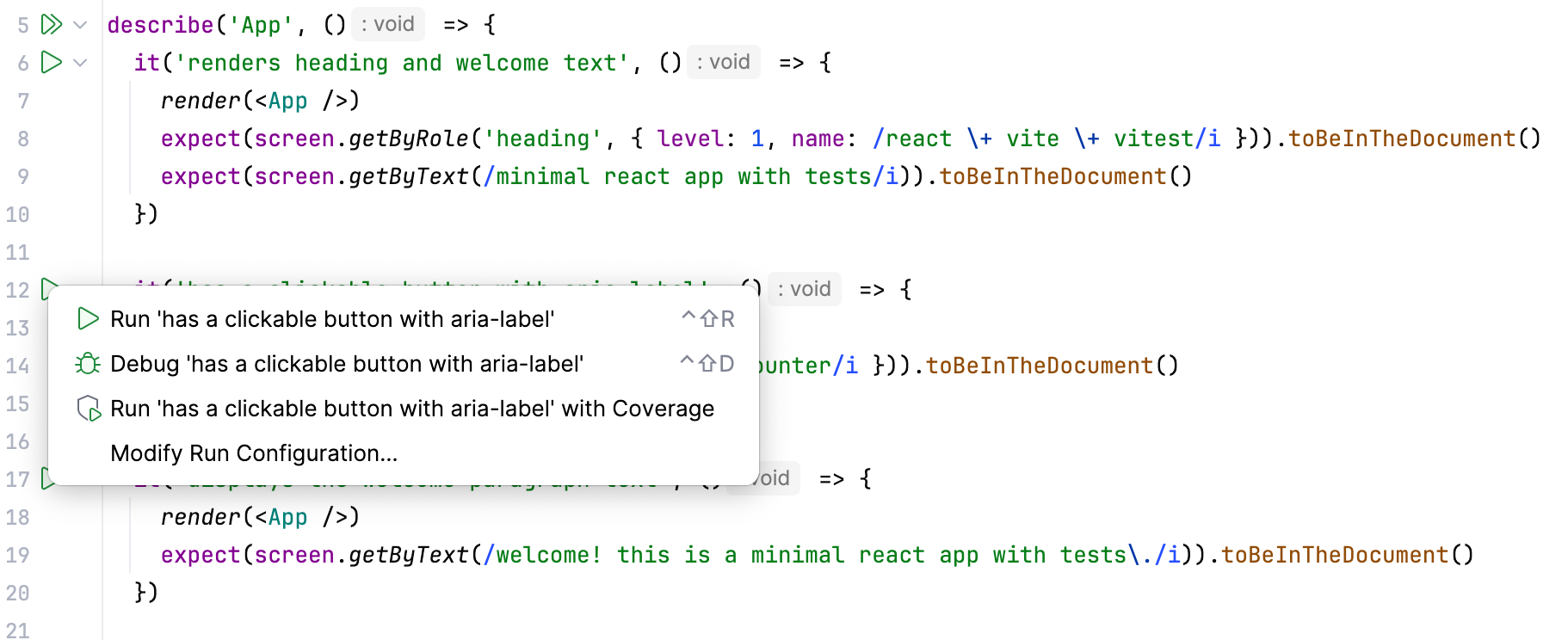
Jest や Mocha では、CLion 内でコードカバレッジレポートも確認できます。
ナビゲーション
CLion では、 Go でテストへ移動する。 アクション(Ctrl+Shift+T または )でソースコードから関連テストファイルへすばやくジャンプできます。 例: auth.js から auth.test.js に移動できます。
テストとスイートの名前、およびこのファイルで定義されているその他のシンボルを表示する 構造 ビューを使用して、テストファイルをすばやく移動することもできます。
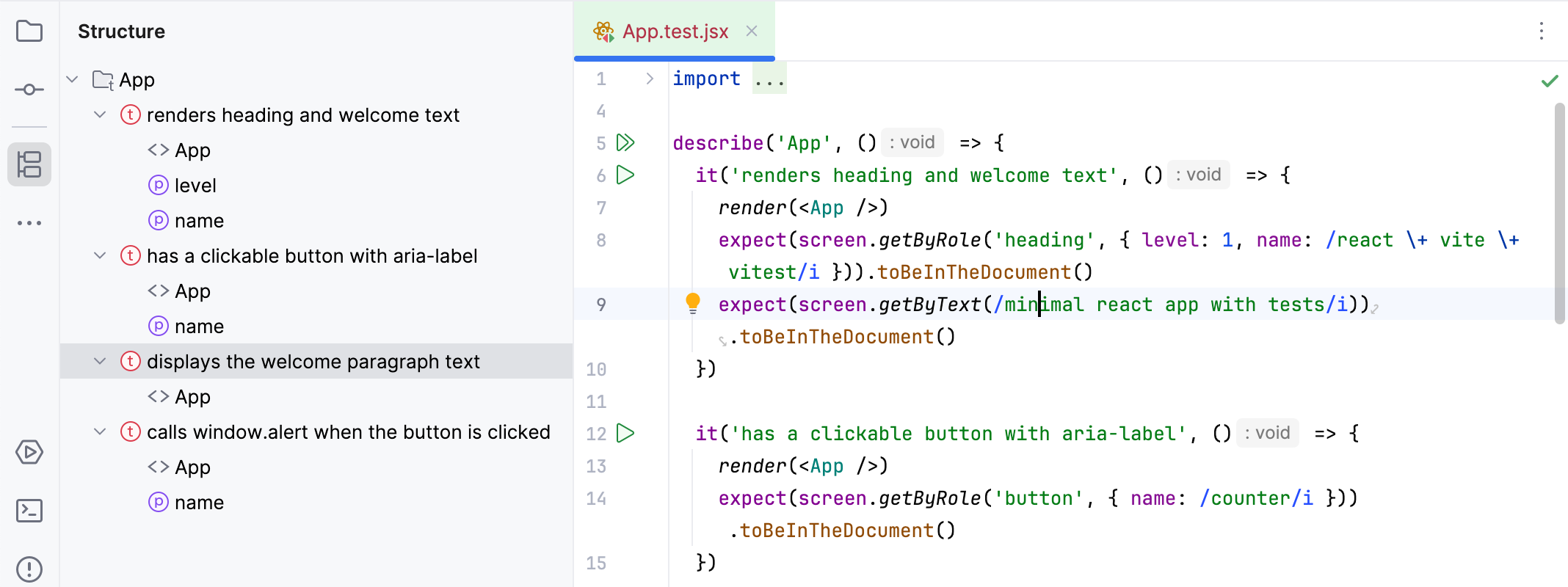
構造 ツールウィンドウに移動するには、 Alt+7 を押します。 または、 Ctrl+F12 を押して構造ビューをポップアップとしてエディターに開きます。
テストの実行とデバッグ
JavaScript のテストを始める前に、選択したテストランナーが対応ページの説明通りにプロジェクトへインストール・設定されていることを確認してください。
テストのデバッグセッション中に、 テストのステップ実行 、テストの実行の 停止と再開、 一時停止時のテストの検査、 コンソールでの JavaScript コードスニペットの実行などを行うことができます。
Mocha または Jest を使用して単一のテストをすばやく実行またはデバッグする
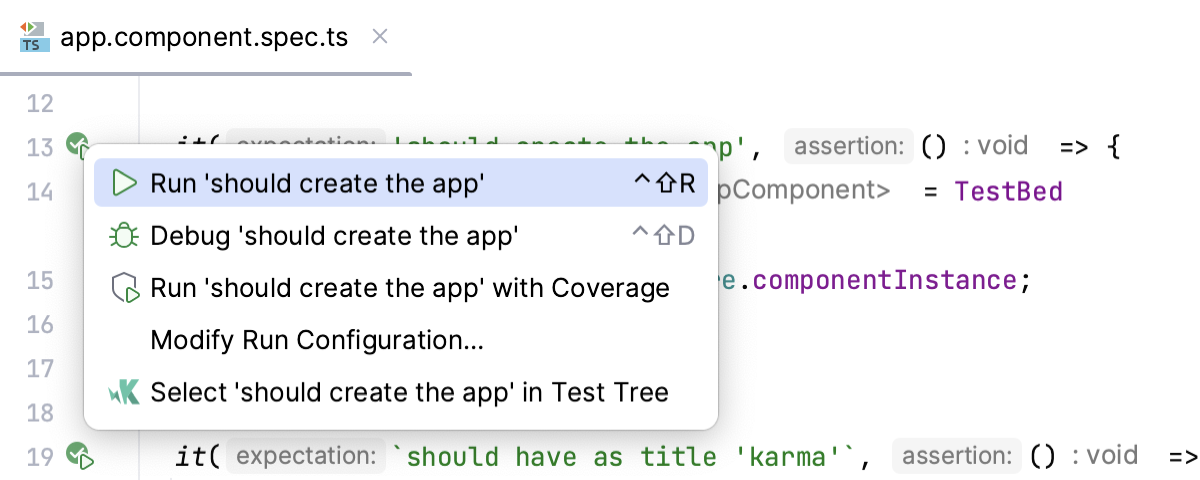
テストを実行するには、その隣のガターで
 または
または  をクリックし、リストから 実行 <テスト名>; を選択します。
テストをデバッグするには、必要に応じて ブレークポイントを設定し 、テストの横のガターで
または をクリックし、リストから <test_name> をデバッグ を選択します。
実行 / デバッグ構成を作成する
実行 / デバッグ構成ダイアログ () で、
 をクリックし、適切な構成タイプを選択します。
デフォルト設定を受け入れるか、必須フィールドにカスタム値を入力します。特定のテストフレームワークについてはヘルプを参照してください。
実行 / デバッグ構成を使用してテストを実行またはデバッグする
テストを実行するには、必要な構成を選択し、構成のリストまたはツールバーで
 または
または  をクリックします。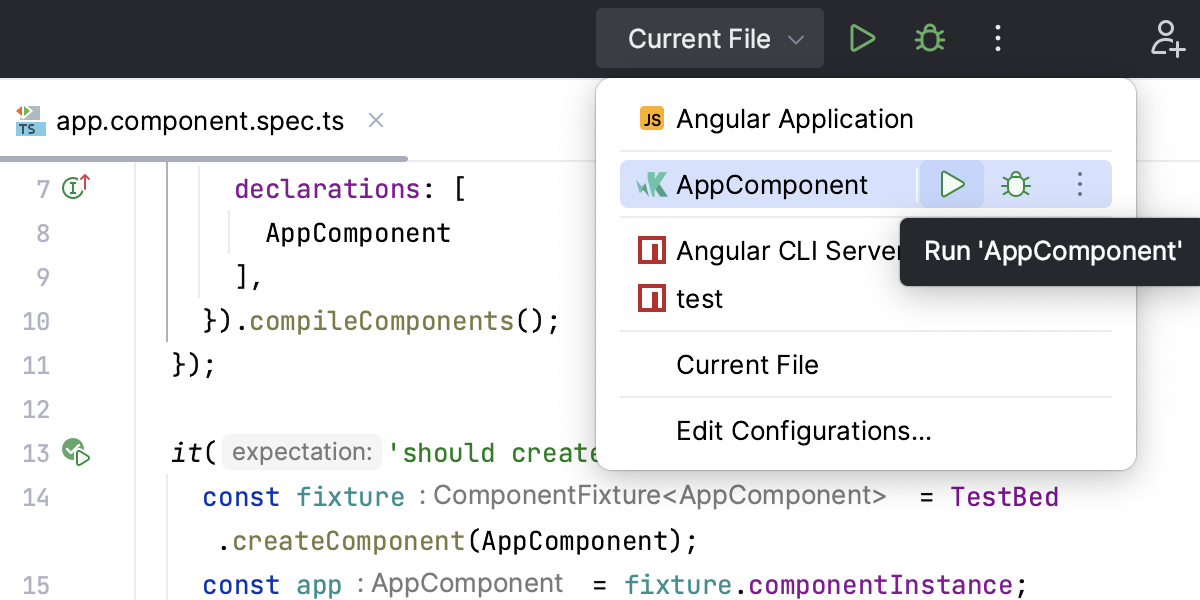
テストをデバッグするには、必要な場所に ブレークポイントを設定し 、必要な構成を選択して、構成リストまたはツールバーで
 をクリックします。