webpack
CLion は webpack モジュールバンドラーと統合されています。 このサポートにより、 webpack モジュール解決および エイリアスの解決を考慮して、JavaScript ファイルでのコーディング支援が向上します。
異なる webpack 構成を持つ複数のモジュールで構成されるプロジェクトでは、CLion は各モジュールに関連する構成ファイルを自動的に検出し、そこからモジュール解決ルールを使用できます。以下の 使用する webpack 構成ファイルの指定を参照してください。
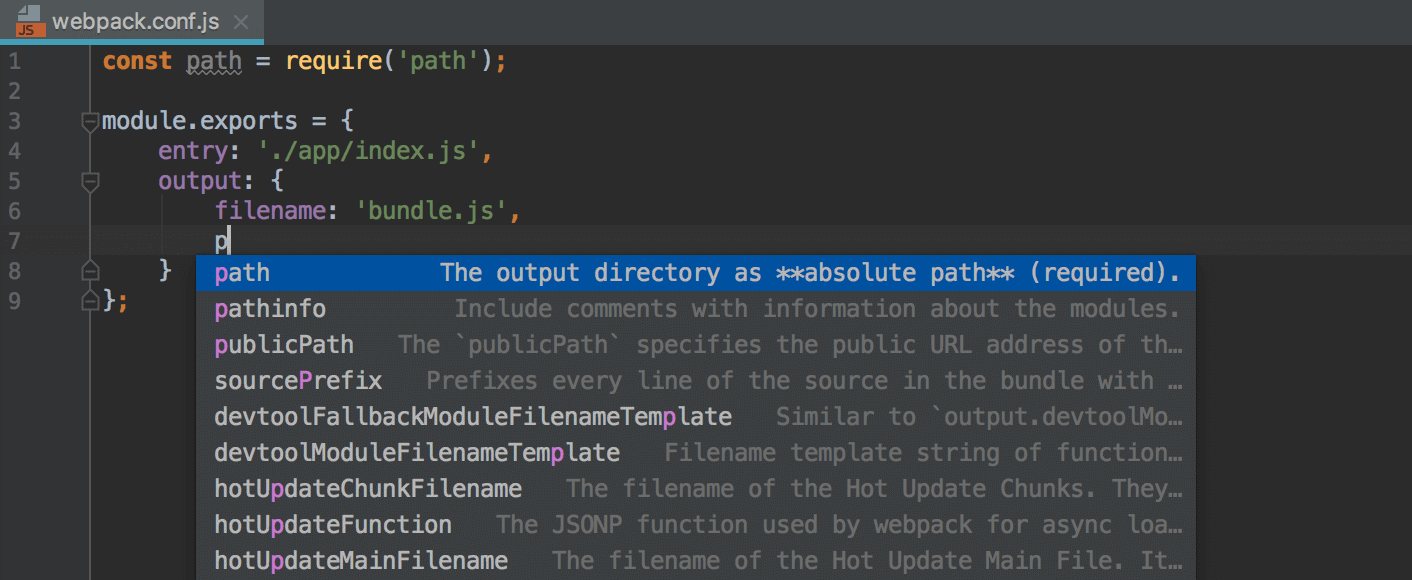
webpack バージョン 2 以降では、CLion が webpack 構成ファイルのオプションに対してコード補完とクイックドキュメントのルックアップを提供します。
始める前に
お使いのコンピューターに Node.js(英語) がインストールされていることを確認してください。
JavaScript and TypeScript および Webpack の必須プラグインが 設定 | プラグイン ページ、タブ インストール済み で有効化されていることを確認してください。 詳細については、 プラグイン管理を参照してください。
CLion での webpack の構成
package.json に webpack を追加する
webpack が パッケージ.json の
依存関係またはdevDependenciesオブジェクトにリストされていることを確認してください。webpack が見つからない場合は、コマンドラインシェルまたは組み込みの ターミナルエミュレータ (Alt+F12 )を開き、次のように入力してください:
npm install --save-dev webpack
webpack 構成ファイルを作成する
プロジェクトの構造に応じて、構成ファイルを 1 つまたは複数作成します。 プロジェクト ツールウィンドウ(Alt+1 )で親フォルダーを選択し、コンテキストメニューから を選択します。 webpack オフィシャル Web サイトで詳細をご覧ください。
使用する webpack 構成ファイルを指定する
webpack 構成ファイルの分析に基づいて、CLion は webpack 構成を理解し、モジュールを解決し、JavaScript ファイルでコーディング支援を提供します。以下の モジュールの解決を参照してください。
CLion では、自動と手動、2 つの構成モードから選択できます。
自動構成を利用すると、CLion は各 JavaScript ファイルに対して関連する webpack 構成ファイルを自動検出します。
手動構成を利用すると、プロジェクトで使用する webpack 構成ファイルを指定できます。 webpack 構成ファイルの命名が CLion で認識されない場合は、手動構成を利用できます。下記の 認識されている webpack 構成名のリストを参照してください。
webpack 構成を検出する方法を選択する
設定 ダイアログ(Ctrl+Alt+S )を開き、 に進みます。
モジュール解決のための Webpack 構成ファイルの検出 領域で、次のいずれかのオプションを選択します。
自動: このモードでは、JavaScript ファイルの場合、CLion はまずその JavaScript ファイルがあるフォルダーで webpack 構成ファイルを探し、次いで親フォルダーなどで検索します。
その結果、プロジェクトが異なる webpack 構成を持つ複数のモジュールで構成されている場合、それぞれのモジュールは自分自身の webpack 構成ファイルのモジュール解決ルールを使用します(該当する構成が見つかった場合)。
CLion は、JavaScript または TypeScript の webpack 構成ファイルを次の名前および次の順序で認識します:
webpack.config.js / webpack.config.ts
webpack.base.conf.js / webpack.base.conf.ts
webpack.dev.conf.js / webpack.dev.conf.ts
webpack.prod.conf.js / webpack.prod.conf.ts
webpack.base.config.js / webpack.base.config.ts
webpack.dev.config.js / webpack.dev.config.ts
webpack.prod.config.js / webpack.prod.config.ts
webpack.babel.js / webpack.babel.ts
手動:: 構成ファイル フィールドで、使用する webpack 構成の場所を指定します。
このモードでは、指定された構成ファイルの解決ルールがプロジェクト内のすべてのモジュールに適用されます。
webpack 構成ファイルの名前が CLion で認識されない場合は、このオプションを選択します。上記の 認識される webpack 構成名のリストを参照してください。
webpack 公式 Web サイトの オンラインドキュメント(英語)も参照してください。
webpack 構成ファイルの編集
webpack バージョン 2 以降では、CLion が webpack 構成ファイルの構成オブジェクトでコード補完およびドキュメントのルックアップを提供します。 コード補完はオンザフライで提供されます。 シンボルのドキュメントを表示するには、 Ctrl+Q を押します。
モジュールの解決
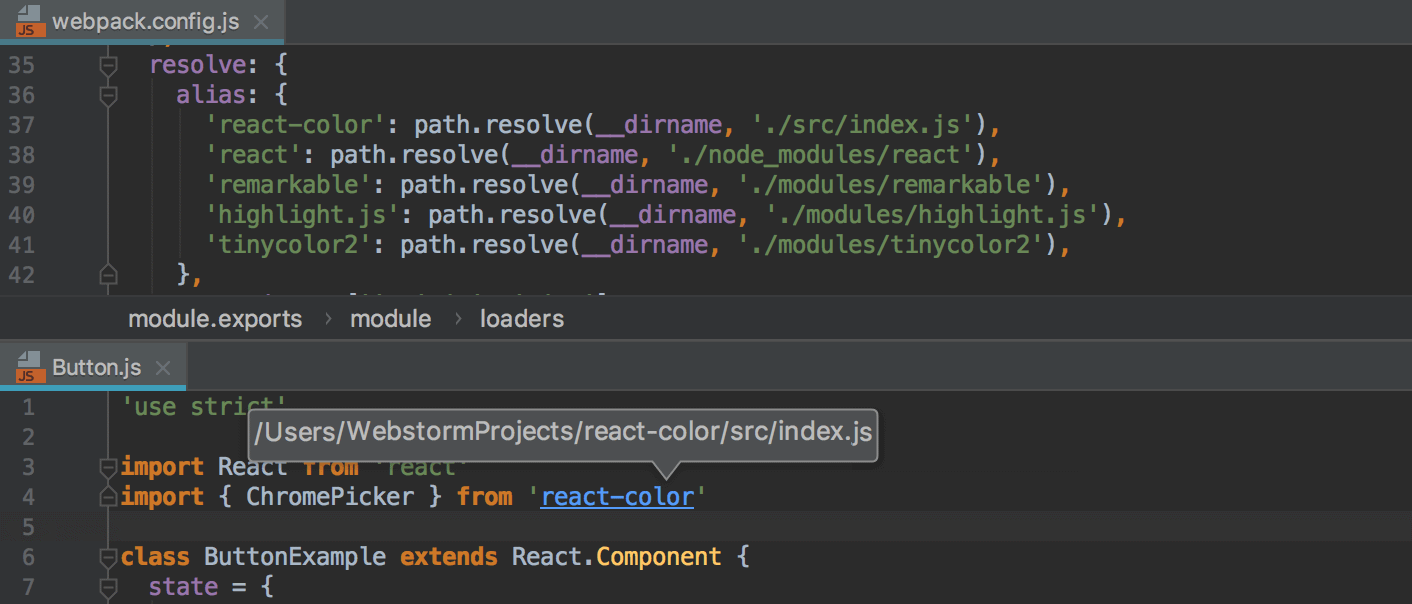
プロジェクトを開くか webpack 構成ファイル(自動検出 または 設定 | 言語 & フレームワーク | JavaScript | Webpack で指定)の編集時、CLion はバックグラウンドで構成を解析し、得られた情報に基づいてプロジェクトの ルート解決 および エイリアスの解決を適切に理解します。 このプロジェクト構成の理解により、CLion は JavaScript ファイルでのインポートやエクスポートされたシンボルに対してより精度の高いコード補完を提供します。 その結果、何もしなくてもすべてが正常に機能します。
下の図は、 react-color がパス './src/index.js' のエイリアスであるプロジェクトでのモジュール解決を示しています。 CLion は react-color からのインポートを正しく解決し、それへのナビゲーションおよびエクスポートされたシンボルの補完を提供します:
webpack を使用するアプリケーションのデバッグ
webpack を利用しているアプリケーションは、他の JavaScript クライアントサイドアプリケーションと同様にデバッグできます。 Create React App で作成した React アプリのデバッグおよび Angular CLI で作成した Angular アプリのデバッグを参照してください。