Vite
CLion は、フロントエンド開発体験を向上させる Vite ビルドツールと統合します。 Vite は、開発サーバーとビルドコマンドで構成されています。 ビルドサーバーは、ソースファイルをネイティブ ES モジュール経由で提供します。 ビルドコマンドは、Rollup でコードをバンドルし、本番用に高度に最適化された静的アセットを出力するよう事前構成済みです。
CLion は、Vue スタイル タグ内で tsconfig.json および jsconfig.json のパスマッピングをサポートし、 Vite エイリアスを認識します。
異なる Vite 構成を持つ複数のモジュールで構成されるプロジェクトでは、CLion は各モジュールに関連する構成ファイルを自動的に検出し、そこからモジュール解決ルールを使用できます。以下の 使用する Vite 構成ファイルの指定を参照してください。
始める前に
お使いのコンピューターに Node.js(英語) がインストールされていることを確認してください。
JavaScript and TypeScript および Vite に必要なプラグインが 設定 | プラグイン ページ、タブ インストール済み で有効化されていることを確認してください。 詳細については、 プラグイン管理を参照してください。
新しい Vite アプリケーションを作成する
新しい Vite アプリケーションの開始に推奨される方法は、CLion が npx を使ってダウンロード・実行する create-vite パッケージです。 この結果、開発環境は Vite を使用し、 React、 Vue.js、 Svelte など人気フレームワークの基本テンプレートが事前構成された状態になります。
もちろん、自分で create-vite をダウンロードしたり、空の CLion プロジェクトを作成してそこに Vite をインストールしたりすることもできます。
create-vite で Vite アプリケーションを生成する
ようこそ 画面で 新規プロジェクト をクリックするか、メインメニューから を選択します。 新規 プロジェクト ダイアログが開きます。
左側のペインで、 Vite を選択します。
右側のペイン:
プロジェクト関連ファイルが保存されるフォルダーへのパスを指定します。
ノードランタイム フィールドで使用する Node.js ランタイムを指定します。 リストから設定済みのランタイムを選択するか、 追加 を選択して新しいランタイムを設定してください。
Vite リストから npx create-vite を選択してください。
または、npm バージョン 5.1 以前の場合、 ターミナルエミュレータ Alt+F12 で
npm install --g create-viteを実行して、create-viteパッケージを自分でインストールします。 アプリケーションを作成するときに、create-viteパッケージが保存されているフォルダーを選択します。テンプレート リストから、アプリケーションで使用する予定のフレームワークを対象とする、 コミュニティが管理する Vite テンプレート(英語)を選択します。
オプション:
JavaScript の代わりに TypeScript を使用するには、 TypeScript テンプレートの使用 チェックボックスを選択します。 CLion はアプリケーション用の .ts ファイルと tsconfig.json 構成ファイルを生成する。
作成 をクリックすると、CLion は必要なすべての構成ファイルを含む Vite 専用プロジェクトを生成し、必要な依存関係をダウンロードします。 CLion は、アプリケーションを実行するためのデフォルト設定が含まれた npm dev の構成も作成します。
空の CLion プロジェクトに Vite をインストールする
この場合、ビルドパイプラインを自分で構成する必要があります。 Vite オフィシャル Web サイト(英語)からプロジェクトに Vite を追加する方法については、こちらを参照してください。
空の CLion プロジェクトを作成する
ようこそ 画面で 新規プロジェクト をクリックするか、メインメニューから を選択します。 新規 プロジェクト ダイアログが開きます。
左側のペインで、 空の プロジェクト を選択します。 右側のウィンドウで、アプリケーションフォルダーを指定し、 作成 をクリックします。
空のプロジェクトに Vite をインストールする
Vite を使う空の プロジェクト を開きます。
コマンドライン シェルまたは組み込みの ターミナルエミュレータ (Alt+F12 )で、次を入力します:
npm install --save-dev vite
既存の Vite アプリケーションから始める
既存の Vite アプリケーションの開発を続けるには、CLion で開き、必要な依存関係をダウンロードしてください。
すでにマシン上にあるアプリケーションソースを開く
ようこそ 画面で オープン をクリックするか、メインメニューから を選択します。 開いたダイアログで、ソースが保存されているフォルダーを選択します。
バージョン管理からアプリケーションのソースをチェックアウト
ようこそ 画面で リポジトリのクローン をクリックします。
あるいは、メインメニューから 、 、 を選択します。
メインメニューの Git の代わりに、プロジェクトに関連付けられている他のバージョン管理システムが表示される場合があります。 例: Mercurial または Perforce。
表示されるダイアログで、リストからバージョン管理システムを選択し、アプリケーションソースをチェックアウトするリポジトリを指定します。 詳細については、 プロジェクトのチェックアウト (クローン) を参照してください。
依存関係をダウンロードする
ポップアップで 'npm install' の実行 または 'yarn install' の実行 をクリックします。
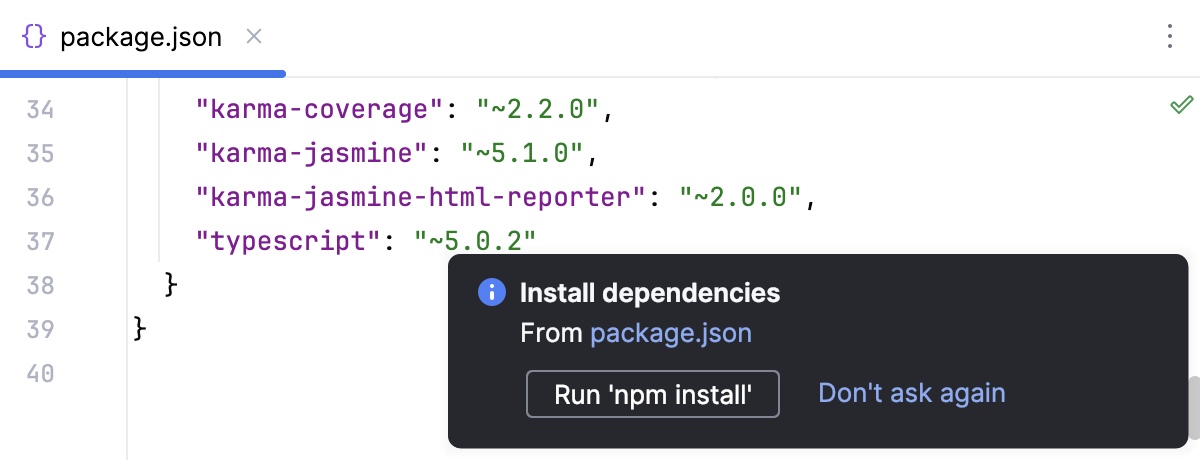
npm、 Yarn 1 、または Yarn 2 を使用できます。詳細は npm と Yarn をご確認ください。
または、エディターの パッケージ.json のコンテキストメニュー、または プロジェクト ツールウィンドウ (Alt+1) で 'npm install' の実行 または 'yarn install' の実行 を選択します。
プロジェクトのセキュリティ
CLion の外部で作成され、そこにインポートされたプロジェクトを開くと、CLion は、未知のソースコードを含むこのプロジェクトの処理方法を選択できるダイアログを表示します。
次のいずれかのオプションを選択します:
セーフモードでプレビュー: この場合、CLion はプロジェクトをプレビューモードで開きます。 これは、プロジェクトのソースを参照することはできますが、タスクやスクリプトを実行したり、プロジェクトを実行 / デバッグしたりすることはできないことを意味します。
CLion はエディター領域の上部に通知を表示し、 プロジェクトを信頼する… リンクをクリックすることで、いつでもプロジェクトをロードできます。
プロジェクトを信頼: この場合、CLion はプロジェクトを開いてロードします。 これは、プロジェクトが初期化され、プラグインが解決され、依存関係が追加され、すべての CLion 機能が利用可能になることを意味します。
開かない: この場合、CLion はプロジェクトを開きません。
詳細については、 プロジェクトのセキュリティ を参照してください。
CLion で Vite を構成する
Vite 構成ファイルを作成する
プロジェクト構造に応じて、1 つまたは複数の構成ファイルを作成します。 プロジェクト ツールウィンドウ (Alt+1) で親フォルダーを選択し、コンテキストメニューから を選択します。
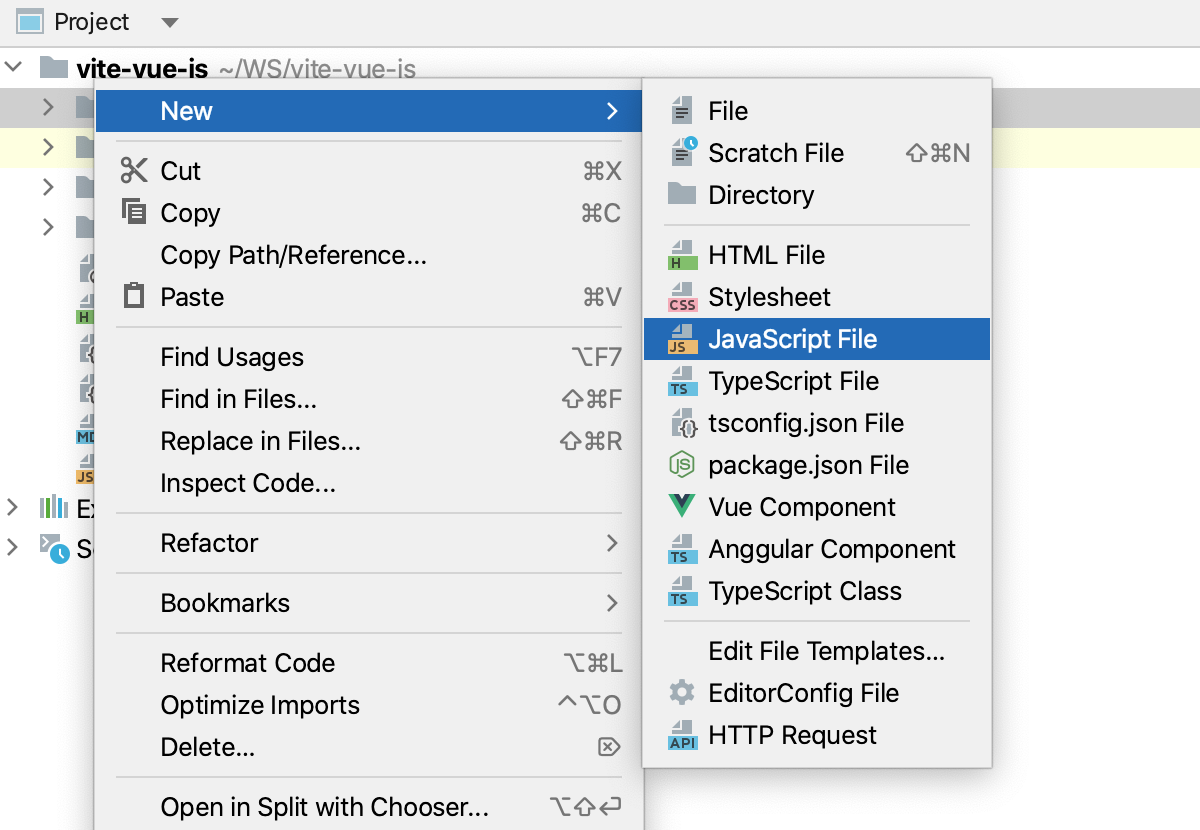
受け入れ可能な名前は vite.config.js / vite.config.ts 、 vite.config.mjs または vite.config.cjs です。
Vite オフィシャル Web サイト(英語)の詳細を参照してください。
必要に応じて、後で
importステートメントで認識されるエイリアスを使用します。 エイリアスの定義では必ず絶対パスを指定してください。 Vite オフィシャル Web サイト(英語)から詳細を参照してください。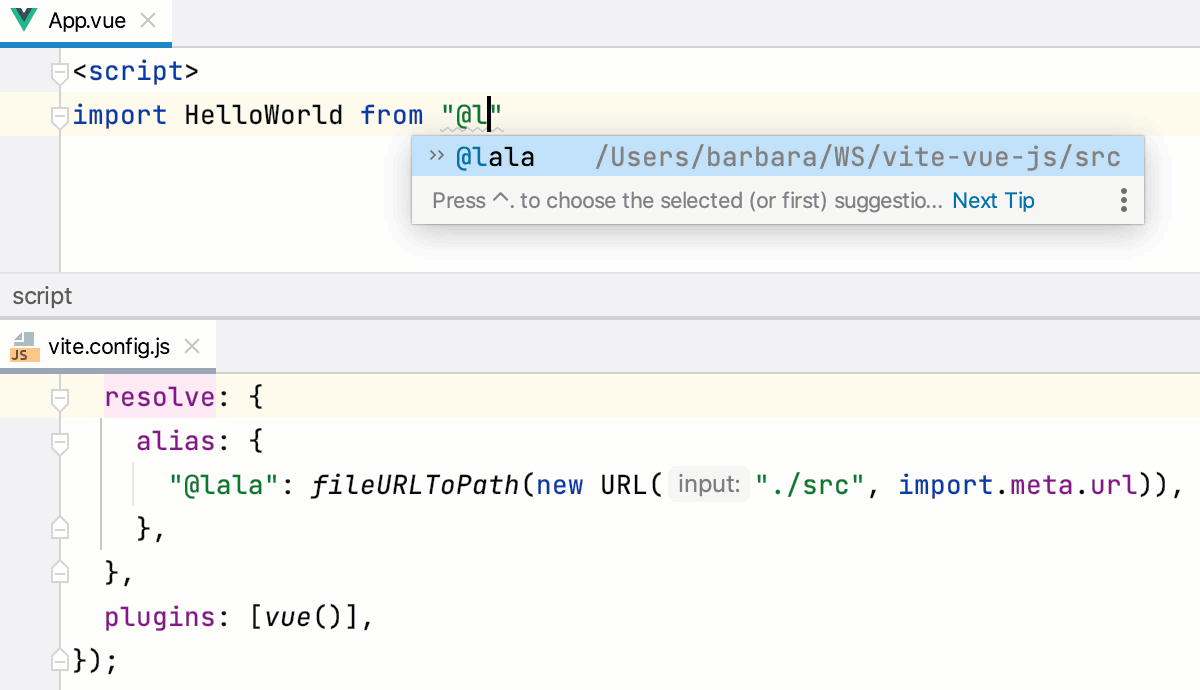
使用する Vite 構成ファイルを指定する
Vite 構成ファイルの分析に基づき、CLion は Vite の構成を理解し、モジュールを解決し、JavaScript および TypeScript ファイルでコーディング支援を提供します。
CLion では、自動と手動、2 つの構成モードから選択できます。
自動構成 では、CLion が各 JavaScript または TypeScript ファイルに関連する Vite 構成ファイルを自動検出します。
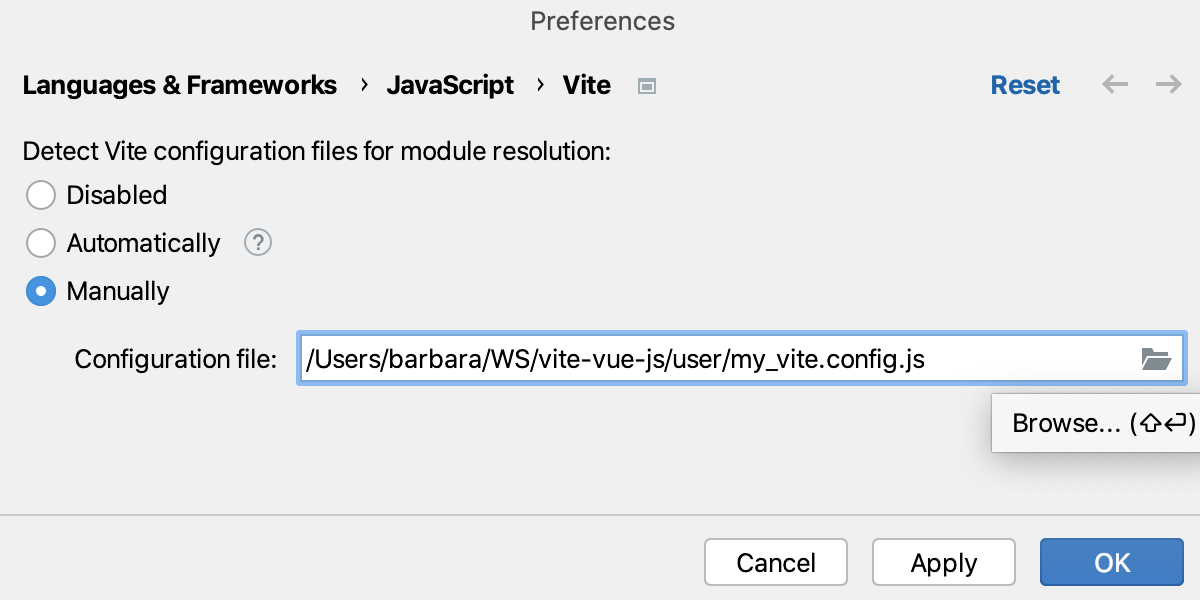
手動構成 では、プロジェクトで使用する Vite 構成ファイルを指定します。 手動構成は、Vite 構成ファイル名が CLion で認識されない場合に便利です。下記の 認識されている Vite 構成名リスト を参照してください。
Vite 構成を検出する方法を選択する
設定 ダイアログ(Ctrl+Alt+S )を開き、 に進みます。
モジュール解決のための Vite 構成ファイルを検出 領域で、次のいずれかのオプションを選択します。
自動: このモードでは、JavaScript または TypeScript ファイルについて、CLion はまずそのファイルがあるフォルダーで Vite 構成ファイルを探し、次に親フォルダーなどで探します。
その結果、プロジェクトが異なる Vite 構成を持つ複数のモジュールで構成されている場合、各モジュールは該当する Vite 構成ファイルのモジュール解決ルールを利用します(該当構成が見つかった場合)。
CLion は、次の名前と順序で JavaScript または TypeScript の Vite 構成ファイルを認識します:
vite.config.js / vite.config.ts
vite.config.mjs
vite.config.cjs
手動:: 構成ファイル フィールドで、使用する Vite 構成の場所を指定します。
このモードでは、指定された構成ファイルの解決ルールがプロジェクト内のすべてのモジュールに適用されます。
Vite 構成ファイルの名前が CLion で認識されない場合は、このオプションを選択します。上記の 認識される Vite 構成名のリストを参照してください。
Vite アプリケーションを実行する
パッケージ.json の
開発スクリプトの横にあるガターで をクリック、あるいは ターミナルエミュレータ Alt+F12 で
 npm run devコマンドを実行、または npm ツールウィンドウ ( )で開発タスクを double-click してください。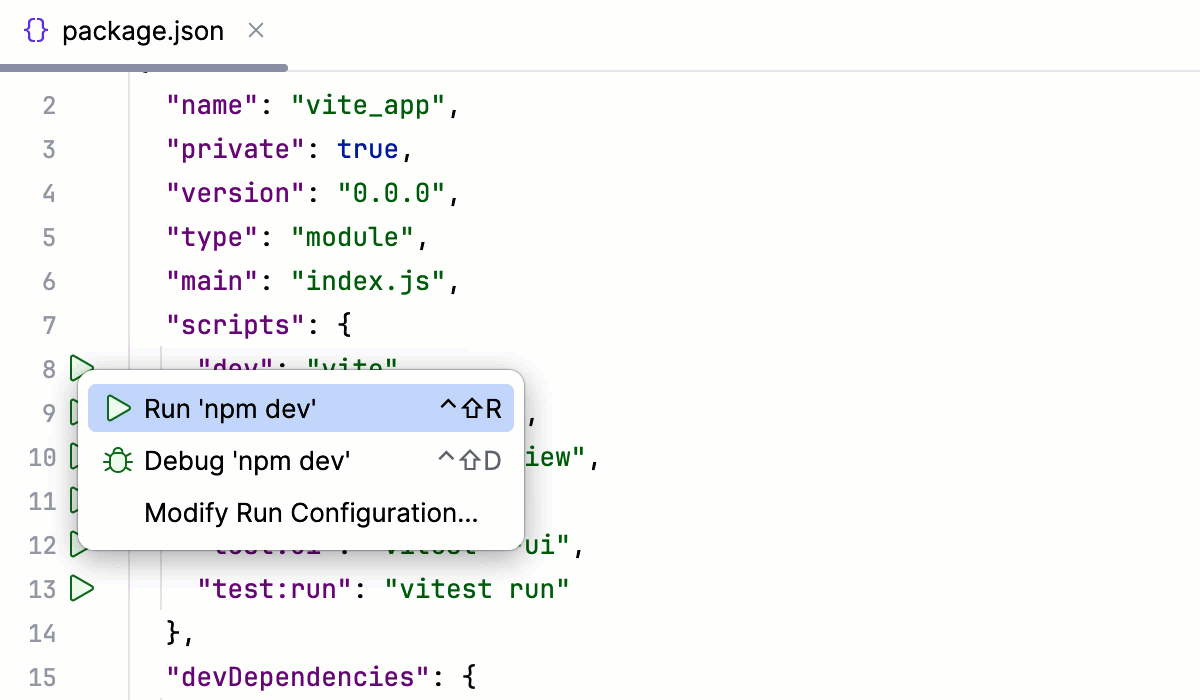
アプリケーションがコンパイルされ、開発サーバーの準備ができるまでお待ちください。
実行 ツールウィンドウまたは ターミナルエミュレータ には、アプリケーションが実行されている URL が表示されます。 アプリケーションが create-vue で生成された場合、デフォルトの URL は http://localhost:5173/ です。 このリンクをクリックすると、アプリケーションが表示されます。
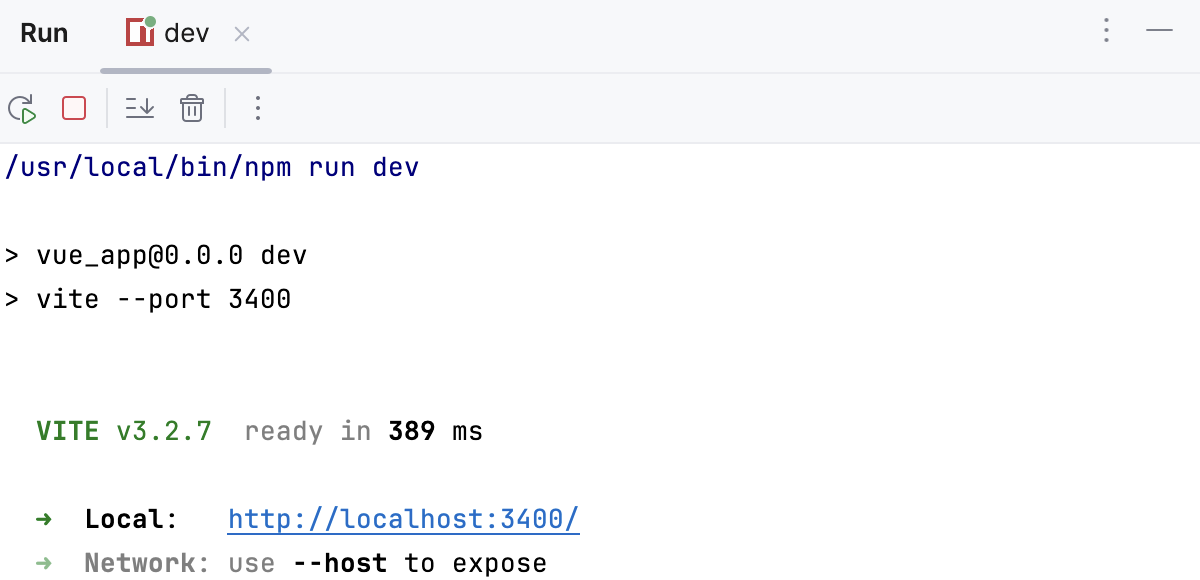
実行 / デバッグ構成を介して Vite アプリケーションを実行する
上記のように 、CLion 新規プロジェクト ウィザードで create-vite を使って作成したアプリケーションには、CLion がデフォルト名 npm dev の npm 構成を生成します。 この構成では、開発サーバーを起動し、アプリケーションを開発モードで開始する vite コマンドを実行します。
それ以外の場合は、ホスト、ポートなどの実際の設定を手動で 実行 / デバッグ構成を作成するする必要があります。
npm 実行 / デバッグ構成を作成する
に進みます。 または、ツールバーの 実行 ウィジェットから 実行構成の編集 を選択します。
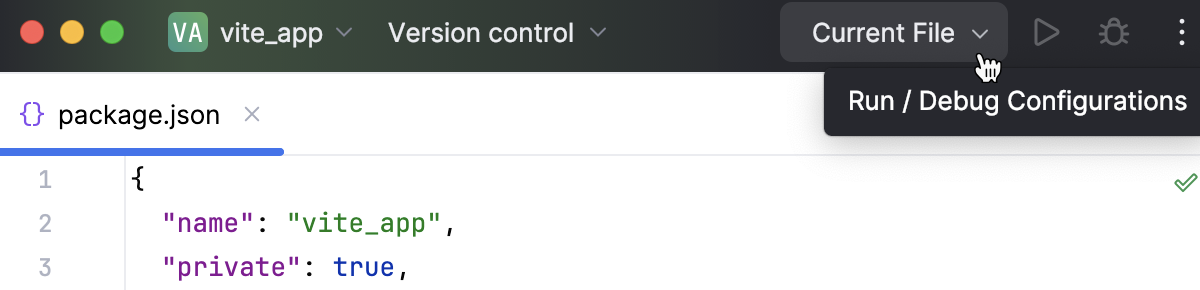
開いた 実行構成の編集 ダイアログで、ツールバーの 追加 ボタン (
 ) をクリックし、リストから npm を選択します。
開いた 実行 / デバッグ構成: npm ダイアログの 構成 タブで、 パッケージ.json の場所、Node.js ランタイム、および使用するパッケージマネージャーを指定します。
コマンド フィールドで、リストから 実行 を選択し、次に スクリプト リストから実行するスクリプトを選択します。 ほとんどの場合、デフォルトの
開発スクリプトになりますが、カスタムポートでアプリケーションを実行するなど、 パッケージ.json で別のスクリプトを構成することもできます。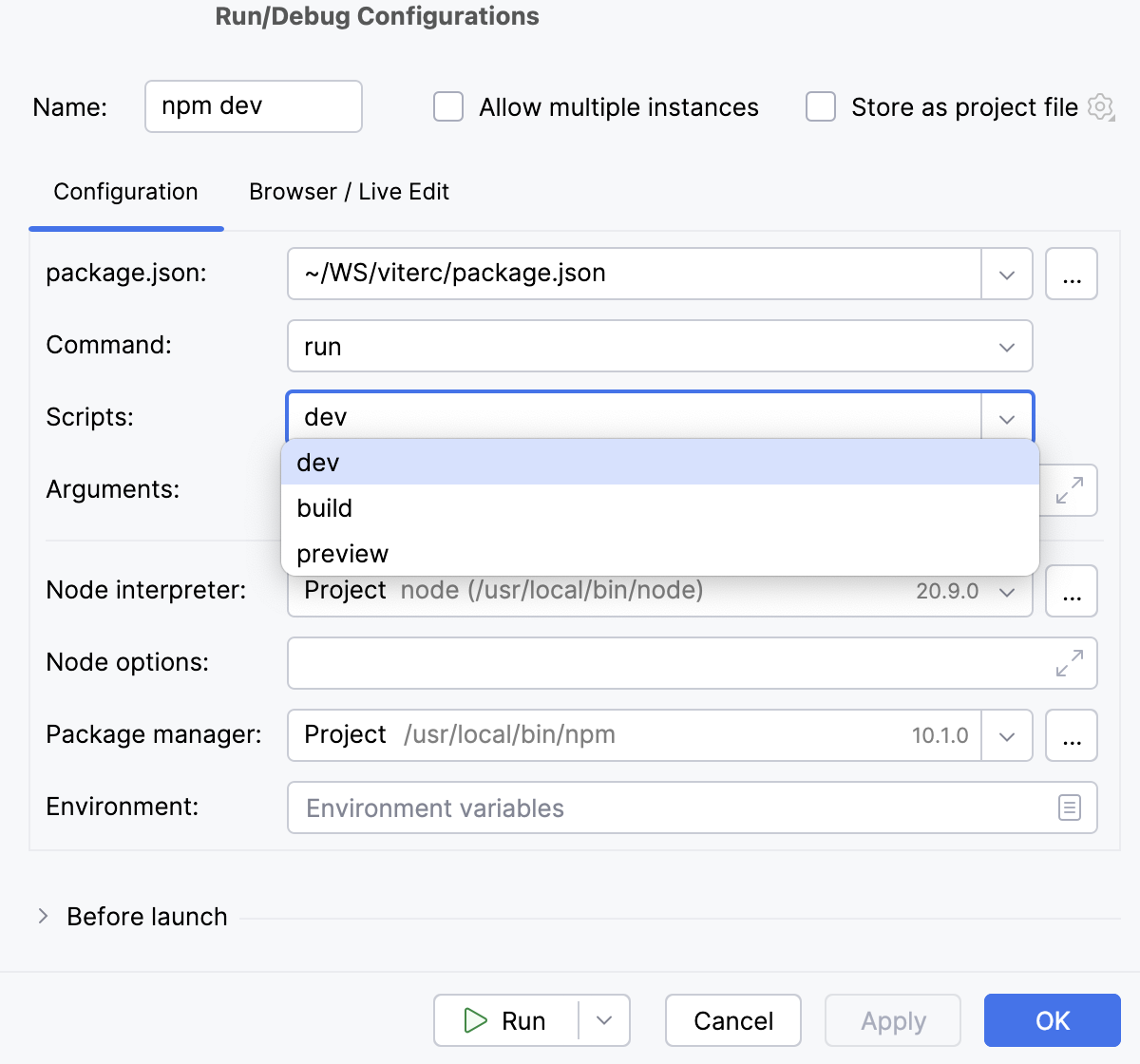
オプション:
ブラウザーでアプリケーションを開くには、構成を次のように更新します: ブラウザー / Live Edit タブで、 起動後 チェックボックスをオンにし、アプリケーションを開くブラウザーを選択して、アプリケーションが実行される URL アドレスを指定します。
アプリケーションをデバッグする場合は、 Google Chrome(英語) または別の Chromium ベースのブラウザー(英語)を選択します。
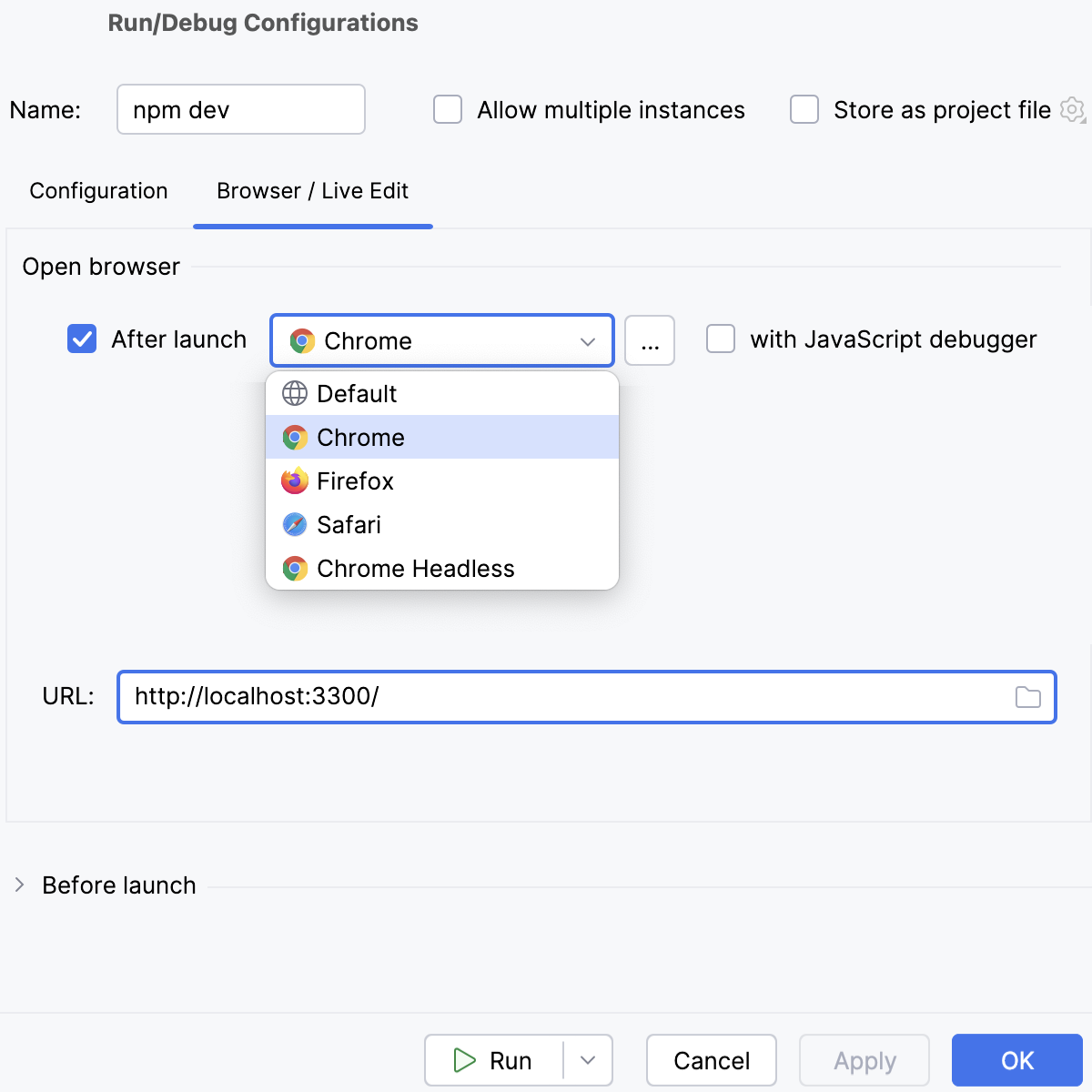
アプリケーションの実行
ツールバーのリストから npm dev run 構成を選択し、その横にある
 をクリックします。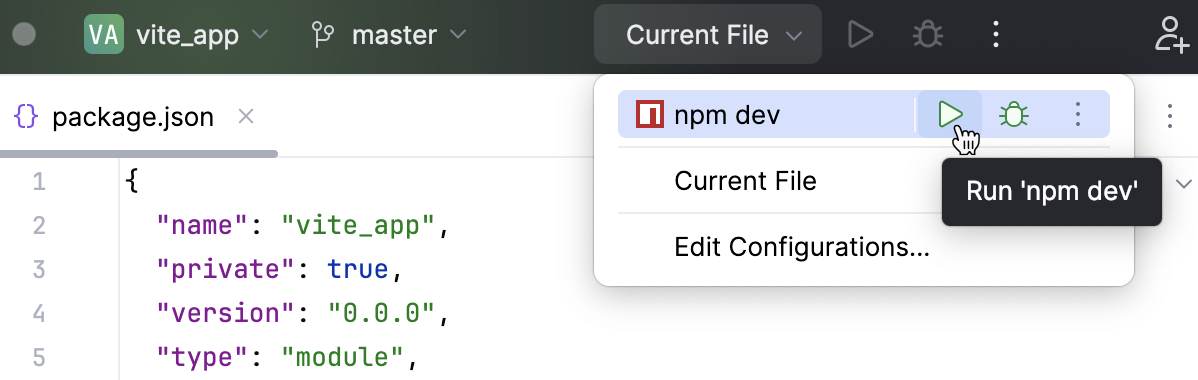
アプリケーションがコンパイルされ、開発サーバーの準備ができるまでお待ちください。
実行 ツールウィンドウまたは ターミナルエミュレータ には、アプリケーションが実行されている URL が表示されます。 このリンクをクリックすると、アプリケーションが表示されます。
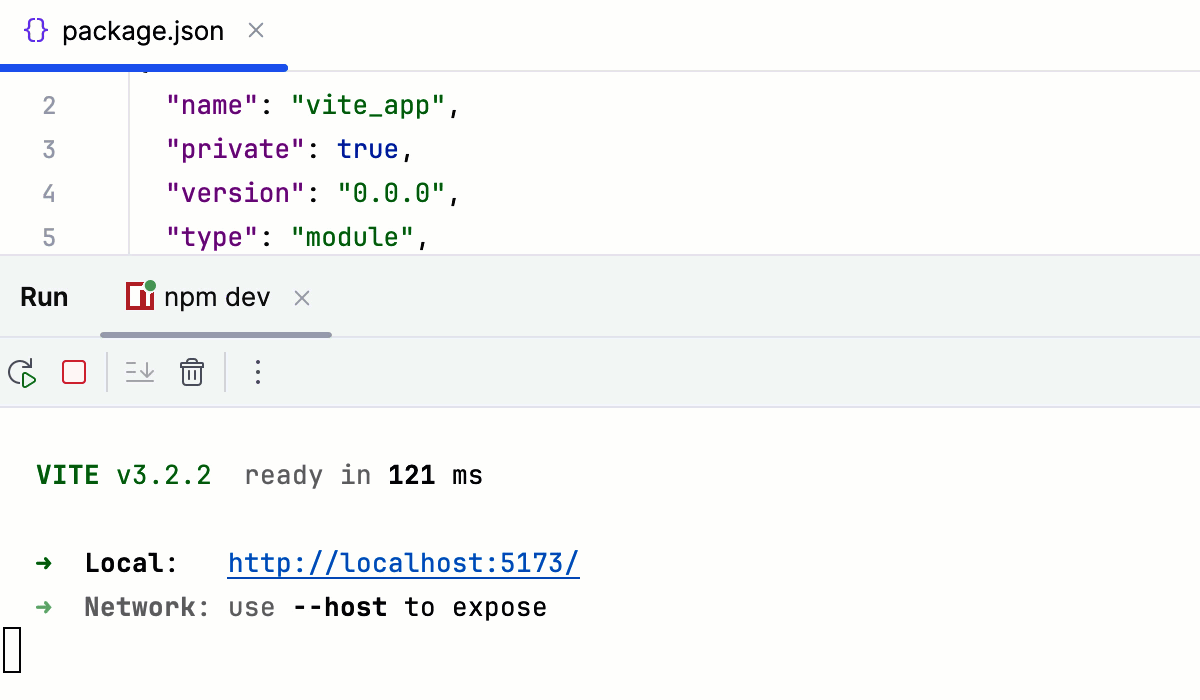
あるいは、 上記のように CLion で起動時にアプリケーションを開くよう有効化することもできます。
Vite アプリケーションをデバッグする
デバッグセッションは、 実行 / デバッグ構成を起動するから開始することも、開発モードでアプリケーションが実行されている URL を表示する 実行ツールウィンドウから開始することもできます。
実行 / デバッグ構成を介してデバッグを開始する
Vite アプリケーションをデバッグするには、実行 / デバッグ構成が 2 つ必要です:
上記のように、開発モードでアプリケーションを起動するための npm 構成。
開発モードで実行されているアプリケーションにデバッガーを接続するための JavaScript デバッグ 構成。
npm 実行 / デバッグ構成を使用して Vite アプリケーションを実行およびデバッグするに従って、 npm 構成内に JavaScript デバッグ 構成を作成して、一度に起動することができます。
または、 JavaScript Debug 実行 / デバッグ構成でデバッグを開始するに記載のとおり、 npm と JavaScript デバッグ の実行 / デバッグ構成を別々に作成・起動してください。
単一の npm 実行 / デバッグ構成で Vite アプリケーションを実行およびデバッグする
コードに ブレークポイントを設定します。
上記の説明に従ってnpm 構成を作成します。
create-viteを使用してアプリケーションを生成した場合、CLion はデフォルト名 npm dev の npm 構成をすでに作成しています。 この構成は、 実行 ウィジェットおよび 実行 / デバッグ構成 ダイアログから利用できます。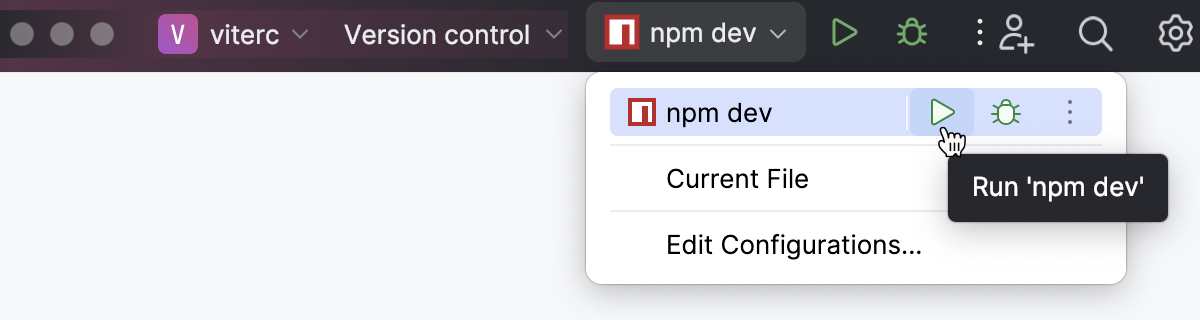
開いた 実行 / デバッグ構成: npm ダイアログの 構成 タブで、 パッケージ.json の場所、Node.js ランタイム、および使用するパッケージマネージャーを指定します。
コマンド フィールドで、リストから 実行 を選択し、次に スクリプト リストから実行するスクリプトを選択します。 ほとんどの場合、デフォルトの
開発スクリプトになりますが、カスタムポートでアプリケーションを実行するなど、 パッケージ.json で別のスクリプトを構成することもできます。ブラウザー / Live Edit タブで、 起動後 チェックボックスを選択し、リストから Google Chrome(英語) または別の Chromium ベースのブラウザー(英語)を選択し、 JavaScript デバッガーで チェックボックスを選択して、アプリケーションを実行する URL を指定します。
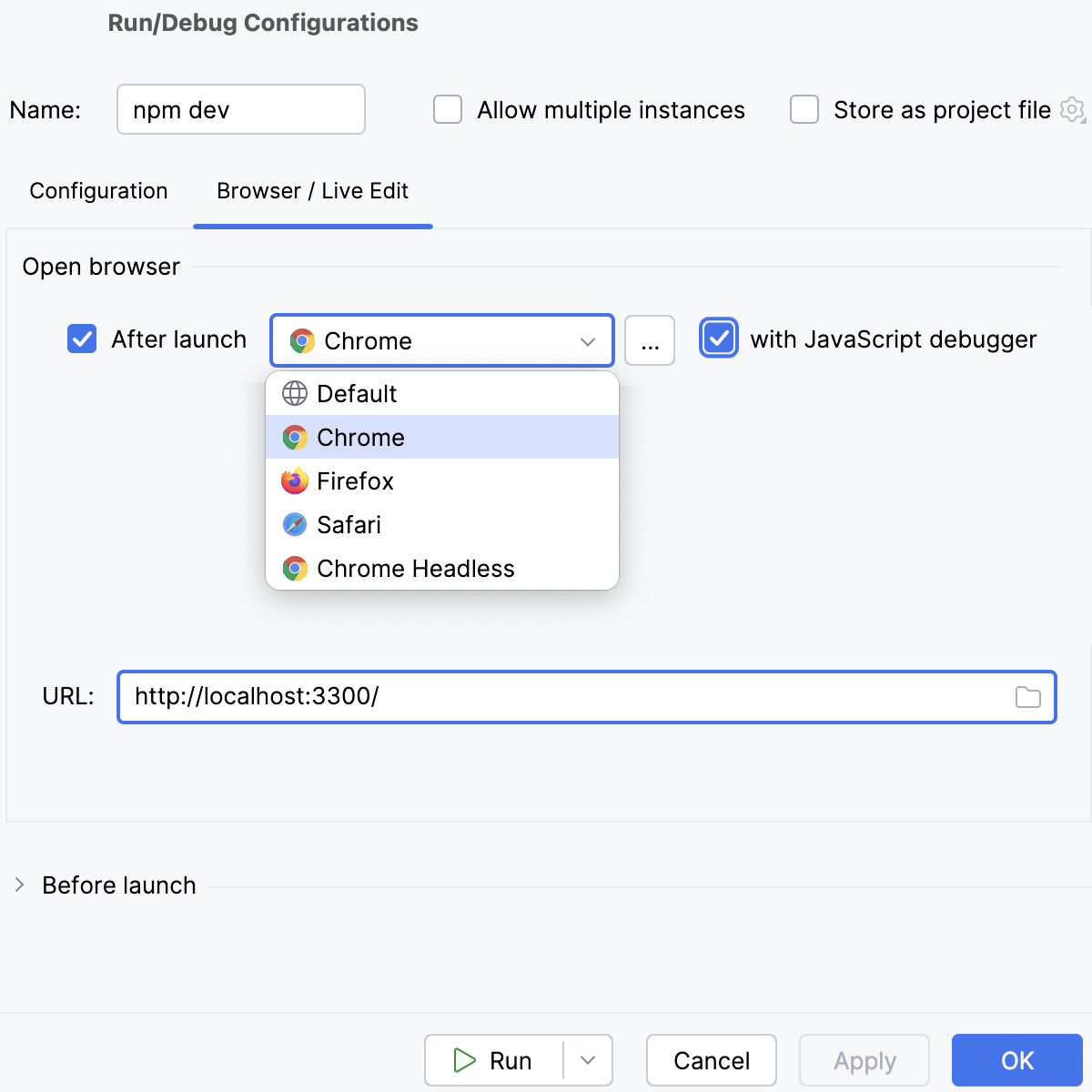
実行 をクリックします。
構成を再実行するには、 実行 ウィジェットのリストから構成を選択し、その横にある
をクリックします。CLion はアプリケーションを開発モードで実行し、同時にデバッグセッションを起動します。
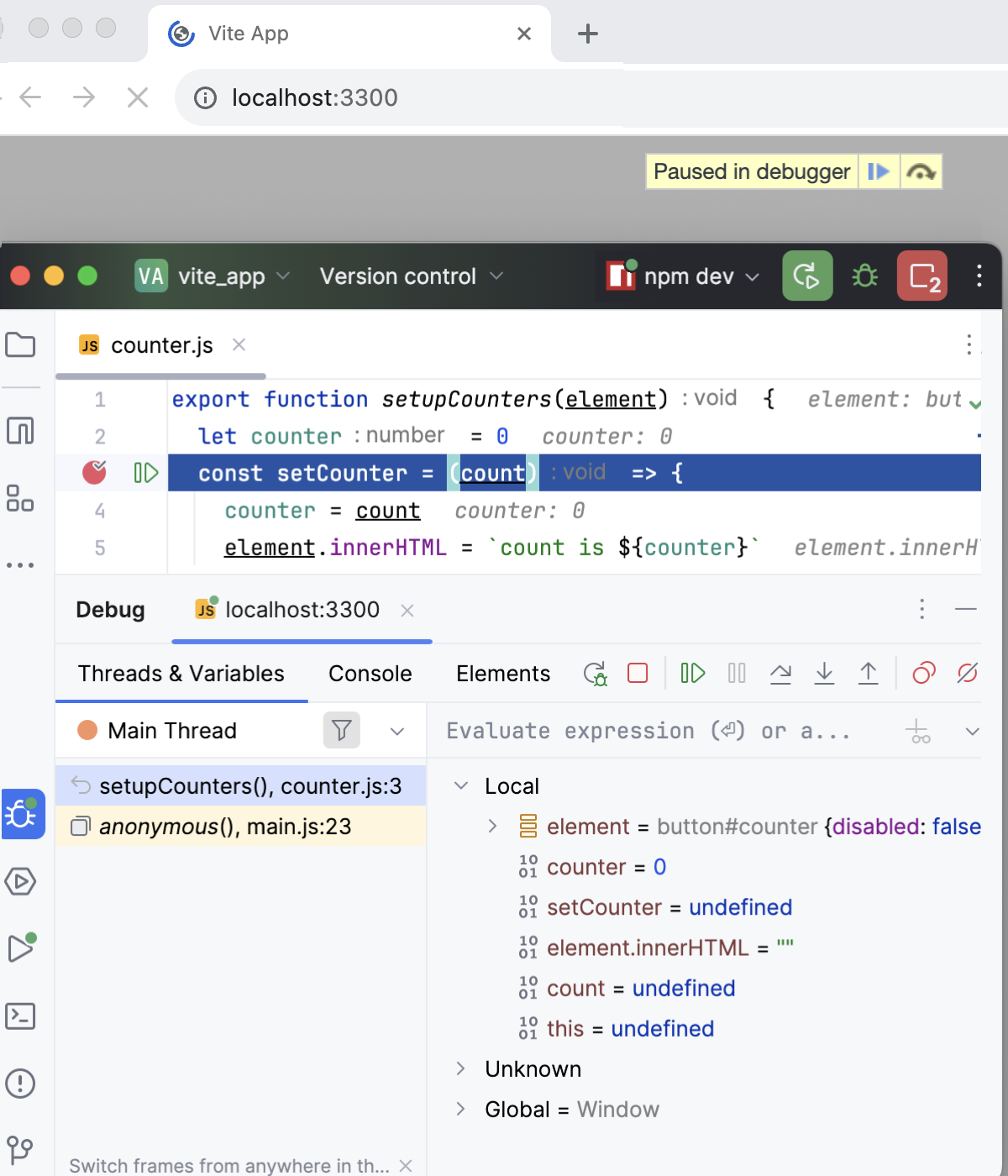
最初のブレークポイントに到達したら、 デバッグツールウィンドウに切り替え、通常どおり進めます。 プログラムをステップ実行、 プログラムの実行を停止して再開、 中断時にそれを調べる 、コールスタックと変数の確認、ウォッチの設定、変数の評価、 実際の HTML DOM の表示などが可能です。
ソースマップを無視して実際に実行されるコードをステップ実行するには、
 を デバッグ ツールウィンドウのツールバーで押します。
JavaScript デバッグ実行 / デバッグ構成でデバッグを開始する
コードに ブレークポイントを設定します。
上記のように開発モードでアプリケーションを起動し、アプリケーションがコンパイルされて開発サーバーの準備ができるまで待ちます。
実行 ツールウィンドウまたは ターミナルエミュレータ には、アプリケーションが実行されている URL が表示されます。 この URL をコピーして、 後で JavaScript デバッグ構成で指定します。
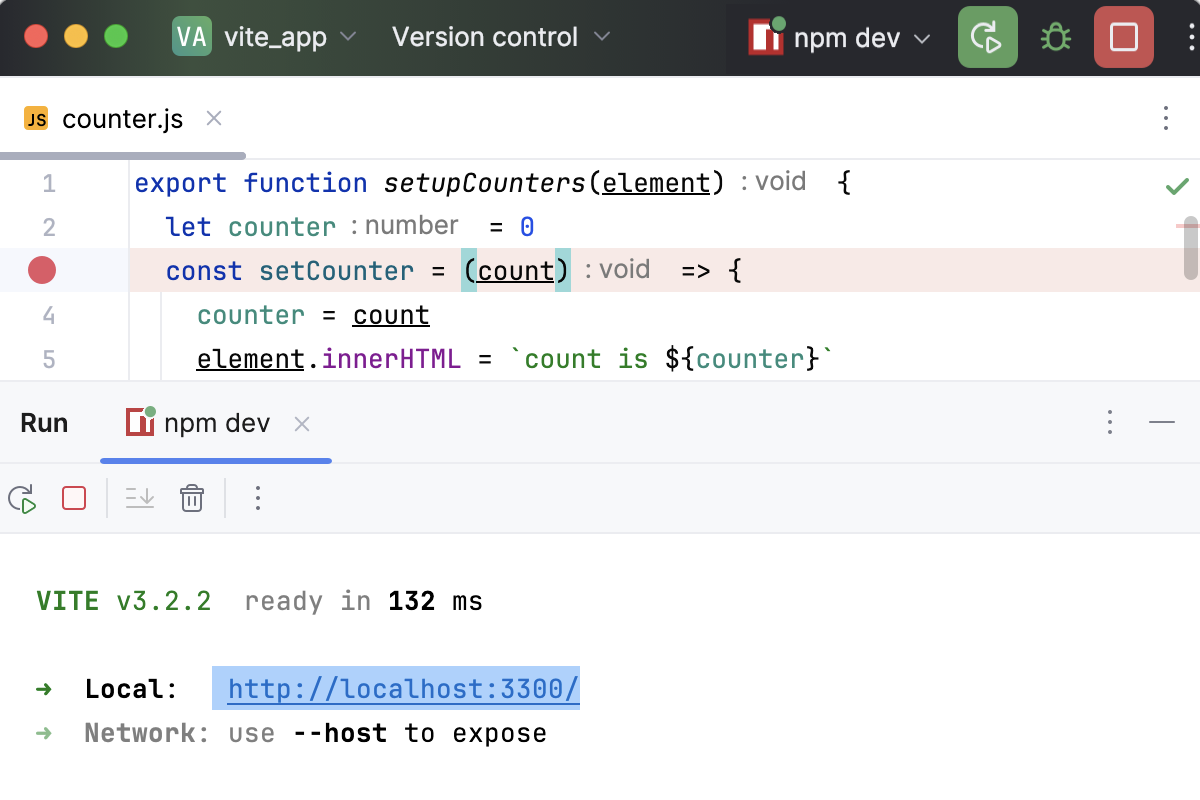
JavaScript デバッグ 構成を作成します。 これを行うには、メインメニューの に移動し、
をクリックして、リストから JavaScript デバッグ を選択します。開いた 実行 / デバッグ構成: JavaScript デバッグ ダイアログで、構成の名前と、開発モードでアプリケーションが実行されている URL アドレスを指定します。 この URL は、 実行 ツールウィンドウまたは ターミナルエミュレータ で 上記のようにコピーできます。
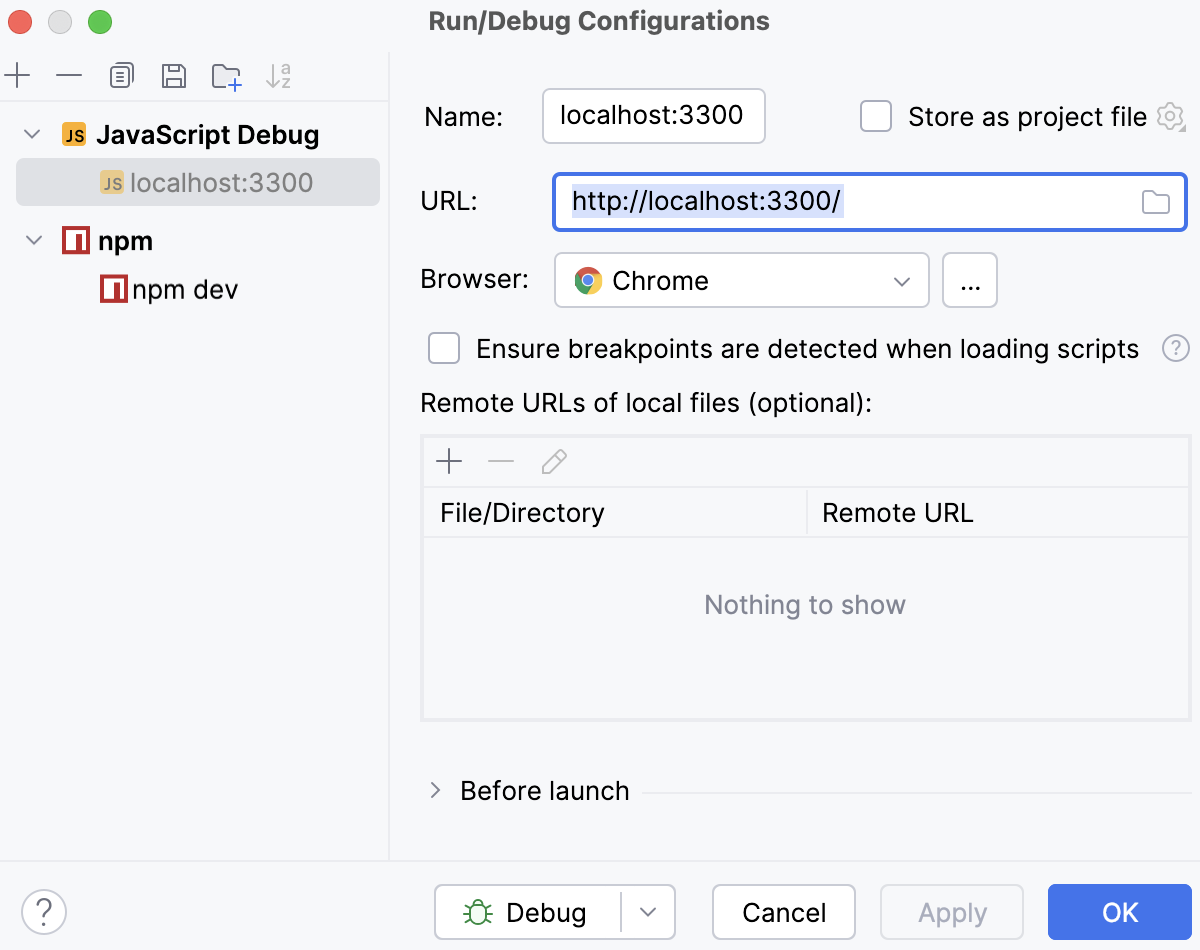
デバッグ をクリックします。
構成を再実行するには、 実行 ウィジェットのリストから構成を選択し、その横にある
 をクリックします。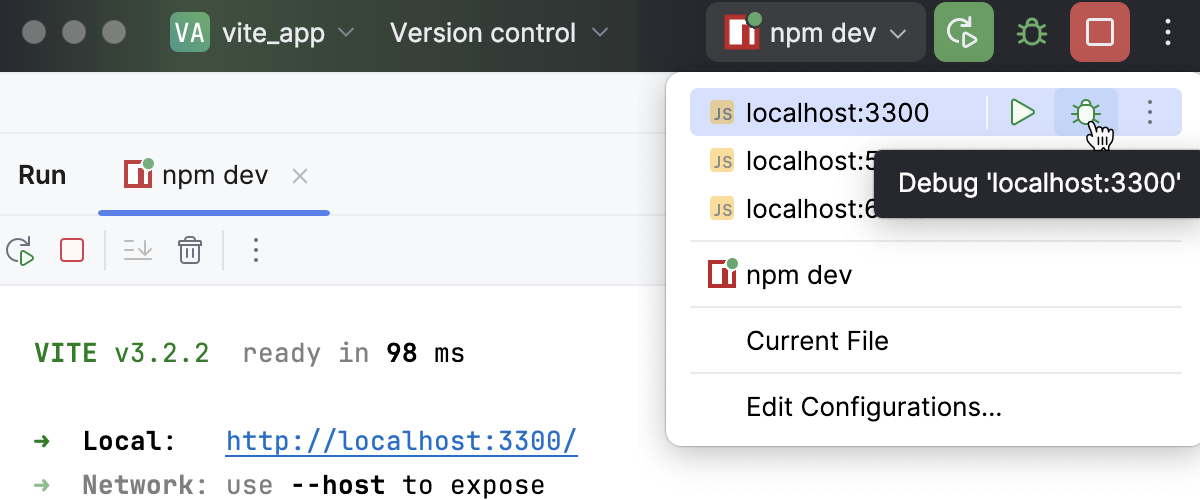
最初のブレークポイントに到達したら、 デバッグツールウィンドウに切り替え、通常どおり進めます。 プログラムをステップ実行、 プログラムの実行を停止して再開、 中断時にそれを調べる 、コールスタックと変数の確認、ウォッチの設定、変数の評価、 実際の HTML DOM の表示などが可能です。
ソースマップを無視して実際に実行されるコードをステップ実行するには、
を デバッグ ツールウィンドウのツールバーで押します。
実行ツールウィンドウまたは組み込みのターミナルからデバッグを開始する
アプリケーションが localhost の開発モードで実行されている場合、特に create-vite で生成された場合は、 > 実行 ツールウィンドウまたは組み込みの ターミナルエミュレータ から直接デバッグセッションを開始できます。
コードに ブレークポイントを設定します。
上記のように開発モードでアプリケーションを起動し、アプリケーションがコンパイルされて開発サーバーの準備ができるまで待ちます。
実行 ツールウィンドウまたは ターミナルエミュレータ には、アプリケーションが実行されている URL が表示されます。 Ctrl+Shift を押したまま、この URL リンクをクリックします。 CLion は自動生成された 構成で、タイプ JavaScript Debug のデバッグセッションを開始します。
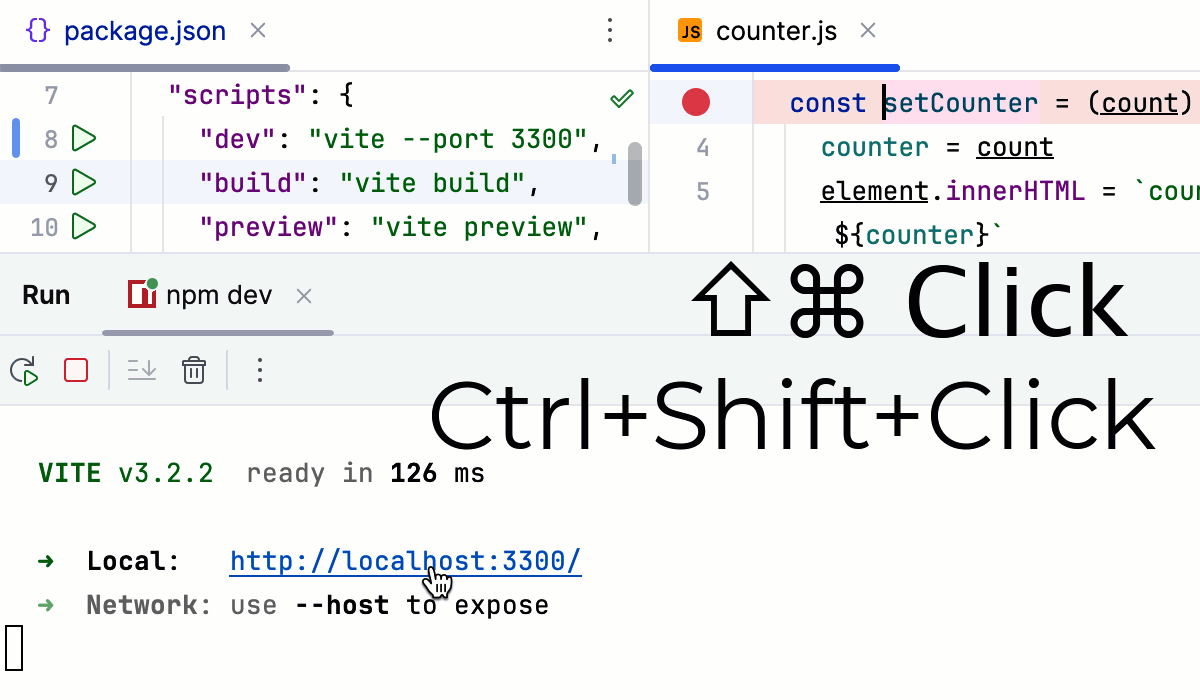
新しいターミナルから開発モードでアプリケーションを起動した場合は、リンクの横にある ブラウザーでデバッグを開始する ボタンをクリックするだけです。
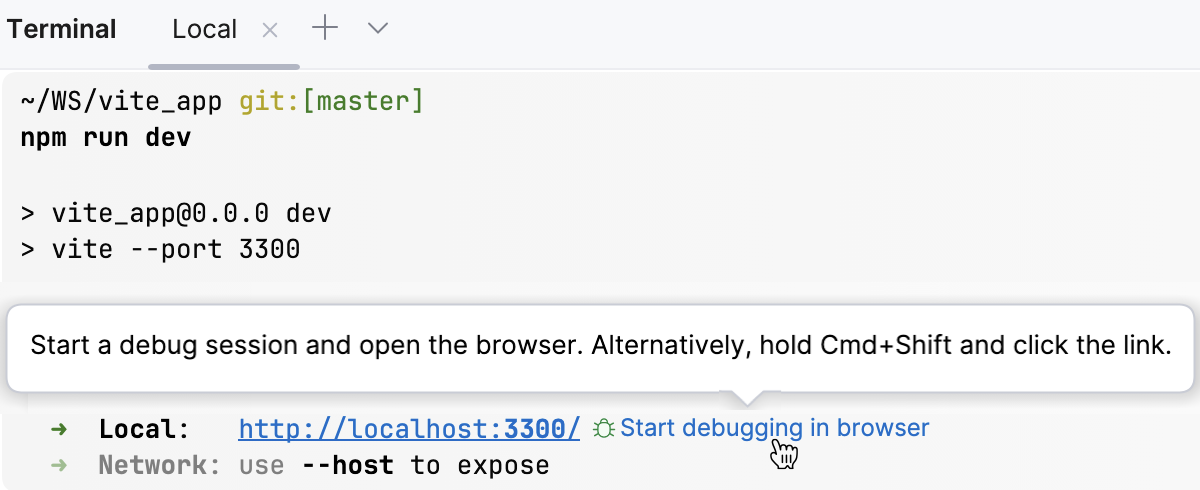
デフォルトでは、ボタンは表示されていません。 表示するには、 設定 ダイアログ(Ctrl+Alt+S )を開き、 に移動して、 JavaScript と TypeScript 領域の ターミナルの localhost リンクに 'ブラウザでデバッグを開始' ボタンを表示する チェックボックスを選択してください。
最初のブレークポイントに到達したら、 デバッグツールウィンドウに切り替え、通常どおり進めます。 プログラムをステップ実行、 プログラムの実行を停止して再開、 中断時にそれを調べる 、コールスタックと変数の確認、ウォッチの設定、変数の評価、 実際の HTML DOM の表示などが可能です。
ソースマップを無視して実際に実行されるコードをステップ実行するには、 を デバッグ ツールウィンドウのツールバーで押します。
Node.js 17 以降のトラブルシューティング
Node.js バージョン 17 以降を使用している場合、デバッグセッション中にネットワーク接続の問題が発生し、デバッガーの接続やソースマップのロードで問題となることがあります。
回避策は、 --host 127.0.0.1 をサーバーに渡すことです。 これは、次のいずれかの方法で行うことができます。
パッケージ.json の
開発スクリプトを更新します。"dev": "vite --host=127.0.0.1"あるいは、
dns.setDefaultResultOrder('ipv4first')を vite.config.ts に追加します。