React
React は、カプセル化されたコンポーネントから複雑なインタラクティブユーザーインターフェースを構築するための JavaScript ライブラリです。 React オフィシャル Web サイト(英語)からライブラリの詳細を参照してください。
CLion は React と連携し、アプリケーションの構成、編集、リントする、実行、デバッグ、保守を支援します。
始める前に
お使いのコンピューターに Node.js(英語) がインストールされていることを確認してください。
JavaScript and TypeScript および JavaScript デバッガー の必要なプラグインが 設定 | プラグイン ページ、 インストール済み タブで有効化されていることを確認してください。 詳細については、 プラグイン管理を参照してください。
設定 | プラグイン ページ、 Marketplace タブで React および Vite プラグインを、 JetBrains Marketplace からプラグインをインストールするの説明に従いインストールしてください。
新しい React アプリケーションを作成する
React アプリケーションを生成する
ようこそ 画面で 新規プロジェクト をクリックするか、メインメニューから を選択します。 新規 プロジェクト ダイアログが開きます。
左側のペインで、 React を選択します。
右側のペイン:
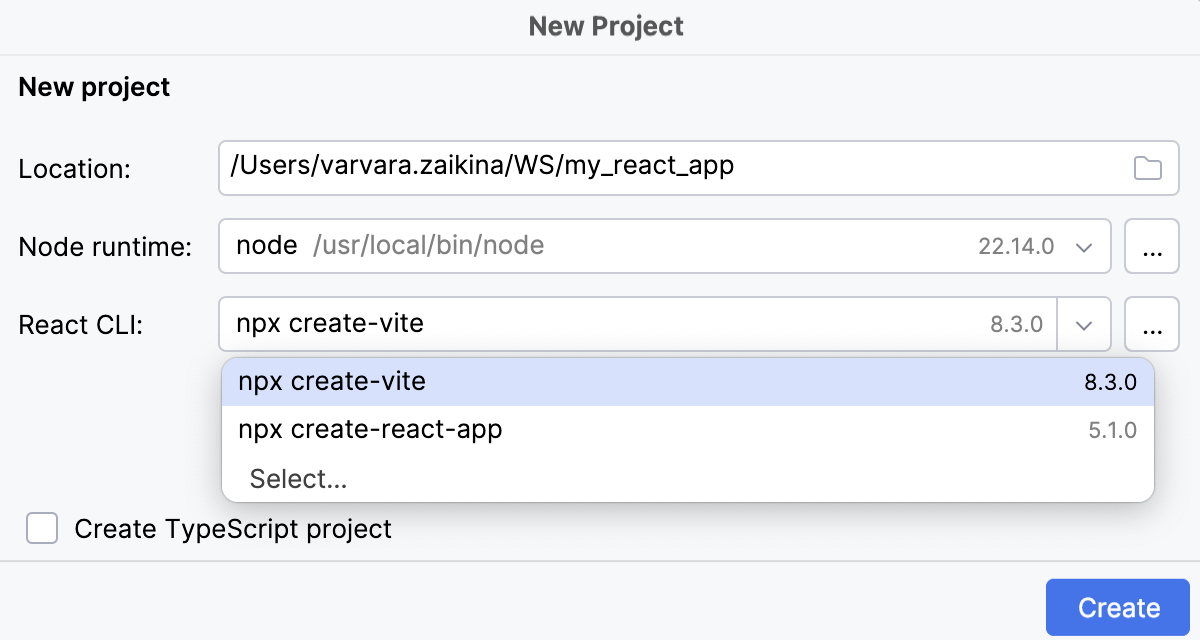
プロジェクト関連ファイルが保存されるフォルダーへのパスを指定します。
ノードランタイム フィールドで使用する Node.js ランタイムを指定します。 リストから設定済みのランタイムを選択するか、 追加 を選択して新しいランタイムを設定してください。
React CLI リストから、使用するジェネレーターを選択してください。
デフォルトの
npx create-viteを受け入れると、開発環境が Vite を使用するように事前に構成されます。npx create-react-アプリを選択すると、webpack、Babel、ESLint を使用するための開発環境が事前に設定されます。以前にダウンロードしたカスタムジェネレーターを使用するには、 選択 をクリックし、開いたダイアログでジェネレーターへのパスを指定します。
オプション:
JSX の代わりに TSX を使用するには、 TypeScript プロジェクトの作成 チェックボックスを選択します。 CLion はアプリケーション用の .tsx ファイルと tsconfig.json 構成ファイルを生成する。
作成 をクリックすると、CLion は必要な構成ファイルをすべて含む React 専用プロジェクトを生成し、必要な依存関係をダウンロードします。 CLion は、 npm start と JavaScript デバッグ の構成も作成し、アプリケーションの実行やデバッグ用のデフォルト設定を提供します。
空の CLion プロジェクトに React をインストールする
この場合、以下の React アプリケーションの構築の説明に従ってビルドパイプラインを自分で設定する必要があります。 React オフィシャル Web サイト(英語)からプロジェクトに React を追加する方法の詳細を参照してください。
空の CLion プロジェクトを作成する
ようこそ 画面で 新規プロジェクト をクリックするか、メインメニューから を選択します。 新規 プロジェクト ダイアログが開きます。
左側のペインで、 空の プロジェクト を選択します。 右側のウィンドウで、アプリケーションフォルダーを指定し、 作成 をクリックします。
空のプロジェクトに React をインストールする
React を使用する空のプロジェクトを開きます。
コマンドライン シェルまたは組み込みの ターミナルエミュレータ (Alt+F12 )で、次を入力します:
npm install --save react react-dom
既存の React アプリケーションから始める
既存の React アプリケーションの開発を続けるには、CLion で開いて必要な依存関係をダウンロードします。
すでにマシン上にあるアプリケーションソースを開く
ようこそ 画面で オープン をクリックするか、メインメニューから を選択します。 開いたダイアログで、ソースが保存されているフォルダーを選択します。
バージョン管理からアプリケーションのソースをチェックアウト
ようこそ 画面で リポジトリのクローン をクリックします。
あるいは、メインメニューから 、 、 を選択します。
メインメニューの Git の代わりに、プロジェクトに関連付けられている他のバージョン管理システムが表示される場合があります。 例: Mercurial または Perforce。
表示されるダイアログで、リストからバージョン管理システムを選択し、アプリケーションソースをチェックアウトするリポジトリを指定します。 詳細については、 プロジェクトのチェックアウト (クローン) を参照してください。
依存関係をダウンロードする
ポップアップで 'npm install' の実行 または 'yarn install' の実行 をクリックします。
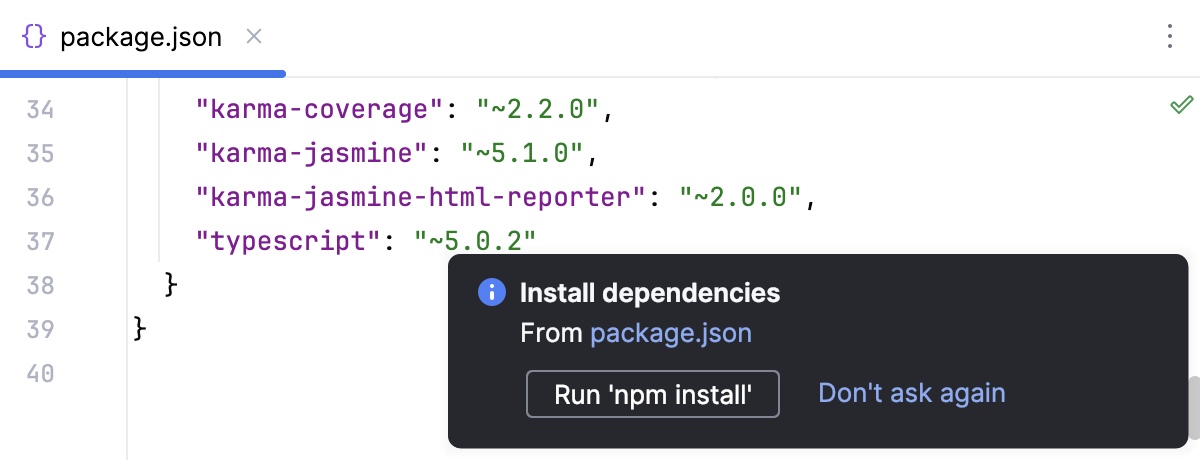
npm、 Yarn 1 、または Yarn 2 を使用できます。詳細は npm と Yarn をご確認ください。
または、エディターの パッケージ.json のコンテキストメニュー、または プロジェクト ツールウィンドウ (Alt+1) で 'npm install' の実行 または 'yarn install' の実行 を選択します。
プロジェクトのセキュリティ
CLion の外部で作成され、そこにインポートされたプロジェクトを開くと、CLion は、未知のソースコードを含むこのプロジェクトの処理方法を選択できるダイアログを表示します。
次のいずれかのオプションを選択します:
セーフモードでプレビュー: この場合、CLion はプロジェクトをプレビューモードで開きます。 これは、プロジェクトのソースを参照することはできますが、タスクやスクリプトを実行したり、プロジェクトを実行 / デバッグしたりすることはできないことを意味します。
CLion はエディター領域の上部に通知を表示し、 プロジェクトを信頼する… リンクをクリックすることで、いつでもプロジェクトをロードできます。
プロジェクトを信頼: この場合、CLion はプロジェクトを開いてロードします。 これは、プロジェクトが初期化され、プラグインが解決され、依存関係が追加され、すべての CLion 機能が利用可能になることを意味します。
開かない: この場合、CLion はプロジェクトを開きません。
詳細については、 プロジェクトのセキュリティ を参照してください。
コード補完
CLion は React API や JavaScript コード中の JSX のコード補完を提供します。 コード補完は、React メソッド、React 固有の属性、HTML タグとコンポーネント名、 React イベント(英語) 、コンポーネントプロパティなどに対して機能します。 React オフィシャル Web サイト(英語)から詳細を参照してください。
React メソッドのコード補完と React 固有の属性を取得するには、プロジェクトのどこかに react.js ライブラリファイルが必要です。 通常、ライブラリはすでに node_modules フォルダーにあります。
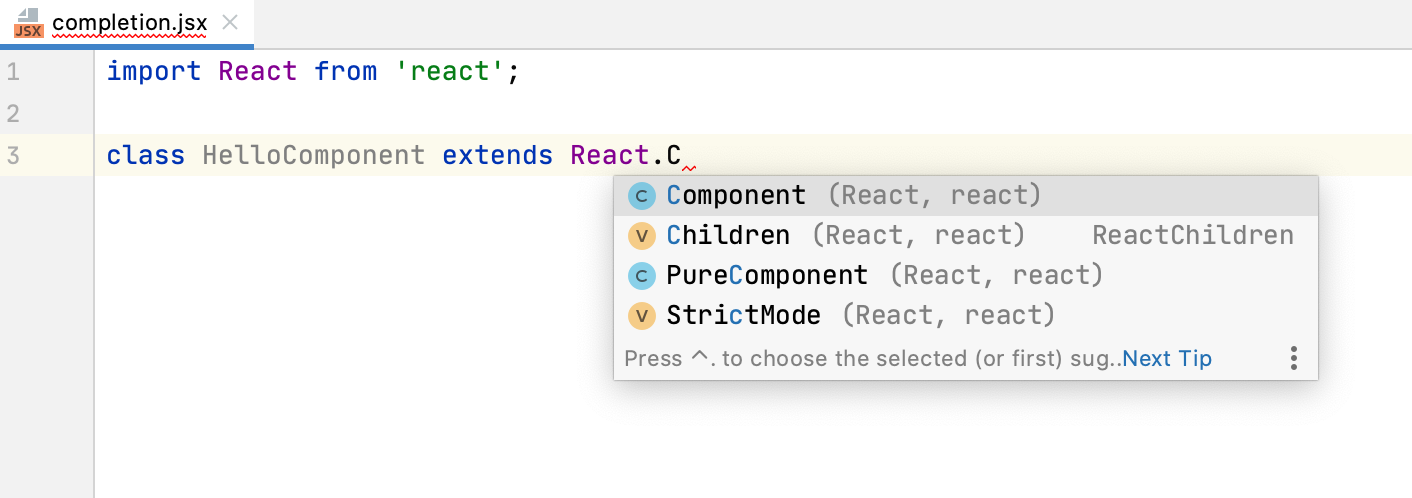
完全な React メソッド、属性、イベント
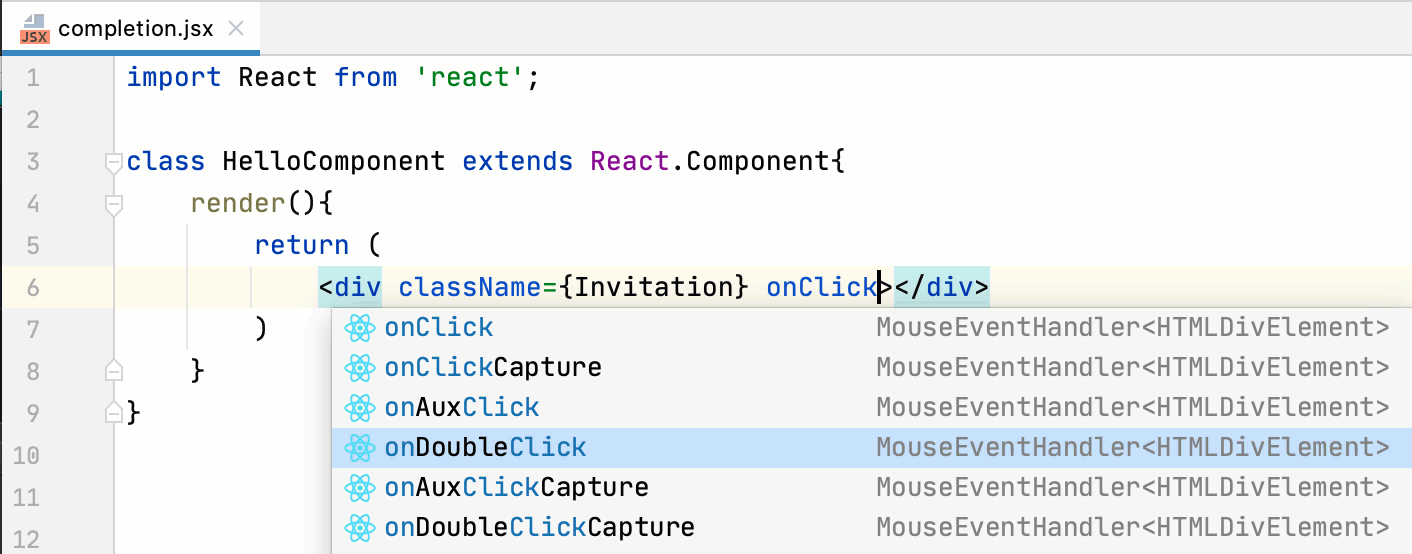
デフォルトでは、入力時にコード補完ポップアップが自動的に表示されます。 例:
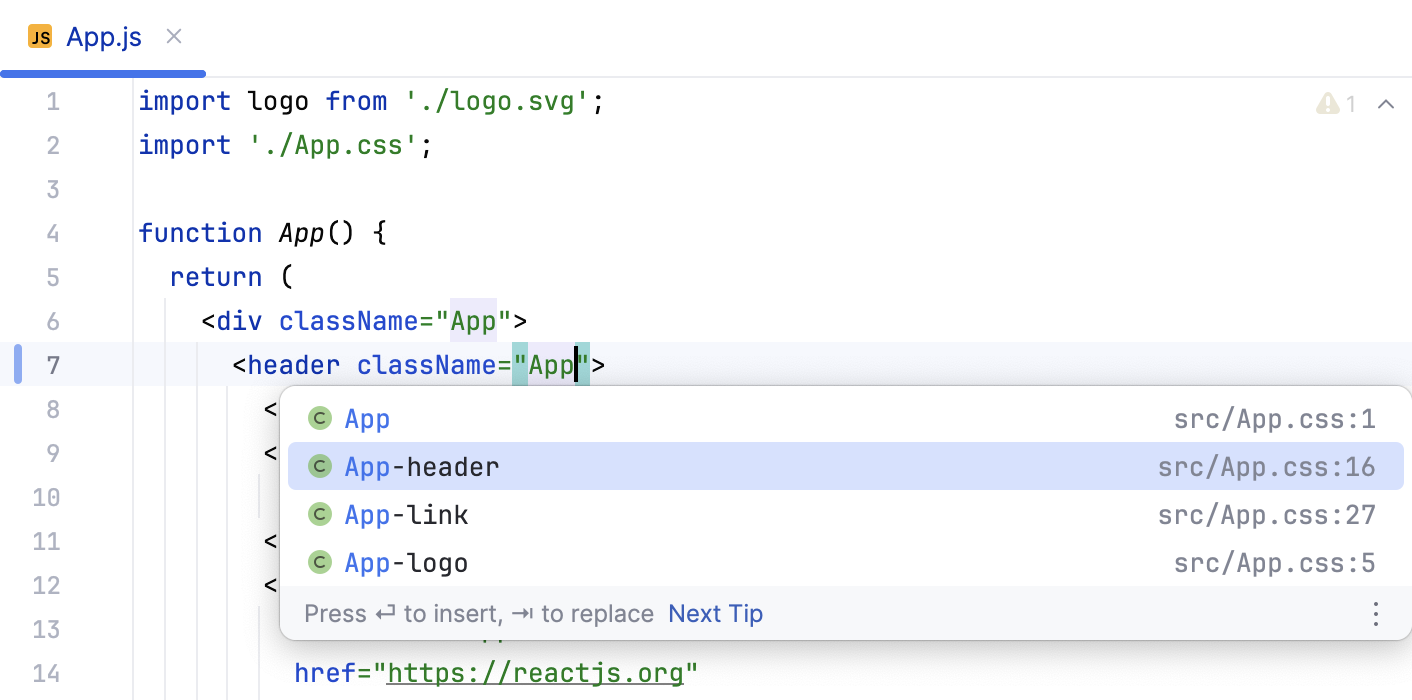
JSX タグでは、CLion が className や classID などの React 固有の属性 、および key や ref などの 非 DOM 属性 へのコーディング支援を提供します。 さらに、自動補完は、プロジェクトの CSS ファイルで定義されているクラスの名前に対しても機能します。
onClick や onChange などのすべての React イベント(英語)は、中括弧   ={} または引用符 "" とともに自動的に補完することもできます。
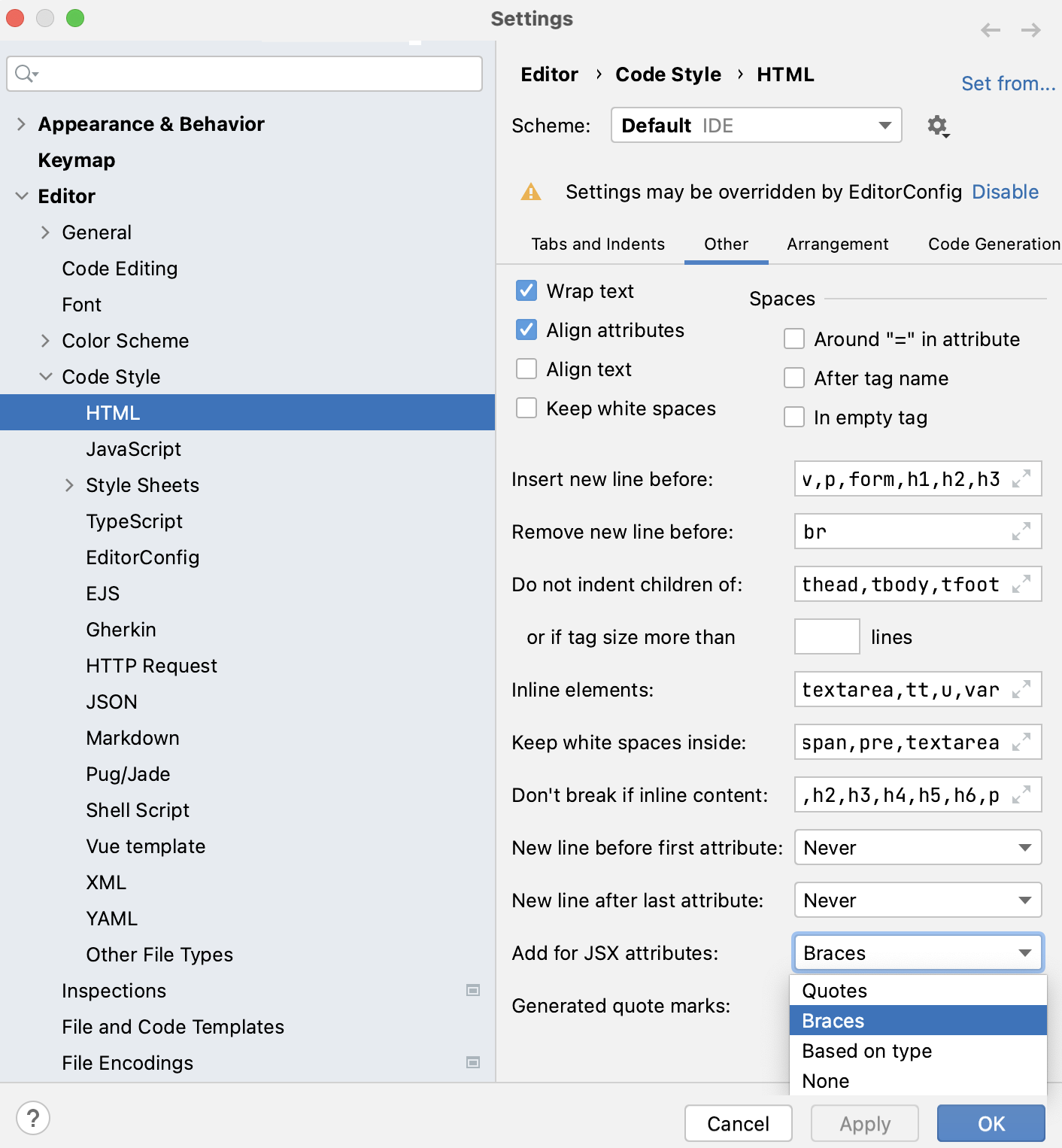
デフォルトでは、波括弧が挿入されます。 CLion で常に引用符を追加することや、 TypeScript 定義ファイル (d.ts) の型に基づいて引用符か中括弧を選択することができます。 デフォルト設定を変更するには、 設定 ダイアログ (Ctrl+Alt+S) を開き、 に移動して、 JSX 属性を追加する リストから該当するオプションを選択します。
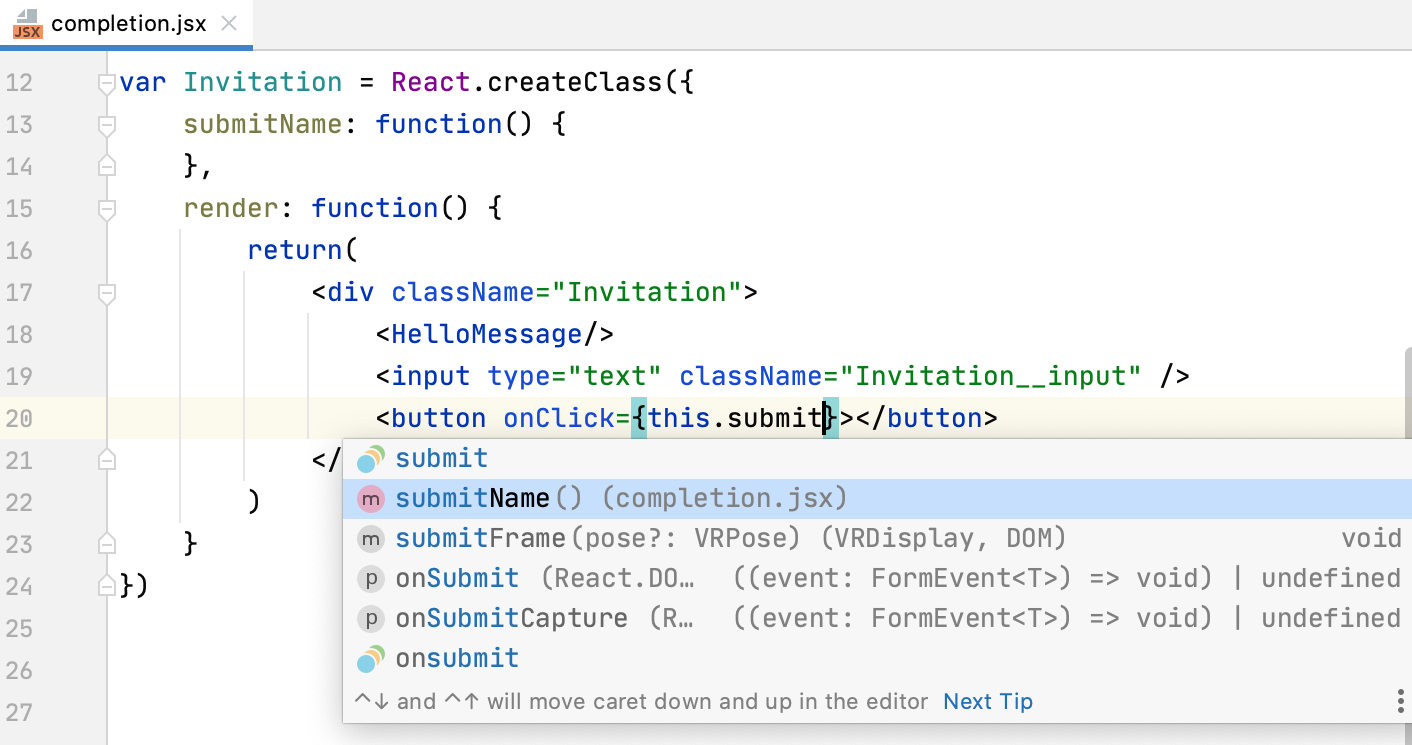
また、波括弧内の JavaScript 式の補完も可能です。 これは、定義したすべてのメソッドと関数に適用されます。
完全な HTML タグとコンポーネント名
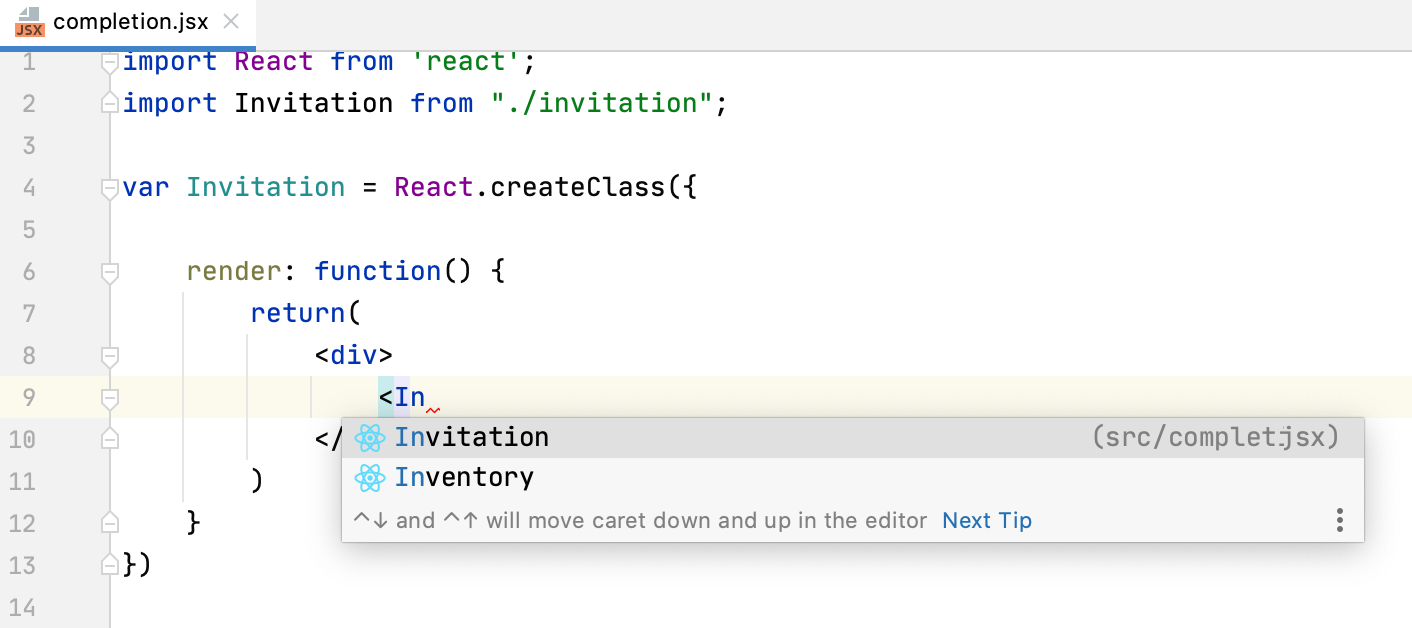
CLion は、JavaScript のメソッド内や他のコンポーネント内で定義した HTML タグやコンポーネント名に対してコード補完を提供します。

補完は、ES6 スタイルの構文でインポートされたコンポーネントにも対応しています。
完全なコンポーネントプロパティ
CLion は、 propTypes を使用して定義されたコンポーネントプロパティに対してコード補完を提供し、それらの定義へのジャンプやプレビューをすばやく行えます。
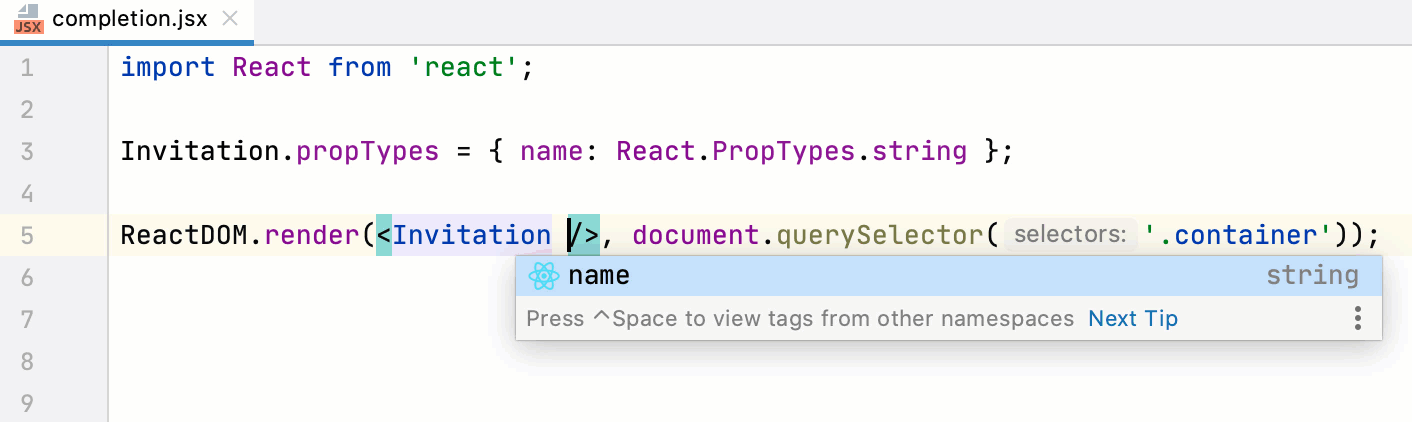
コンポーネント名を自動補完すると、CLion は必要なすべてのプロパティを自動的に追加します。 必要なプロパティが一部コンポーネントで不足している場合、CLion が警告します。
機能コンポーネントに状態を追加する
CLion は、特定の場所で未解決の参照を定義することで、関数型 React コンポーネントに useState フックを追加するクイックフィックスを提案します。 CLion は useState フック用の import ステートメントを自動で挿入します。 状態タイプは、参照が定義されている場所から推測されます。
未解決の参照にキャレットを置き、 Alt+Enter を押して、リストから <未解決の reference> 状態を < 機能コンポーネント名> コンポーネントに作成する を選択します。
props を追加
CLion は、特定の場所に未解決の参照を定義することで、React コンポーネントへ新しいプロパティを追加するクイックフィックスを提案します。
CLion は、追加されたプロパティを持つコンポーネントのコードを生成します。 プロパティの型は、対応する参照が定義されている場所から推論されます。
クイックフィックスはクラスベースのコンポーネントにも適用できます。 この場合、新しいプロパティが挿入された後、未解決の参照は this.props.${reference_name} に置き換えられます。
未解決の参照にキャレットを置き、 Alt+Enter を押して、リストから <コンポーネント名> コンポーネントに <未解決の reference> プロパティを作成する を選択します。
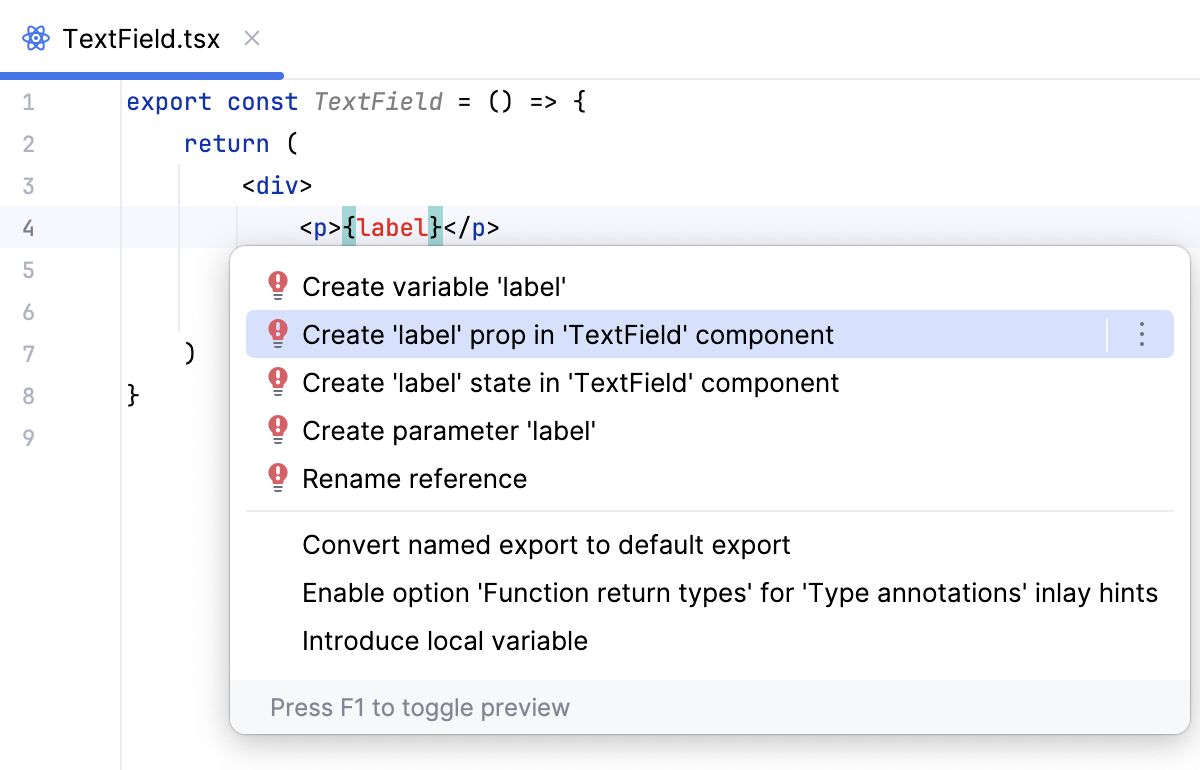
HTML 属性を JSX に転送する
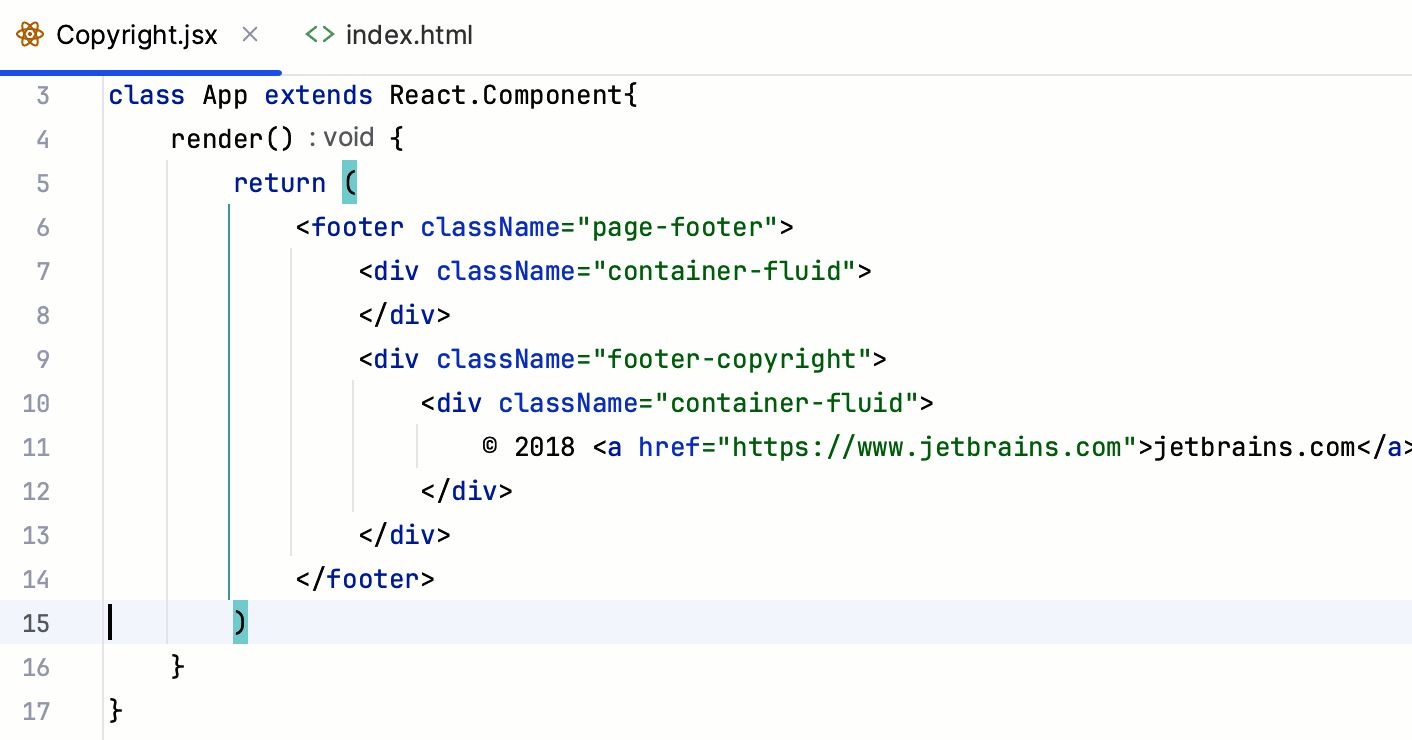
クラス属性または on 系のイベントハンドラを含む HTML コードをコピーして JSX に貼り付けると、CLion はこれらの属性を React 固有のものに自動的に置き換えます(className、 onClick、 onChange など)。
これは TSX でも機能します:
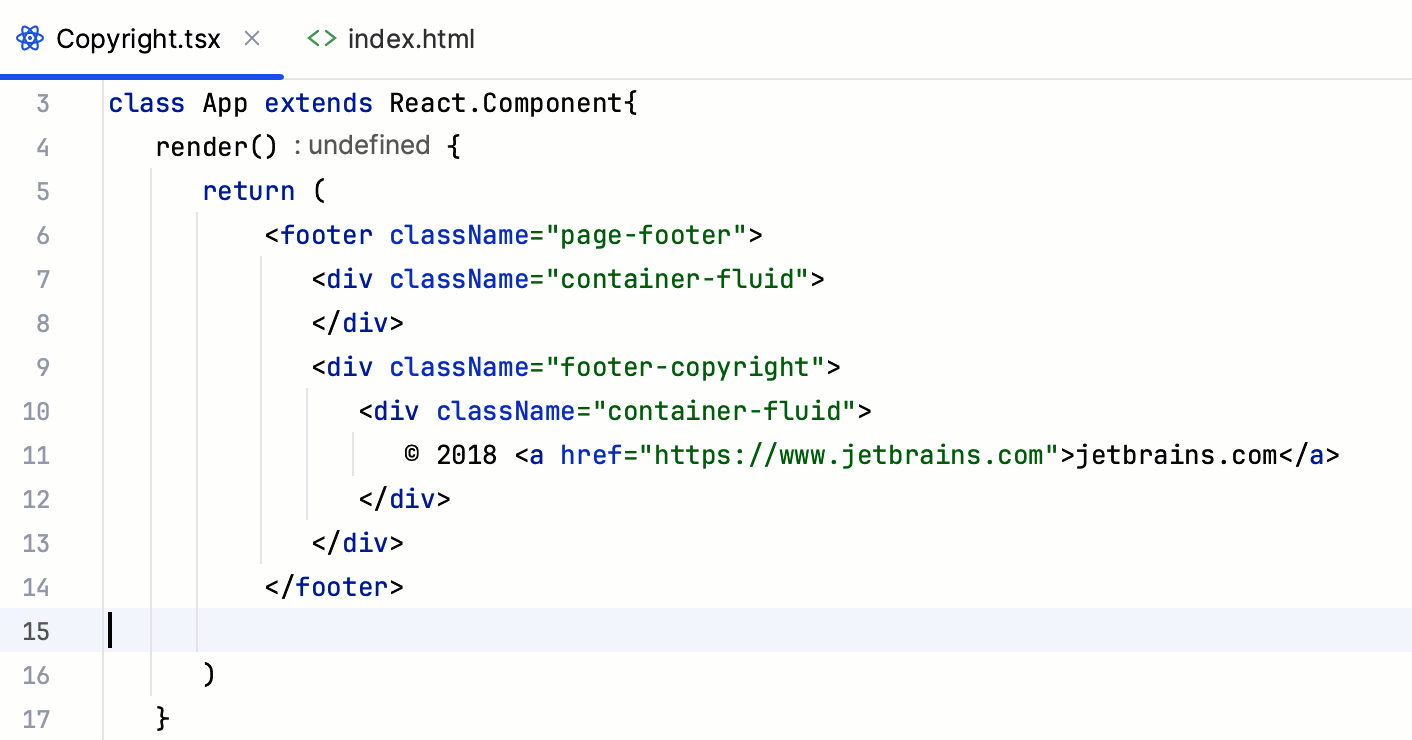
単一タグを含む HTML コードをコピーして JSX に貼り付けると、CLion がそれぞれの単一タグの末尾にスラッシュ / を自動で追加します。
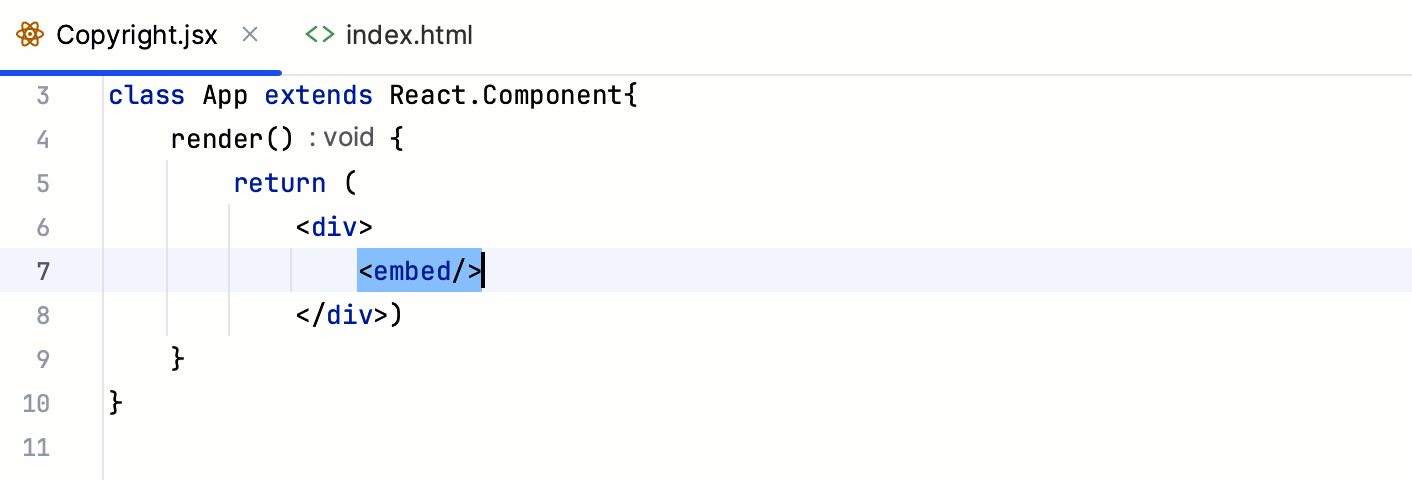
HTML コードをそのまま JSX または TSX にコピーするには、 そのまま貼り付け Ctrl+Alt+Shift+V を使用するか、 設定 ダイアログ (Ctrl+Alt+S) を開いて の設定ページに移動し、 JSX ファイルにコードを貼り付ける際に HTML の単一タグを閉じる と JSX ファイルに貼り付けるときに HTML 属性名を変換する のチェックボックスをオフにします。
React コードスニペット
CLion には、 React フック など、React アプリでよく使われるさまざまなステートメントやコードブロックに展開される 50 個以上のコードスニペット集が付属しています。 以下の例は、 rcjc 省略形を使用して、新しい React コンポーネントを定義するクラスを作成する方法を示しています。
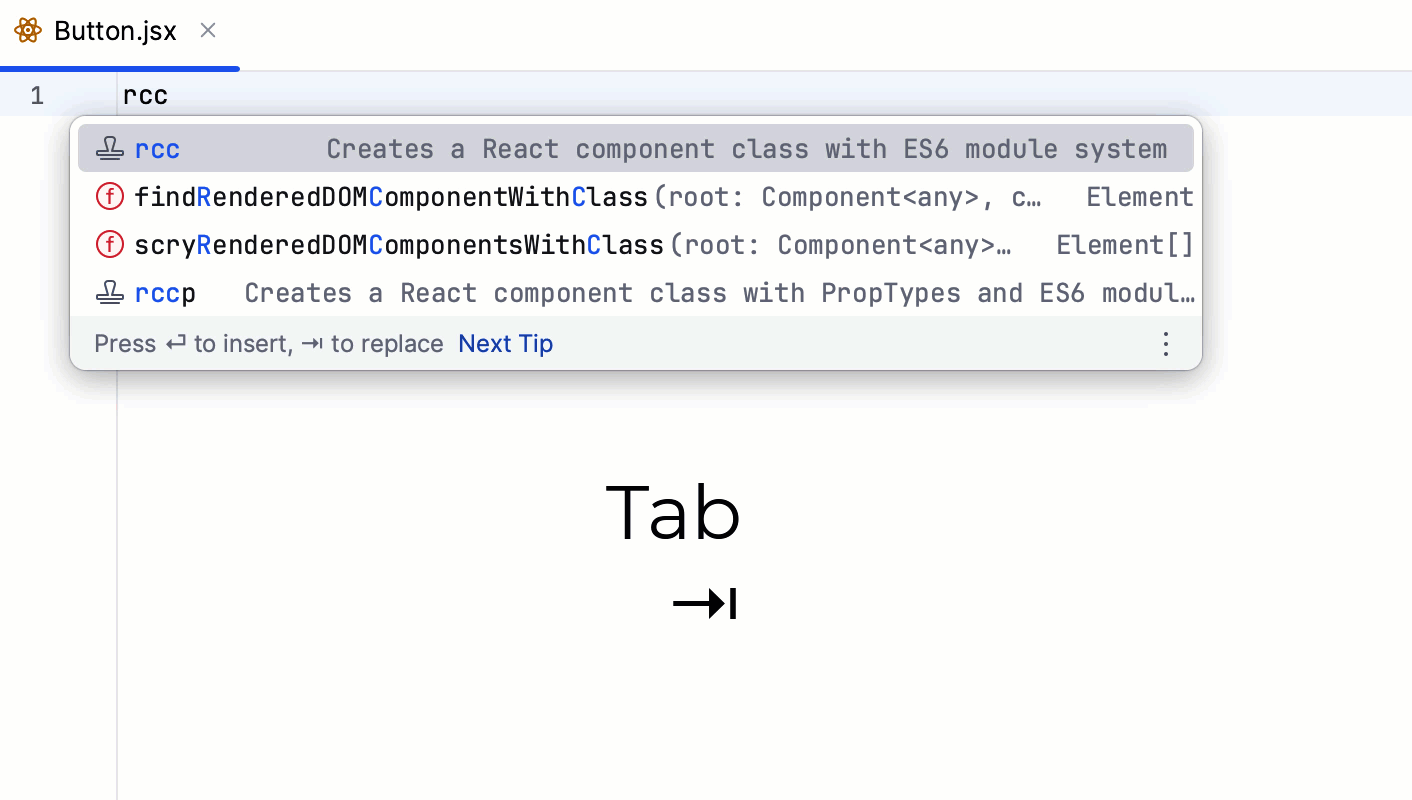
スニペットから React コード構成を作成する
必要な省略形をエディターに入力し、 Tab を押します。
Ctrl+J を押して、関連するスニペットを選択します。 検索を絞り込むには、略語の入力を開始してから、 補完リストから選択します。
詳細は ライブテンプレートを参照してください。
使用可能なすべての React スニペットのリストを表示する
設定 ダイアログ (Ctrl+Alt+S) で、 エディター の ライブテンプレート をクリックし、 React ノードまたは React フック ノードを展開します。
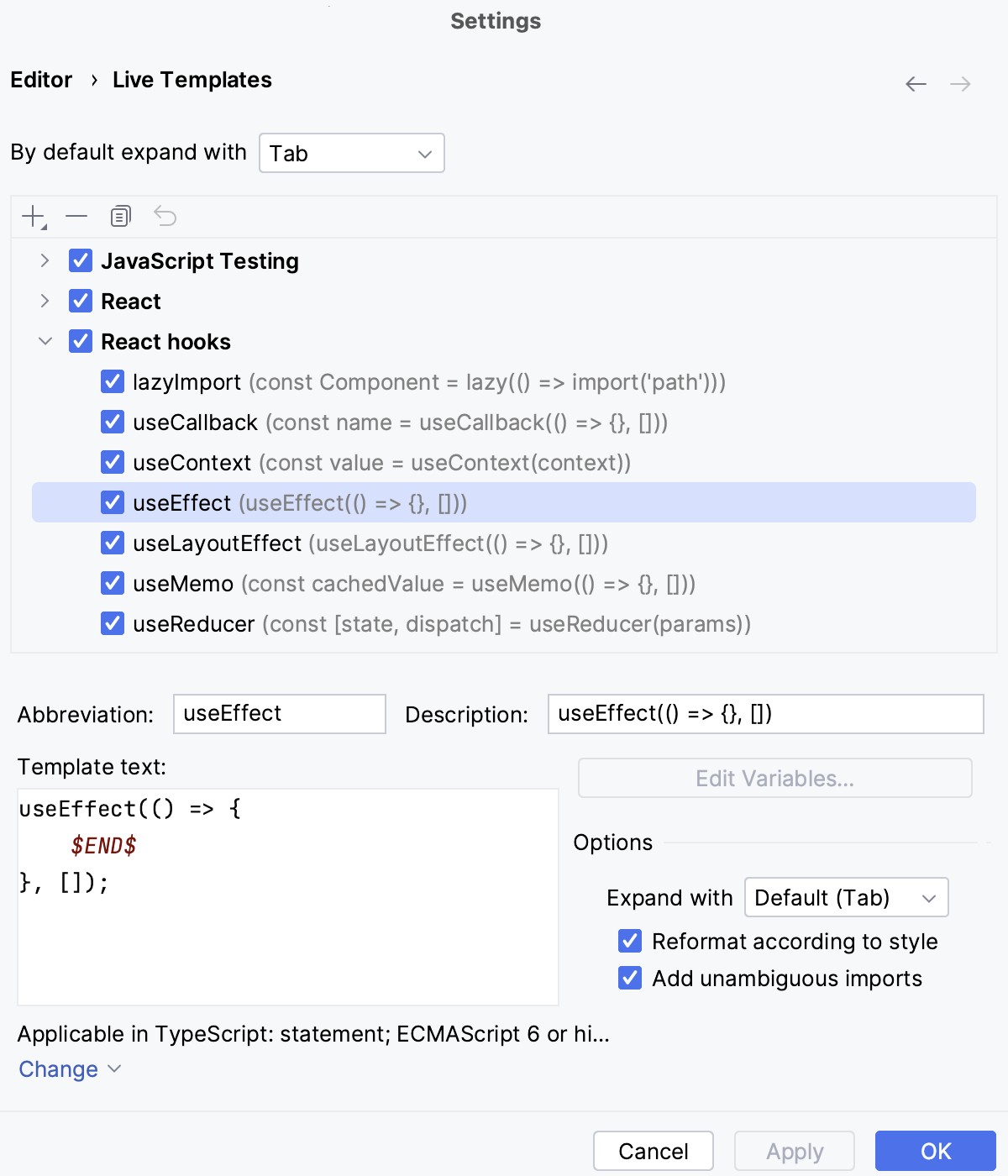
React ディレクティブ
CLion は、ファイルの先頭および関数内で次の React ディレクティブを認識し、ハイライトします:
JSX の Emmet
CLion では、HTML だけでなく JSX コードでも特有の React 対応を活かして Emmet を使えます。 たとえば、略語 div.my-class は JSX では <div className=”my-class"></div> に展開されますが、HTML のように <div class=”my-class"></div> にはなりません。
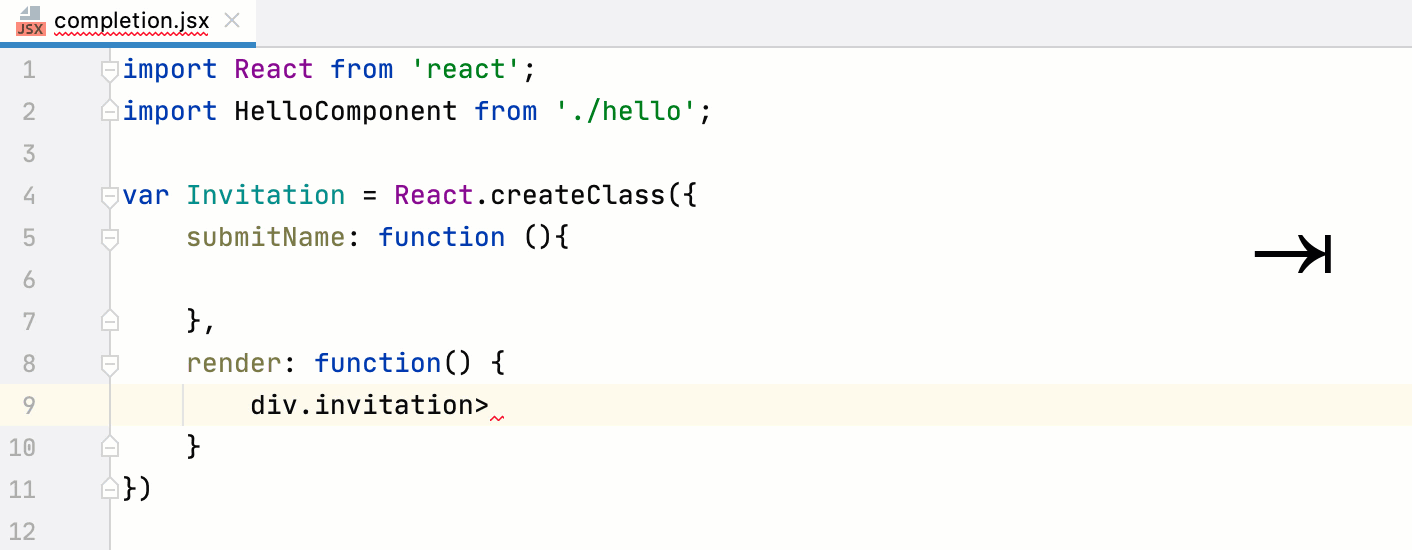
React アプリケーションを移動する
基本的なナビゲーションに加えて、CLion は React 固有のコード要素間も移動できます。
波括弧
{}内のメソッドまたは JavaScript 式の宣言に移動するには、メソッドまたは式を選択して Ctrl+B を押します。コンポーネントの宣言に移動するには、コンポーネント名を選択して Ctrl+B を押します。
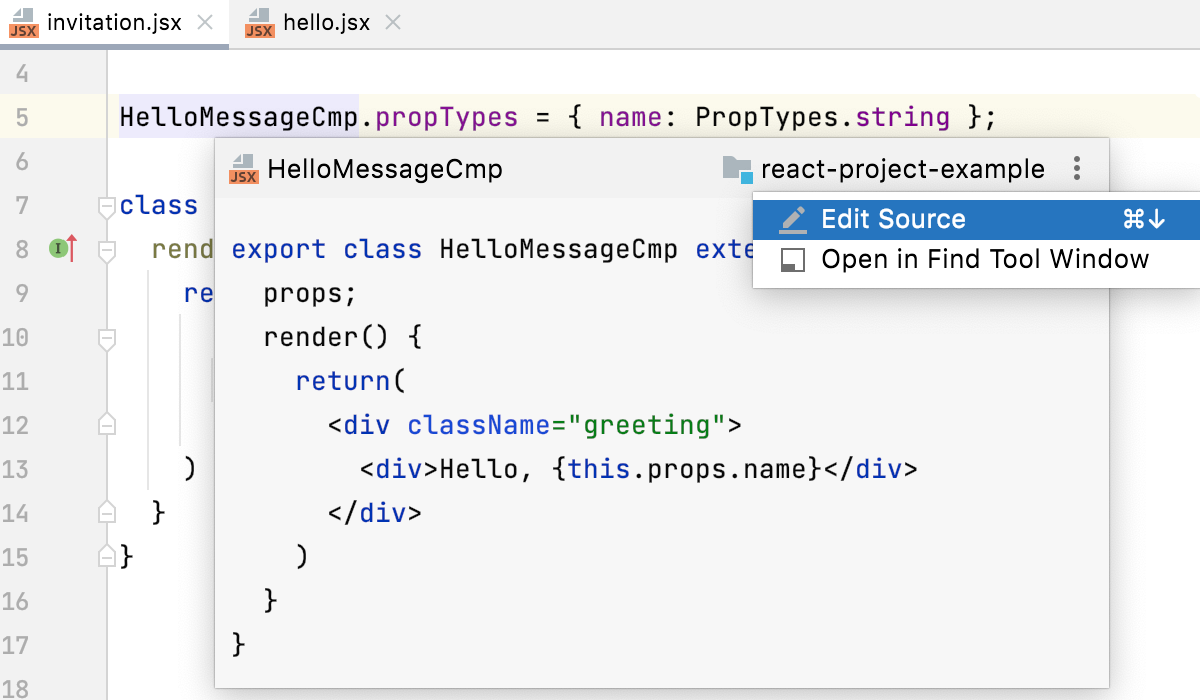
コンポーネント定義を表示するには、 Ctrl+Shift+I を押します。 詳細については、 定義と型定義 を参照してください。
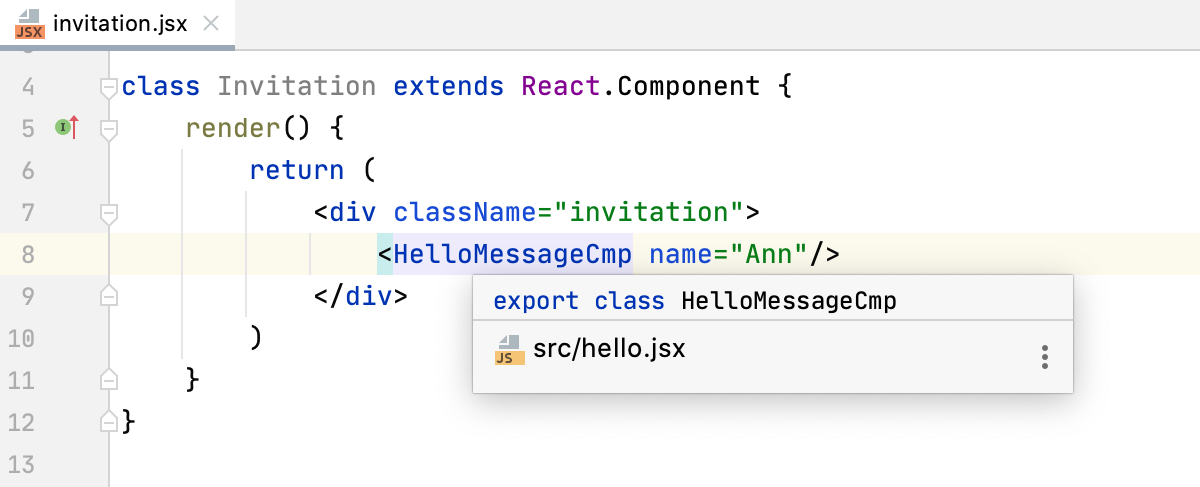
コンポーネントの簡単なドキュメントを表示するには、 Ctrl+Q を押します。 詳細については、 JavaScript ドキュメントの検索 を参照してください。
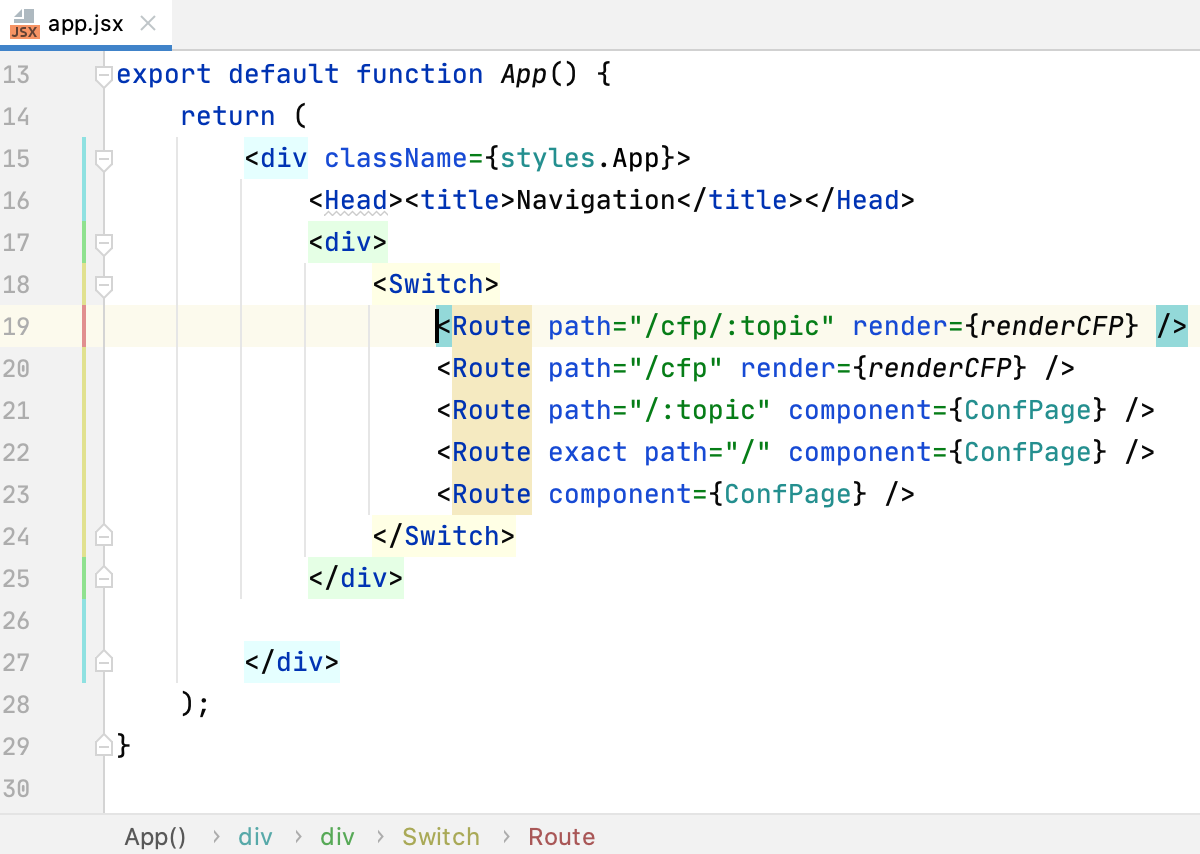
構造ビューで移動する
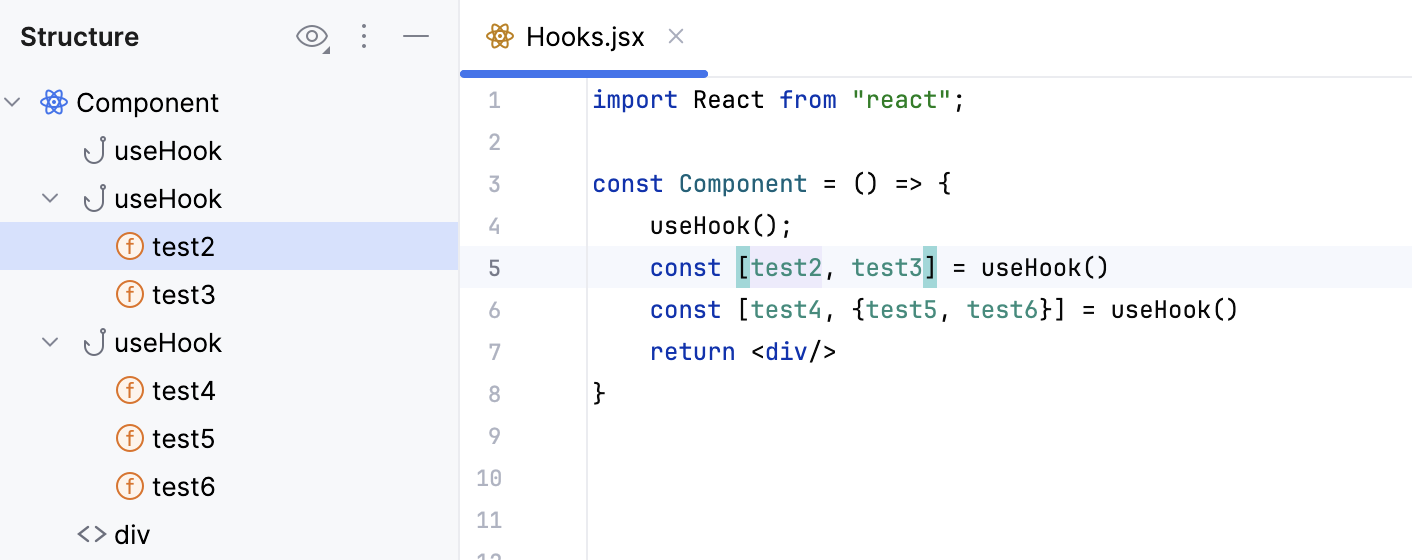
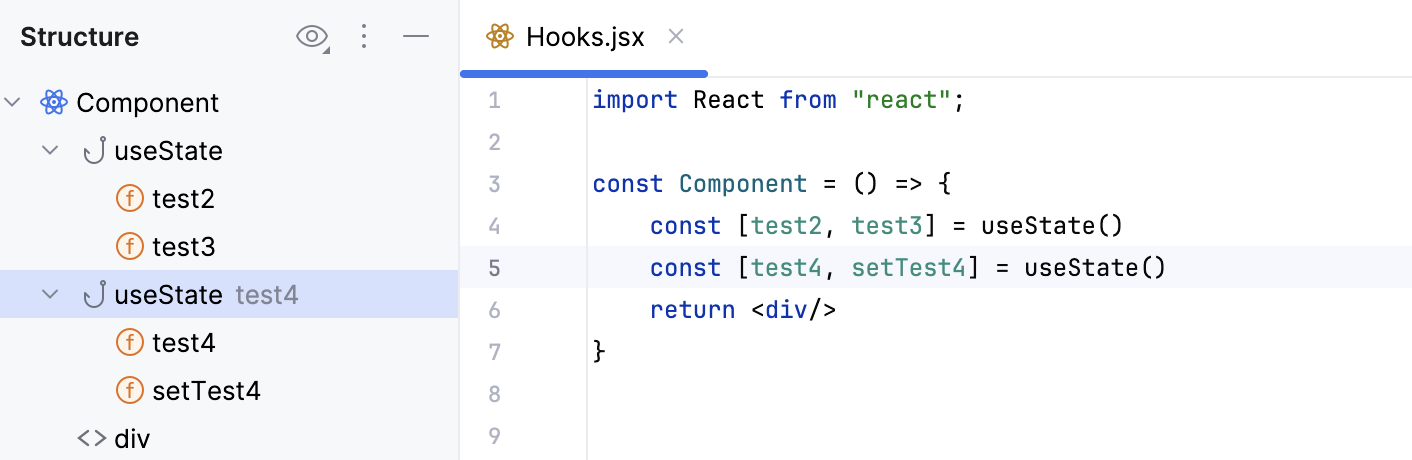
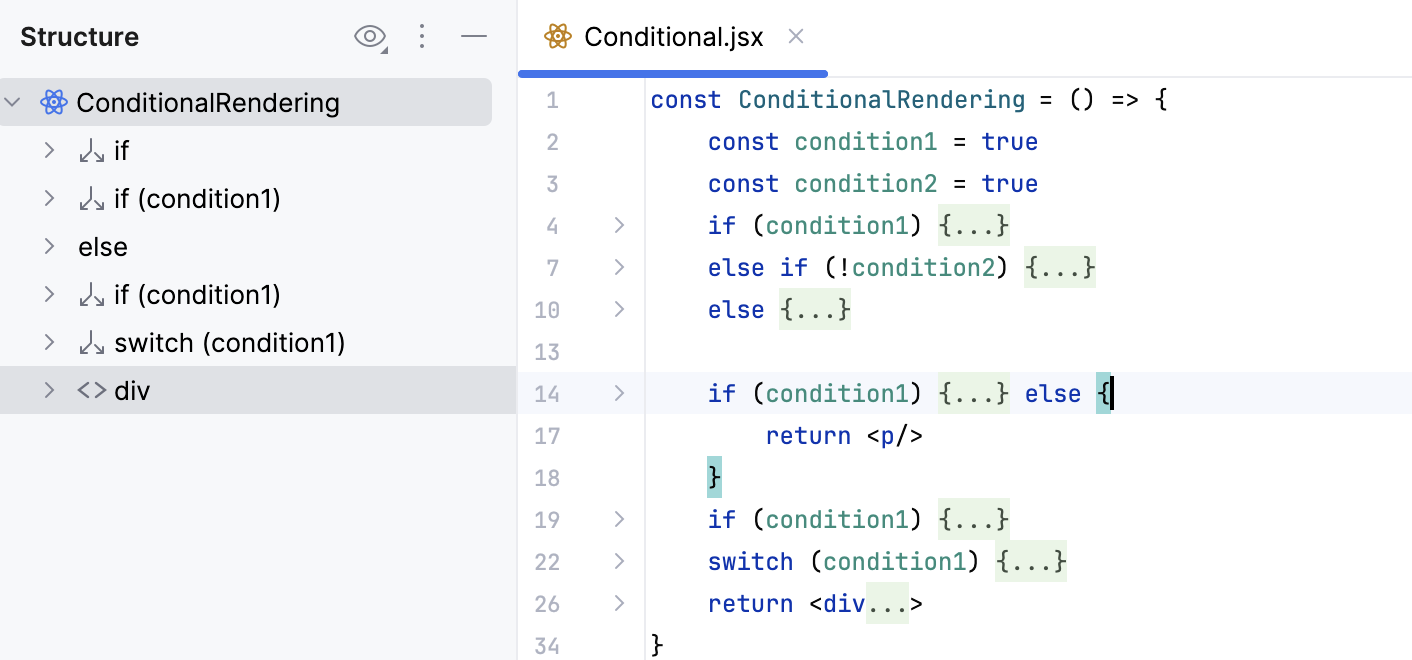
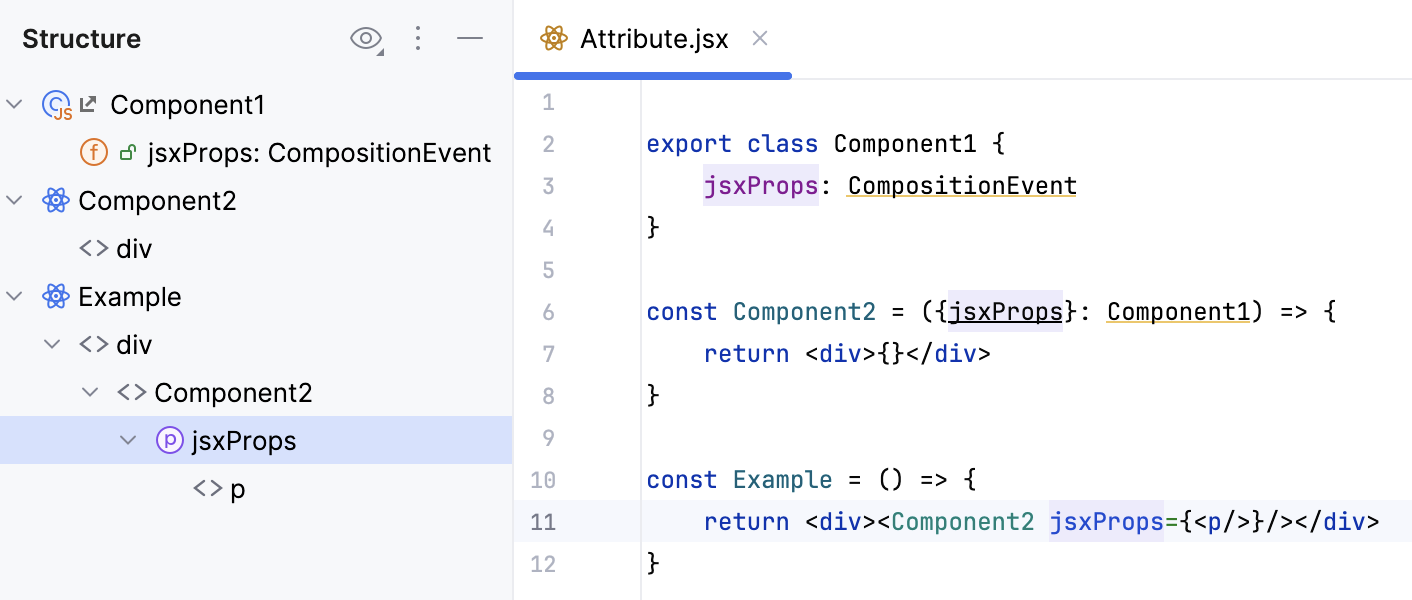
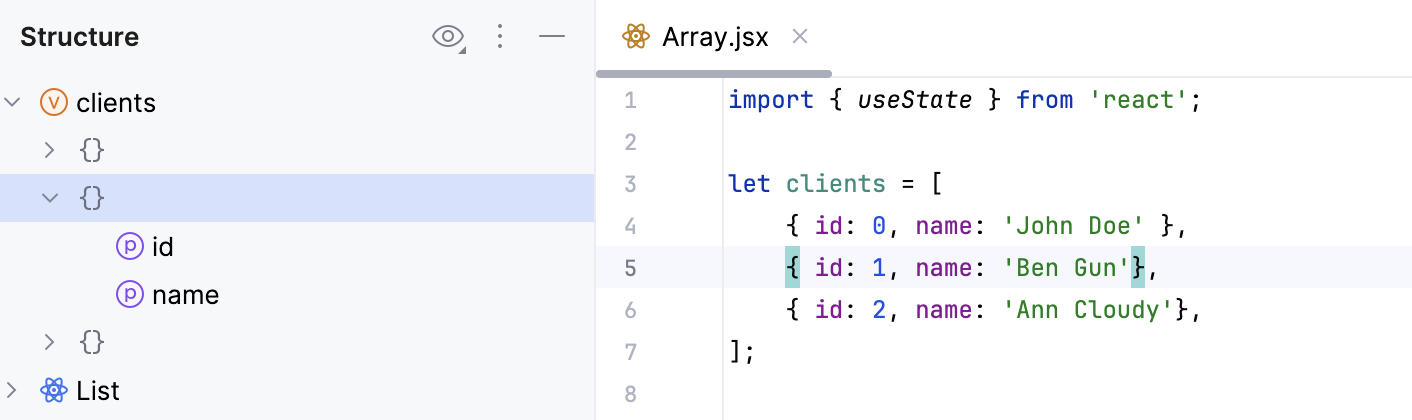
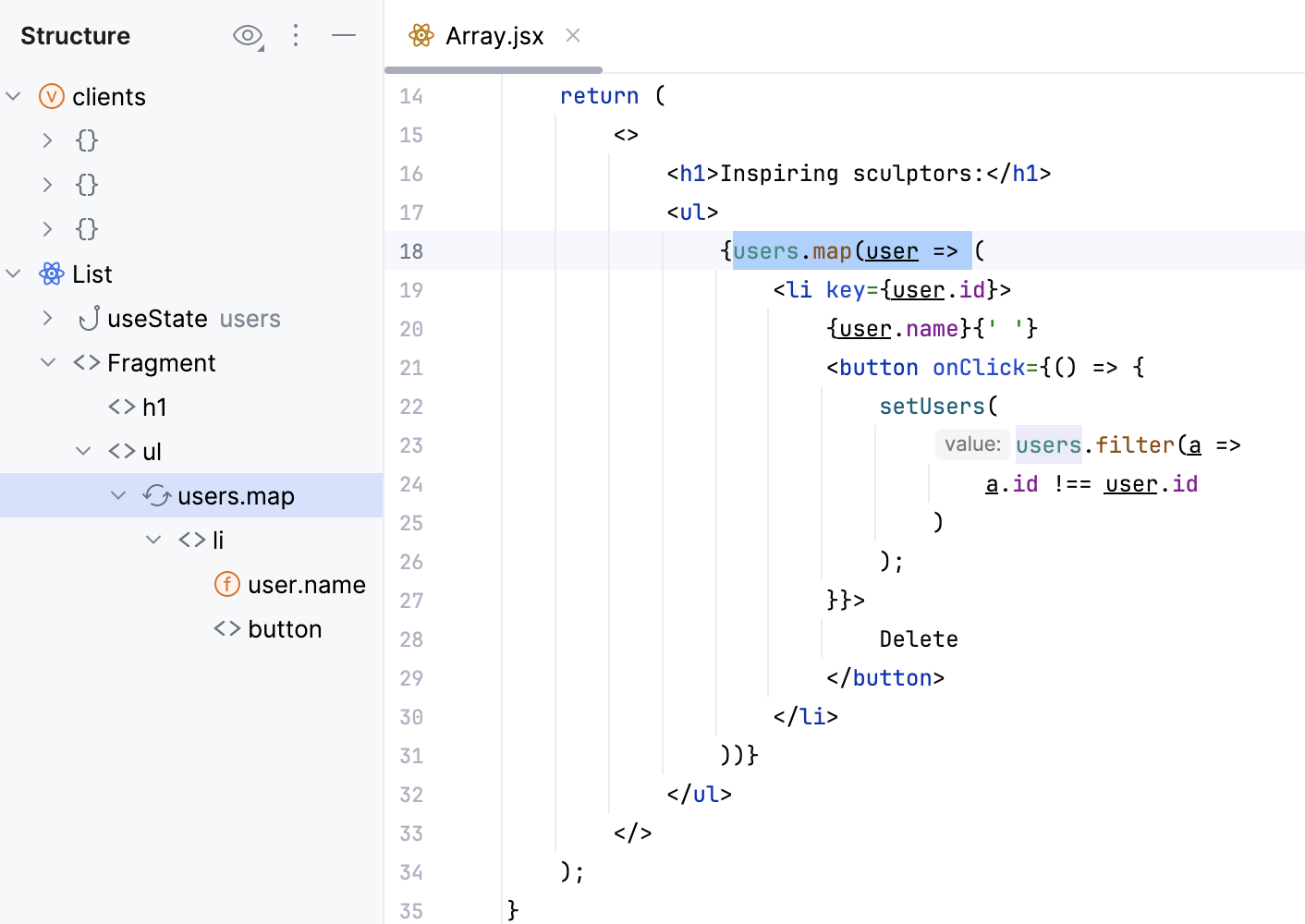
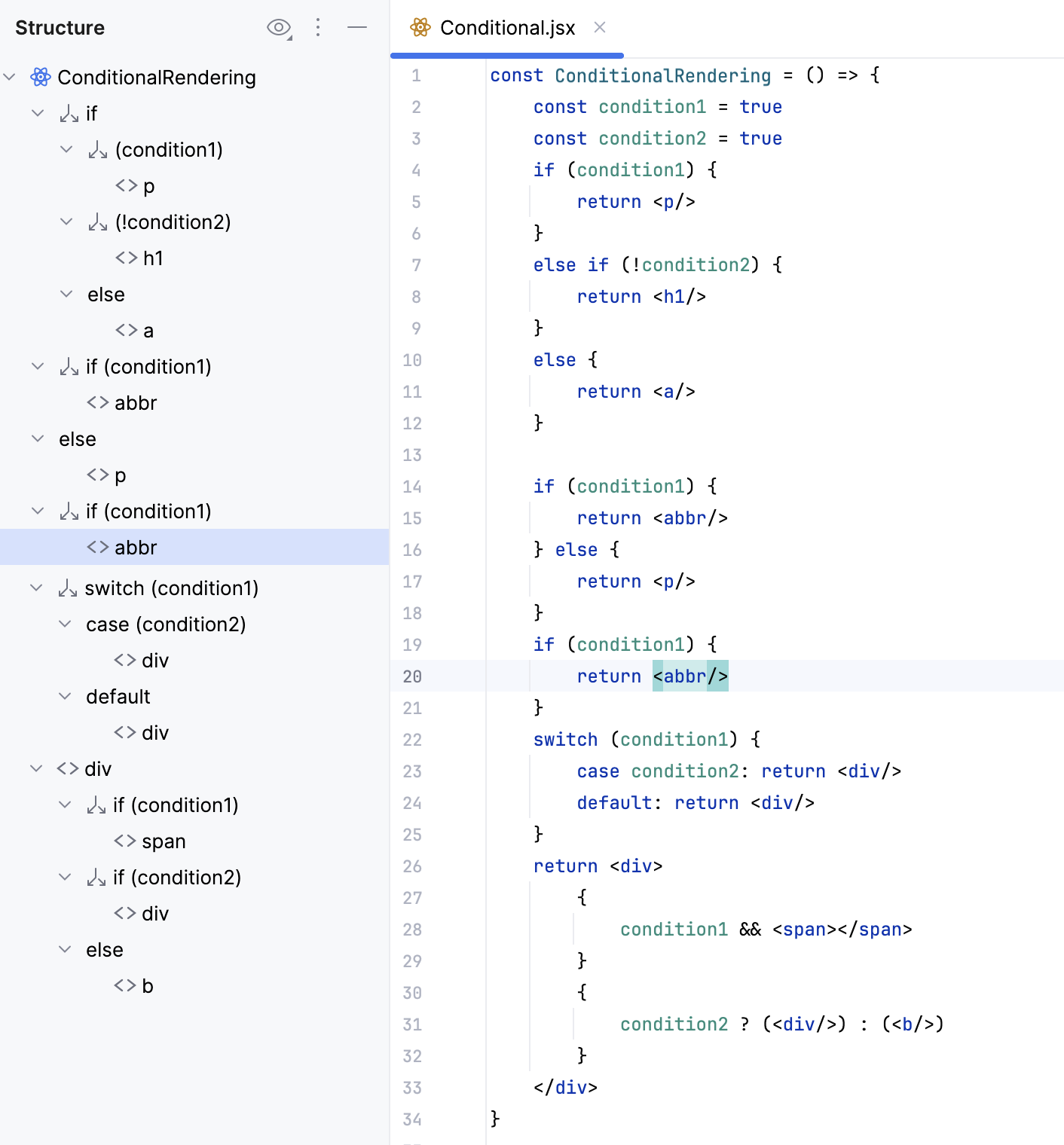
構造 ツールウィンドウと 構造 ポップアップにより、React コード構造をより明確に把握できるようになり、ナビゲーションが容易になり、React コンポーネントと関連要素の理解が深まります。
構造 ツールウィンドウには、次の React 固有のノードが表示されます。
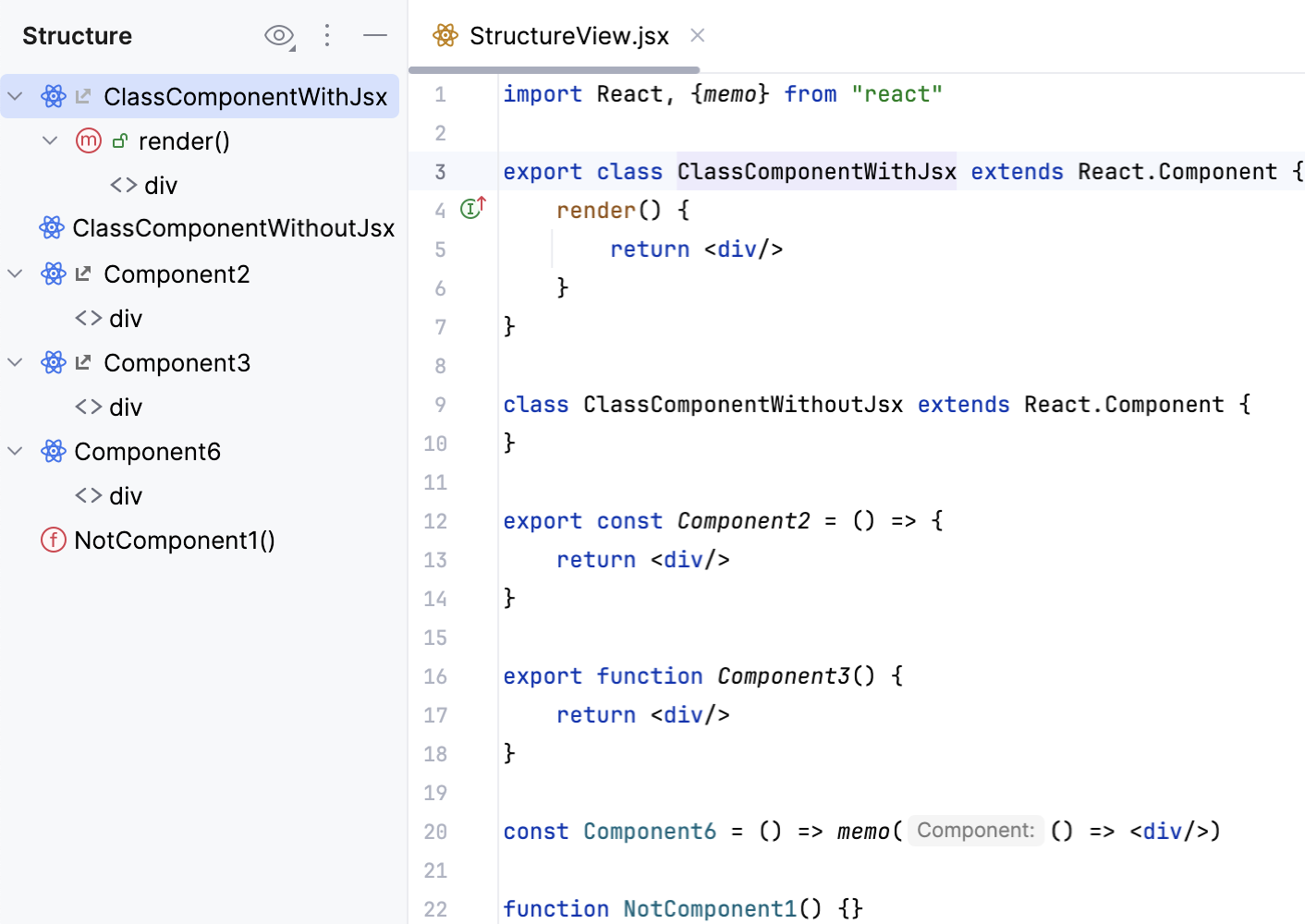
フックによって初期化された変数は、そのノードに子として表示されます。
React アプリケーションをリントする
JavaScript や HTML 用のすべての CLion 組み込み コードインスペクションは JSX コードにも対応しています。 CLion は、未使用の変数や関数、終了タグ欠落、ステートメント不足などの際に警告します。
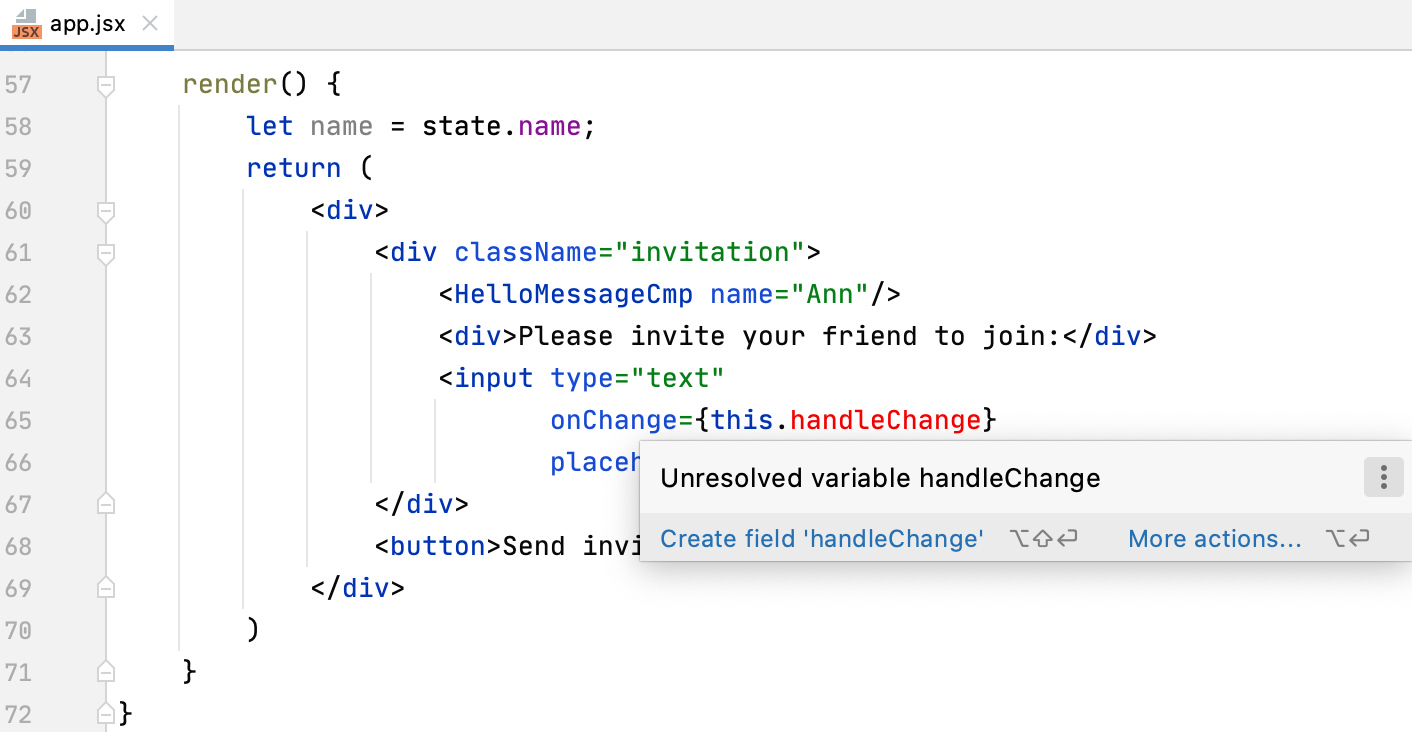
一部のインスペクションでは CLion がクイックフィックスを提供し、例えばメソッドの追加を提案します。 クイックフィックスポップアップを見るには Alt+Enter を押します。
インスペクション一覧をカスタマイズするには、 設定 ダイアログ(Ctrl+Alt+S )を開き、エディター | インスペクションで不要なインスペクションの無効化や重要度レベル変更ができます。 詳しくは、 インスペクションの有効化・無効化および抑止 と インスペクション重大度 を参照してください。
ESLint
組み込みコードインスペクションだけでなく、CLion は JSX コード用の ESLint などのリンターとも連携します。 ESLint は、プラグインで拡張できる幅広い lint ルールをもたらします。 CLion は、入力中に ESLint から報告された警告とエラーをエディター内に表示します。 ESLint を使用すると、 JavaScript 標準スタイル(英語)を使用したり、 TypeScript コードをリントしたりすることもできます。
詳細については、 ESLint を参照してください。
ESLint に React JSX 構文を正しく理解させるには、 eslint-plugin-react プラグインが必要です。 このプラグインにより、たとえば React コンポーネントの表示名前が設定されていない場合や、危険な JSX プロパティが使用されている場合などに警告が表示されます。
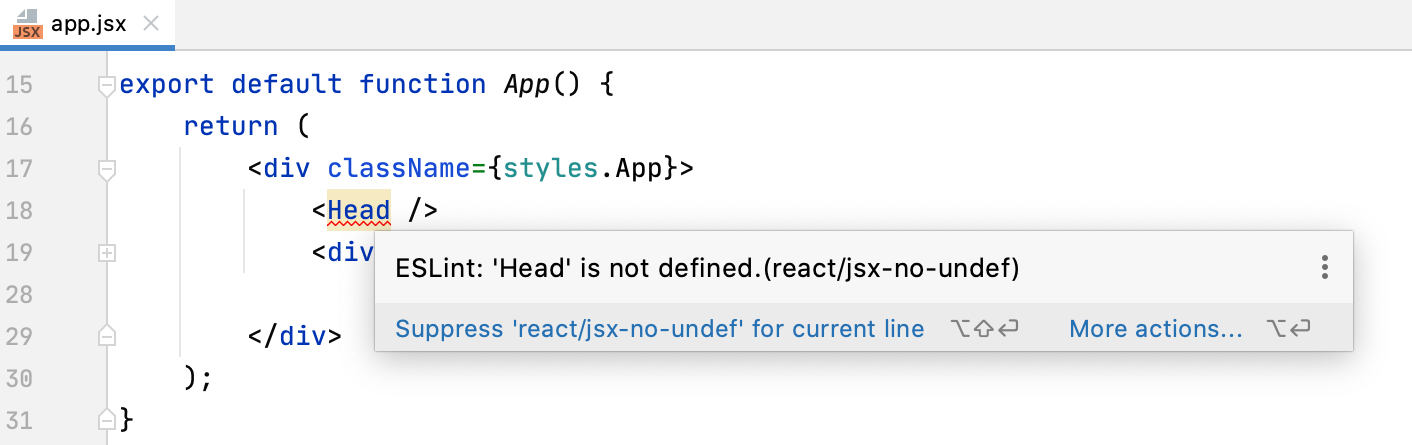
React プロジェクトで ESLint をインストールして構成する
組み込み ターミナルエミュレータ ( )で、次のように入力します。
npm install --save-dev eslint npm install --save-dev eslint-plugin-reactプロジェクトに ESLint 構成ファイルを追加します。
設定 ダイアログ(Ctrl+Alt+S )で、 言語 & フレームワーク | JavaScript | コード品質ツール | ESLint に移動し、 自動 ESLint 構成 を選択します。 CLion はプロジェクトの node_modules フォルダーで ESLint を自動検出し、 .eslintrc.* ファイルや パッケージ.json の
eslintConfigプロパティからデフォルト構成を利用します。または、 手動 ESLint 構成 を選択して、カスタム ESLint パッケージと構成を使用します。
詳細は CLion での ESLint の有効化と構成 を参照してください。
.eslintrc 構造体の例 (react プラグイン付き ESLint 1.x)
ecmaFeaturesオブジェクトに、"jsx" = trueを追加します。 ここでは、ES6 クラスやモジュールなど、使用したい追加の言語機能を指定することもできます。プラグインオブジェクトに、reactを追加します。rulesオブジェクトでは、有効にする ESLint ビルトインルール(英語)と、 react プラグイン経由で利用できるルール(英語)をリストできます。{ "parser": "babel-eslint", "env": { "browser": true, "es6": true, "jest": true }, "rules": { "arrow-parens": ["error", "as-needed", { "requireForBlockBody": true }], "react/jsx-props-no-spreading": "off", "react/jsx-sort-props": ["error", { "reservedFirst": ["key"] }], "react/require-default-props": "off", "react/sort-prop-types": "error", "react/state-in-constructor": ["error", "never"], "semi-spacing": "warn" }, "overrides": [ { "files": [ "sample/**", "test/**" ], "rules": { "import/no-unresolved": "off" } } ] }
ESLint 公式 Web サイト(英語)から ESLint および react プラグイン構成の詳細を学びましょう。
React アプリケーションを構築する
既存の CLion プロジェクトに React をインストールした場合、ビルドプロセスの設定が必要です。 React オフィシャル Web サイト(英語)から React アプリケーションのビルドパイプラインを構成するさまざまな方法について説明します。
プロジェクト内で複数のフレームワークを使用する
場合によっては、単一の React プロジェクト内で他のフレームワークを使う必要があることもあります。
各ファイルでコンテキスト認識コーディング支援を受けるには、構成ファイル .ws-context を作成し、各ファイルまたはフォルダーで使用するフレームワークを指定します。 このファイルの設定は、デフォルトの構成を上書きします。
プロジェクトルートで、コンテキストメニューから 新規 | ファイル を選択し、ファイル名として
.ws-contextを指定します。.ws-contextでは、次の 2 種類のプロパティを使用します。コンテキスト値文字列を持つ
<context-name>コンテキスト詳細オブジェクトを持つ GLOB パターン
次のコンテキスト値を使用します:
フレームワーク:vue、angular、react、svelte、astroangular-template-syntax:V_2,V_17nextjs-project:nextjsastro-project:astrovue-store:vuex,piniavue-class-component-library:vue-class-component、vue -property-decorator、vue-facing-decoratorjsdoc-dialect:jsdoc-typescript,jsdoc-closure
簡単にするためにパスのネストを使用します。
GLOB パスの最後のセグメントはファイル名パターンであり、
*ワイルドカードのみがサポートされます。最後のセグメントが
**の場合、ネストされたすべてのディレクトリとファイルと一致します。最上位レベルのコンテキストプロパティには
/**パターンが必要です。
複数のパターンが同じファイル名に一致する場合、曖昧さを解消するために次のルールが使用されます:
**セグメントを除いて、パスセグメント数が最大となるパターンを選択します。純粋なファイル名パターン、つまり
**または/で終わらないものを選択してください。最初に定義されたパターンを選択します。
サンプル
さまざまなフォルダーで使用されている多数のフレームワークを含むプロジェクトがあるとします。
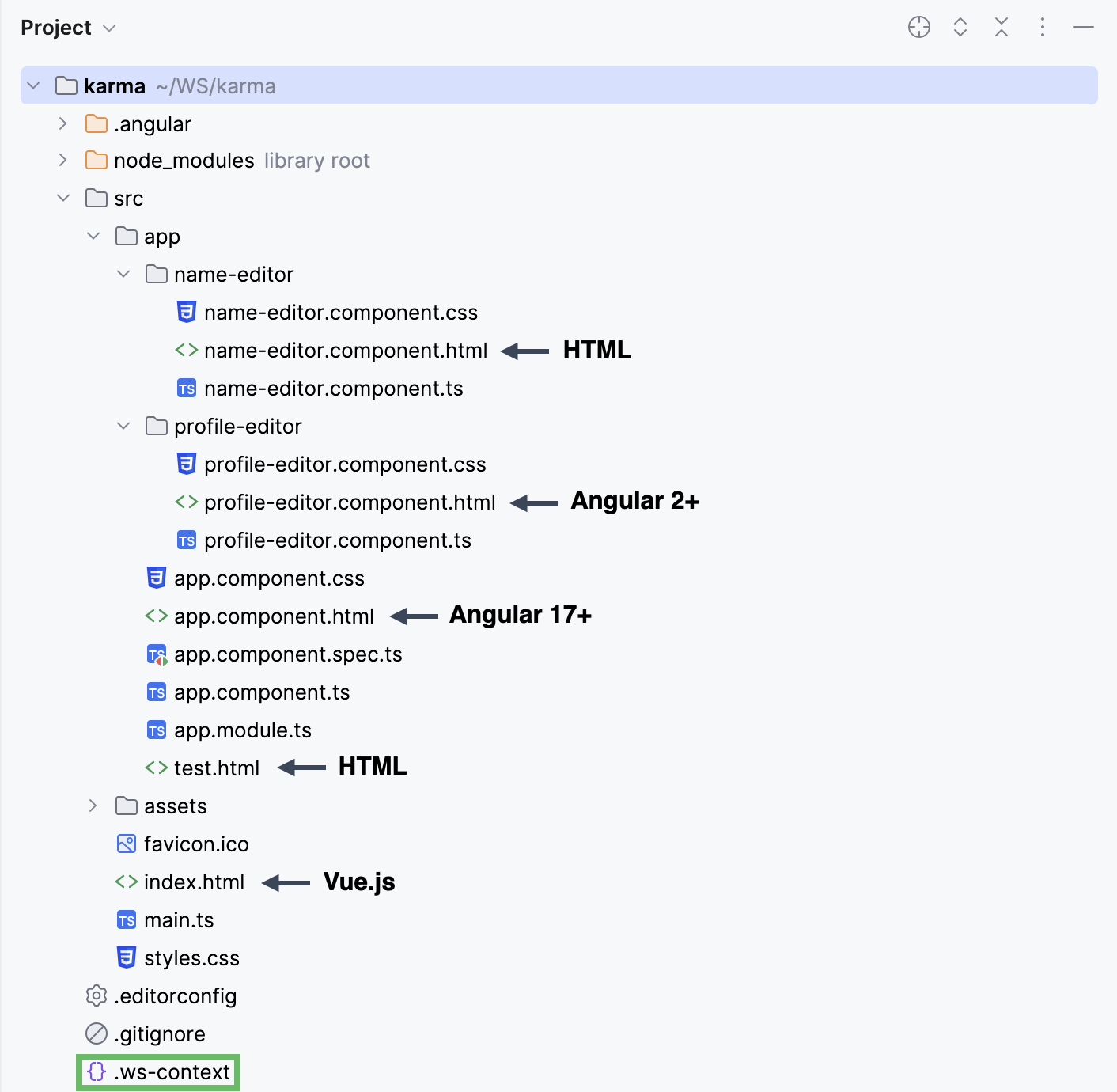
プロジェクト内の各ファイルに対してコンテキスト認識型の支援を受けるには、次のコードを .ws-context に追加します。