QML 構文のサポート
CLion は、Qt5 と Qt6 の両方の .qml ファイルで構文サポートを提供します。 以下に、QML コードインサイト機能の例をいくつか示します。
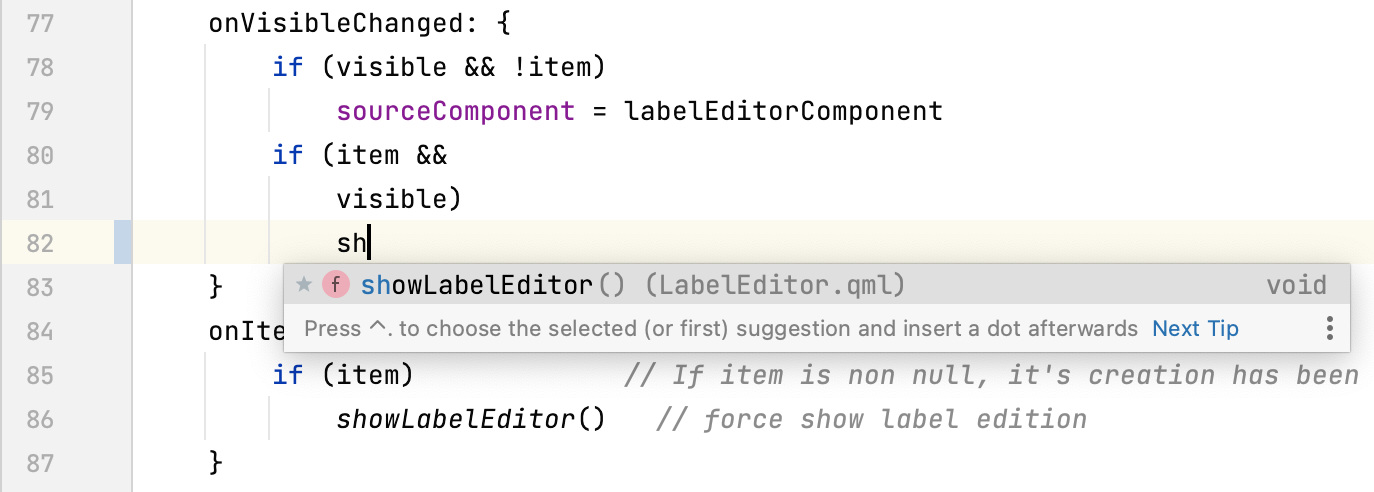
QML の型とプロパティのハイライトとコード補完:
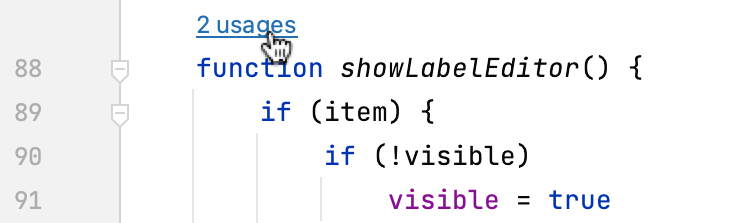
QML シンボルの 使用箇所の検索は、 Alt+F7 を押すか、エディターでヒントをクリックして呼び出すことができます。
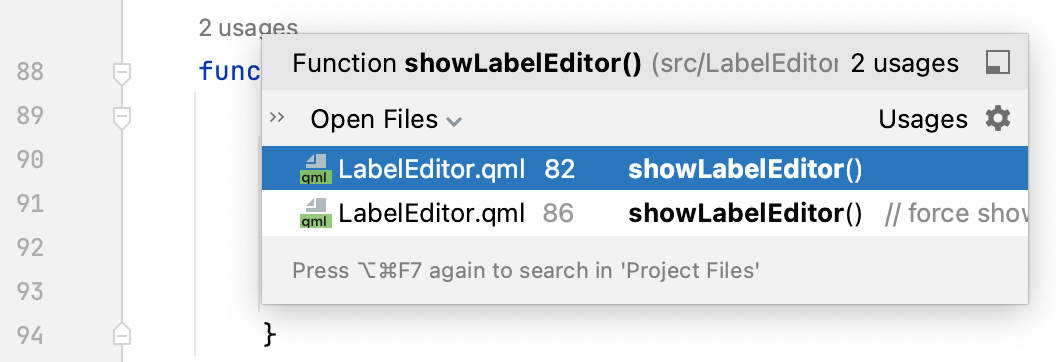
使用箇所ポップアップでは、それらの間を移動して検索を調整できます (
 ):
):
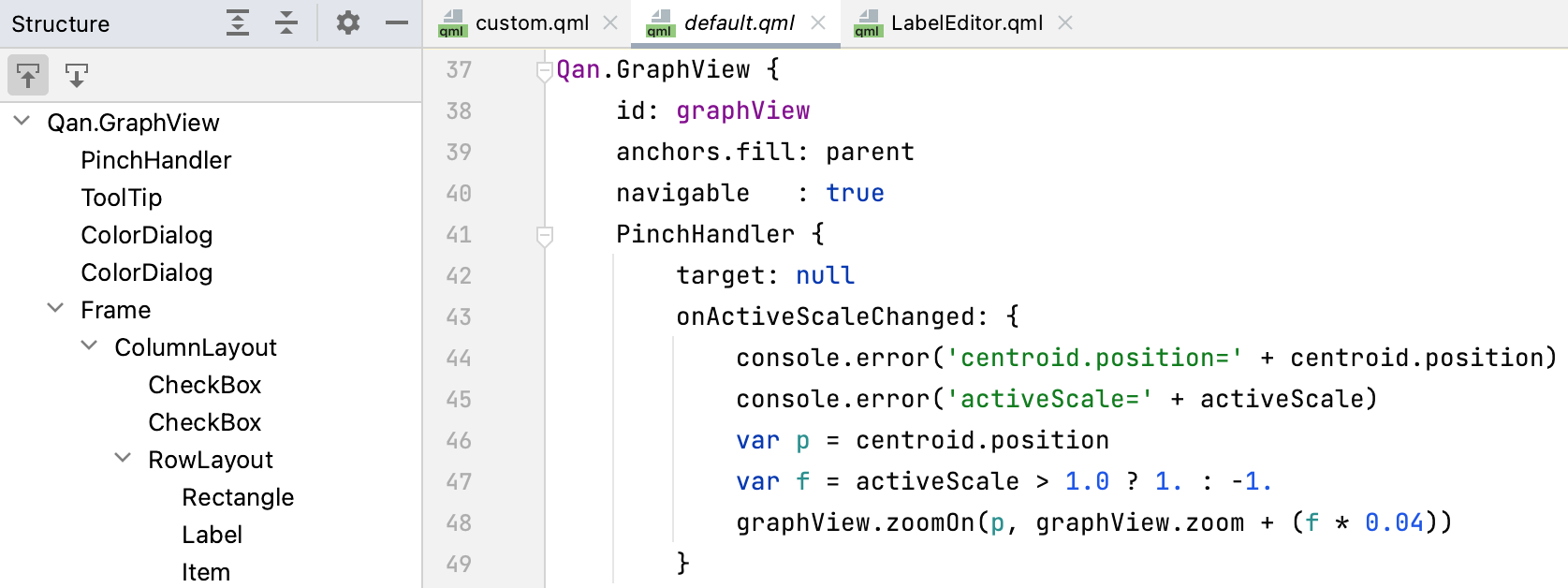
もう 1 つのナビゲーションオプションは、ファイルコンテンツの 構造ビューです。 これを開くには、 Alt+7 を押すか、メインメニューから を選択します:
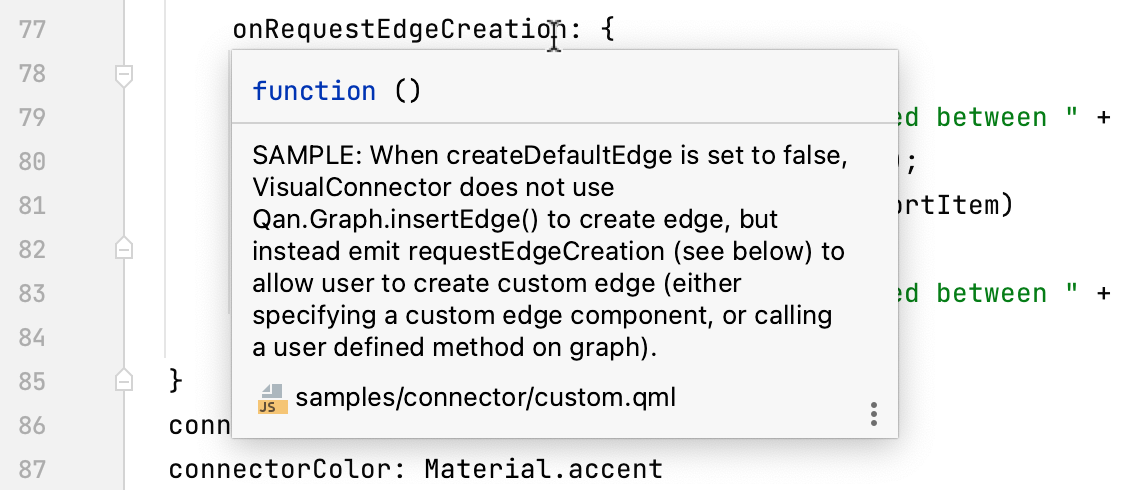
クイックドキュメント ポップアップは QML シンボルにも使用できます。 シンボルの上にマウスを置くか、 Ctrl+Q を押して呼び出します:
QML 言語サーバーを有効化する。
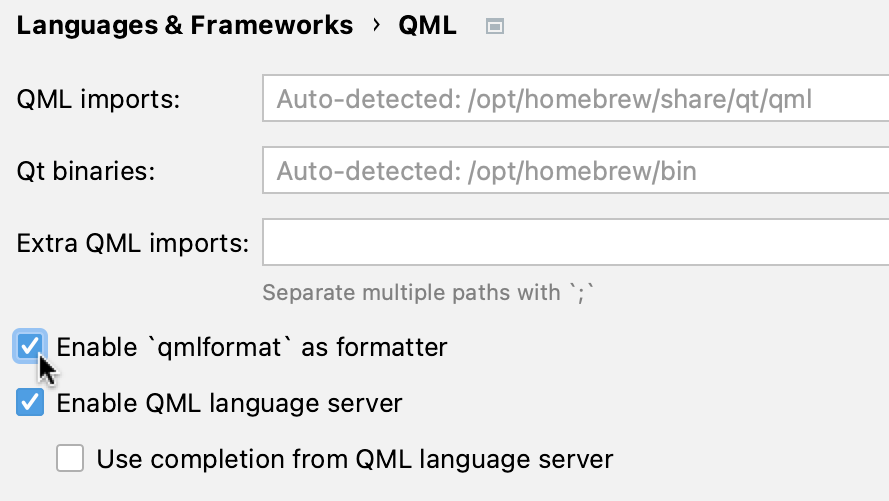
に移動し、 QML 言語サーバーを有効化する。 チェックボックスを設定します。
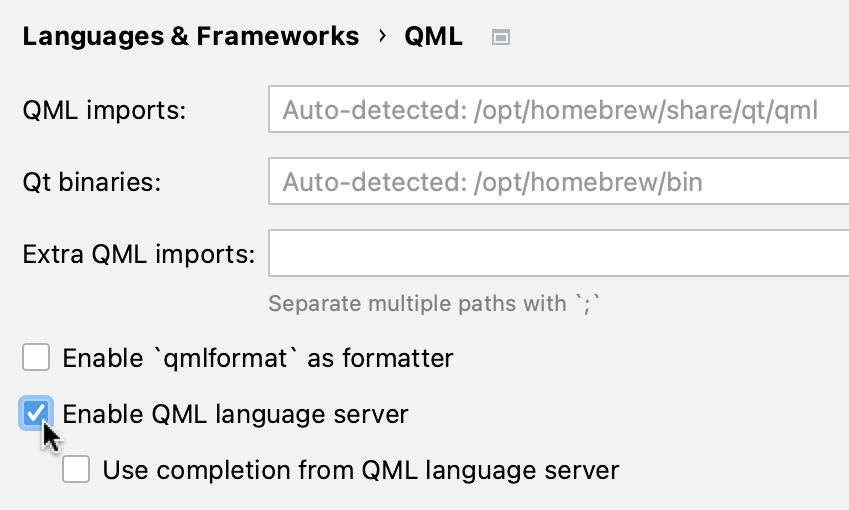
このオプションは、
qmllsコンポーネントがインストールされている場合、QML 固有のコードインスペクションを有効にします。QML 言語サーバーからの補完を使用する を有効化すると、CLion によるものではなく、QML シンボルの言語サーバーベースの補完候補が得られます。
追加の QML インポートパスを追加する
に進みます。
追加の QML インポート フィールドに、追加の QML モジュールを含むディレクトリへのパスを指定します。
QML コードスタイル
IDE 設定または qmlformat (英語) を使用して、QML のコードスタイルを構成できます。
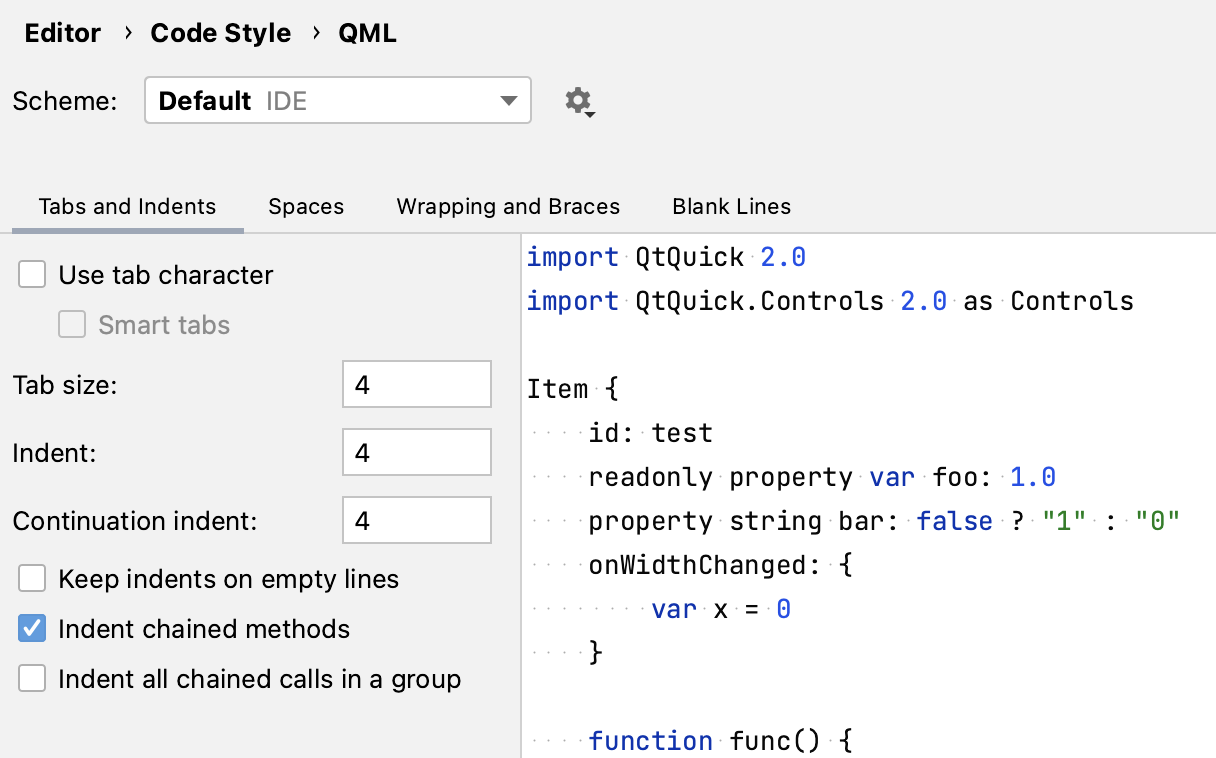
デフォルトでは、qmlformat は無効化されており、CLion は組み込みのコードスタイル設定を使用します。 これらにアクセスするには、 に移動します。
設定にすばやくアクセスするには、下部のステータスバースイッチャーで qml QML のインデントを構成する を選択します。
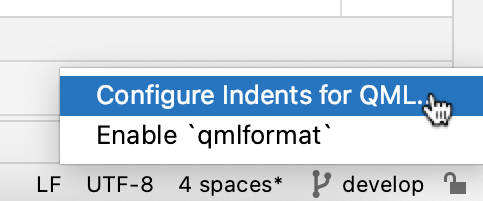
qmlformat を有効にするには、ステータスバースイッチャー (上記を参照) を使用するか、 に移動して 「qmlformat」をフォーマッタとして有効にする チェックボックスを設定します。
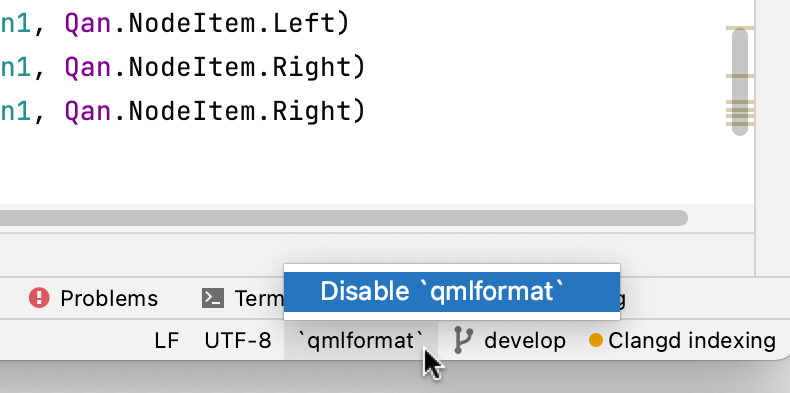
qmlformat が有効になっている場合、そのインジケータが下部のステータスバーに表示されます。 そこから qmlformat を無効にすることもできます:
トラブルシューティング: QML 構文サポートを手動で有効にする
CLion が Qt インストールパスまたは QML インポートディレクトリを見つけられなかったことを示すエディター通知が表示された場合は、以下の手順に従ってください:
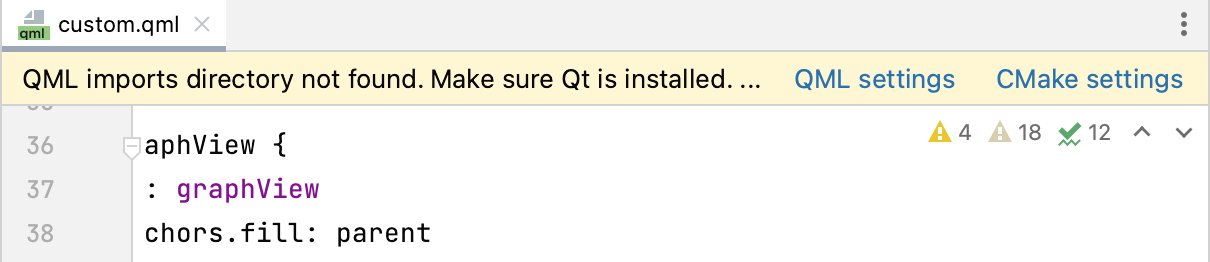
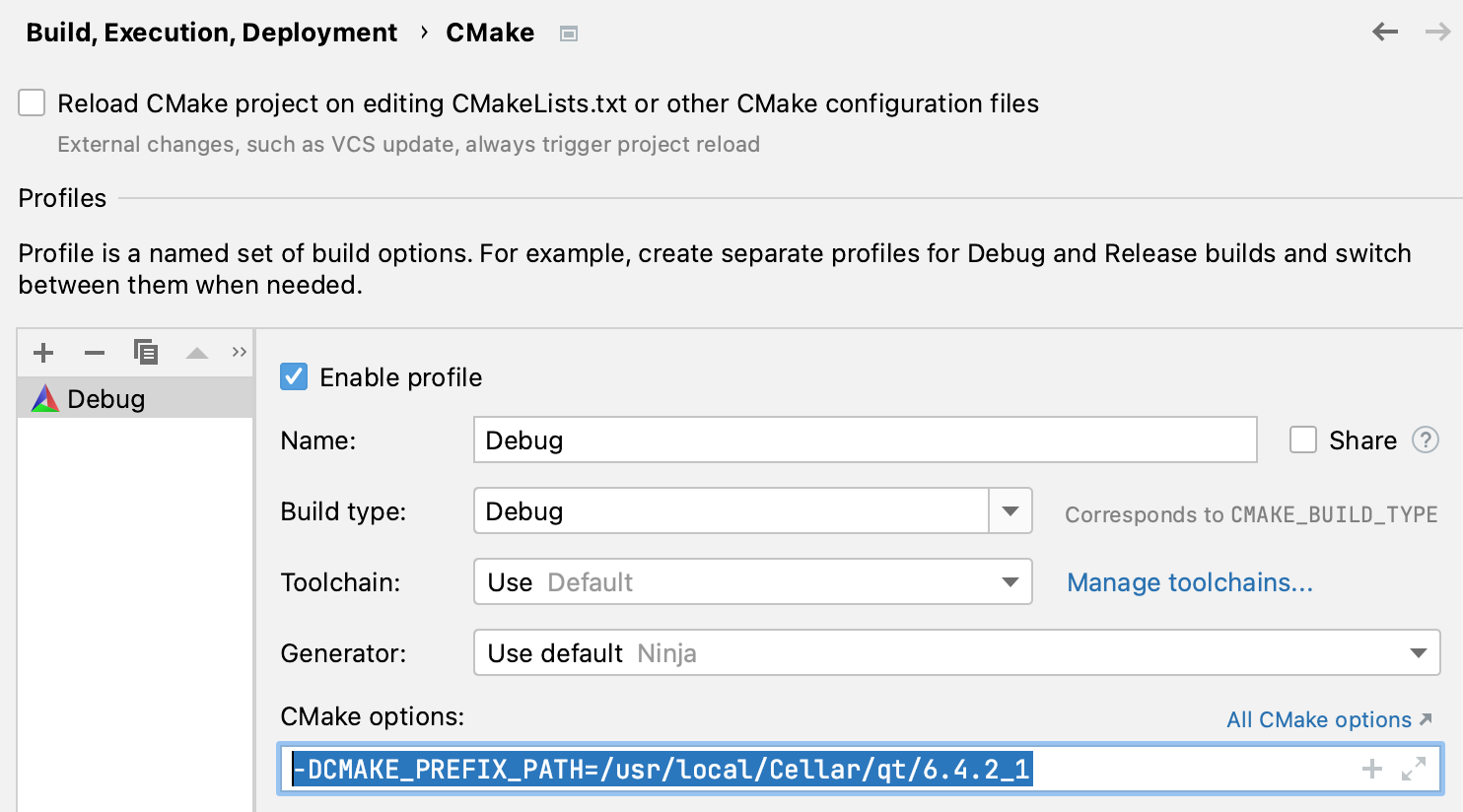
CMAKE_PREFIX_PATHが Qt インストールディレクトリを指していることを確認します。CMake 設定 をクリックし、次を CMake のオプション に追加します。
-DCMAKE_PREFIX_PATH=your_qt_installation例:
ほとんどの場合、CLion が Qt および QML パスを検出するには、CMake を構成するだけで十分ですが、通知がまだ存在する場合は、パスを手動で設定する必要があります。 これを行うには、 QML 設定 をクリックするか、 に移動します。
既知の問題と制限
QML サポートは CLion で現在進捗中の作業です。 既知の問題のリストは次のとおりです。
多くの標準関数とメソッドは、未解決 (CPP-31883(英語)) としてハイライトされています。
QML ファイルの構造ビューが改善されています (CPP-31886(英語))。
QML の配色とコードスタイルの設定は開発中です (CPP-30547(英語))。