Qt プロジェクト
Qt(英語) は、GUI アプリケーションを作成するためのクロスプラットフォームの C++ フレームワークです。 Qt は独自のビルドシステム qmake(英語) を使用し、バージョン Qt4 以降の CMake(英語) でのビルドもサポートしています。
純粋な Qmake プロジェクトを CLion に直接インポートすることはできません。 ただし、CMake に変換すると、通常の CMake アプリケーションとして開いて管理できます。 新規プロジェクトウィザードを使用して、CLion で CMake ベースの Qt プロジェクトを作成するを実行することもできます。
CMake ベースの Qt プロジェクト
CMake バージョン 3.0 以降の場合、Qt には、CMake が Qt4 および Qt5 ライブラリを見つけて使用できるようにするモジュールが含まれています。 Qt プロジェクト用に CMakeLists.txt を構成するには、次の手順を実行します。
Qt プロジェクトの CMakeLists.txt
find_packageコマンドを追加して、必要なライブラリとヘッダーファイルを見つけます。 例:find_package(Qt5Widgets REQUIRED)次に、
target_link_librariesを使用して、ターゲットをこれらのライブラリとヘッダーに依存させます。target_link_libraries(helloworld Qt5::Widgets)find_packageを正常に実行するには、Qt のインストール場所を CMake に指示する必要があります。これを行う方法の 1 つは、
CMAKE_PREFIX_PATH変数を設定することです。-Dを CMake 設定ダイアログで渡すか、find_packageの前に設定タイトルコマンドで渡すことができます。例: Windows 上の MinGW の場合:
set(CMAKE_PREFIX_PATH "C:\\Qt\\Qt5.14.0\\5.14.0\\mingw73_32\\")または
set(CMAKE_PREFIX_PATH "C:\\Qt\\Qt5.14.0\\5.14.0\\mingw73_32\\lib\\cmake\\")プロジェクトで MOC(英語)、 UIC(英語)、 RCC(英語) を使用する場合、次の行を追加して、対応するコンパイラーの自動呼び出しを有効にします。
set(CMAKE_AUTOMOC ON) set(CMAKE_AUTOUIC ON) set(CMAKE_AUTORCC ON)add_executable()コマンドのすべての .ui および .qrc ファイルを、 .cpp ソースとともにリストします。add_executable( helloworld main.cpp mainwindow.cpp application.qrc )
以下に、単純な「Hello、world」アプリケーション用の完全な CMakeLists.txt スクリプトを示します。
CLion で Qt プロジェクトをセットアップする
Windows のツールチェーン
Windows に Qt をインストールするときは、CLion、MinGW、MSVC で使用している環境に一致するディストリビューションを選択してください。
MinGW の場合、バージョンとビットネス(32 ビット MinGW または MinGW-w64)の両方がツールチェーンのセットアップと一致する必要があります。
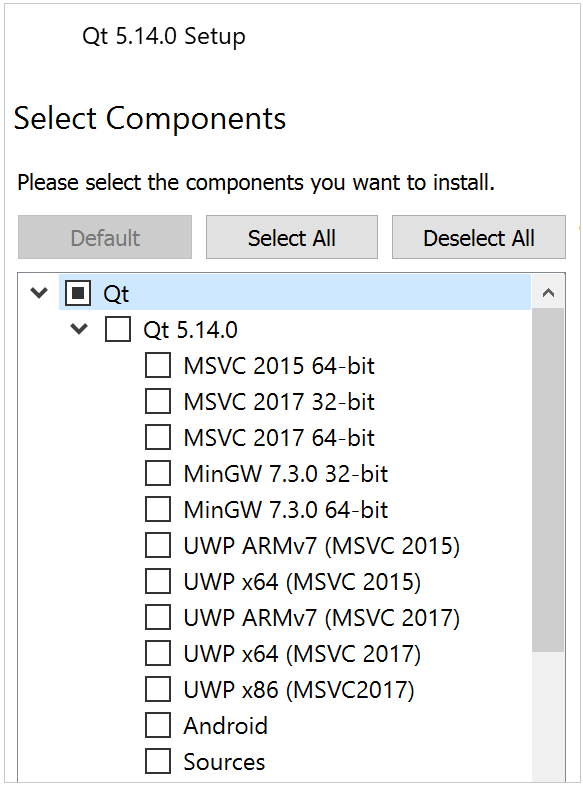
CLion で、 (Ctrl+Alt+S )に移動し、 に移動して、Qt インストールに一致するツールチェーンを選択します。
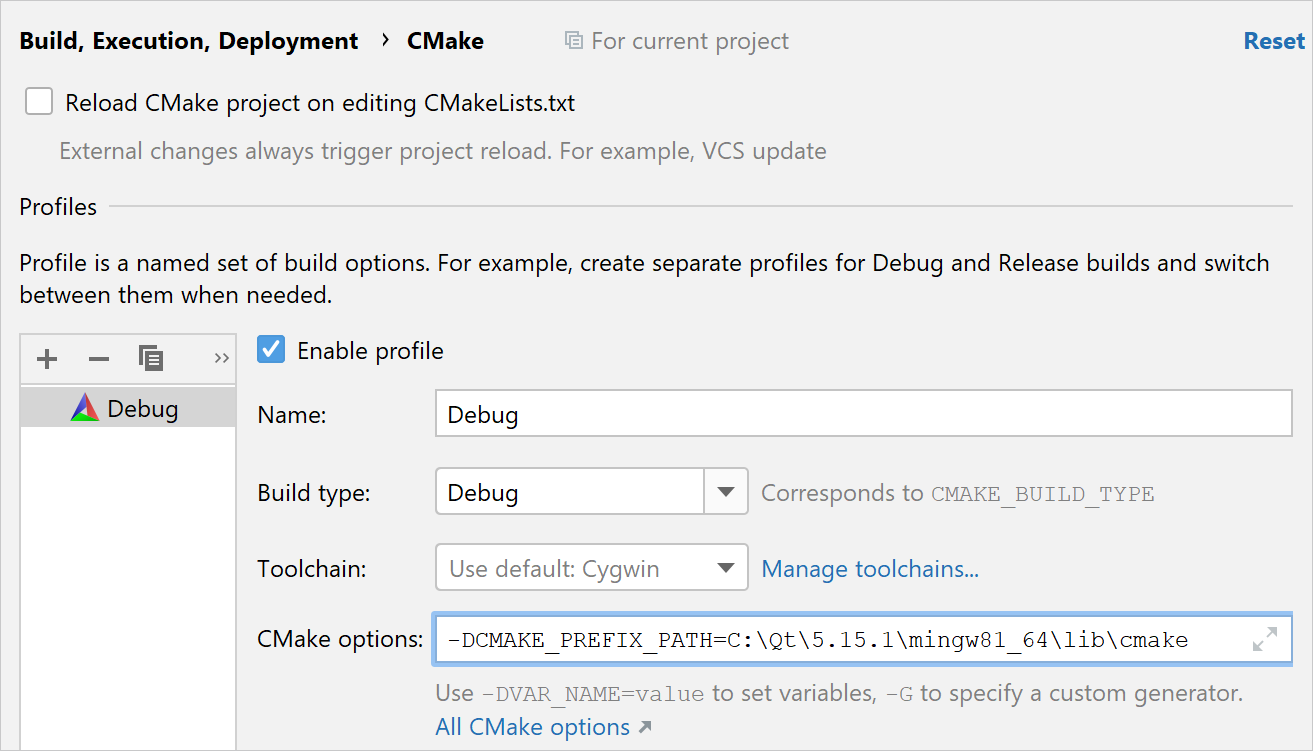
複数の Qt インストールがある場合は、必ず
CMAKE_PREFIX_PATHで 指定したものと同じツールチェーンを選択してください。例として、MinGW の場合:
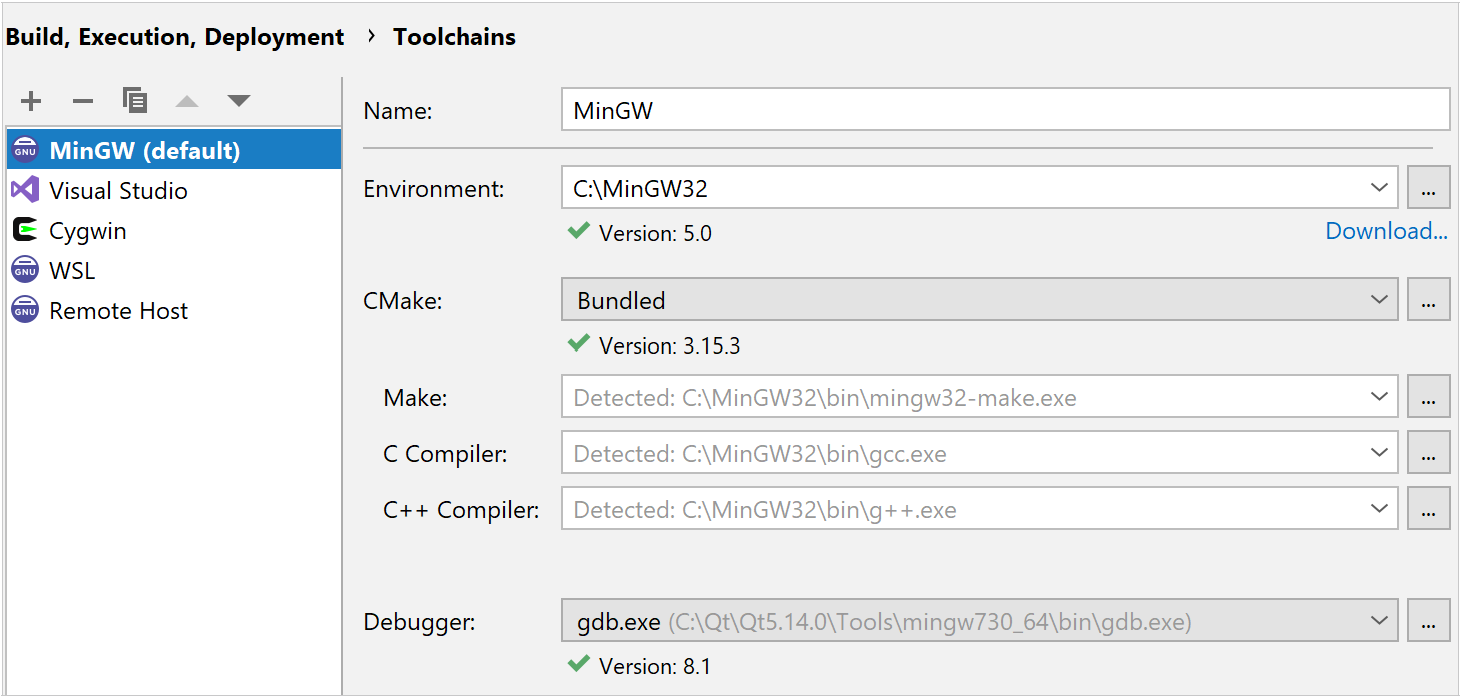
CMake 設定
デバッガーレンダラー
CLion は、使用するプラットフォームとツールチェーンに応じて、Qt プロジェクト向けにさまざまな種類のデバッガーレンダラーを提供しています。
Windows MinGW、macOS、Linux では、IDE に Qt デバッガーレンダラー(Qt プリティプリンター、Qt デバッグヘルパーとも呼ばれる)が用意されています。 これらを使用すると、 QString や QByteArray などの Qt 型を人間が読みやすい形式で表示できます。
Windows と MSVC ツールチェーンを使用している場合、IDE で Natvis レンダラーが提供され、Visual Studio のネイティブビジュアライザーフォーマットが利用されます。
CLion では、どちらのレンダラー型もデフォルトで有効になっています。 では無効にすることができます。
Qt デザイナーで UI ファイルを開く
デフォルトで、CLion は .ui ファイルを Qt Designer で開きます。
IDE は、 で指定された Qt binaries フォルダーで Qt Designer へのパスを検索します。
Qt Designer を Qt とは別にインストールした場合、CLion ではそれを認識せず、エディターで .ui ファイルを開く場合があります。 この場合、次の手順を実行して Qt デザイナーで開きます。
に進みます。
認識されたファイルタイプ リストから Qt UI デザイナーフォームを選択し、関連するファイル拡張機能:
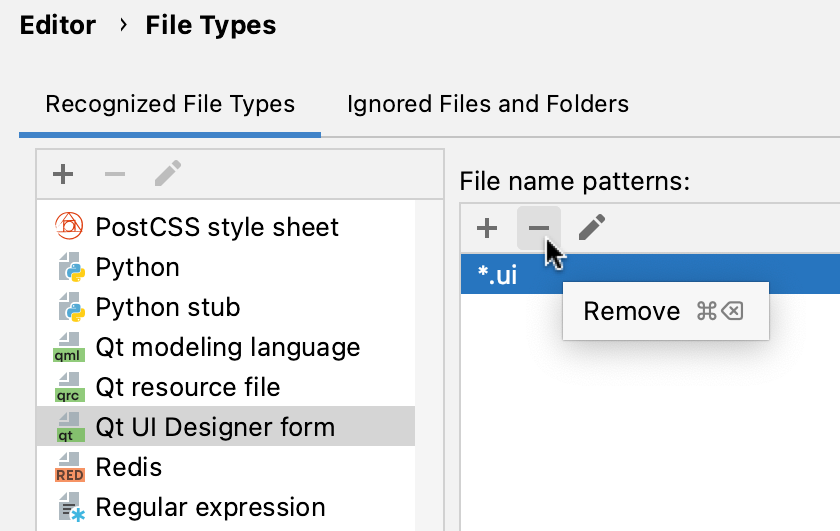
を削除します。
関連アプリケーションで開かれたファイルを選択し、
.ui拡張機能: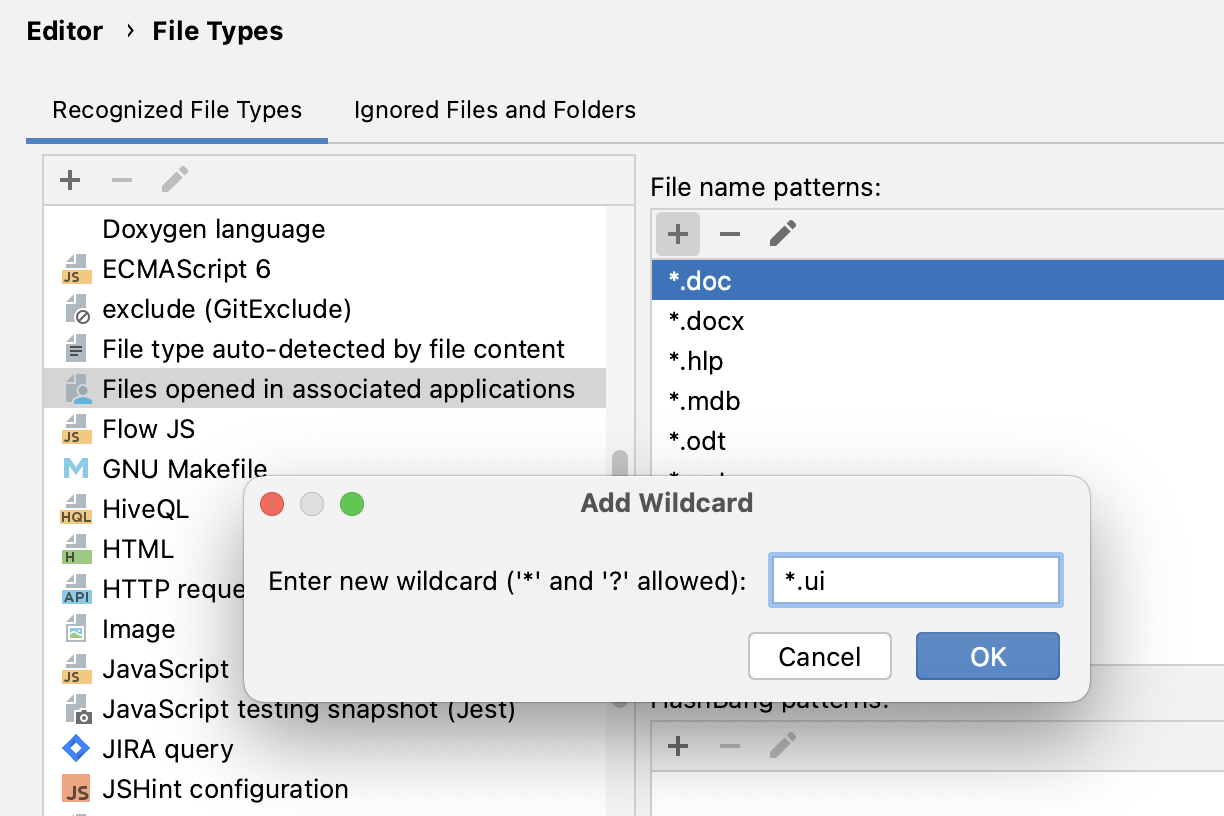
を追加します。
ワイルドカードを再割り当て をクリックします。
変更を適用 をクリックし、ダイアログを閉じます。
次回プロジェクトツリーで .ui ファイルをダブルクリックすると、そのファイルが Qt デザイナーで開かれます。
CMake ベースの Qt プロジェクトの作成
CLion は、Qt 用に Qt ConsoleExecutable と QtWidgetsExecutable の 2 つのプロジェクトテンプレートを提供します。
を呼び出し、左側のペインでプロジェクトタイプを選択します。 場所、言語標準、Qt バージョンを指定します。 CMAKE_PREFIX_PATH で使用するパスを指定することもできます。 準備ができたら 作成 をクリックします。
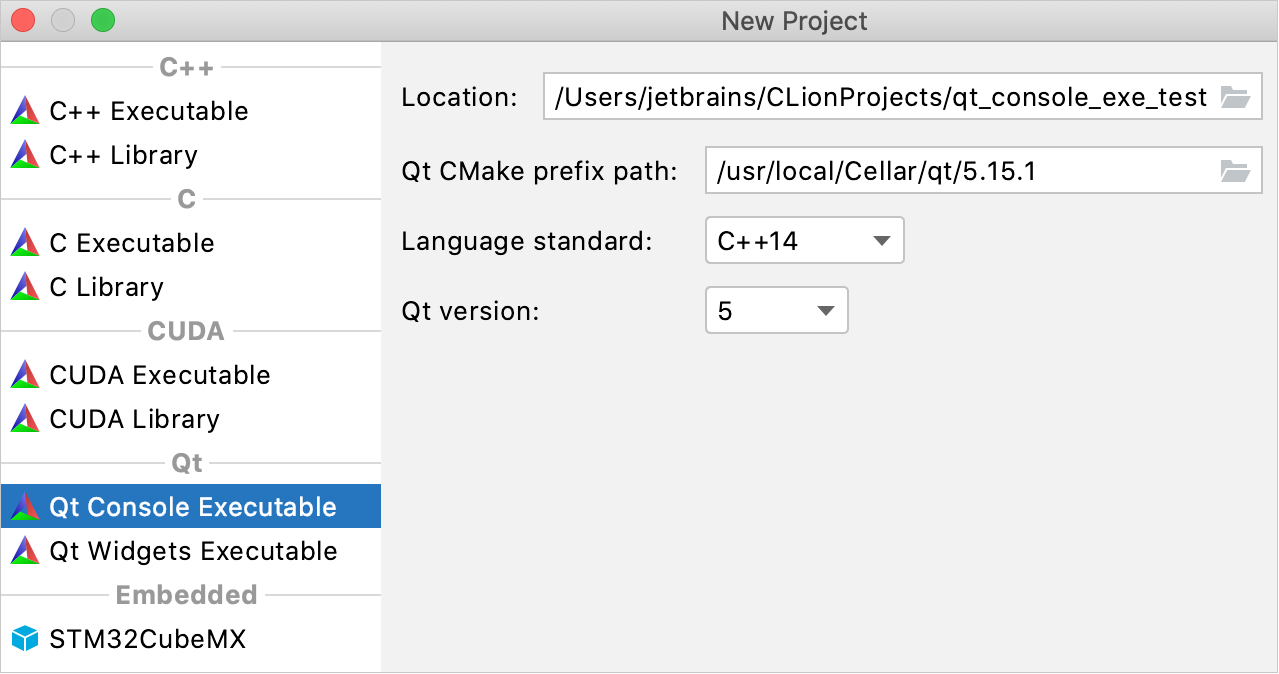
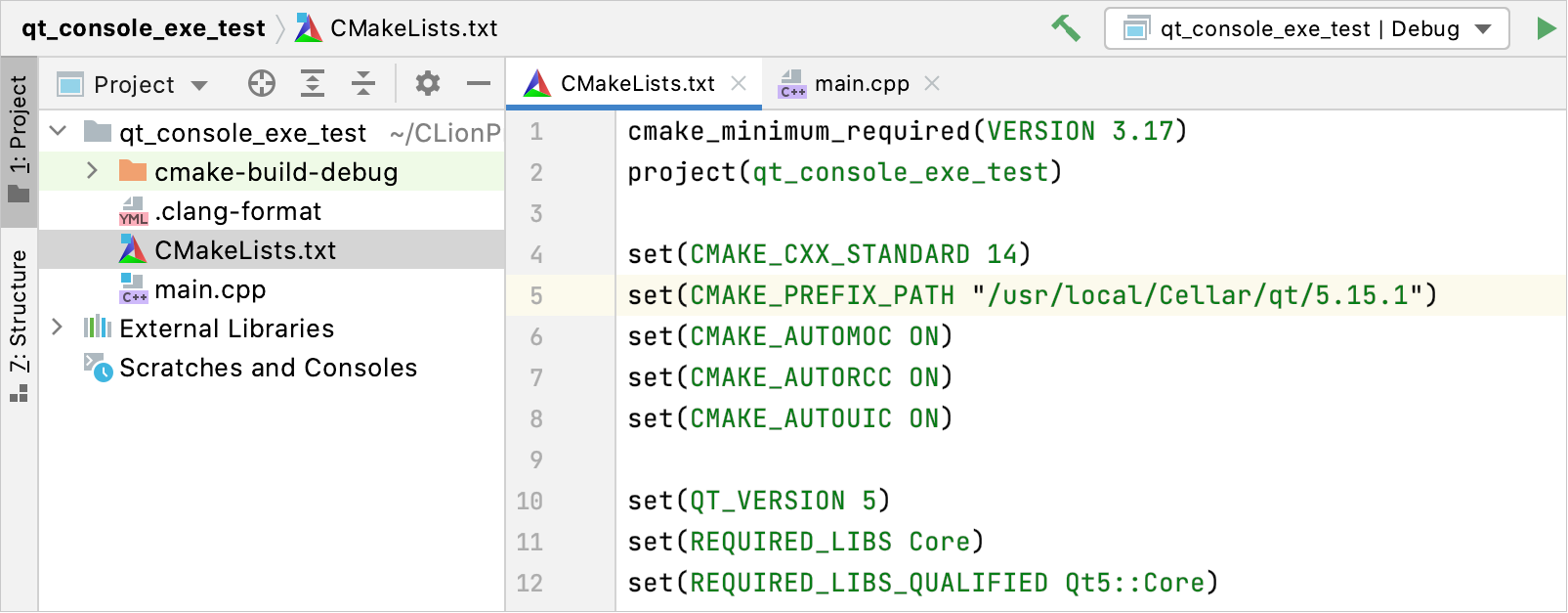
CLion は、 CMAKE_PREFIX_PATH 変数を含む CMakeLists.txt が自動的に入力された、すぐに使用できるスタブプロジェクトを生成します。
QtUI クラステンプレート
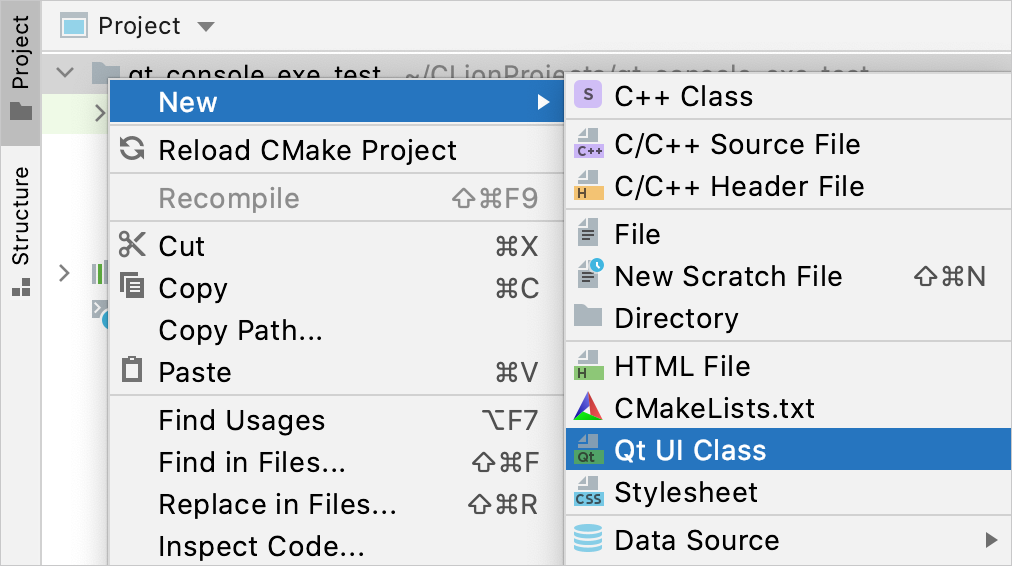
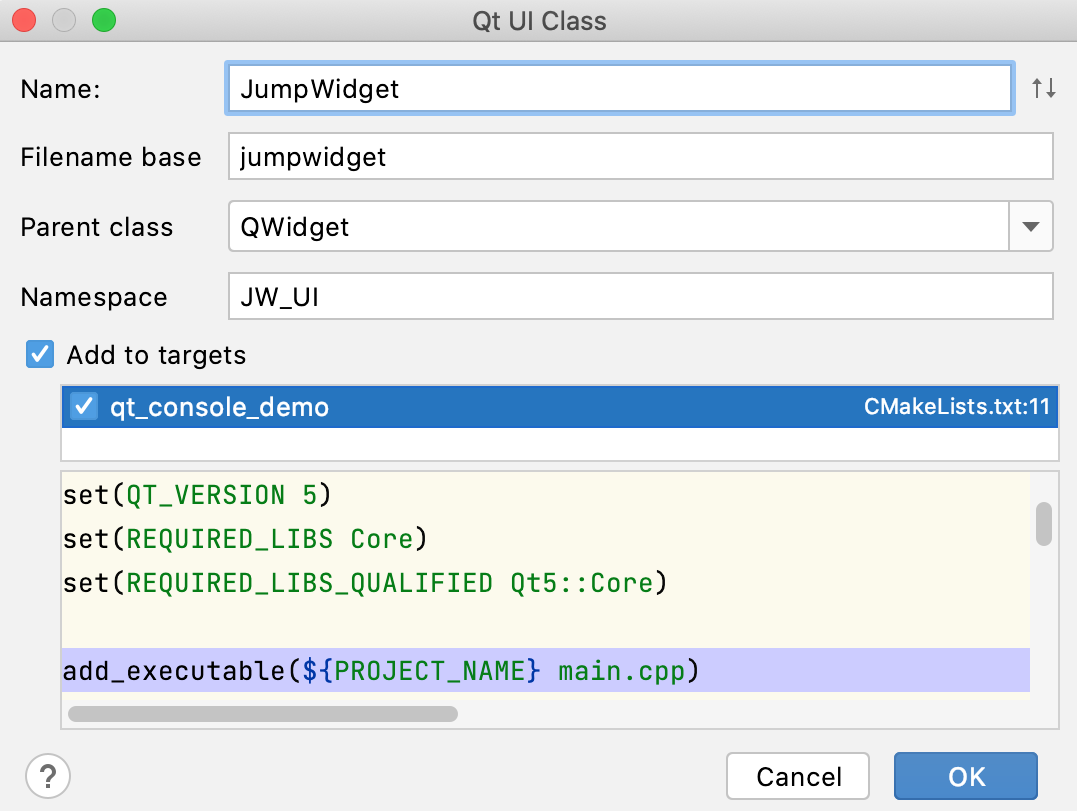
対応する .ui 、 .cpp 、 .h ファイルを使用して Qt クラスをすばやく作成できます。
プロジェクトビューで、コンテキストメニューから 新規 を選択するか、 Alt+Insert を押します。 Qt UI クラス を選択してください:
開いたダイアログで、クラス名を入力し、次の設定を構成します。
ファイル名ベース - 生成する .ui / .cpp / .h ファイルの名前を指定します。
親クラス -
QWidget、QMainWindow、QDialog、またはカスタム親クラスを選択します。名前空間 - 必要に応じて、囲んでいる名前空間を指定します。
ターゲットに追加 - このチェックボックスを設定すると、選択したターゲットのソースのリストに新しいファイルが自動的に追加されます。
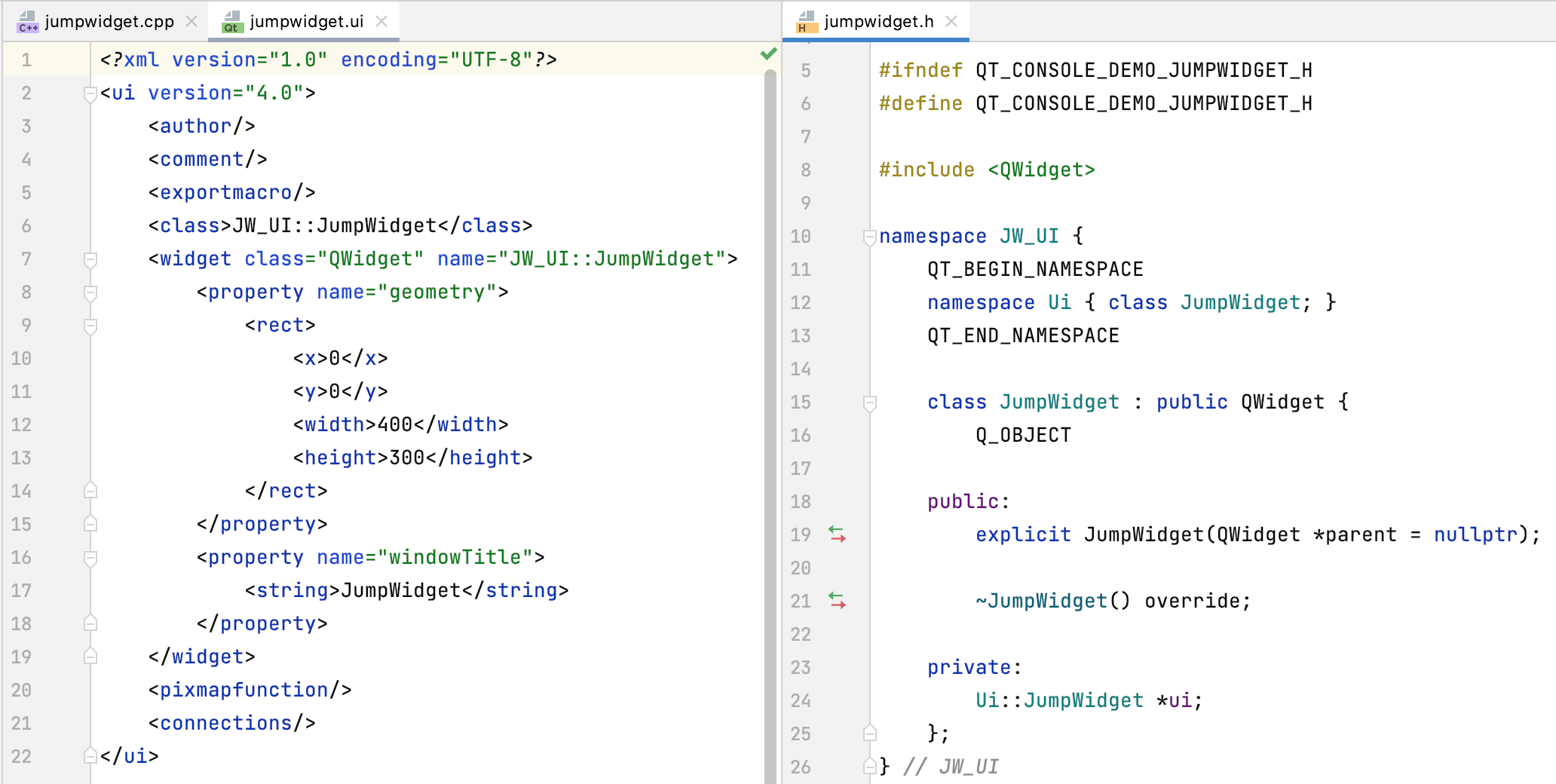
CLion は .ui 、 .cpp 、 .h ファイルを、 で定義された テンプレートに従って生成します:それぞれ Qt Designer フォーム、Qt クラス、および Qt クラスヘッダーです。 必要に応じて、これらのテンプレートを調整できます。
Qt 固有のコードインサイト
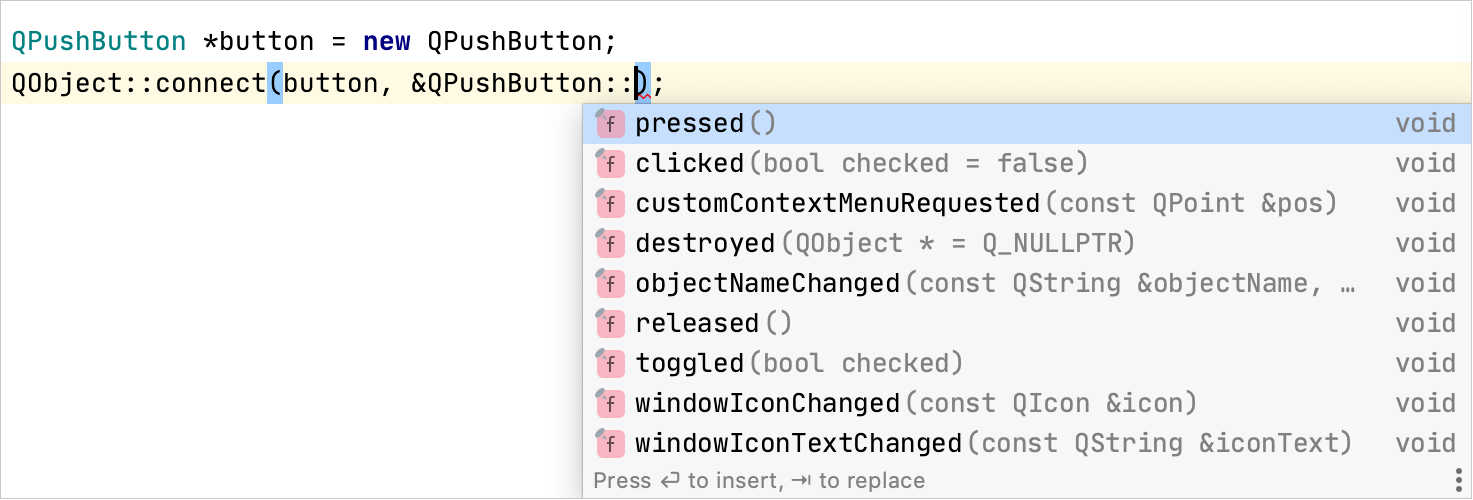
CLion は コード補完を Qt シグナルとスロット向けに提供し、候補リストをフィルターして対応するメンバーのみを表示します:
補完は、
SIGNAL()およびSLOT()マクロでも機能します。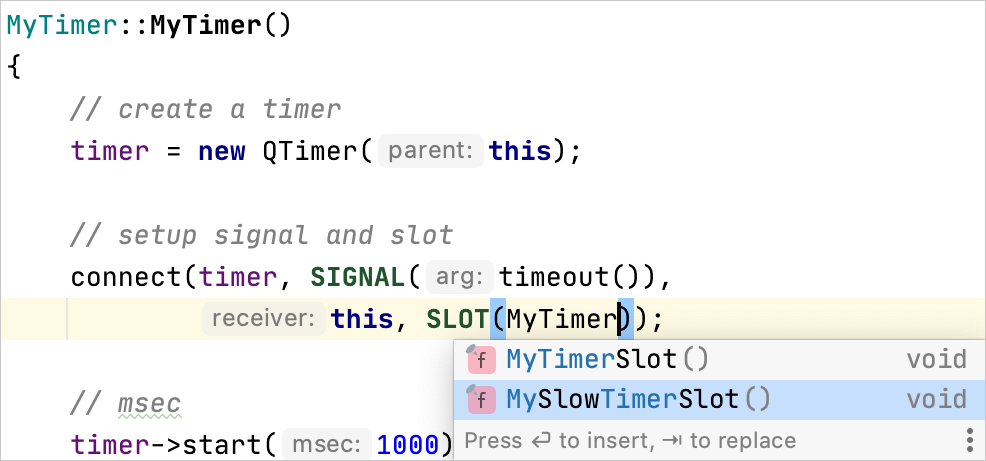
CLion の自動インポートは Qt スタイルのヘッダーファイルをサポートしており、可能な限り最短の
#含めるを提供します: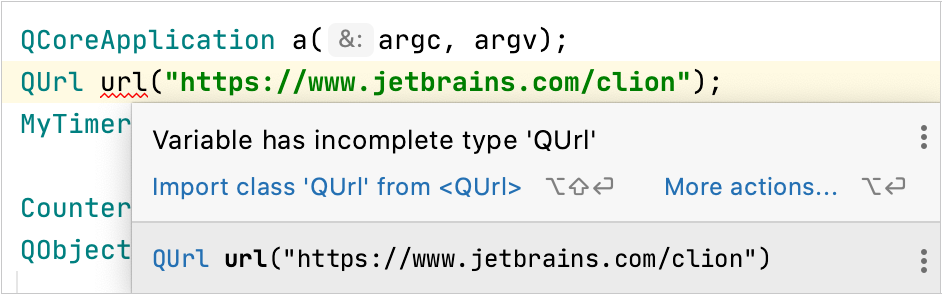
QtCreator キーマップ
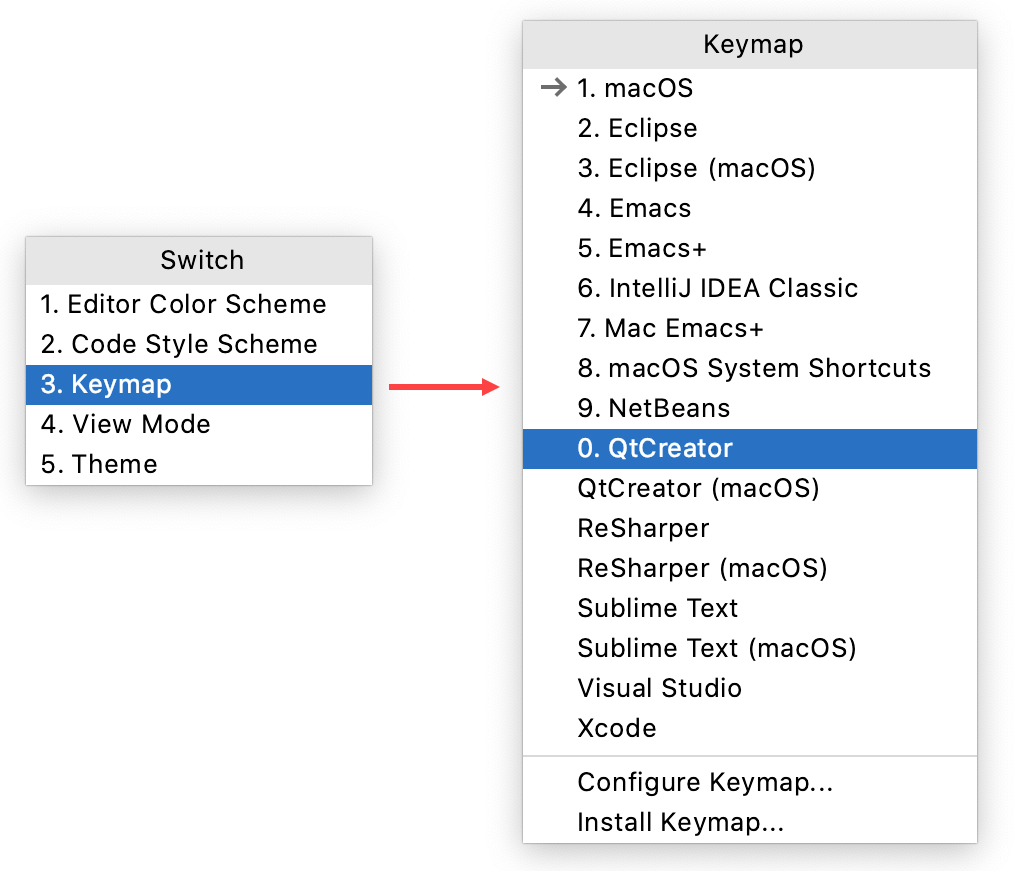
CLion には QtCreator キーマップが同梱されています。 で切り替えるか、メインメニュー(Ctrl+` )から を呼び出すことで切り替えることができます。
現在の制限
CLion トラッカーの 2 つのチケット: Qt プロジェクトのサポート (CPP-318)(英語) および Qt の問題 (CPP-1897)(英語)。
CLion のコード生成機能の一部は、
Q_PROPERTY、Q_SIGNAL、Q_SLOTなどの Qt マクロでは機能しない場合があります。
トラブルシューティング
MinGW 上で実行時に Process finished with exit code -1073741515 (0xC0000135) というエラーメッセージが表示される場合、問題は Windows 上の Qt デプロイ に関連しているかもしれません。動的ライブラリと Qt プラグインは、実行するバイナリのディレクトリから検出される必要があります。 下記の回避策のいずれかを試してください。
オプション 1
Qt インストールの MinGW ディレクトリ(たとえば、 C:\Qt\5.15.1\mingw81_64\bin )にある bin へのパスを、システム
PATHまたは構成設定の 環境変数 フィールドに追加します。これでプロジェクトの問題が解決しない場合は、 オプション 2 を試してください。
オプション 2
Qt インストールの MinGW ディレクトリの bin にある .dll -s を、プロジェクトの生成フォルダー(デフォルトでは cmake-build-debug または cmake-build-release )にコピーします。
必要になる可能性が最も高いライブラリは libstdc++-6.dll 、 Qt5Widgets.dll 、 Qt5Gui.dll 、 Qt5Core.dll ですが、セットアップには他のライブラリも必要になる場合があります。
実行に使用する構成の設定で、
QT_QPA_PLATFORM_PLUGIN_PATH環境変数を MinGW ディレクトリの plugins\platforms に設定します。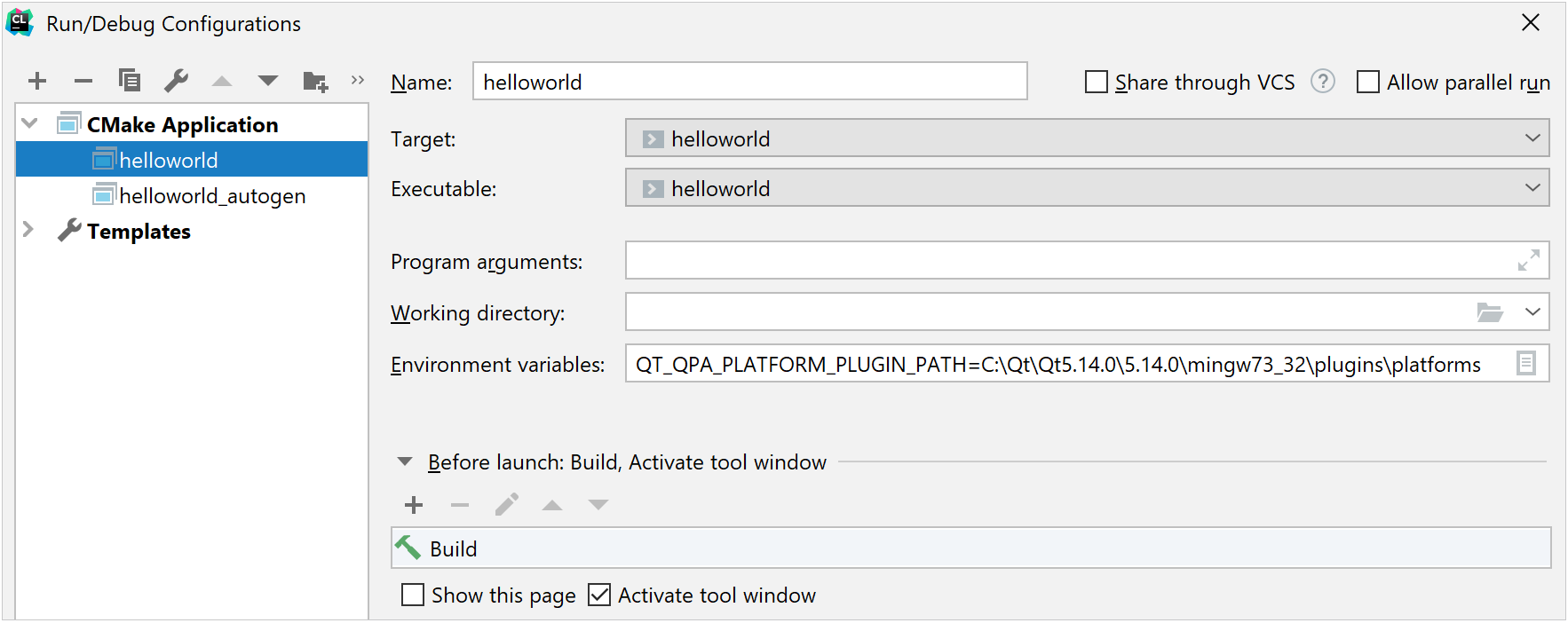
詳細は、 Qt プラグイン(英語)を参照してください。