実行 / デバッグ構成: NPM
作成: 
このダイアログでは、 npm(英語) および Yarn(英語) スクリプトをローカルで実行するための構成を作成します。 このコンテキストでの「ローカル」とは、CLion 自体がコンピューターにインストールされている Node.js を起動し、その後スクリプトの実行を開始することを意味します。
詳細については、 npm、pnpm、Yarn を参照してください。
スクリプトが開発モードでアプリケーションを起動する場合、構成を変更してデバッグセッションも開始することができます。 これを行うには、 ブラウザー / Live Edit タブに移動し、そこでアプリケーションが実行される URL アドレスを指定します。
始める前に
Node.js をダウンロードしてインストールします。 npm もインストールされているため、これを使用する場合は、前の手順を完了してください。
Yarn を使用するには、 Yarn オフィシャル Web サイト(英語)の説明に従ってインストールしてください。
構成タブ
項目 | 説明 |
|---|---|
パッケージ.json | このフィールドでは、スクリプトの実行元となる パッケージ.json ファイルを指定します。 現在のプロジェクトで検出されたすべての パッケージ.json ファイルを表示するドロップダウンリストからファイルを選択するか、 |
コマンド | このリストから実行する npm CLI コマンド を選択します。デフォルトでは |
スクリプト | このドロップダウンリストから、選択したコマンドを適用するスクリプトを選択します。 このリストには、 パッケージ.json ファイルの |
引数 | このフィールドで、スクリプトを実行するコマンドライン引数を指定します。 詳細については、 npm の公式 Web サイト(英語)を参照してください。 |
ノードランタイム | このフィールドでは、使用する Node.js ランタイムを指定します。 プロジェクト エイリアスを選択すると、CLion は ノードランタイム フィールドの JavaScript ランタイムページからプロジェクトデフォルトのインタープリターを自動的に使用します。 ほとんどの場合、CLion はプロジェクトのデフォルトランタイムを検出し、フィールドに自動的に入力します。 別の構成済みローカルインタープリターを選択するか、 |
Node オプション | このフィールドに、Node.js 実行可能ファイルに渡す Node.js 固有のコマンドラインオプションを入力します。 許容されるオプションは次のとおりです。
|
パッケージマネージャー | このフィールドで。 使用するパッケージマネージャーを指定します。 |
環境変数 | このフィールドでは、Node.js 実行可能ファイル用のカスタム 環境変数を指定します。 変数の定義は、 環境変数 フィールドにセミコロン (
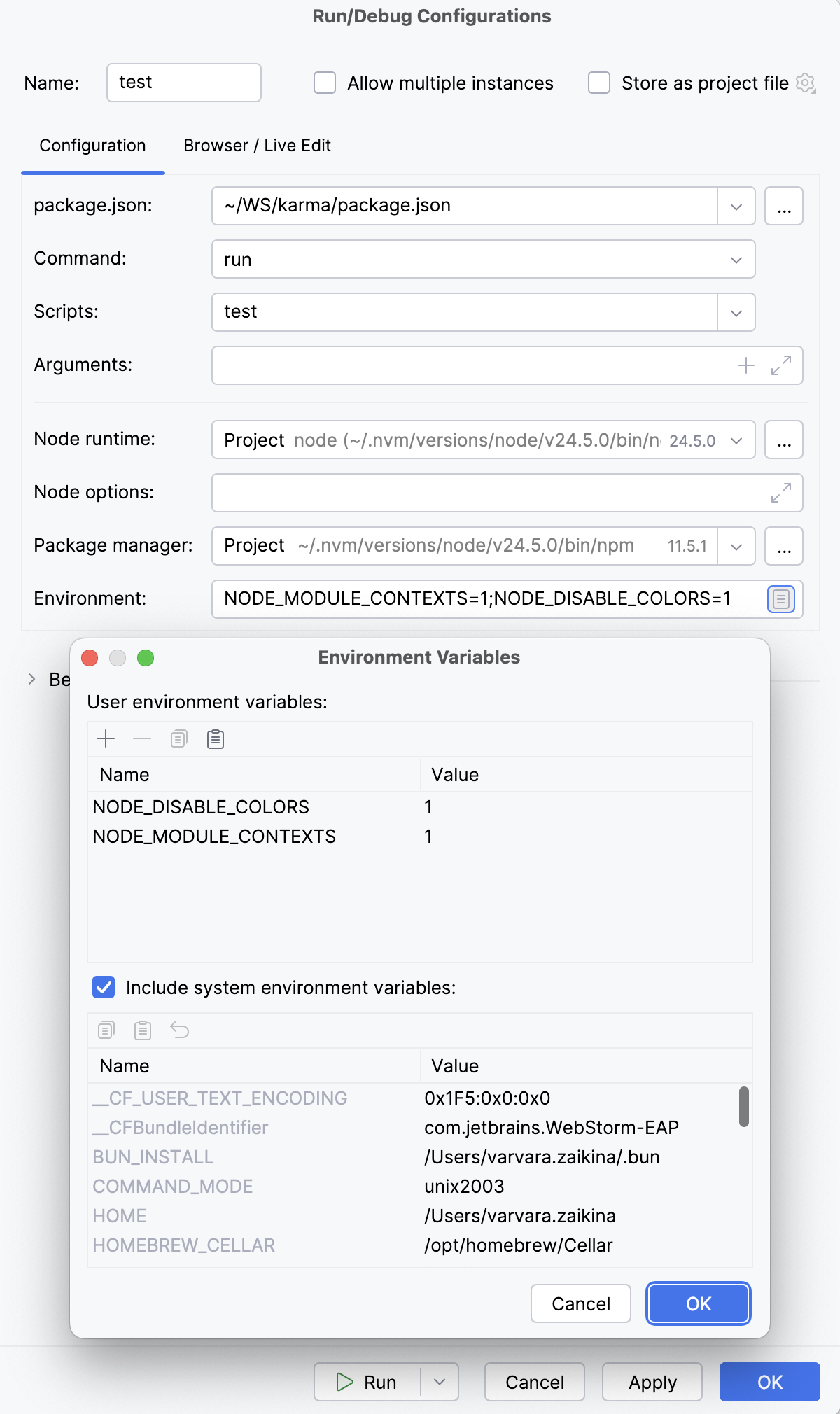 または、フィールドの右側にある 閲覧
|
Docker コンテナーの設定 | この読み取り専用フィールドには、ポートとボリュームのバインディングが表示されます。 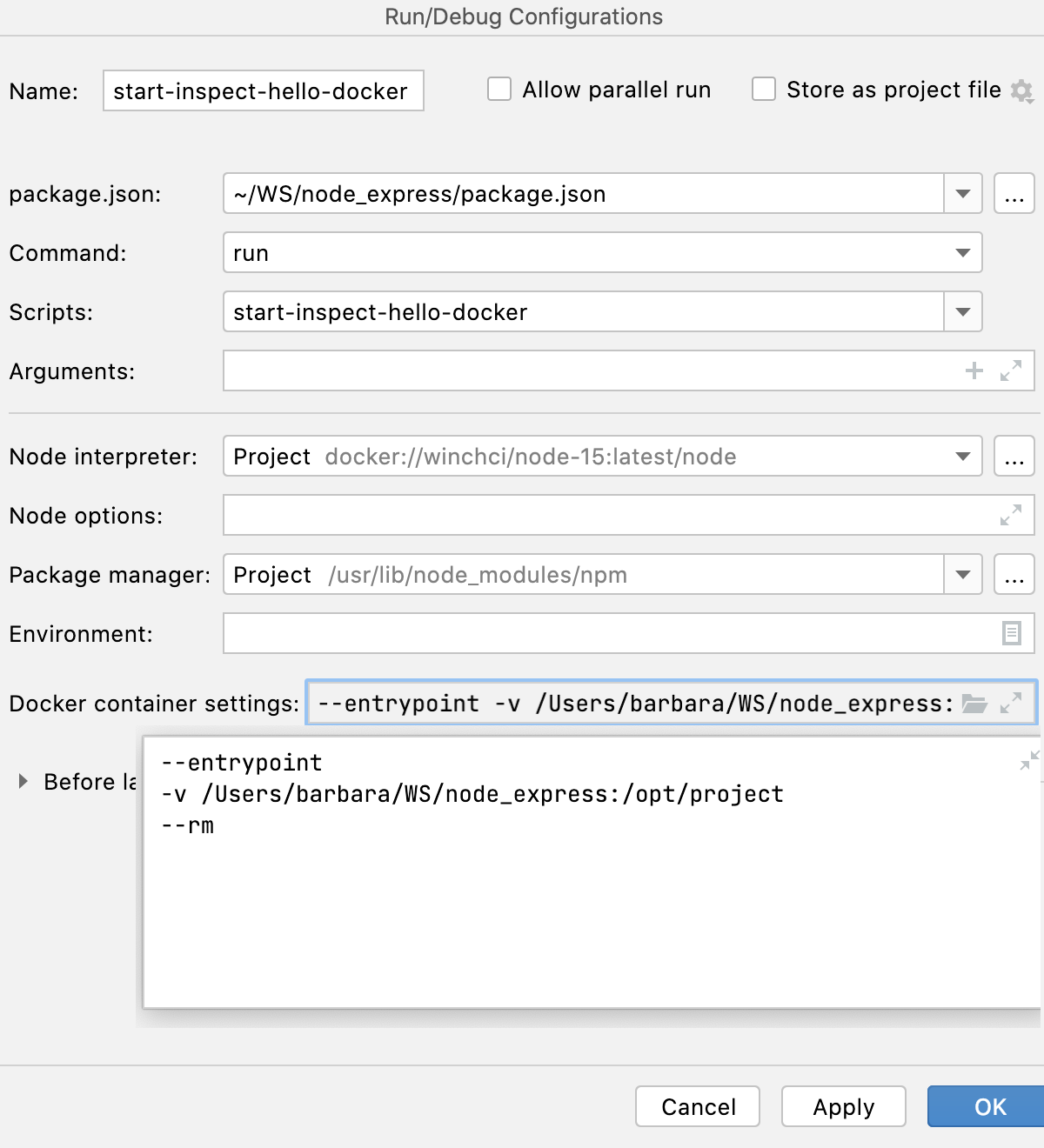 |
Docker Compose | この領域では、Docker Compose に渡すコマンドとオプションを指定します。 デフォルト設定を受け入れるか、「 コマンドプレビュー を確認してください。 |
 をクリックして、開いたダイアログで必要な
  をクリックし、表示される
  、
、  、
、  ボタンを使用して、カスタム変数のリストを管理します。
 をクリックして、コマンドプレビューを開きます。
共通設定
実行構成を編集する場合(ただし実行構成テンプレートは除く)、次のオプションを指定できます:
項目 | 説明 |
|---|---|
命名方法名 | 実行構成の名前を指定して、編集または実行時に他の構成の間ですばやく識別できるようにします。 |
複数のインスタンスを許可する | この実行構成の複数のインスタンスを並行して実行できるようにします。 デフォルトでは無効になっており、別のインスタンスがまだ実行中にこの構成を開始すると、CLion は実行中のインスタンスを停止して別のものを開始するよう提案します。 これは、実行構成が多くのリソースを消費し、複数のインスタンスを実行する正当な理由がない場合に役立ちます。 |
プロジェクトファイルとして保存する。 | 実行構成設定を含むファイルを保存して、他のチームメンバーと共有します。 デフォルトの場所は .idea/runConfigurations です。 ただし、 .idea ディレクトリを共有したくない場合は、構成をプロジェクト内の任意の他のディレクトリに保存できます。 デフォルトでは無効になっており、CLion は実行構成設定を .idea/workspace.xml に保存します。 |
ツールバー
実行 / デバッグ構成のツリービューには、プロジェクト で利用できる構成の管理や、デフォルト構成テンプレートの調整に役立つツールバーがあります。
項目 | ショートカット | 説明 |
|---|---|---|
| Alt+Insert | 実行 / デバッグ構成を作成します。 |
| Alt+Delete | 選択した実行 / デバッグ構成を削除します。 デフォルト設定は削除できません。 |
| Ctrl+D | 選択した実行 / デバッグ構成のコピーを作成します。 デフォルト設定のコピーを作成してください。 |
| このボタンは、 一時的な構成を選択した場合にのみ表示されます。 このボタンをクリックして、一時的な構成を永続的なものとして保存します。 | |
| 新しいフォルダーに移動 / 新しいフォルダーを作成します。 実行 / デバッグ構成は、 フォルダーに配置することでグループ化できます。 フォルダーを作成するには、カテゴリ内の設定を選択し、 次に、設定をフォルダー内、フォルダー間、フォルダー外に移動するには、ドラッグまたは グループ化を解除するには、フォルダーを選択して | |
| このボタンをクリックすると、設定がアルファベット順にソートされます。 |


 をクリックしてフォルダー名を指定します。 カテゴリだけにフォーカスがある場合は、空のフォルダーが作成されます。
 ボタンと
ボタンと  ボタンを使用します。
起動前
この領域では、選択した実行 / デバッグ構成を開始する前に実行するタスクを指定できます。 タスクは、リストに表示されている順序で実行されます。
項目 | ショートカット | 説明 |
|---|---|---|
| Alt+Insert | このアイコンをクリックして、以下の利用可能なタスクのいずれかを追加します:
|
| Alt+Delete | このアイコンをクリックして、選択したタスクをリストから削除します。 |
| Enter | 選択したタスクを編集するには、このアイコンをクリックします。 開いたダイアログで必要な変更を加えます。 |
| Alt+Up Alt+Down | これらのアイコンをクリックして、選択したタスクをリスト内で 1 行上または下に移動します。 タスクは、リストに表示されている順に実行されます。 |
このページを表示する | 実行 / デバッグ構成を実際に開始する前に、実行 / デバッグ構成設定を表示するには、このチェックボックスを選択します。 | |
ツールウィンドウをアクティブにする | デフォルトではこのチェックボックスは選択されており、実行 / デバッグ構成を開始すると 実行または デバッグツールウィンドウが開きます。 それ以外の場合、チェックボックスがオフの場合、ツールウィンドウは非表示になります。 ただし、設定の実行中は、 Alt+4 または Alt+5 を押すことで、対応するツールウィンドウを自分で開くことができます。 |

ブラウザー / ライブ編集タブ
実行 / デバッグ構成でアプリケーションを開発モードで起動し、同時にデバッグセッションを開始する場合は、このタブのコントロールを使用します。
ここで CLion を有効化して、アプリケーションをブラウザーで開くこともできます。
項目 | 説明 |
|---|---|
ブラウザーを開く | この領域で、アプリケーションをブラウザーで開くことを有効化します。
|