ファイルを Git に追加し、変更を追跡する
Git にファイル追加
コミット ツールウィンドウ(Alt+0 )を開きます。
バージョン管理外ファイル 変更リスト内の任意のファイルを、 Ctrl+Alt+A を押すか、コンテキストメニューから VCS に追加する を選択してバージョン管理下に追加します。 変更リスト全体を追加することも、個別のファイルを選択して追加することもできます。
プロジェクトで Git 統合を有効化している場合、DataGrip は新たに作成された各ファイルをバージョン管理下に追加することを提案します。 この動作は、 の 設定 ダイアログ Ctrl+Alt+S で変更できます。 特定のファイルを常にバージョン管理しないようにしたい場合は、無視するように Git を構成できます。
プロジェクトファイルのステータスを確認する
DataGrip を使うと、ローカル作業コピーのステータスをプロジェクトのリポジトリバージョンと比較して確認できます。 どのファイルが変更されたか、どの新しいファイルが Git に追加されたか、どのファイルが Git によって追跡されていないかを確認できます。
コミット ツールウィンドウ(Alt+0 )を開きます。
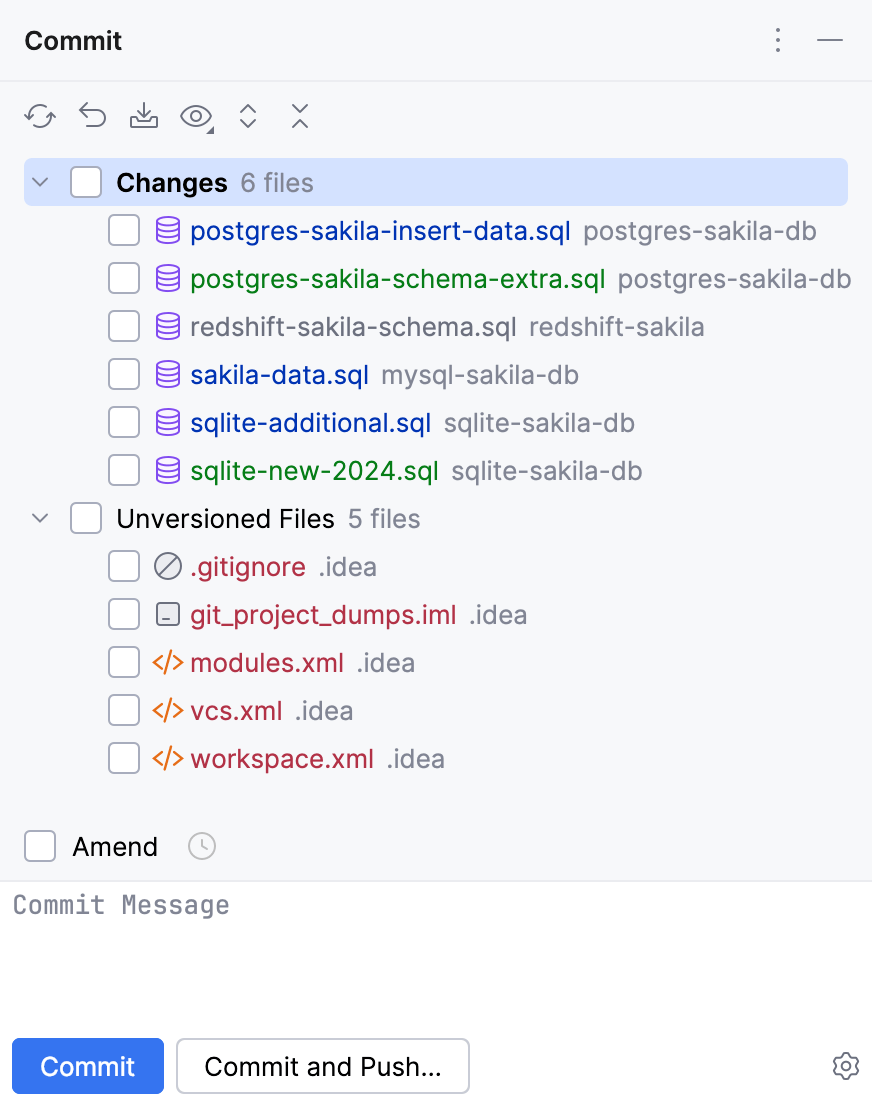
変更 リストには、リモートリポジトリと最後に同期してから変更されたすべてのファイル (青色でハイライト) と、Git に追加されたがまだコミットされていないすべての新しいファイル (緑色でハイライト) が表示されます。
バージョン管理外ファイル 変更リストには、あなたのプロジェクトに追加されたが、Git によって追跡されていないすべてのファイルが表示されます。
エディターでファイルへの変更を追跡する
エディターでファイルを変更したときに、そのファイルへの変更を追跡することもできます。 すべての変更は、変更された行の隣のガターに表示される 変更マーカーでハイライトされ、最後に リポジトリと同期してから導入された変更の種類を示します。 リポジトリに変更をコミットすると、変更マーカーが消えます。
テキストに加えた変更は色分けされています:
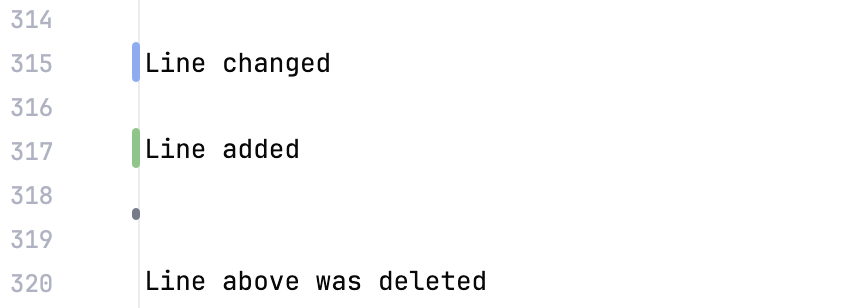
一部に色と意味を強調リストのデフォルトの線下表の カラースキーム。
色 | 回線状況 | 説明 |
|---|---|---|
| 変更された行 | 最後の更新以降に変更された行。 |
| 空白が変更された行 | 最後の更新以降に空白のみが変更された行。 |
| 追加された行 | 最後の更新以降に追加された行。 |
| 削除された行 | 前回の更新以降に削除された行。 |
 #C3D6E8
 #EDDCBC
 #C9DEC1
 #9F9F9F
色 | 回線状況 | 説明 |
|---|---|---|
| 変更された行 | 最後の更新以降に変更された行。 |
| 空白が変更された行 | 最後の更新以降に空白のみが変更された行。 |
| 追加された行 | 最後の更新以降に追加された行。 |
| 削除された行 | 前回の更新以降に削除された行。 |
 #374752
 #4C4638
 #384C38
 #656E76
色 | 回線状況 | 説明 |
|---|---|---|
| 変更された行 | 最後の更新以降に変更された行。 |
| 空白が変更された行 | 最後の更新以降に空白のみが変更された行。 |
| 追加された行 | 最後の更新以降に追加された行。 |
| 削除された行 | 前回の更新以降に削除された行。 |
 #1AABFF
 #666666
 #009924
 #FFA14F
変更マーカーの上にマウスを移動してクリックすると表示されるツールバーを使用して、変更を管理できます。 ツールバーは、変更された行の前の内容を示すフレームとともに表示されます。
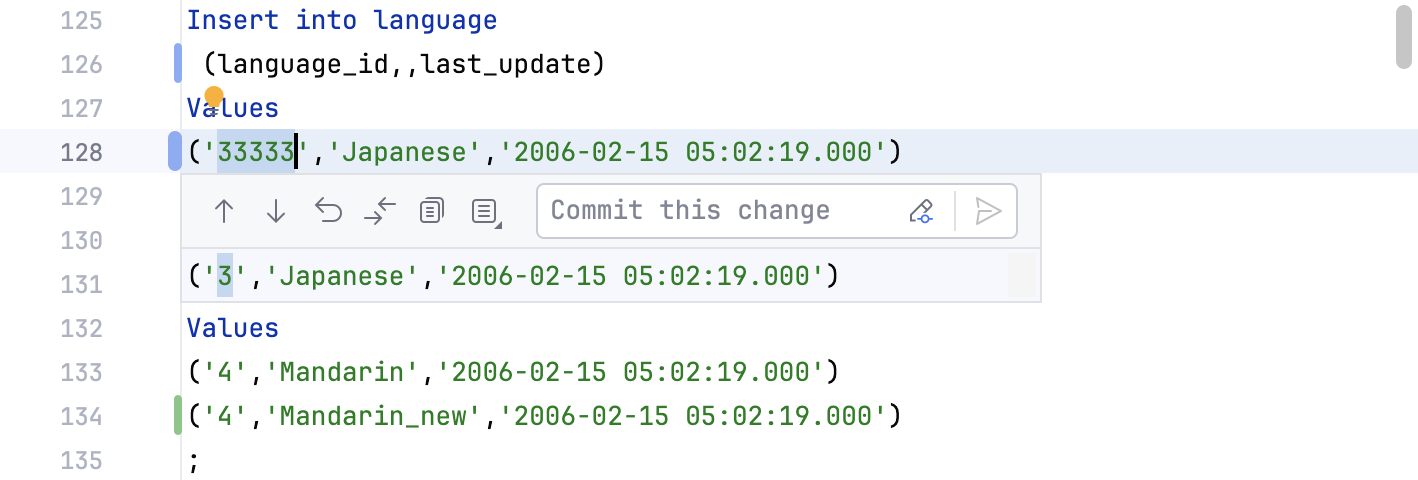
 をクリックして変更をロールバックし、
  をクリックして現在の行の現在のバージョンとリポジトリバージョンの違いを確認できます。
ファイル全体を元に戻す代わりに、このポップアップの内容の一部をコピーしてエディターに貼り付けることができます。
ファイルの状態を確認する
DataGrip を使うと、リポジトリに対するプロジェクトファイルのステータスを確認できます。 ファイルステータスには、前回リポジトリと同期してからファイルに対して実行された操作が表示されます。
ファイル名のハイライト色によって、任意のインターフェース要素(例えば、エディターやツールウィンドウ)でファイルのステータスを確認できます。
色とフォント設定ページでファイルステータスのデフォルトの色をカスタマイズできます。
VCS ファイルステータスの色は バージョン管理 | ファイルステータスの色 設定ページ  Ctrl+Alt+S で設定できます。
以下の表は、いくつかの カラースキームにおけるデフォルトのファイルステータスの色とその意味を示しています。
色 | ファイルステータス | 説明 |
|---|---|---|
| 追加済み | アクティブな 変更リストのファイルは、リポジトリへの追加がスケジュールされています。 |
| 非アクティブ変更リスト内の追加対象 | 非アクティブ変更リスト内のファイルは、リポジトリへの追加が予定されています。 このファイルステータスは、 で 非アクティブな変更リストからファイルをハイライトする オプションが有効になっている場合に利用可能です。 |
| 変更リストの競合 | 非アクティブな変更リスト内のファイルがアクティブな変更リスト内で変更されます。 この場合、新しいダイアログが開き、 変更リストの競合を解決するように求められます。 このファイルステータスは、 ですべてのオプションが有効になっている場合に使用できます。 |
| コピー | ファイルが別のファイルのコピーである場合、そのメタデータが追跡され、そのようなファイルは コピー済み としてマークされます。 |
| 削除 | ファイルはリポジトリから削除される予定です。 |
| ファイルシステムから削除 | ファイルはローカルで削除されましたが、削除がスケジュールされておらず、リポジトリ内にまだ存在しています。 |
| 変更された子孫あり | ファイルが変更されると、IDE はそのファイルを含むすべてのディレクトリを再帰的にハイライトします。 このステータスは、 で プロジェクトツリー内の変更ファイルを含むディレクトリをハイライトする オプションが有効になっている場合に利用可能です。 |
| 即時変更された子あり | ファイルが変更されると、IDE はその親ディレクトリをハイライトします。 このステータスは、 で プロジェクトツリー内の変更ファイルを含むディレクトリをハイライトする オプションが有効になっている場合に利用可能です。 |
| ハイジャック | [Perforce, ClearCase, VSS] ファイルは チェックアウトせずに変更されています。 |
| 無視 | ファイルは VCS によって意図的に追跡されていません。 |
| マージ済み | ファイルはアップデートの結果として VCS によってマージされます。 |
| 競合がある状態でマージされています | 最後の更新中に、ファイルは競合とマージされました。 |
| プロパティ競合のマージ済み | 前回の更新中に、IDE はローカルファイルのプロパティとそのサーバーバージョンの違いを検出しました。 |
| テキストおよびプロパティ競合のマージ | テキストとプロパティの競合は、2 人以上の開発者がファイルの同じ行と同じファイルプロパティを変更すると発生します。 |
| 変更 | 最後の同期以降にファイルが変更されました。 |
| 非アクティブな変更リストで変更 | 無効な変更リスト内のファイルが変更されます。 このファイルステータスは、 で 非アクティブな変更リストからファイルをハイライトする オプションが有効になっている場合に利用可能です。 |
| 廃止 | このファイルはもうリポジトリの作業コピーに含まれていないはずです。 |
| 名前変更 | 最後の更新以降、ファイルの名前は変更されました。 |
| 切り替え | [SVN] ファイルは、プロジェクト全体とは異なるブランチから取得されます。 |
| (不明)バージョン管理外 | ファイルはローカルに存在しますが、リポジトリには存在せず、追加はスケジュールされていません。 |
| 最新 | ファイルは変更されていません。 |


 なし (デフォルトの色)
色 | ファイルステータス | 説明 |
|---|---|---|
| 追加済み | アクティブな 変更リストのファイルは、リポジトリへの追加がスケジュールされています。 |
| 非アクティブ変更リスト内の追加対象 | 非アクティブ変更リスト内のファイルは、リポジトリへの追加が予定されています。 このファイルステータスは、 で 非アクティブな変更リストからファイルをハイライトする オプションが有効になっている場合に利用可能です。 |
| 変更リストの競合 | 非アクティブな変更リスト内のファイルがアクティブな変更リスト内で変更されます。 この場合、新しいダイアログが開き、 変更リストの競合を解決するように求められます。 このファイルステータスは、 ですべてのオプションが有効になっている場合に使用できます。 |
| コピー | ファイルが別のファイルのコピーである場合、そのメタデータが追跡され、そのようなファイルは コピー済み としてマークされます。 |
| 削除 | ファイルはリポジトリから削除される予定です。 |
| ファイルシステムから削除 | ファイルはローカルで削除されましたが、削除がスケジュールされておらず、リポジトリ内にまだ存在しています。 |
| 変更された子孫あり | ファイルが変更されると、IDE はそのファイルを含むすべてのディレクトリを再帰的にハイライトします。 このステータスは、 で プロジェクトツリー内の変更ファイルを含むディレクトリをハイライトする オプションが有効になっている場合に利用可能です。 |
| 即時変更された子あり | ファイルが変更されると、IDE はその親ディレクトリをハイライトします。 このステータスは、 で プロジェクトツリー内の変更ファイルを含むディレクトリをハイライトする オプションが有効になっている場合に利用可能です。 |
| ハイジャック | [Perforce, ClearCase, VSS] ファイルは チェックアウトせずに変更されています。 |
| 無視 | ファイルは VCS によって意図的に追跡されていません。 |
| マージ済み | ファイルはアップデートの結果として VCS によってマージされます。 |
| 競合がある状態でマージされています | 最後の更新中に、ファイルは競合とマージされました。 |
| プロパティ競合のマージ済み | 前回の更新中に、IDE はローカルファイルのプロパティとそのサーバーバージョンの違いを検出しました。 |
| テキストおよびプロパティ競合のマージ | テキストとプロパティの競合は、2 人以上の開発者がファイルの同じ行と同じファイルプロパティを変更すると発生します。 |
| 変更 | 最後の同期以降にファイルが変更されました。 |
| 非アクティブな変更リストで変更 | 無効な変更リスト内のファイルが変更されます。 このファイルステータスは、 で 非アクティブな変更リストからファイルをハイライトする オプションが有効になっている場合に利用可能です。 |
| 廃止 | このファイルはもうリポジトリの作業コピーに含まれていないはずです。 |
| 名前変更 | 最後の更新以降、ファイルの名前は変更されました。 |
| 切り替え | [SVN] ファイルは、プロジェクト全体とは異なるブランチから取得されます。 |
| (不明)バージョン管理外 | ファイルはローカルに存在しますが、リポジトリには存在せず、追加はスケジュールされていません。 |
| 最新 | ファイルは変更されていません。 |


 なし (デフォルトの色)


色 | ファイルステータス | 説明 |
|---|---|---|
| 追加済み | アクティブな 変更リストのファイルは、リポジトリへの追加がスケジュールされています。 |
| 非アクティブ変更リスト内の追加対象 | 非アクティブ変更リスト内のファイルは、リポジトリへの追加が予定されています。 このファイルステータスは、 で 非アクティブな変更リストからファイルをハイライトする オプションが有効になっている場合に利用可能です。 |
| 変更リストの競合 | 非アクティブな変更リスト内のファイルがアクティブな変更リスト内で変更されます。 この場合、新しいダイアログが開き、 変更リストの競合を解決するように求められます。 このファイルステータスは、 ですべてのオプションが有効になっている場合に使用できます。 |
| コピー | ファイルが別のファイルのコピーである場合、そのメタデータが追跡され、そのようなファイルは コピー済み としてマークされます。 |
| 削除 | ファイルはリポジトリから削除される予定です。 |
| ファイルシステムから削除 | ファイルはローカルで削除されましたが、削除がスケジュールされておらず、リポジトリ内にまだ存在しています。 |
| 変更された子孫あり | ファイルが変更されると、IDE はそのファイルを含むすべてのディレクトリを再帰的にハイライトします。 このステータスは、 で プロジェクトツリー内の変更ファイルを含むディレクトリをハイライトする オプションが有効になっている場合に利用可能です。 |
| 即時変更された子あり | ファイルが変更されると、IDE はその親ディレクトリをハイライトします。 このステータスは、 で プロジェクトツリー内の変更ファイルを含むディレクトリをハイライトする オプションが有効になっている場合に利用可能です。 |
| ハイジャック | [Perforce, ClearCase, VSS] ファイルは チェックアウトせずに変更されています。 |
| 無視 | ファイルは VCS によって意図的に追跡されていません。 |
| マージ済み | ファイルはアップデートの結果として VCS によってマージされます。 |
| 競合がある状態でマージされています | 最後の更新中に、ファイルは競合とマージされました。 |
| プロパティ競合のマージ済み | 前回の更新中に、IDE はローカルファイルのプロパティとそのサーバーバージョンの違いを検出しました。 |
| テキストおよびプロパティ競合のマージ | テキストとプロパティの競合は、2 人以上の開発者がファイルの同じ行と同じファイルプロパティを変更すると発生します。 |
| 変更 | 最後の同期以降にファイルが変更されました。 |
| 非アクティブな変更リストで変更 | 無効な変更リスト内のファイルが変更されます。 このファイルステータスは、 で 非アクティブな変更リストからファイルをハイライトする オプションが有効になっている場合に利用可能です。 |
| 廃止 | このファイルはもうリポジトリの作業コピーに含まれていないはずです。 |
| 名前変更 | 最後の更新以降、ファイルの名前は変更されました。 |
| 切り替え | [SVN] ファイルは、プロジェクト全体とは異なるブランチから取得されます。 |
| (不明)バージョン管理外 | ファイルはローカルに存在しますが、リポジトリには存在せず、追加はスケジュールされていません。 |
| 最新 | ファイルは変更されていません。 |


リポジトリからファイルを削除する
バージョン管理下にあるファイルを削除しても、変更をコミットするまでそのファイルはリポジトリに残ります。 削除されたファイルはアクティブな変更リストに配置され、灰色でハイライトされます。
ファイル ツールウィンドウ(Alt+2 )でファイルを選択し、 Delete を押すか、コンテキストメニューから 削除 を選択します。
表示されるダイアログで、使用方法を検索せずにこのファイルを削除するか、 安全な削除 オプションをチェックして 安全な削除を実行する (未使用のファイルを確実に削除するため) かを選択できます。
使用箇所が見つかった場合は、 検出された使用箇所 ダイアログがポップアップ表示され、使用箇所がリストされます。 ファイルを削除する前に、これらの使用箇所を表示し、このファイルへの参照を削除できます。
リポジトリへの変更をコミットします。