Cloudflare R2
リモートファイルシステムプラグインをインストールする
この機能はプラグインに依存しているため、プラグインをインストールして有効化する必要があります。
Ctrl+Alt+S を押して設定を開き、 を選択します。
マーケットプレース タブを開き、 リモートファイルシステムプラグインを見つけて、 インストール をクリックします (プロンプトが表示されたら、IDE を再起動します)。
Cloudflare R2 に接続する
「ビッグデータツール 」ウィンドウで「
 」をクリックし、「Cloudflare R2 」を選択します。
開いた ビッグデータツール ダイアログで、接続パラメーターを指定します。
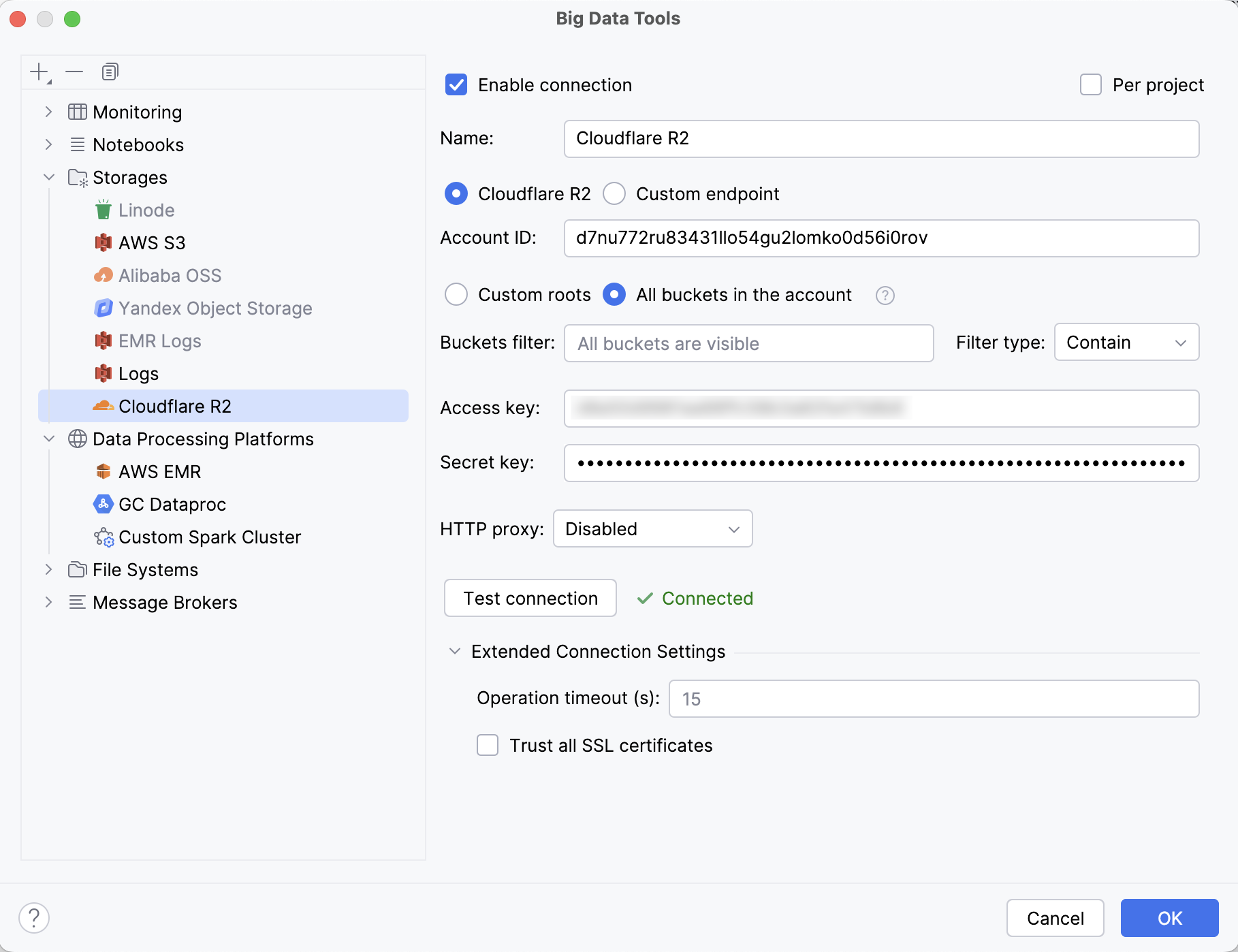
名前: 他の接続と区別するための接続の名前。
Cloudflare R2 を選択し、アカウント ID を入力します。
または、 カスタムエンドポイント を選択し、エンドポイント URL を入力します。
バケットを取得する方法を選択してください:
特定のバケットのみを取得するには、 カスタムルート を選択し、 ルート フィールドにバケット名またはバケット内のディレクトリへのパスを指定します。 複数の名前またはパスを指定する場合は、コンマで区切ります。
すべてのバケットを取得するには、 アカウント内のすべてのバケット を選択します。 その後、バケットフィルターを使用して、特定の名前のバケットのみを表示できます。
アクセスキー および 秘密鍵 ボックスに、R2 ストレージの 資格情報(英語)を入力します。
HTTP プロキシ: IDE プロキシ設定を使用するか、カスタムプロキシ設定を指定するかを選択します。
オプションで以下を選択できます。
プロジェクトごと ごと: これらの接続設定を現在のプロジェクトでのみ有効にするには、チェックボックスをオンにしてください。 この接続を他のプロジェクトでも表示したい場合は、チェックボックスをオフにしてください。
接続を有効化: この接続を無効にする場合は、チェックボックスをオフにしてください。 デフォルトでは、新しく作成された接続は有効になっています。
拡張接続設定 をセットアップすることもできます。
動作タイムアウト (秒): ファイル情報の取得、オブジェクトの一覧表示または削除など、リモートストレージで実行される操作のタイムアウト(秒単位)を入力します。 デフォルト値は 15 秒です。
すべての SSL 証明書を信頼する :この接続に使用されている SSL 証明書を信頼し、検証を行いたくない場合に選択してください。 開発用途で自己署名証明書を持つホストを利用している場合に便利です。検証を行うとエラーが発生する可能性があります。
接続が確立されると、ストレージを表示し、ストレージ内の データファイルを操作できます。