列
列は 、テーブルによって格納されるデータの一部です。 このデータは特定のタイプに属します。 列には、テキスト、数字、オペレーティングシステム内のファイルへのポインタが含まれる場合があります。 一部のリレーショナルデータベースシステムでは、列にドキュメント全体、イメージ、ビデオクリップなどのより複雑なデータ型を含めることができます。
列 ( ) は データベースエクスプローラー にあります。
その他のノードおよびオブジェクトアイコンのリファレンスについては、 データベースエクスプローラー トピックの データソースとその要素 の章を参照してください。
表の列アイコンについては、 列に可能なアイコンの組み合わせ の章を参照してください。
表示オプション メニューのツリーオブジェクト表示オプションを使用して、ツリーオブジェクトを非表示、並べ替え、フィルター処理、グループ化します。
列を追加する
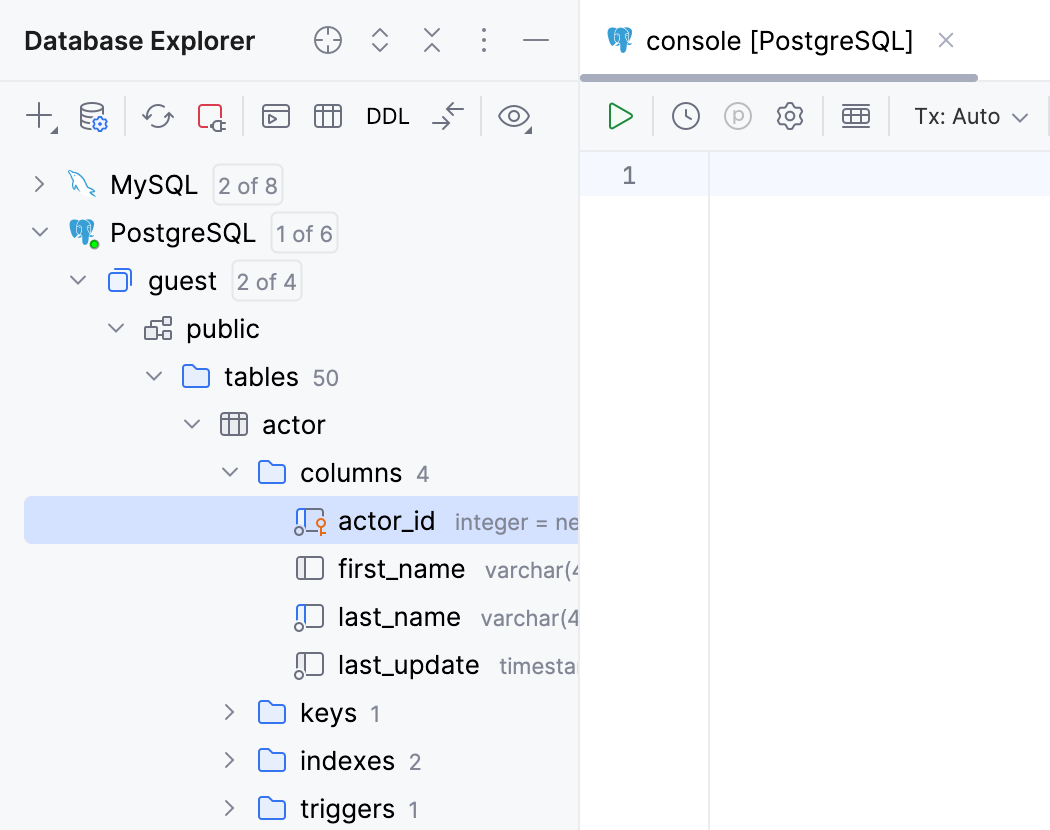
データベースエクスプローラー で、テーブルのノードまでデータソースツリーを展開します。
テーブルノードを右クリックし、 を選択します。
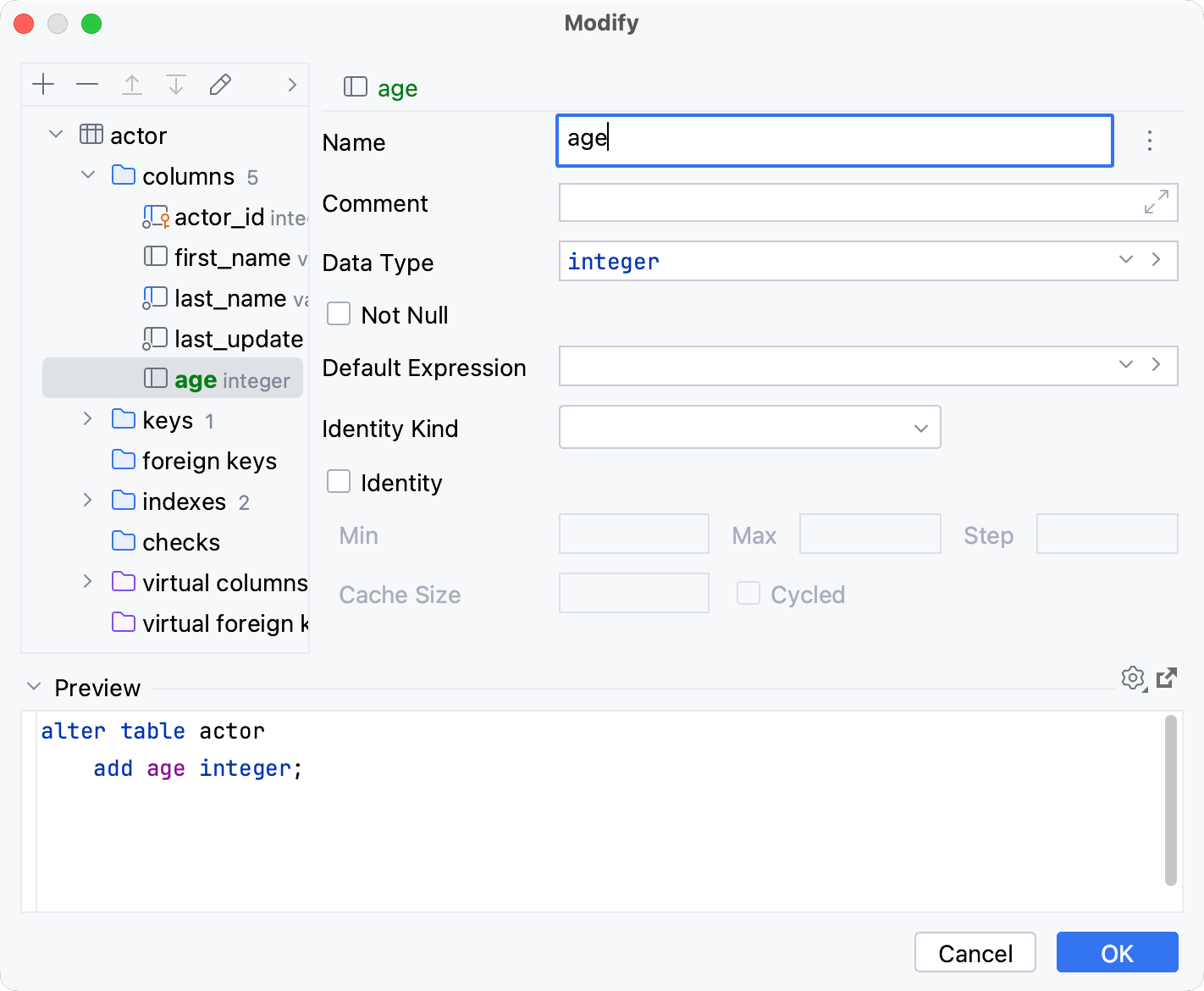
開いた 変更する。 ダイアログで、 名前 フィールドに列の名前を入力します。
プレビュー ペインでは、生成された SQL コードを表示および変更できます。
列を追加するには、 OK をクリックします。
列を削除する
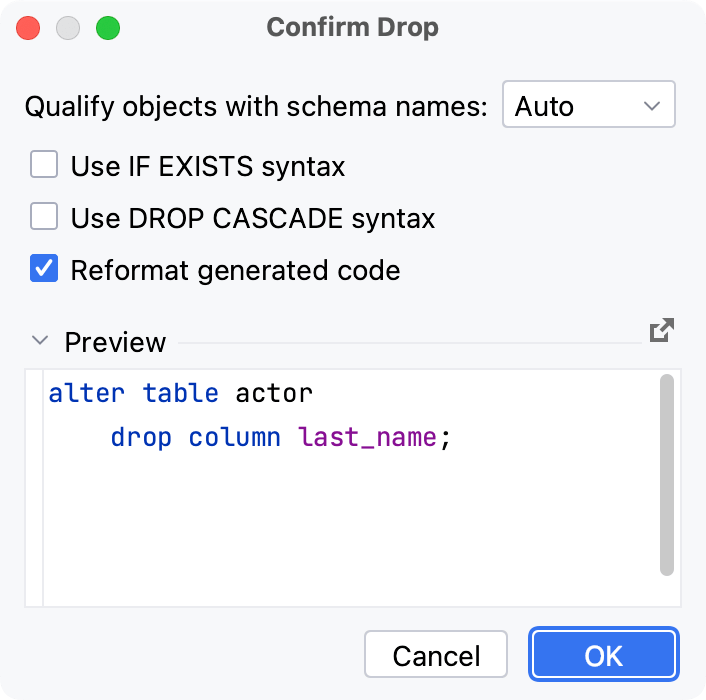
列を右クリックして を選択します。 または、 Delete を押します。
OK をクリックして変更を保存し、ダイアログを閉じます。
ダイアログオプションの詳細については、「ドロップの確認ダイアログ 」を参照してください。
列を変更する
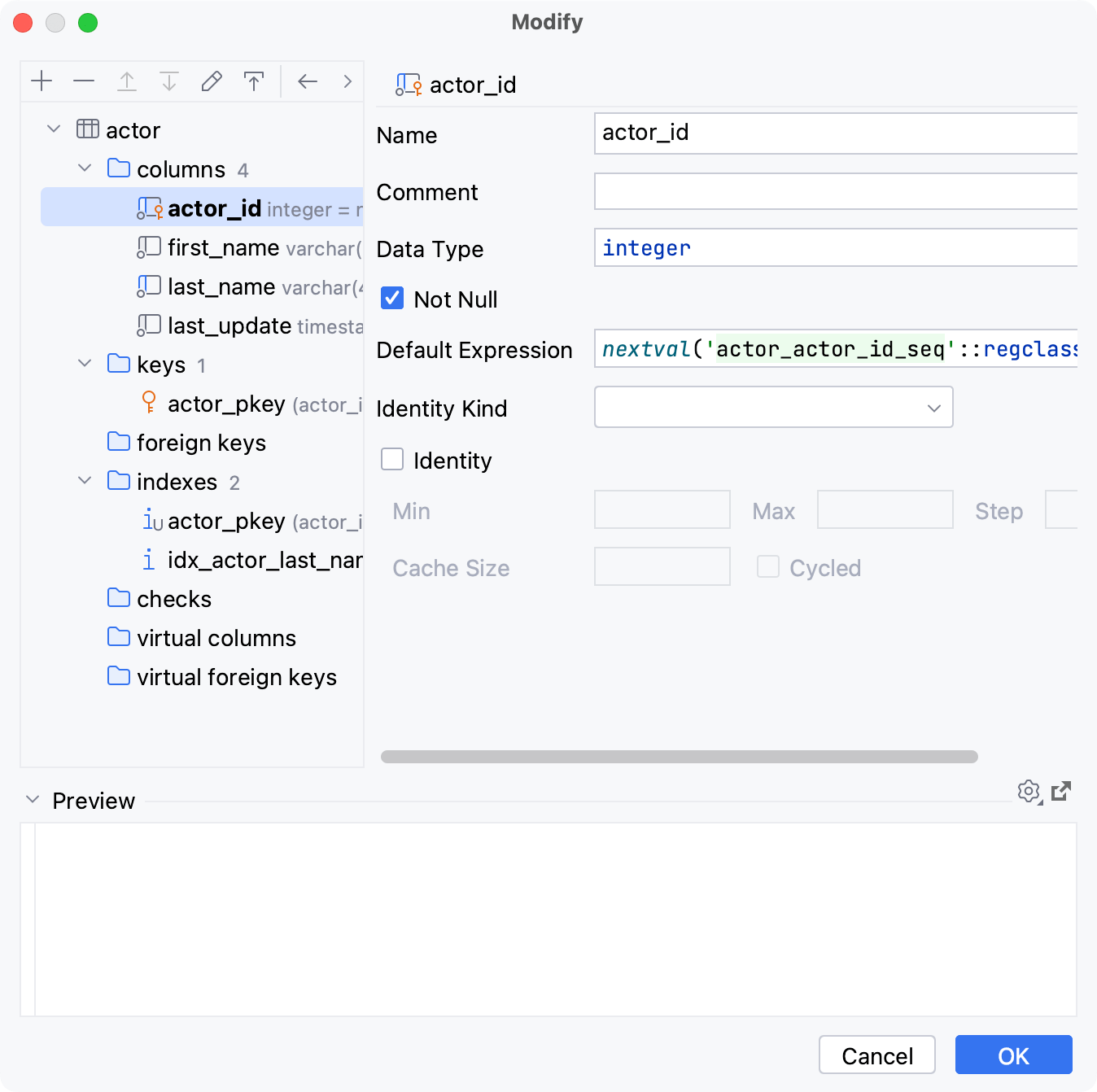
DataGrip 2022.1 以降、列のデータベース固有のパラメーターを変更できます。 IDE は、イントロスペクション中に受け取ったプロパティに従って、 変更する。 ダイアログのフィールドを自動的に生成します。 例えば、PostgreSQL でこのダイアログを使用すると、列のチェック制約を追加・編集できます。
データベースエクスプローラー で列を右クリックし、 カラムの変更 を選択します。
変更する。 ダイアログで、必要なオブジェクト設定を指定します。
変更を保存するには、 OK をクリックします。
列を並べ替える
列の順序を変更するには、ヘッダー行の対応するセルをドラッグします。
列を非表示
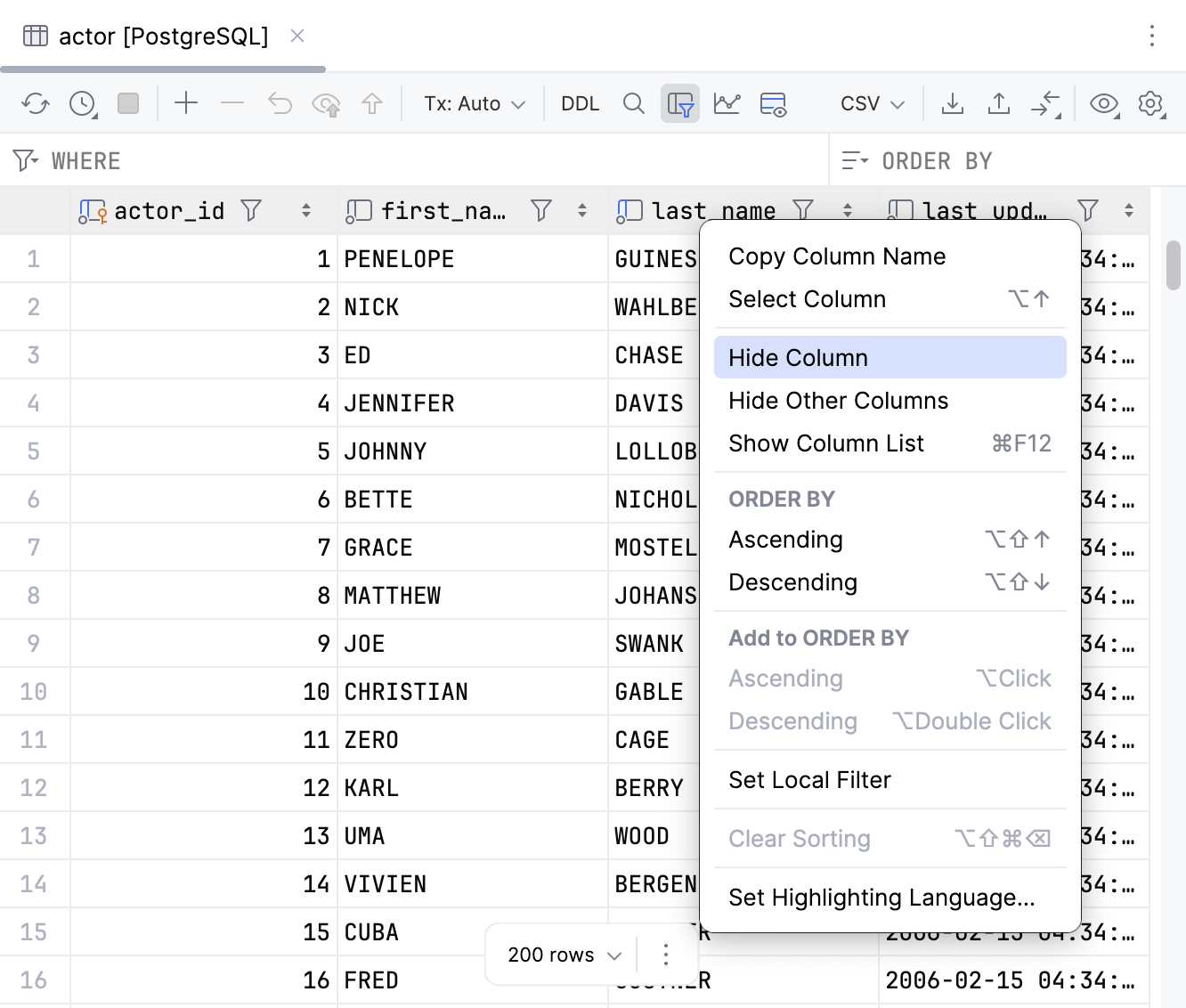
列を非表示にするには、対応する見出しセルを右クリックし、 カラムを非表示にする を選択します。
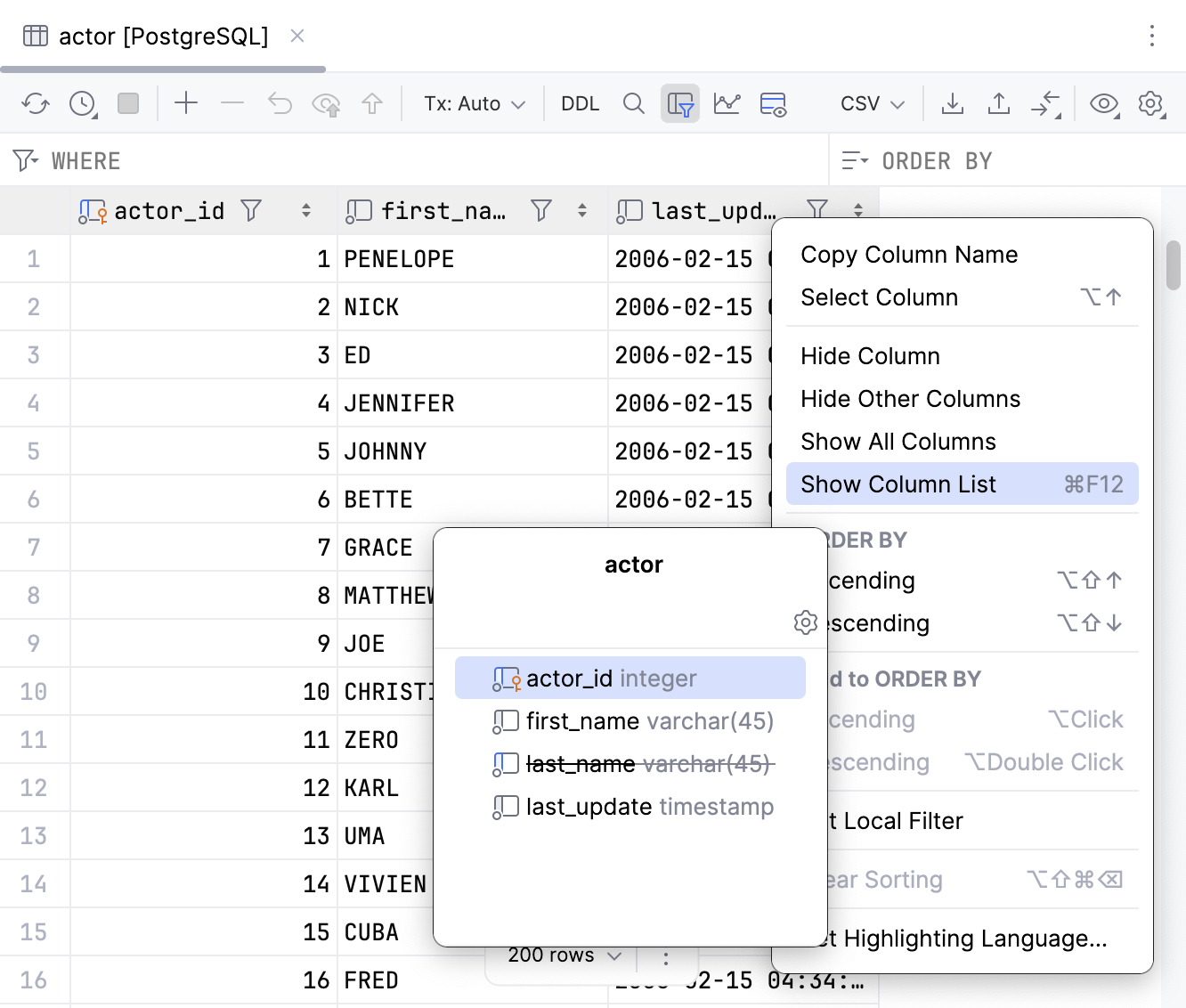
または、ヘッダー行の任意のセルを右クリックし、 列リストを表示 Ctrl+F12 を選択することもできます。 列リストのポップアップウィンドウで列名を選択し、 Space を押します。 すべての列を非表示にすることもできます。 列リストを検索するには、 列リストを表示 ウィンドウに列名を入力し始めます。
列を表示
隠し列(取り消し線付きの列名)を選択して Space を押します。
テーブルビューを初期状態にリセットする
設定アイコン(
 )をクリックして ビューのリセット を選択します。 その結果、データはソートされず、列は最初に定義された順序で表示され、すべての列が表示されます。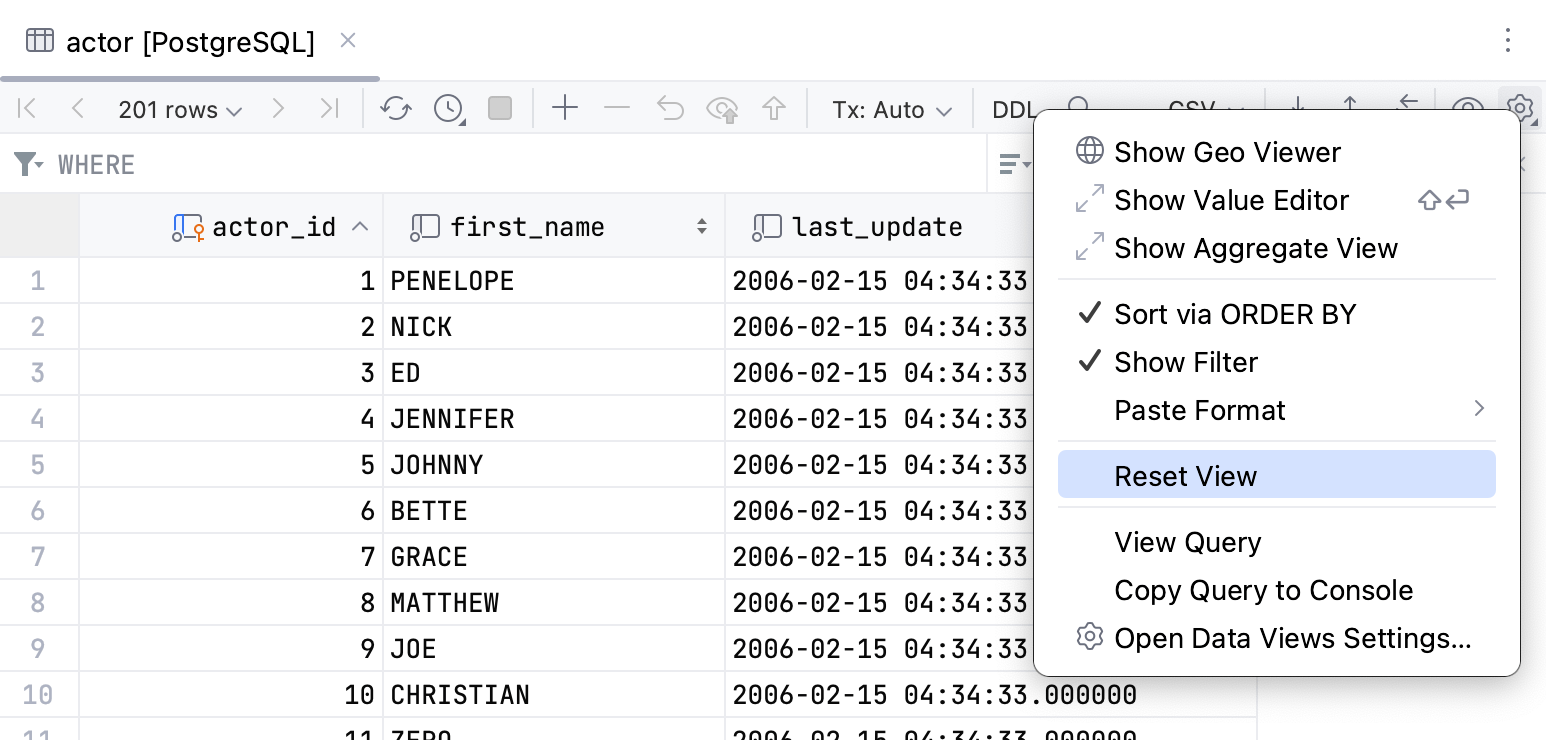
列に言語を挿入する
列全体に HTML、CSS、XML、RegExp、その他の形式言語を割り当てることができます。 列に属するセル内にコードがある場合は、コード生成、コード補完、その他の IDE 機能を使用できます。
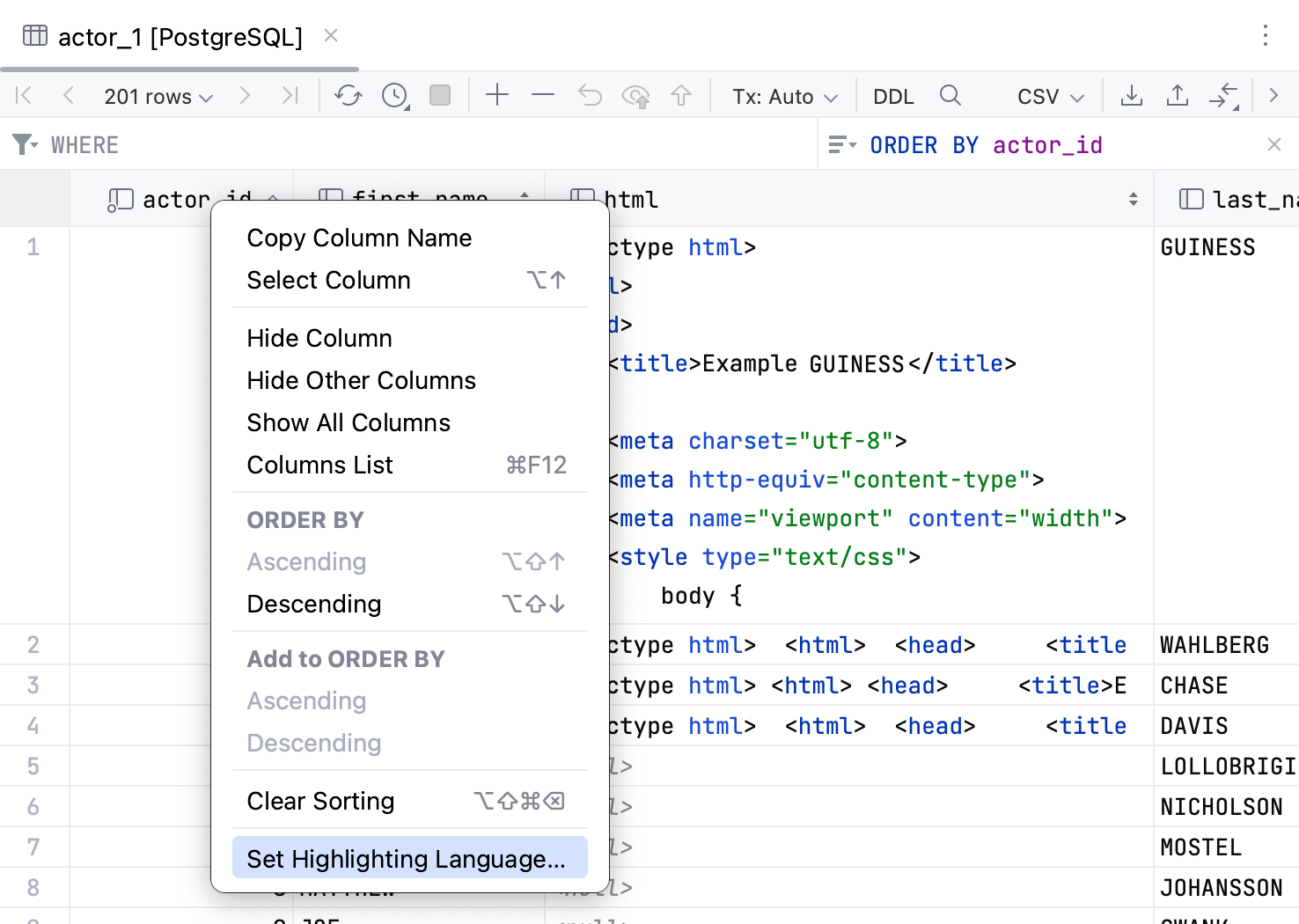
列全体に言語を挿入するには、対応するヘッダーセルを右クリックして ハイライト言語を設定する を選択します。 サポートされている言語のリストで、インジェクションしたい言語を選択します。
列幅を変更する
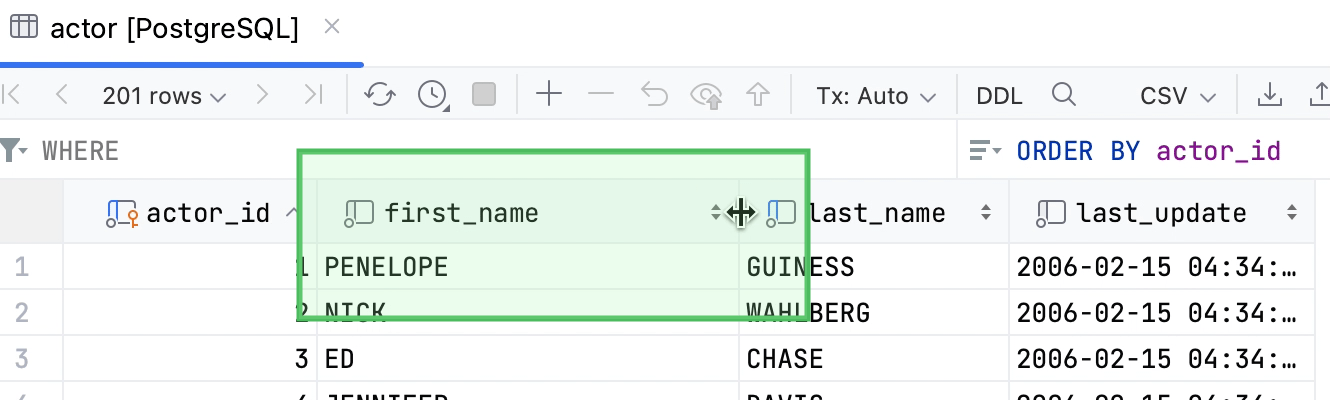
2 つの列の間にキャレットを置くと、サイズ変更モードに変わります。 希望の位置までドラッグします。
データの操作
列データの操作方法については、 データエディターとビューアー セクションのトピックを参照してください:
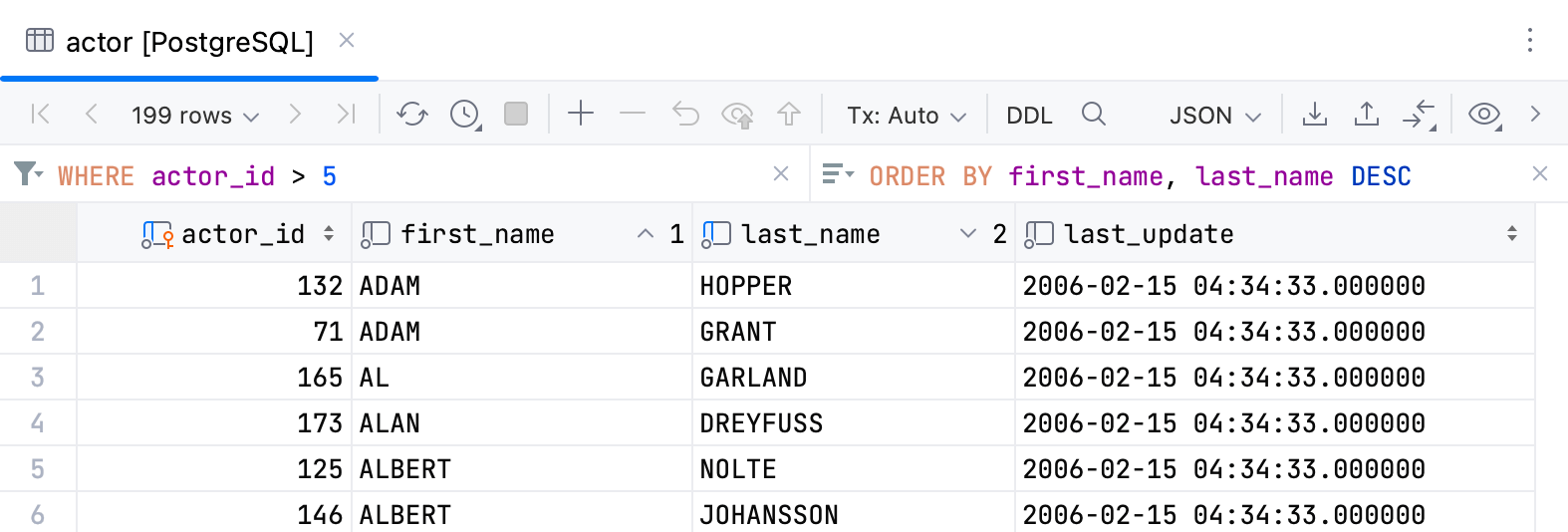
データを並べ替えるには、列のヘッダーをクリックするか、対応するフィールドに並べ替えクエリを入力します。 デフォルトでは、データを並べ替えるたびに、DataGrip は新しい
ORDER BYクエリをデータベースに送信します。 クライアント側で設定を変更したり、データを並べ替えたりすることもできます。データをフィルタリングするには、次のいずれかの方法を使用します:
フィルタリング条件を指定します。
テーブルで検索を実行します。
対応するフィールドにフィルタリングクエリを入力します。
生産性のヒント
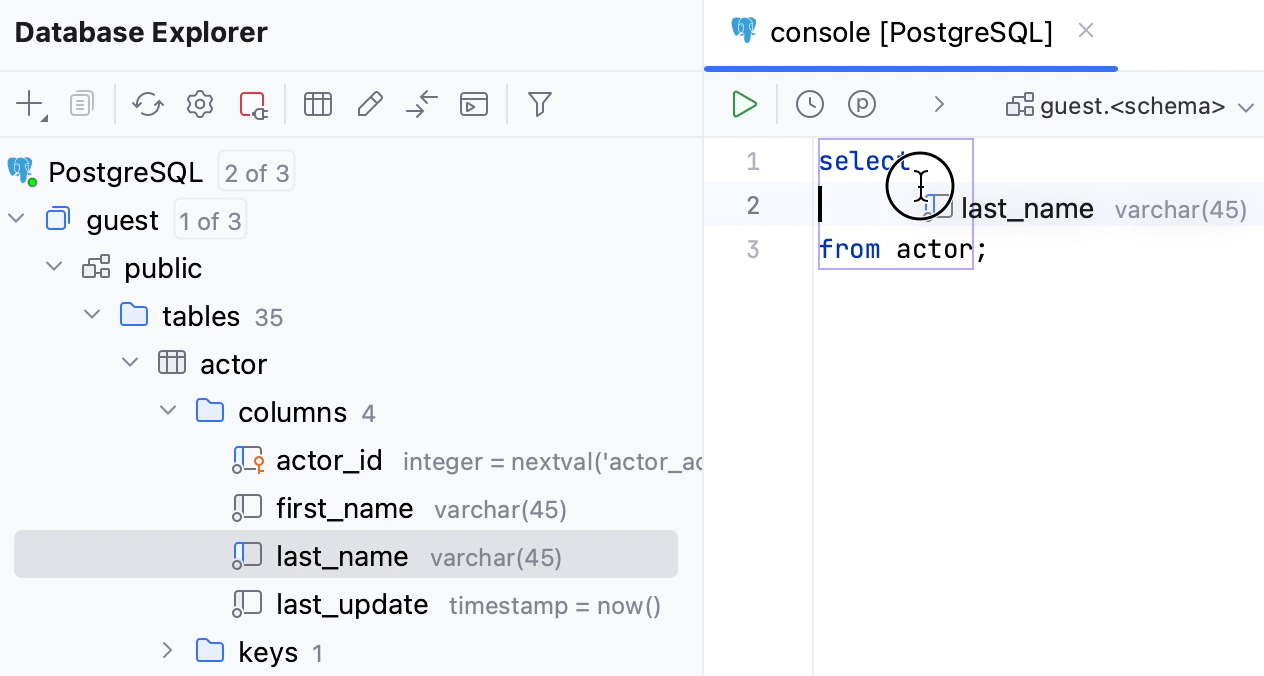
列名をコードにドラッグする
データベースエクスプローラー で任意のデータベースオブジェクトを選択し、コードにドラッグします。