テーブル
データベーステーブルは 、データを行と列に編成する構造です。 テーブル内のデータは、垂直列と水平行の交差部分であるセルに格納されます。 テーブルには指定された数の列がありますが、任意の数の行を含めることができます。 DataGrip を使用すると、テーブルでデータ操作やデータ定義操作を実行できます。
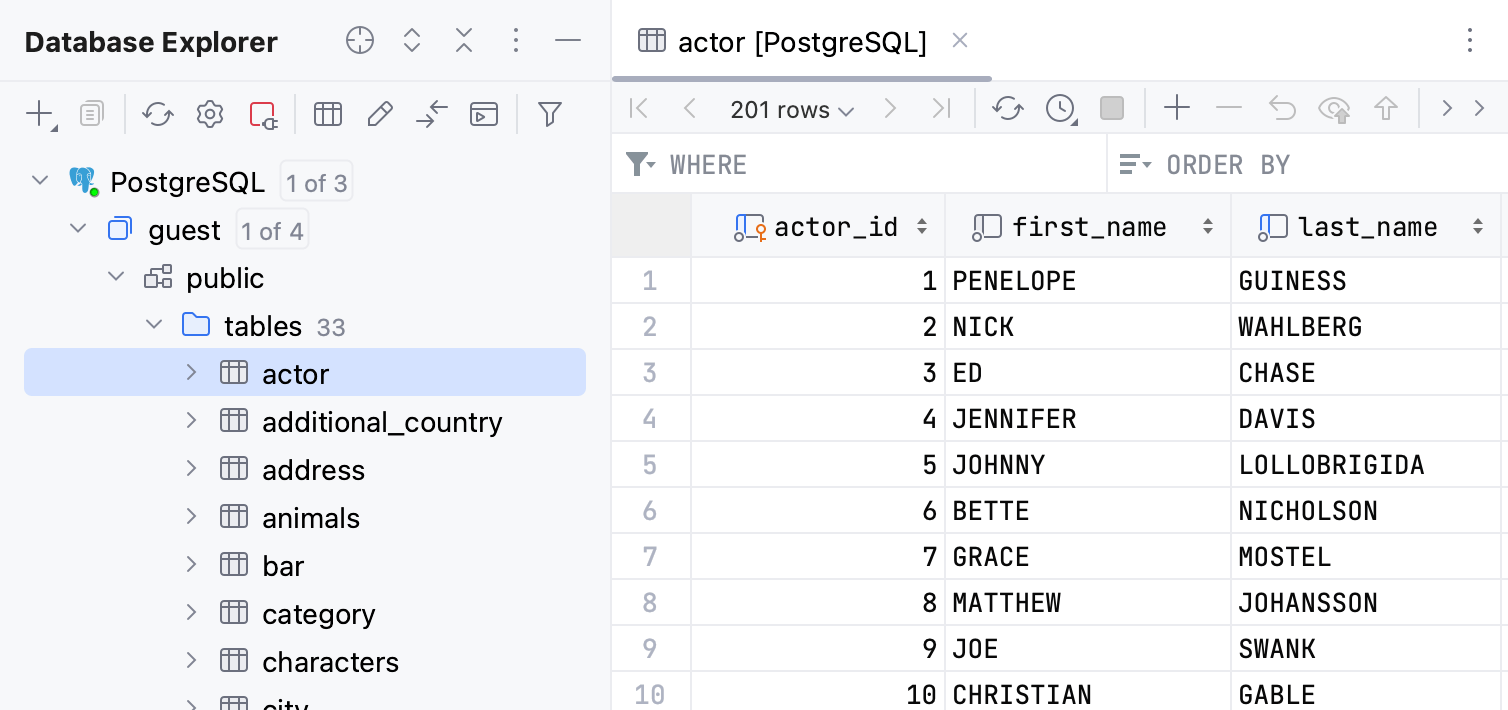
DataGrip では、 データエディターでテーブルを操作できます。 データベースエクスプローラー ( )でテーブルをダブルクリックすると、データエディターの テーブル 表示モードでテーブルが開きます。
テーブル ( ) は データベースエクスプローラー にあります。
その他のノードおよびオブジェクトアイコンのリファレンスについては、 データベースエクスプローラー トピックの データソースとその要素 の章を参照してください。
表の列アイコンについては、 列に可能なアイコンの組み合わせ の章を参照してください。
表示オプション メニューのツリーオブジェクト表示オプションを使用して、ツリーオブジェクトを非表示、並べ替え、フィルター処理、グループ化します。
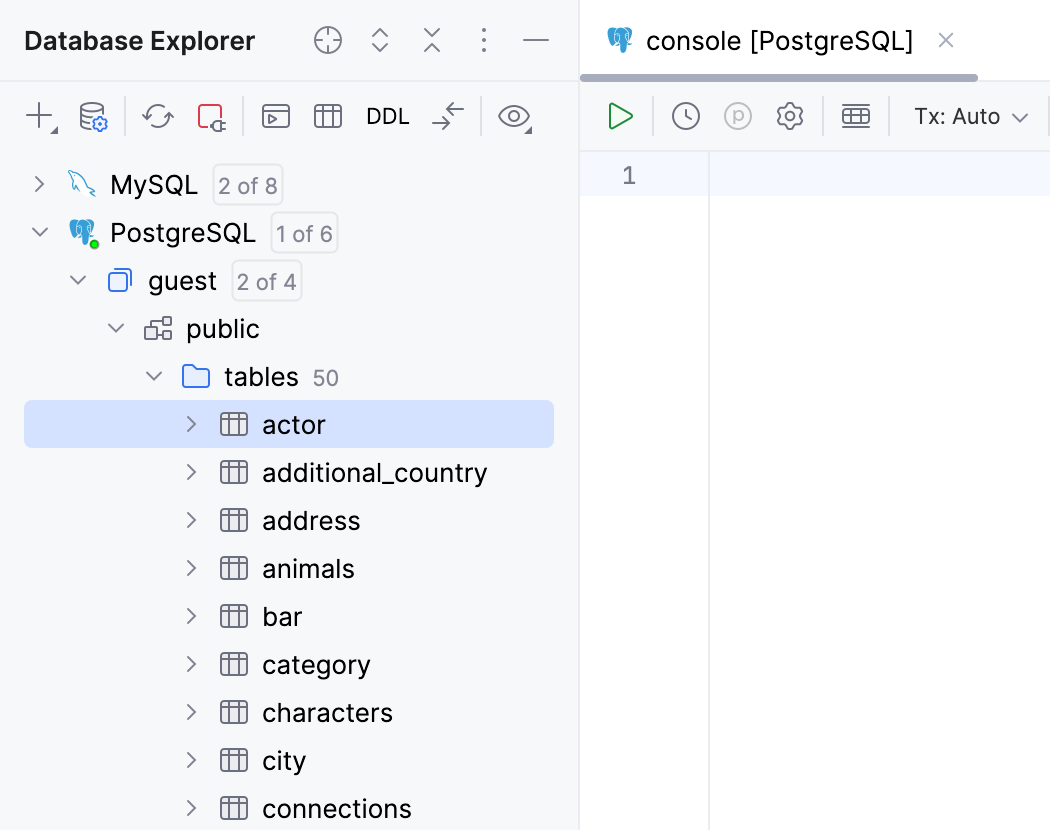
DataGrip では、各テーブルが個別のタブで開きます。 長いタブタイトルには、次のルールが適用されます。
データベースオブジェクトの修飾名を常に表示する オプションはデフォルトでオフになりました。 同じ名前のオブジェクトの 2 つのタブを開くと、オブジェクトのタブ名が修飾されます。 例: 異なるスキーマから 2 つの
actorテーブルを開くと、スキーマ名がタブ名に追加されます。データソースの名前が 20 文字より長い場合、名前は切り捨てられます。
データソースが 1 つだけの場合、DataGrip はタブ名にデータソース名を表示しません。
修飾オブジェクト名が 36 文字を超える場合、切り捨てられます。
作成
データベースエクスプローラー で、データベースまたはスキーマのノードまでデータソースツリーを展開します。
データベースまたはスキーマノードを右クリックし、 を選択します。
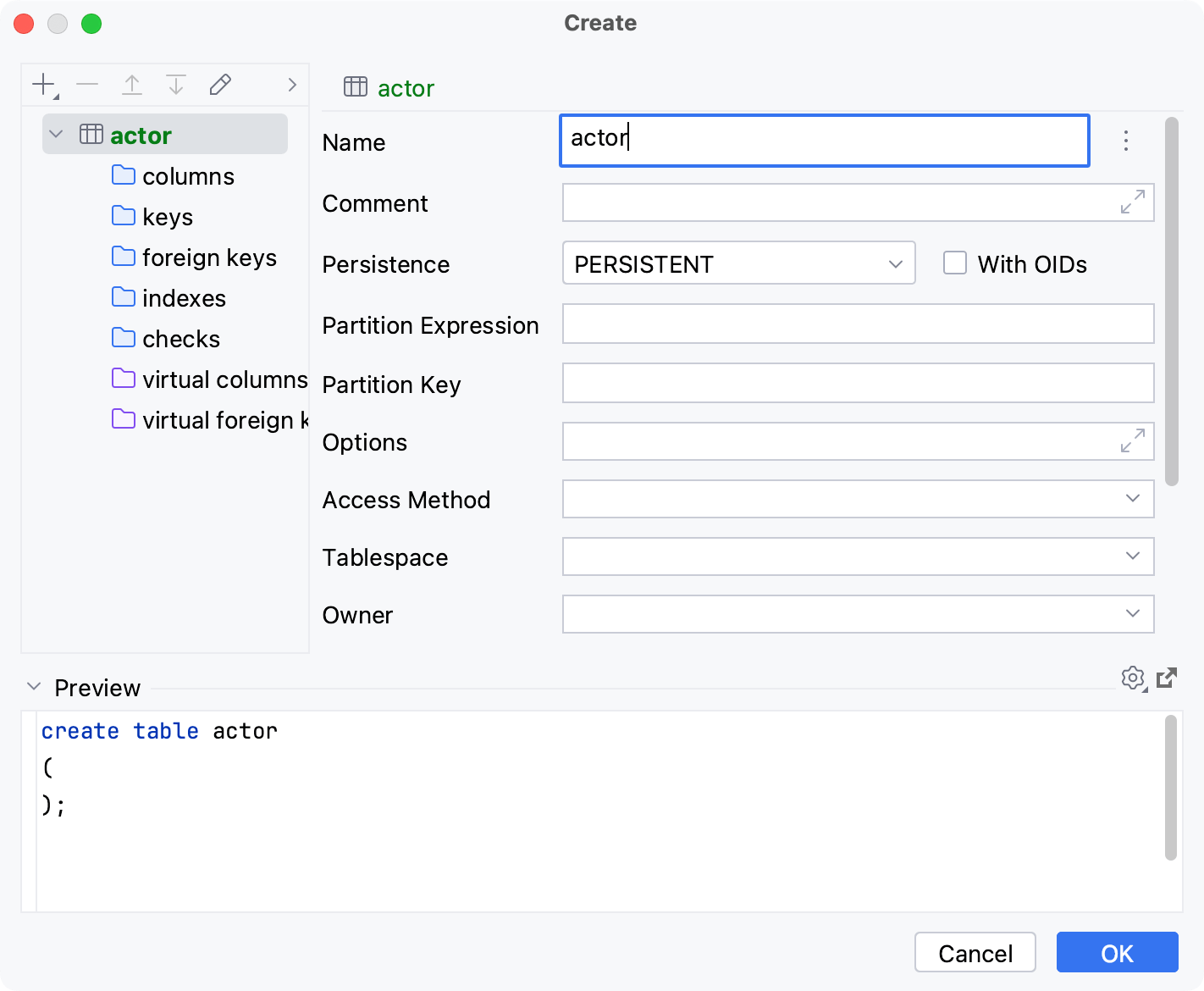
開いた 作成 ダイアログで、 名前 フィールドにテーブルの名前を入力します。
テーブル設定 (列、キー、インデックス、外部キー、許可) を指定します。
プレビュー ペインでは、生成された SQL コードを表示および変更できます。
テーブルを追加するには、 OK をクリックします。
削除
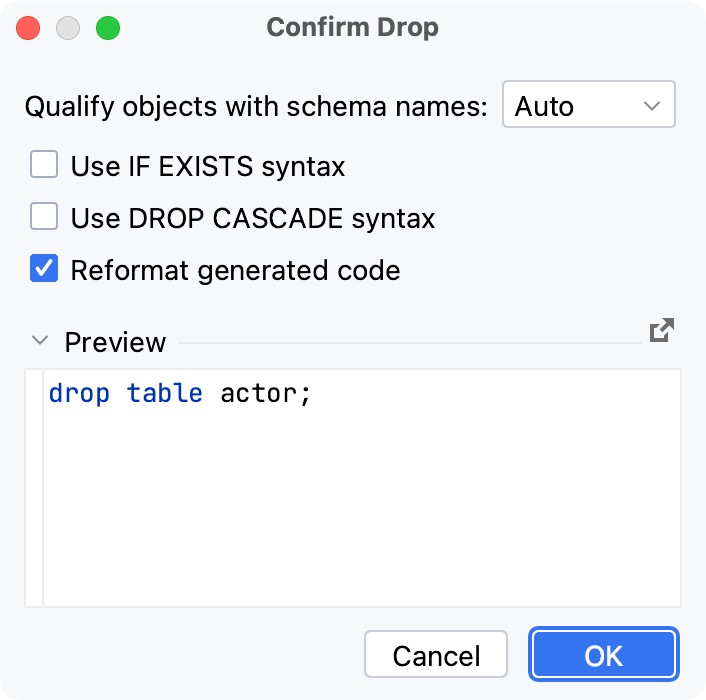
テーブルを右クリックして を選択します。 または、 Delete を押します。
OK をクリックして変更を保存し、ダイアログを閉じます。
ダイアログオプションの詳細については、「ドロップの確認ダイアログ 」を参照してください。
変更する。
テーブルを修正する
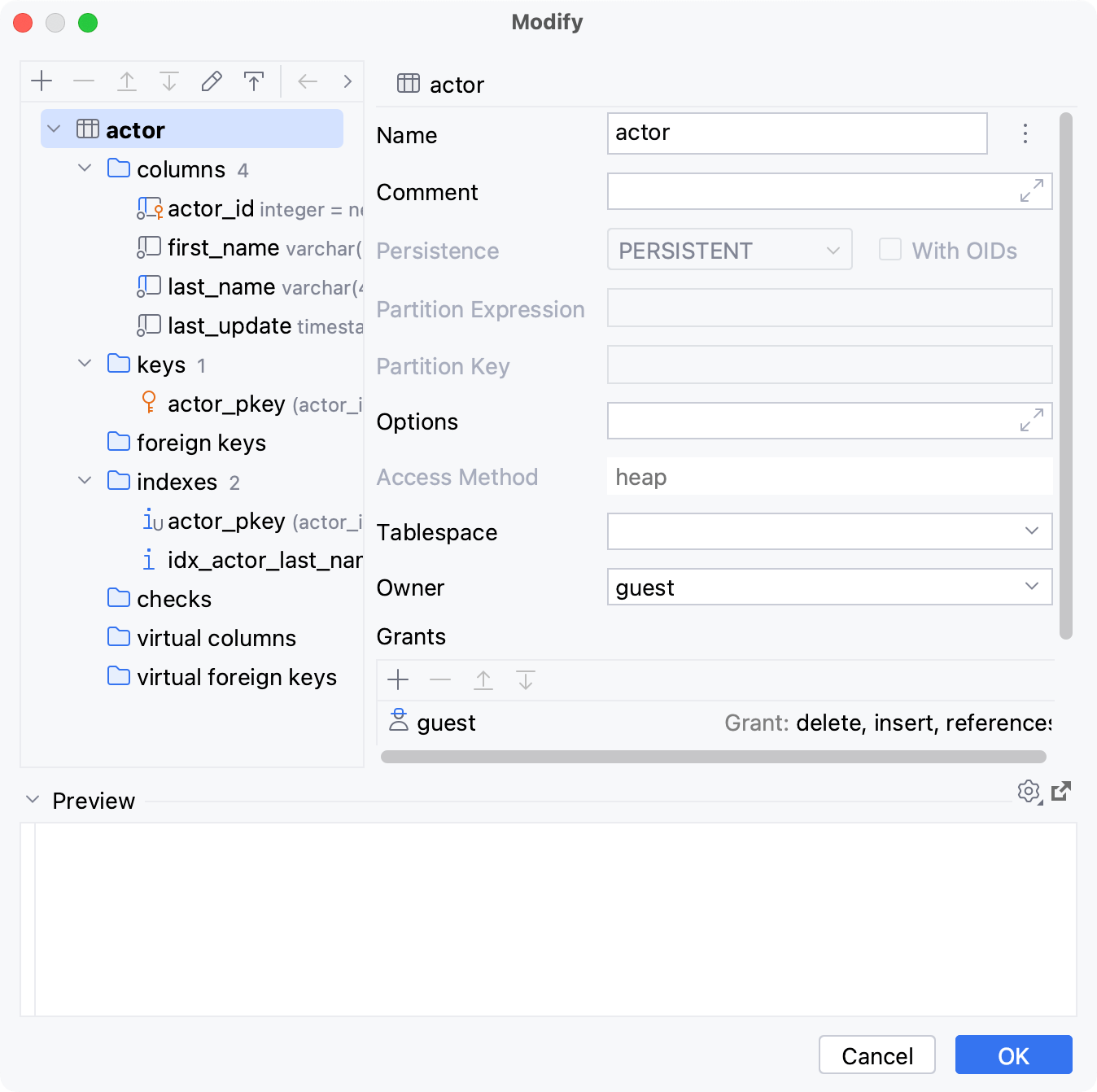
DataGrip 2022.1 以降、テーブルのデータベース固有のパラメーターを変更できます。 IDE は、イントロスペクション中に受け取ったプロパティに従って、 変更する。 ダイアログのフィールドを自動的に生成します。 例えば、PostgreSQL でこのダイアログを使用すると、列のチェック制約を追加・編集できます。
データベースエクスプローラー でテーブルを右クリックし、 テーブルの変更 を選択します。
変更する。 ダイアログで、必要なオブジェクト設定を指定します。
変更を保存するには、 OK をクリックします。
テーブル内の同じファミリオブジェクトをインスペクションする
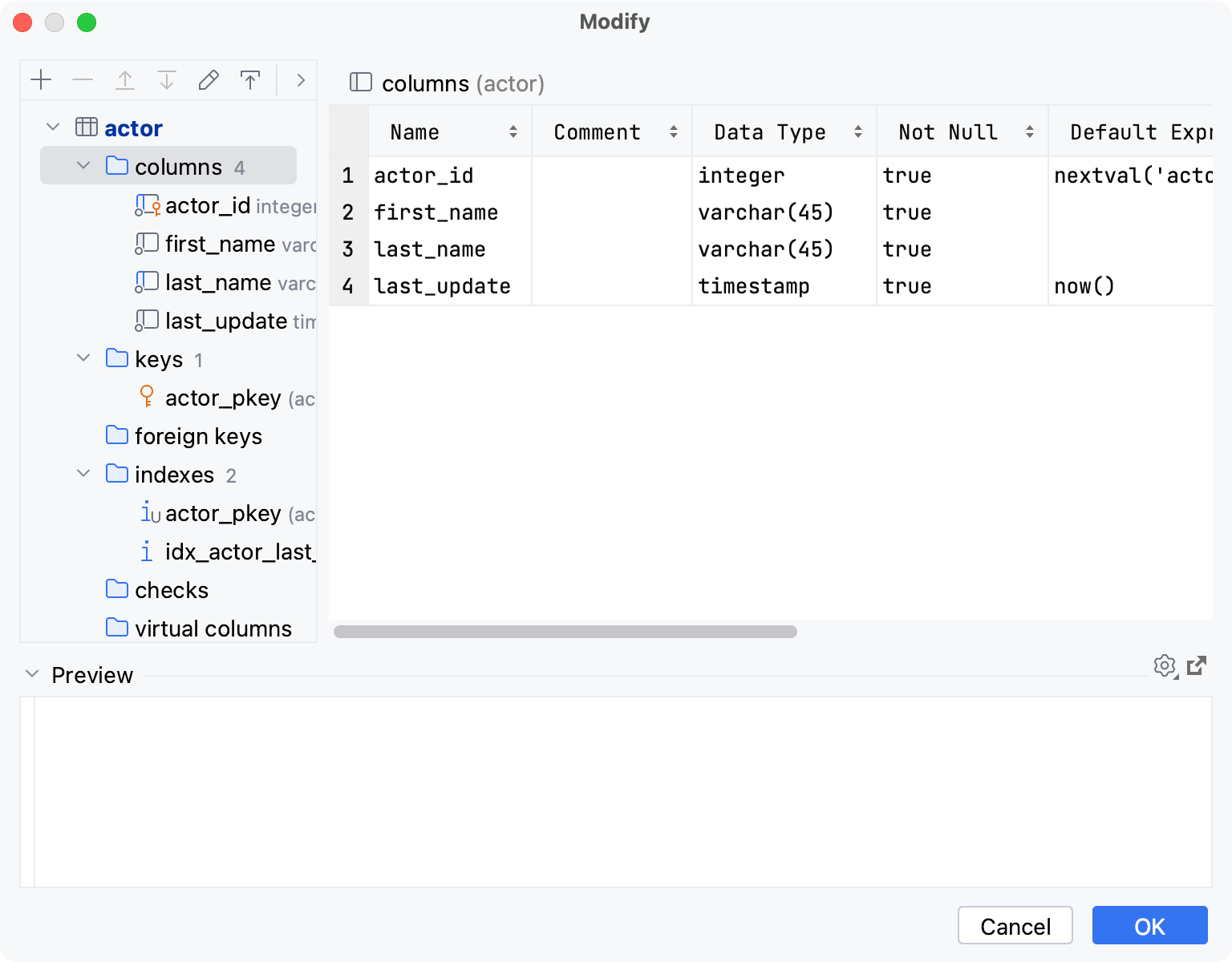
データベースエクスプローラー でテーブルを右クリックし、 テーブルの変更 を選択します。
変更する。 ダイアログで、ファミリノードをダブルクリックします。
テーブルの読み取り専用モードを有効にする
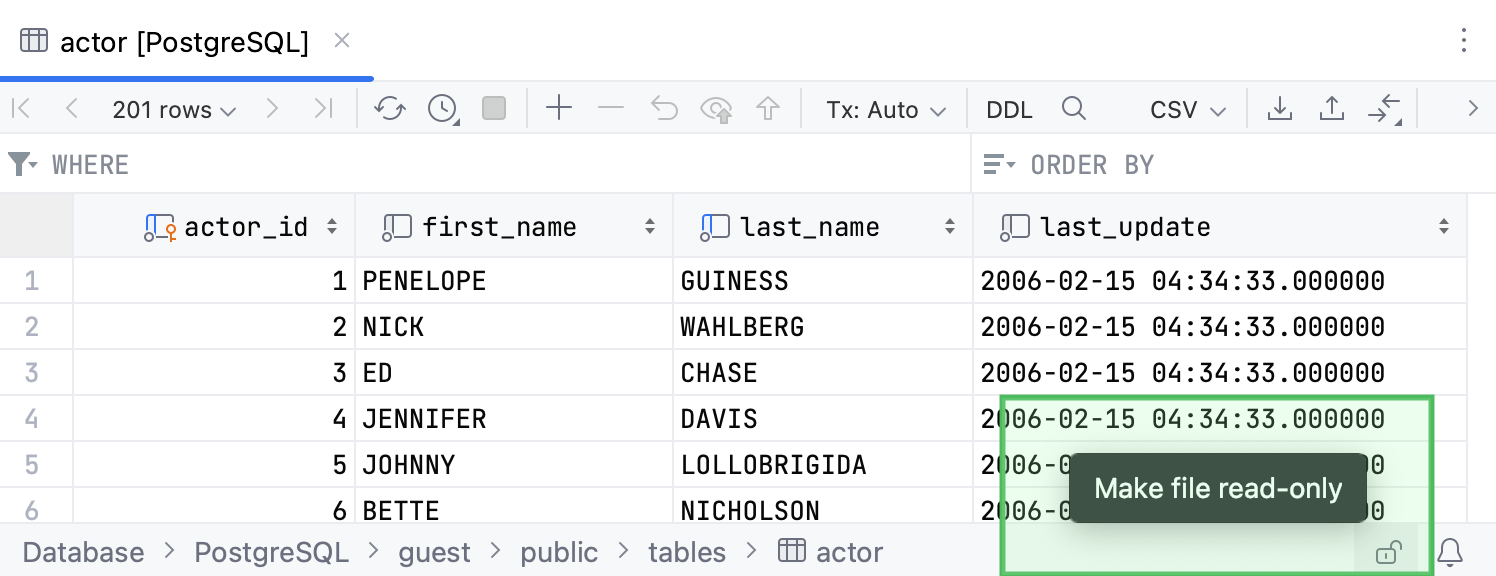
データエディターでの偶発的な編集からテーブルを保護するには、テーブルを読み取り専用にできます。
読み取り専用モードを有効にするには、エディターの右下隅にある クリックして読み取り専用属性を切り替える アイコン(
 )をクリックします。
読み取り専用モードをオフにするには、 クリックして読み取り専用属性を切り替える アイコンをもう一度クリックします。
生産性のヒント
データエディターからテーブルを変更する
テーブルデータの編集中にテーブルを修正できます。
テーブルをダブルクリックして、データエディターで開きます。
Ctrl+F6 を押す。
データを変更し、 OK をクリックします。
Ctrl+F5 を押してページを再ロードします。
Copy
現在のスキーマのテーブルデータを複製したり、他のスキーマやデータソースにコピーしたりできます。
テーブルデータをコピーする
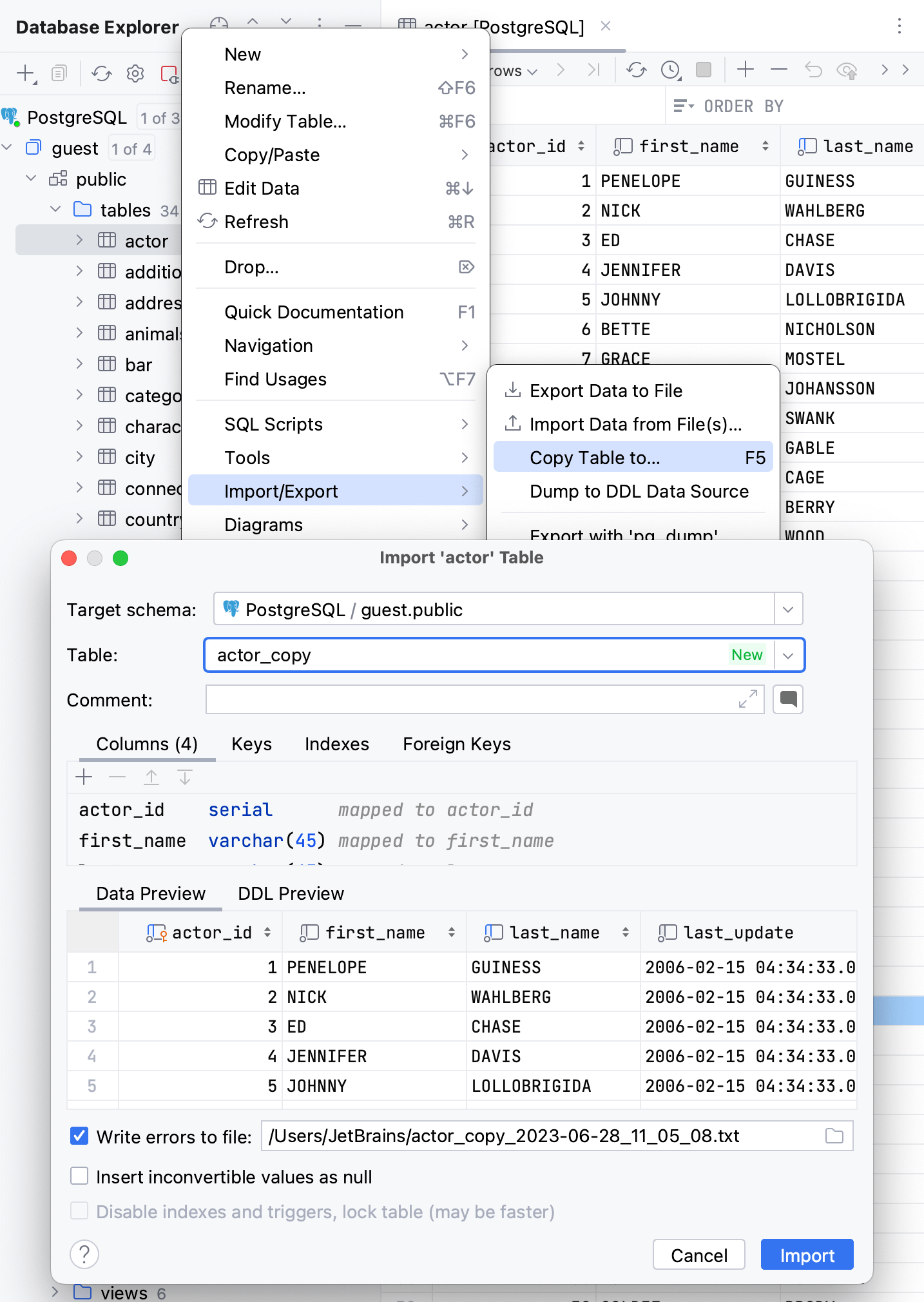
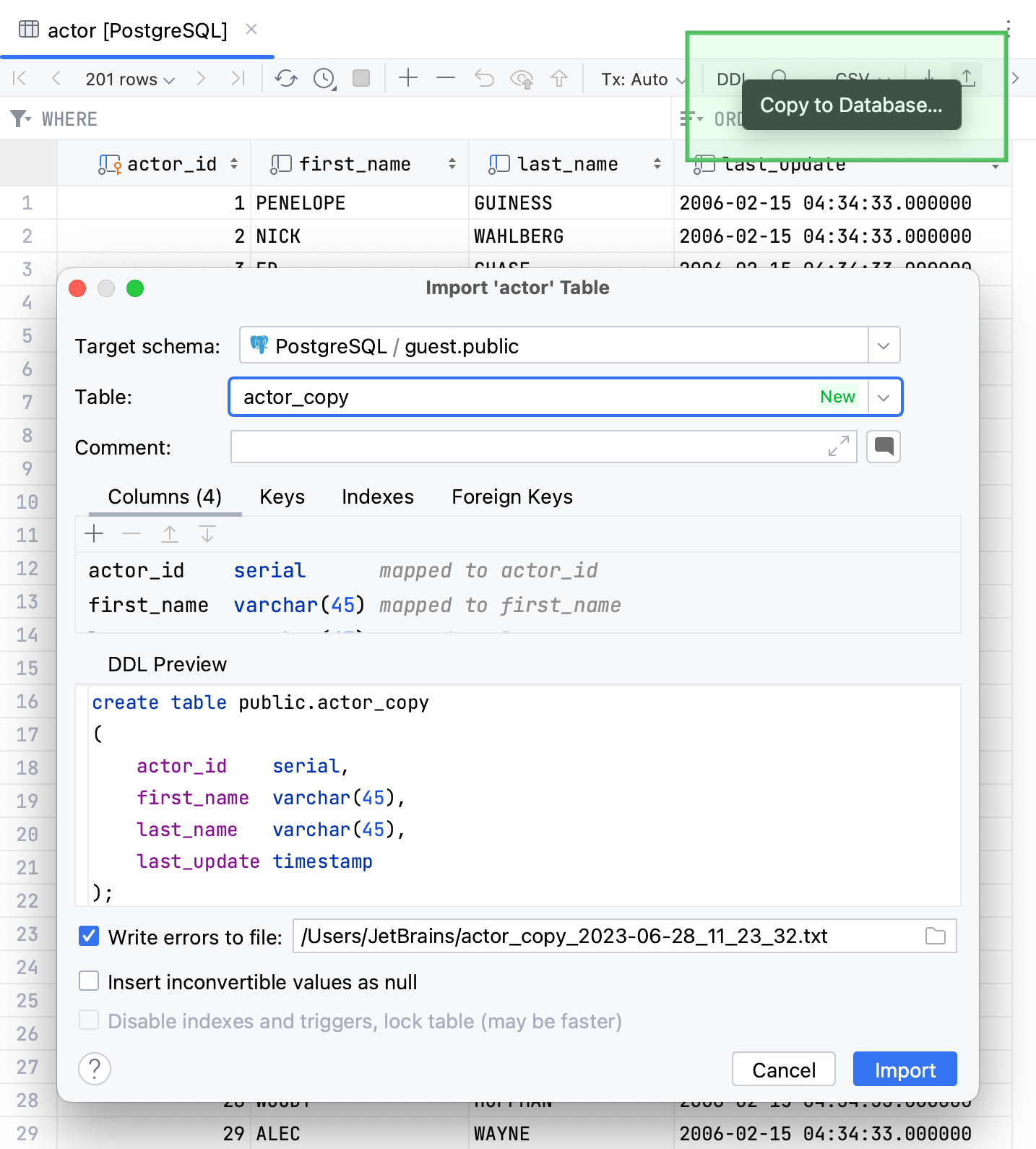
コピーを作成するノードにテーブルをドラッグします。 <table_name> テーブルをインポート ダイアログで、マッピングが正しいことを確認し、 インポート をクリックします。
テーブルを右クリックし、 (F5) を選択します。 「<table_name> テーブルをインポート 」ダイアログで、コピーを作成するスキーマを選択し、マッピングが正しいことを確認して、「インポート 」をクリックします。
データエディターで、 データベースにコピー… アイコン(
 )をクリックし、テーブルのコピー先のスキーマを選択します。
youtube.com のビデオ(英語)をチェックして、実際の例を確認してください。
テーブル構造をコピーする
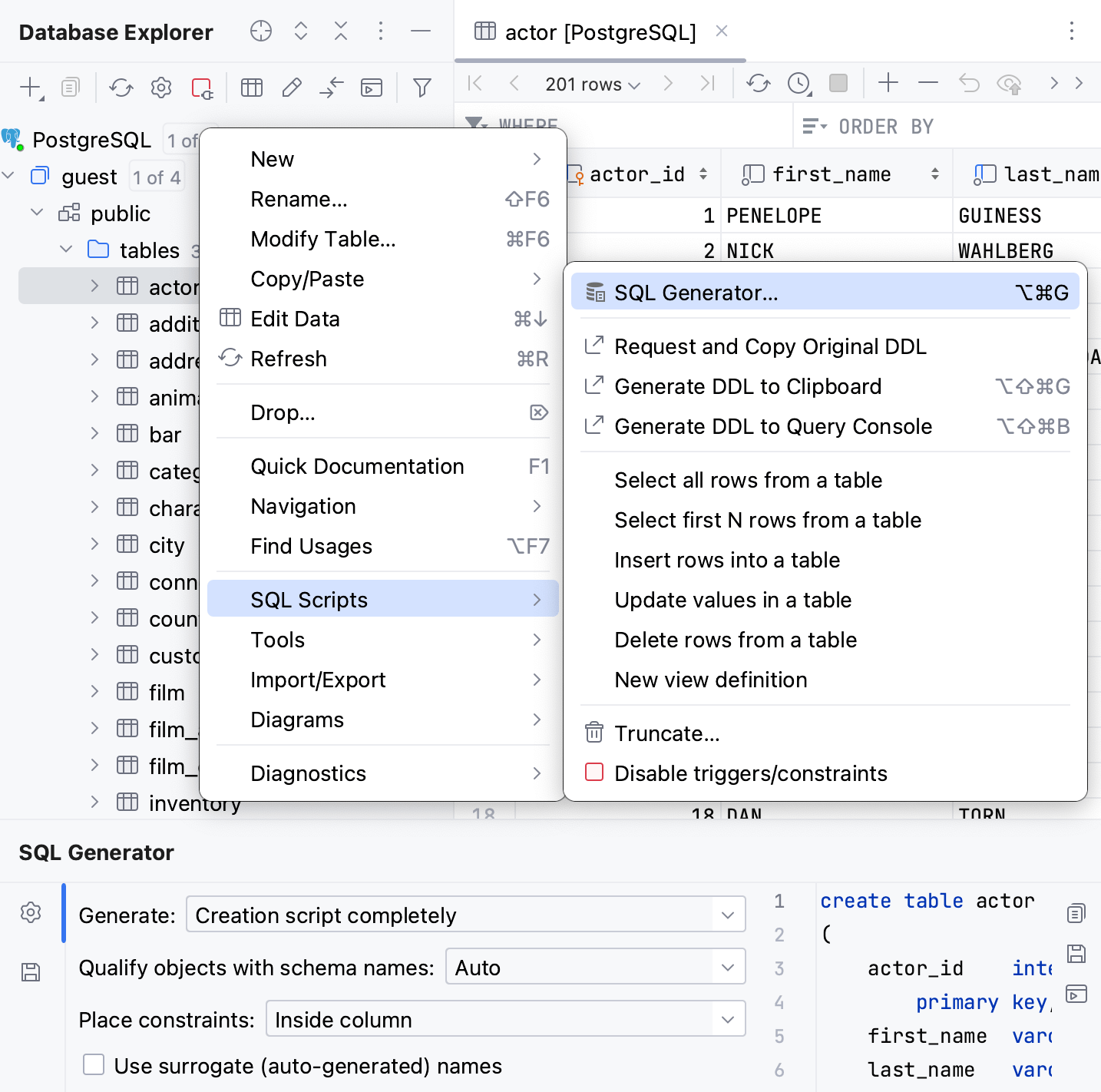
SQL ジェネレーター を使用してテーブル構造をコピーできます。 そのためには、 データベースエクスプローラー () でテーブルを右クリックし、 を選択します。 または、を押します。
SQL ジェネレーター… コントロールの詳細については、 データベースオブジェクトの DDL 定義を生成する を参照してください。
クイックドキュメント
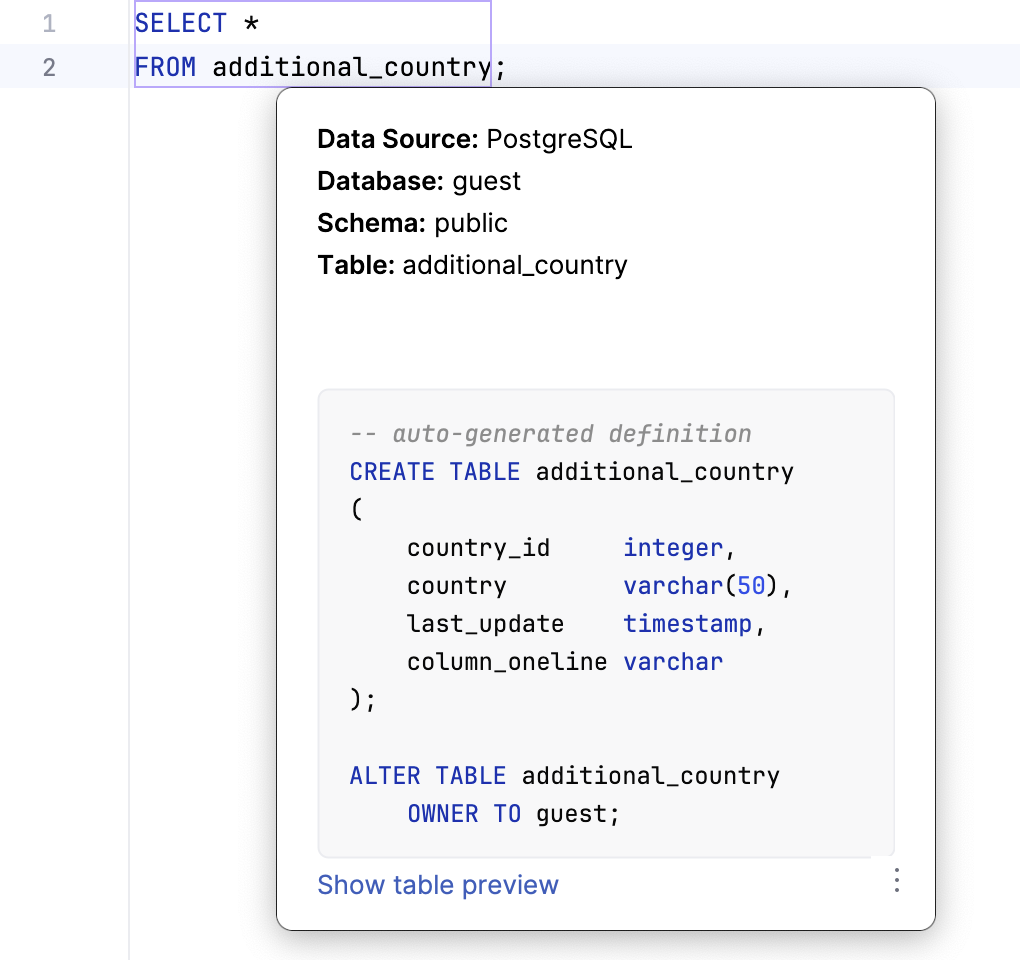
クイックドキュメント (Ctrl+Q) は、テーブルの情報(データソース、データベース、スキーマ、名前、自動生成定義、テーブルプレビュー)を表示します。 テーブルプレビューを表示するには、 テーブルプレビューの表示 をクリックします。
エディター内:
データベースエクスプローラー の場合:
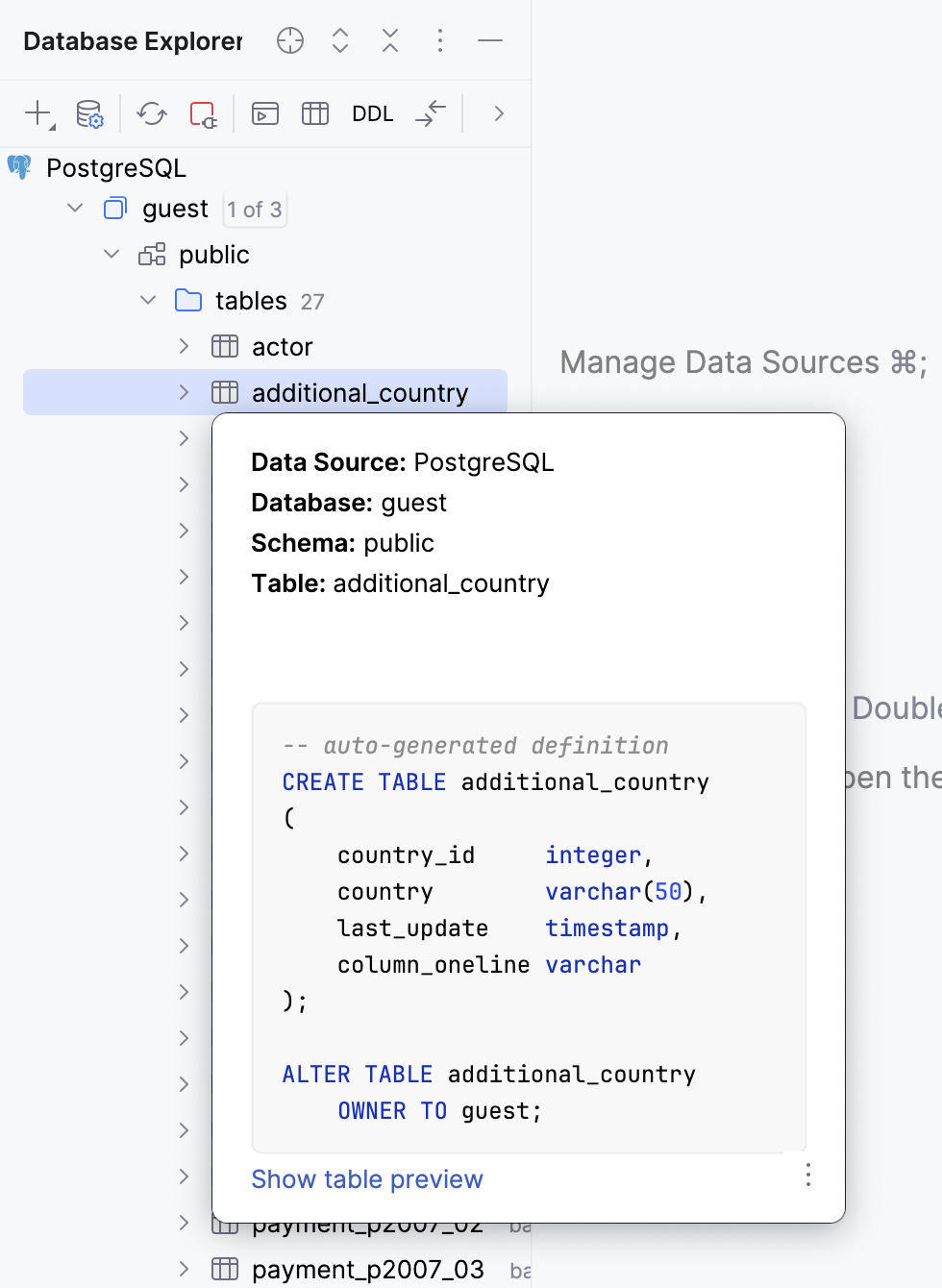
PostgreSQL および MySQL データベースの場合、テーブルプレビューにはテーブルサイズの情報も表示されます。