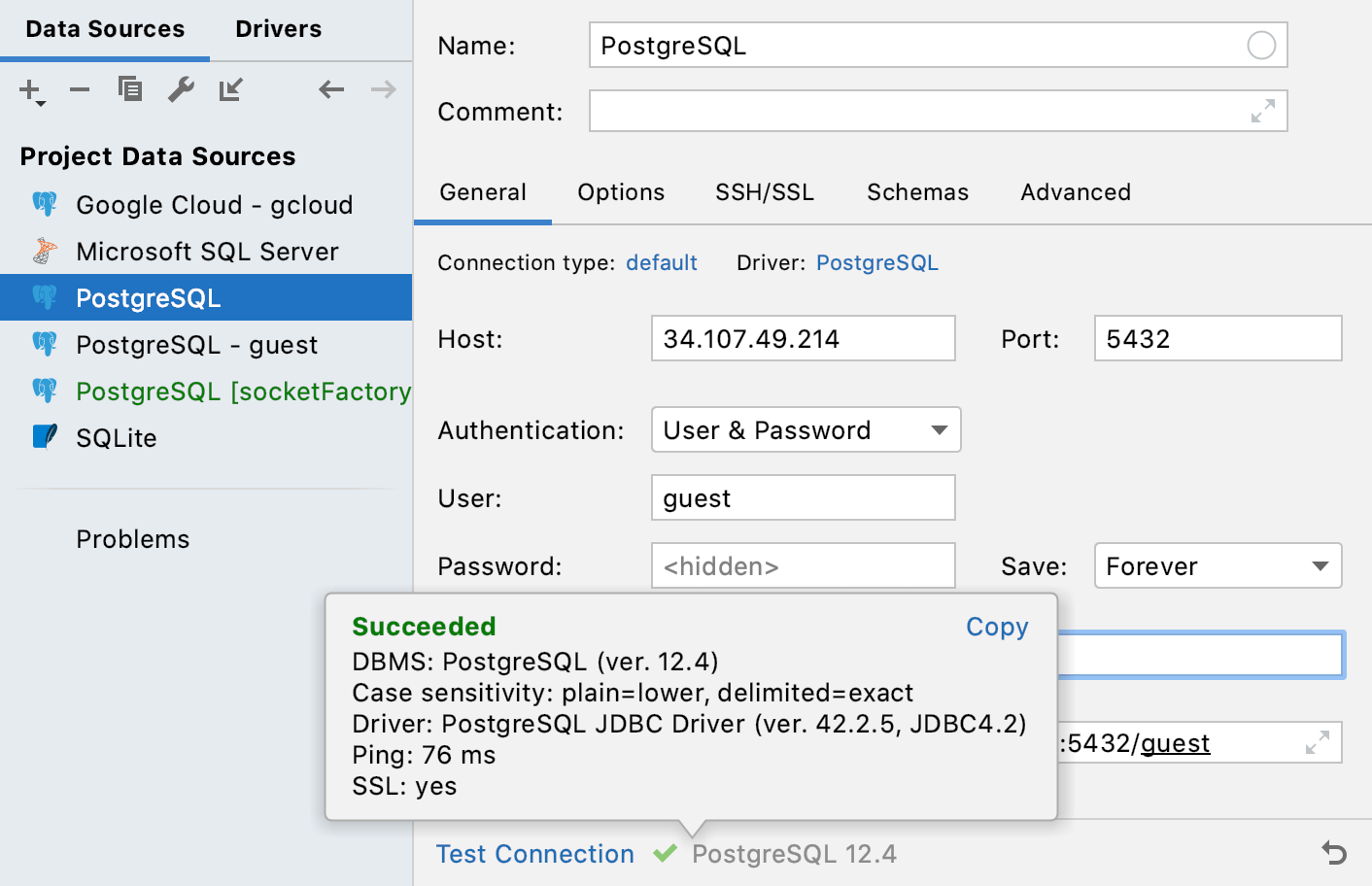
Google CloudSQL インスタンスに接続する
このトピックの範囲では、Google Cloud Platform 上で PostgreSQL インスタンスを使用します。 ただし、同じ手順で Google Cloud SQL の MySQL および Microsoft SQL Server インスタンスに接続できます。
インスタンスをまだ作成していない場合は、 cloud.google.com でインスタンスを作成するを参照してください。
DataGrip から、次のオプションを使用してインスタンスに接続できます。
クラウド SQL プロキシクライアント: プロキシ接続を確立し、インスタンスへの安全なアクセスを提供するコマンドラインツール。 Cloud SQL Proxy クライアントの実行時に、承認されたネットワークに IP を追加したり、SSL を構成したりする必要はありません。 cloud.google.com のこの記事でクラウド SQL プロキシの詳細を読むことができます。
接続は保護されています。 インスタンスに接続するには、 Google Cloud SDK と Cloud SQL Proxy クライアントが必要です。
Cloud SQL Connector for Java: CloudSQL データベースに安全に接続できる JDBC ドライバー用のライブラリ。 これらのライブラリは github.com の cloud-sql-jdbc-socket-factory リポジトリのリリースページ(英語)で利用できます。
接続は保護されています。 インスタンスに接続するには、 Google Cloud SDK と Cloud SQL Connector forJava の JAR ライブラリファイルが必要です。
ネットワークを承認済みネットワークに追加する :Google Cloud コンソールの承認済みソースリストにネットワークを追加します。 この手順の後、インスタンスの IP アドレスを使用してネットワークから PostgreSQL インスタンスに接続できます。
接続は保護されていません(暗号化なし)。 インスタンスに接続するには、承認されたネットワークに IP アドレスまたは IP アドレスの範囲を追加する必要があります。
Google CloudSDK の設定
この構成手順は、 Cloud SQL Proxy client と CloudSQL Connector for Java に共通です。 許可されたネットワークのリストにネットワークを追加する場合は、この部分をスキップできます。
接続の構成を完了するには、 Google Cloud SDK が必要です。
Google Cloud SDK には、認証と Google Cloud Platform API とのやり取りを管理する gcloud ユーティリティが含まれています。 gcloud の詳細については、「cloud.google.com の gcloud リファレンス 」を参照してください。
ステップ 1。 Google CloudSDK のインストール
インストールプロセスの詳細については、「cloud.google.com にある GoogleCloudSDK のインストールガイド 」を参照してください。 この手順では、ガイドの手順の概要を説明します。
Google Cloud SDK アーカイブをダウンロードして展開します。
gcloud initコマンドを実行して SDK を初期化します。 コマンドプロンプトでインストールウィザードに従います。./google-cloud-sdk/bin/gcloud init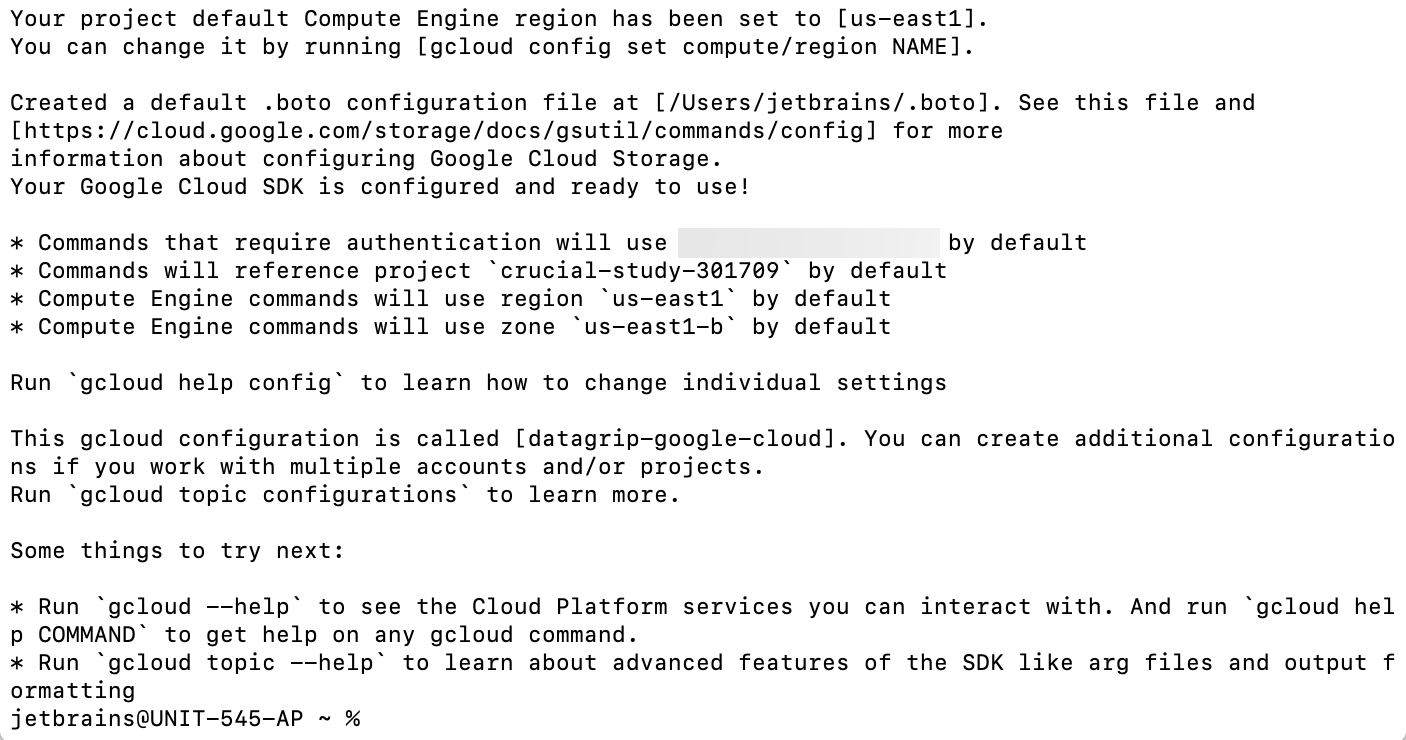
ステップ 2. アプリケーションを CloudSQL AdminAPI に登録する
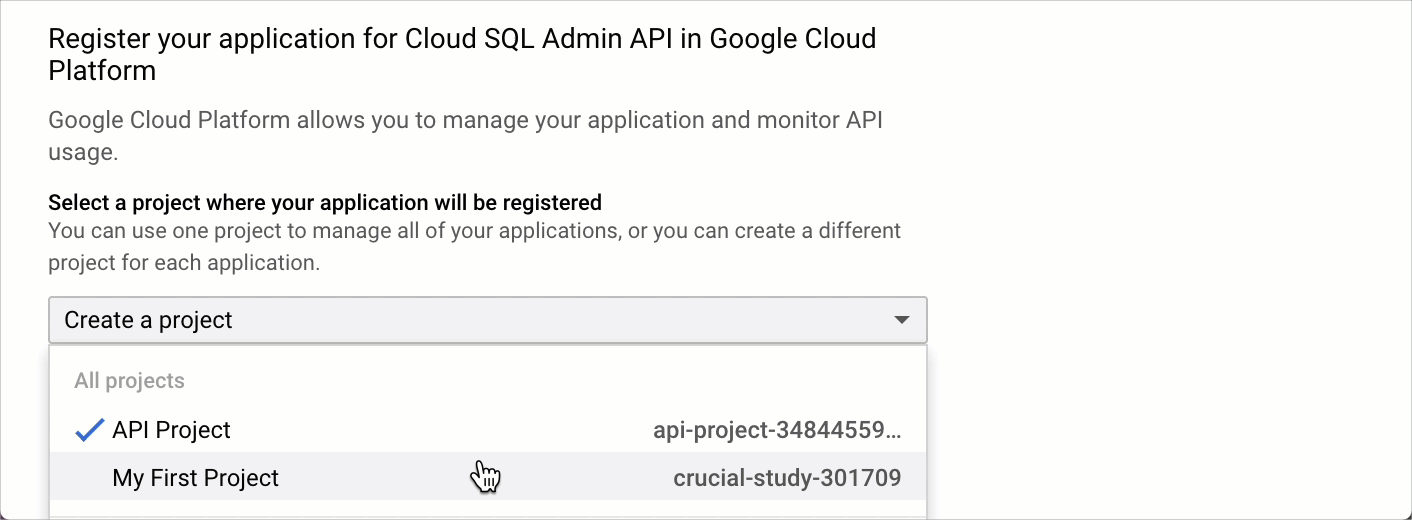
クラウド SQL 管理 API を有効にするセクションの API を有効にする ボタンをクリックします。
ドロップダウンでプロジェクトを選択し、 続行 をクリックします。
このプロジェクト内のデータベースに接続する場合は、各データベースプロジェクトに対して Cloud SQL Admin API を有効にする必要があります。 例:1 つのプロジェクトは PostgreSQL を使用し、別のプロジェクトは MySQL を使用します。 両方のプロジェクトに対して API を有効にする必要があります。
ステップ 3. 認証を構成する
次のコマンドを実行して、
gcloudツールを認証します。gcloud auth loginこのコマンドは、資格情報を取得して ~/.config/gcloud/ に保管します。 これで、ターミナルから
gcloudコマンドを実行でき、資格情報が自動的に検出されます。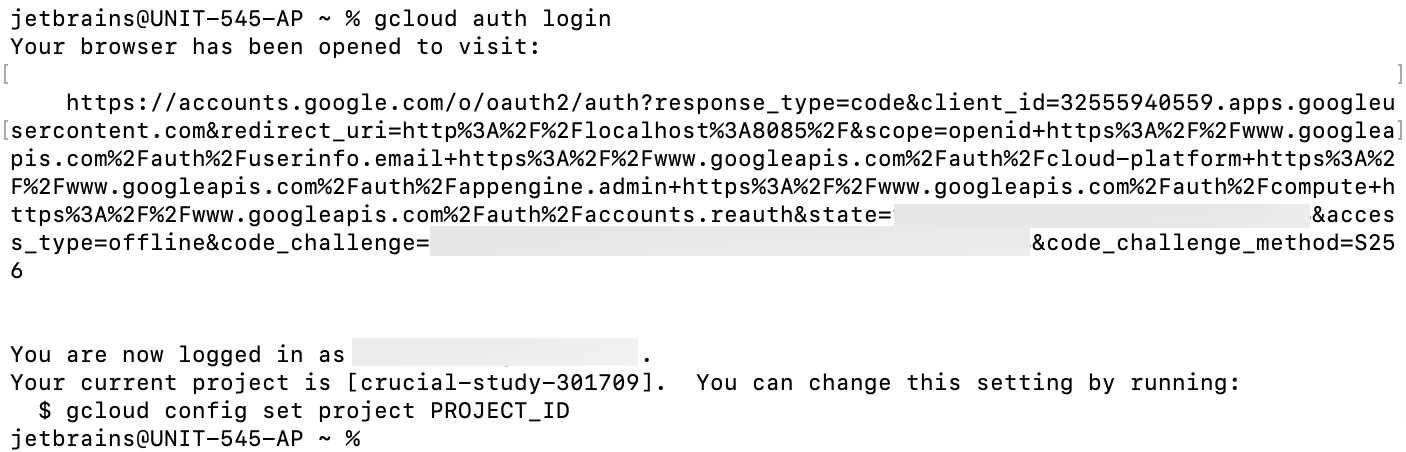
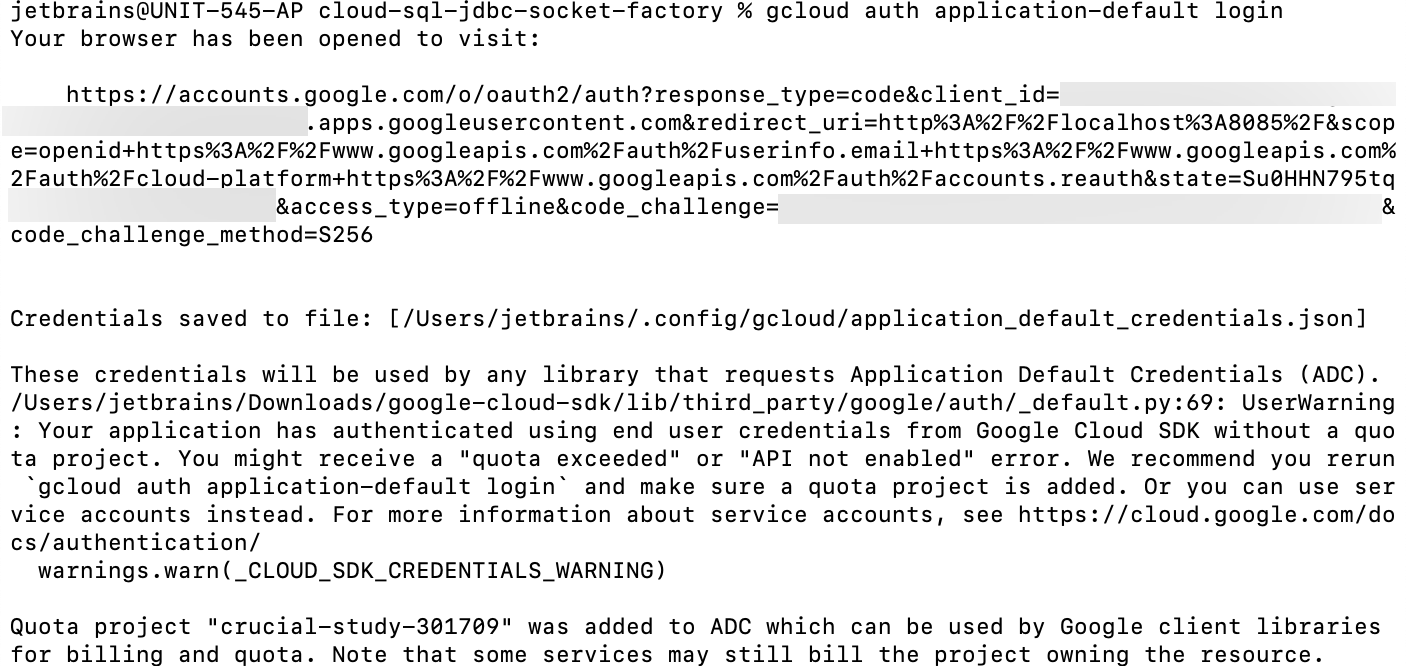
次のコマンドを実行して、アプリケーションのデフォルト資格情報(ADC)ライブラリの資格情報を取得します。
gcloud auth application-default loginこのコマンドは、ADC ライブラリの資格情報を取得します。 これで、コンピューターで実行されているコードまたは SDK は、資格情報を自動的に見つけることができます。
CloudSQL プロキシクライアントとの接続の構成
クラウド SQL プロキシクライアントは、安全なトンネルを介してデータベースと通信します。 cloud.google.com の CloudSQLProxy についてでクライアントの詳細を参照してください。
ステップ 1。 CloudSQL プロキシクライアントを実行する
CloudSQL プロキシクライアントをダウンロードします。 cloud.google.com のローカルマシンに CloudSQLProxy クライアントをインストールするインストール手順を参照してください。
コマンドプロンプトでプロキシを起動します。
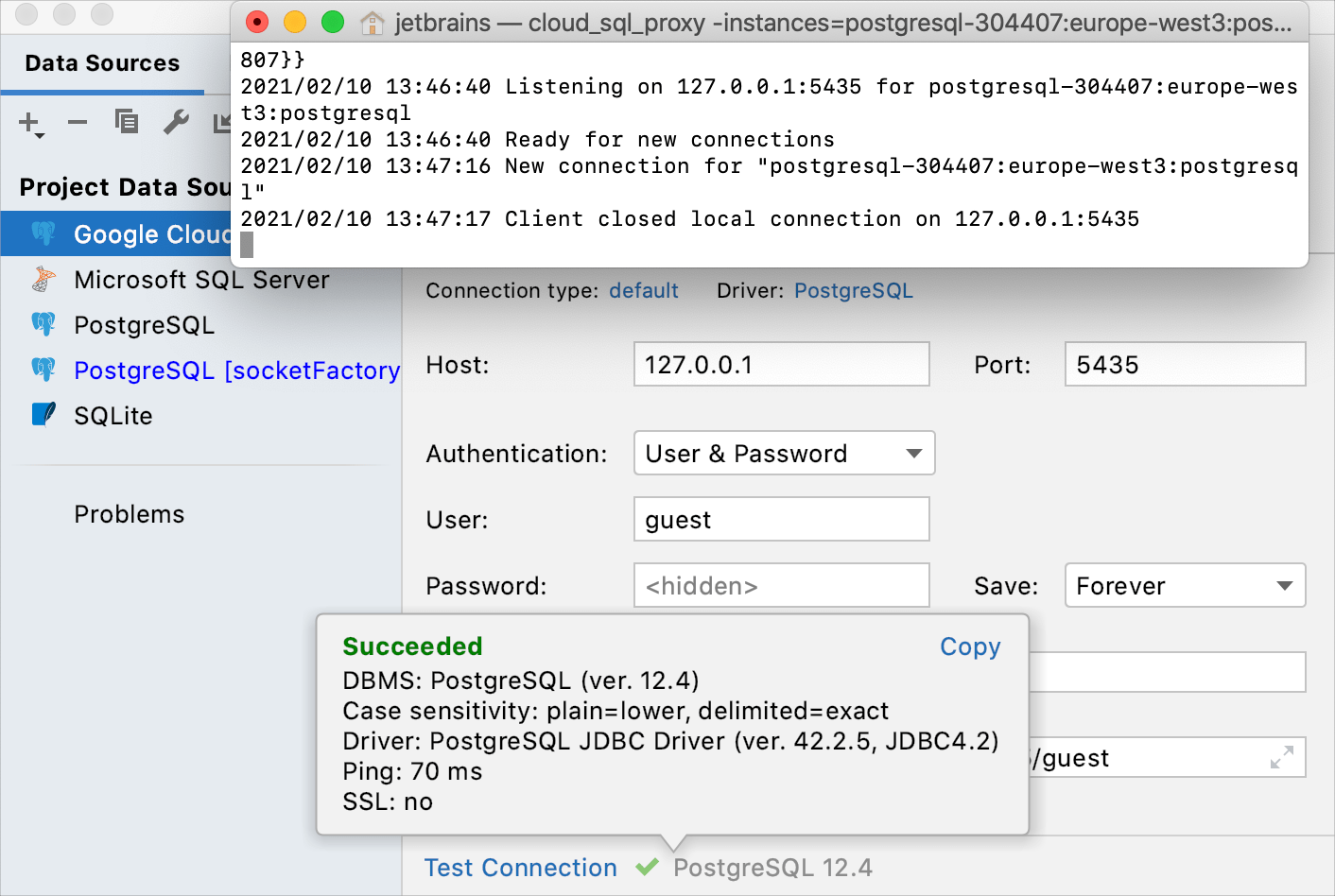
./cloud-sql-proxy --port 3306 <INSTANCE_CONNECTION_NAME>connection_nameをインスタンスの接続名に置き換えます。 この情報は、インスタンスの 概要 ページにあります。3306ポートがすでに使用されている場合は、別のポート(5435 など)に変更します。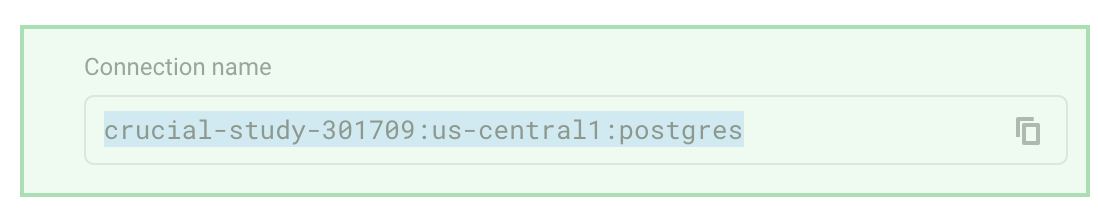
ステップ 2. データソースを作成する
Cloud SQL プロキシクライアントが実行されていることを確認します(ステップ 1 を参照)。
次のいずれかの方法でデータソースのプロパティを開きます。
に移動します。
データベースエクスプローラー (⌘ 1) ツールバーで、
 データソース をクリックします。
Ctrl+Alt+Shift+S を押します。
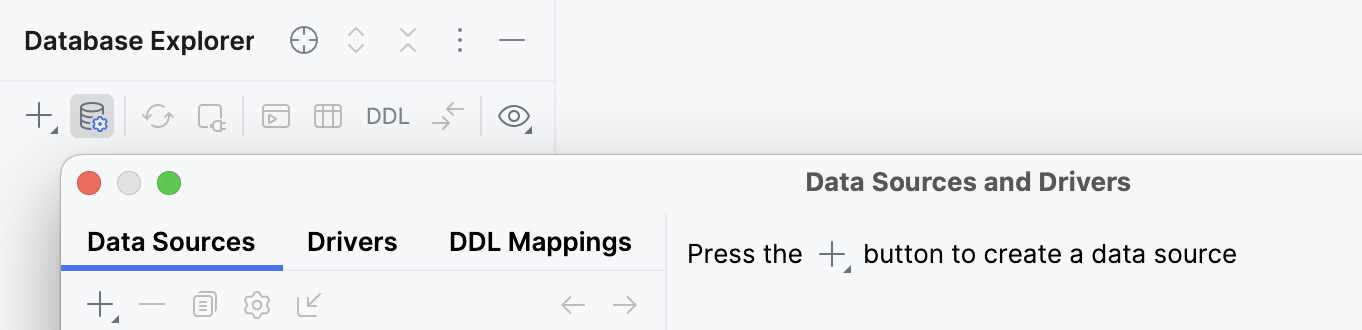
データソースおよびドライバー ダイアログで、 追加 アイコン(
 )をクリックし、データベースベンダー(この場合は PostgreSQL )を選択します。
接続設定エリアの下部に「不足しているドライバーファイルのダウンロード 」リンクがあるかどうかを確認してください。 このリンクをクリックすると、データベースとのやり取りに必要なドライバーをダウンロードできます。 直接ダウンロードリンクについては、 JetBrains JDBC ドライバーページを参照してください。

ダウンロードされた JDBC ドライバーの場所は DataGrip 構成ディレクトリです。
提供されているドライバーの代わりにデータベース用のドライバーを使用することもできます。 ドライバーを使用したデータベースへの接続の詳細については、「既存の接続にユーザードライバーを追加する 」を参照してください。
不足しているドライバーファイルのダウンロード リンクがない場合は、必要なドライバーがすでに存在します。
認証 リストから ユーザーパスワード を選択してください。
接続の詳細を指定します。
ホスト:
127.0.0.1。 Cloud SQL Proxy クライアントを使用しているため、ローカルマシンに接続しています。ポート:
3306、またはプロキシ用に選択したその他のポート(たとえば、5435)。ユーザー: データベースにアクセスする権限を持つユーザー。
パスワード: ユーザーのパスワード。
データベース: 接続するデータベース。
提供された詳細情報を使用してデータベース接続を確立できることを確認してください。 これを行うには、接続詳細セクションの下部にある 接続のテスト リンクをクリックしてください。

接続の問題が発生した場合は、 データベースに接続できません ページを参照してください。
(オプション) デフォルトでは、デフォルトのデータベースとスキーマのみがプロジェクトであり、データセットはデータベースであり、スキーマはキースペースであり、名前空間はイントロスペクトされており、使用できます。 他のデータベースとスキーマプロジェクトとデータセット、データベース、スキーマ、共有データベースデータベーススキーマキースペースネームスペースも操作する場合は、「スキーマ 」タブで、イントロスペクションの対象として選択します。
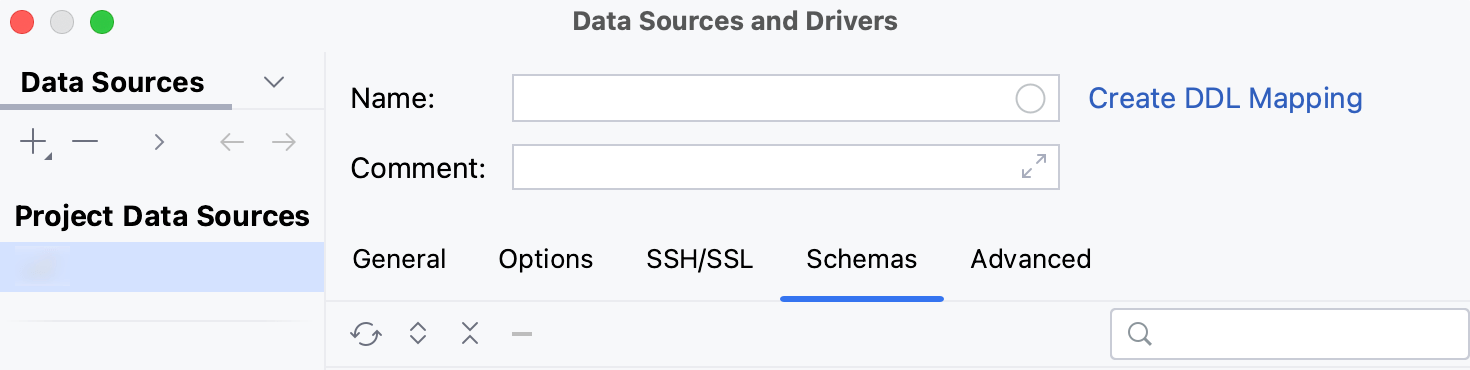
OK をクリックして、データソースを作成します。
データベースエクスプローラー (⌘ 1) で新しいデータソースを見つけます。
データベースエクスプローラー の詳細については、対応する リファレンストピックを参照してください。
DataGrip でのデータベースオブジェクトの操作の詳細については、 データベースオブジェクト を参照してください。
クエリを作成して実行するには、データソースをクリックして F4 を押し、既定の クエリコンソールを開きます。
データベースオブジェクトのデータを表示および編集するには、オブジェクトをダブルクリックして データエディターとビューアー を開きます。
Cloud SQL Connector forJava との接続の構成
データソースを作成する
次のいずれかの方法でデータソースのプロパティを開きます。
に移動します。
データベースエクスプローラー (⌘ 1) ツールバーで、
データソース をクリックします。Ctrl+Alt+Shift+S を押します。
データベースエクスプローラー (⌘ 1) で、ツールバーの
新規 をクリックし、データソースを作成するデータベースを選択します。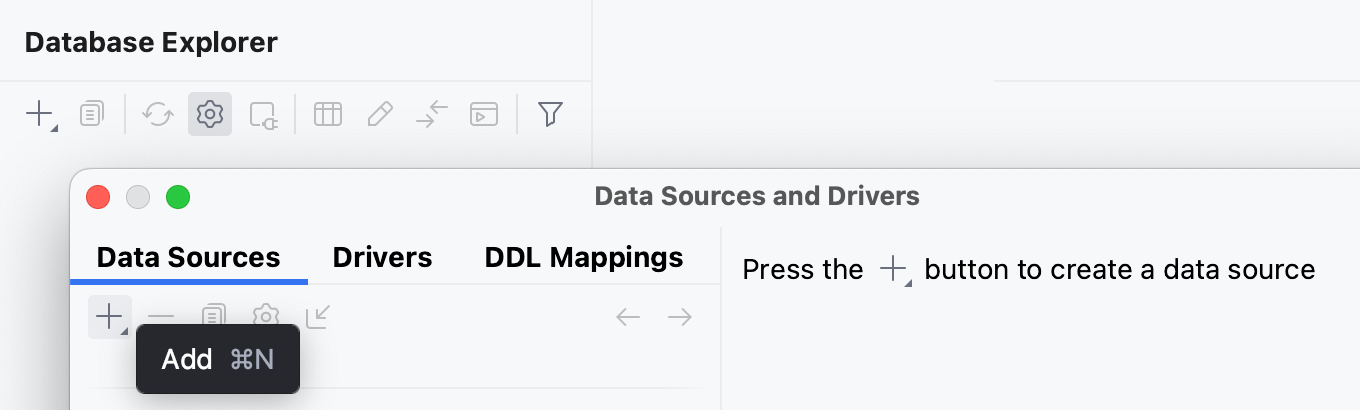
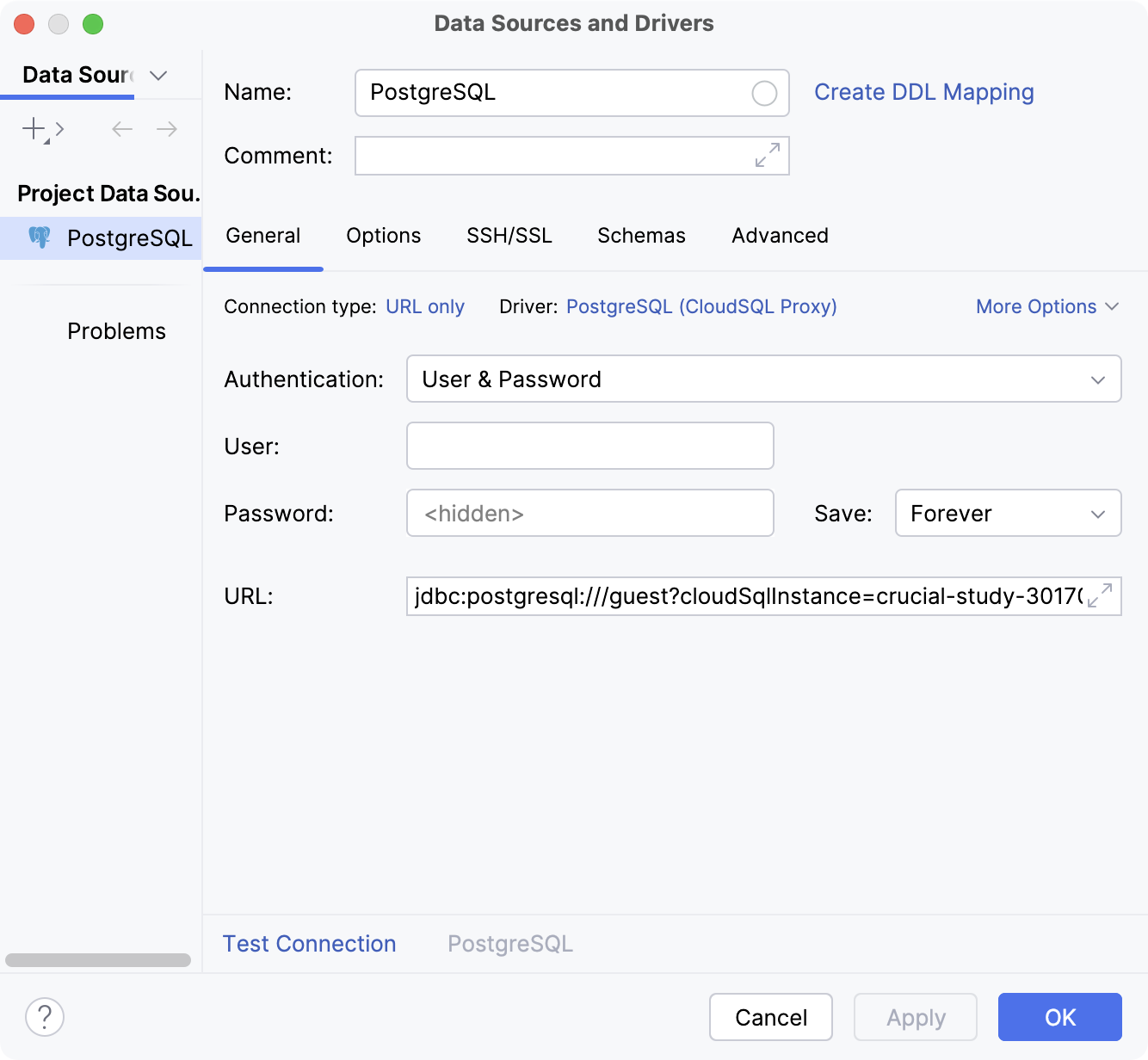
接続タイプ リストで、 URL のみ を選択します。
ドライバー リストで、ドライバーを選択します。
PostgreSQL: PostgreSQL (CloudSQL プロキシ)
MySQL: MySQL (CloudSQL プロキシ)
Microsoft SQL Server : Microsoft SQL Server (CloudSQL プロキシ)
接続設定エリアの下部に「不足しているドライバーファイルのダウンロード 」リンクがあるかどうかを確認してください。 このリンクをクリックすると、データベースとのやり取りに必要なドライバーをダウンロードできます。
URL フィールドに、次の形式で URL を貼り付けます。
PostgreSQL:
jdbc:postgresql:///<DATABASE_NAME>?cloudSqlInstance=<INSTANCE_CONNECTION_NAME>&user=<USER_NAME>&password=<USER_PASSWORD>MySQL:
jdbc:mysql:///<DATABASE_NAME>?cloudSqlInstance=<INSTANCE_CONNECTION_NAME>&user=<USER_NAME>&password=<USER_PASSWORD>Microsoft SQL Server :
jdbc:sqlserver://;databaseName=<DATABASE_NAME>;user=<USER_NAME>;password=<USER_PASSWORD>
どこ
DATABASE_NAME: 接続するデータベース名。
INSTANCE_CONNECTION_NAME: インスタンス接続名。 この情報は、インスタンスの 概要 ページにあります。
USER_NAME: データベースにアクセスできるユーザー名。
USER_PASSWORD: ユーザーのパスワード。
ホストを指定する必要はないことに注意してください。 ドライバに設定したプロパティにより、インスタンスの IP アドレスが自動的に検出されます。
URL は次のようになります。
PostgreSQL:
jdbc:postgresql:///guest?cloudSqlInstance=crucial-study-301709:us-central1:postgres&user=guest&password=guestMySQL:
jdbc:mysql:///guest?cloudSqlInstance=mysql-304410:europe-west3:mysql&user=guest&password=guestMicrosoft SQL Server :
jdbc:sqlserver://;databaseName=guest;user=sqlserver;password=guest
または、 接続タイプ リストで、 デフォルト を選択し、使用可能なフィールドに接続の詳細を入力します。
接続詳細領域の下部にある 接続のテスト リンクをクリックして、データベースへのテスト接続を開始します。
新しいデータソースを保存するには、 OK をクリックします。
承認されたネットワークへのネットワークの追加
ガイドのこの部分を完了するには、外部 IP アドレスまたは IP アドレスの範囲を知っている必要があります。 CIDR 表記(英語)を使用します(たとえば、 192.168.100.14/24)。
ステップ 1。 承認されたネットワークにネットワークを追加する
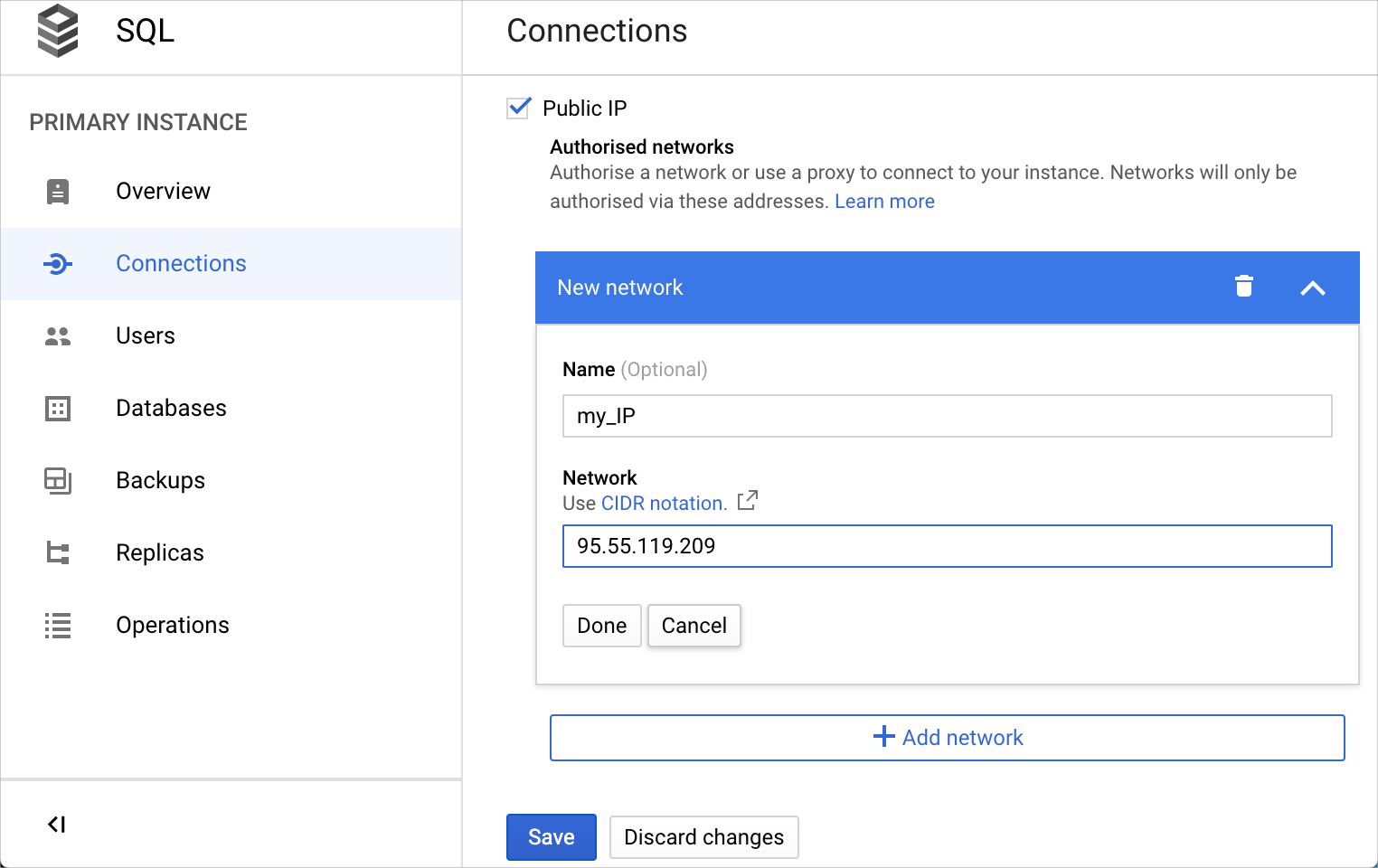
CloudSQL インスタンスのページを開きます。
接続 タブを選択し、 ネットワークを追加する をクリックします。
ネットワーク フィールドに、外部 IP アドレスまたは IP アドレスの範囲を CIDR 表記で入力します。
終了、 保存 の順にクリックします。
インスタンスが更新されるまで待ちます。
ステップ 2. データソースを作成する
次のいずれかの方法でデータソースのプロパティを開きます。
に移動します。
データベースエクスプローラー (⌘ 1) ツールバーで、
データソース をクリックします。Ctrl+Alt+Shift+S を押します。
データソースおよびドライバー ダイアログで、 追加 アイコン(
)をクリックし、データベースベンダー(たとえば、 PostgreSQL )を選択します。接続設定エリアの下部に「不足しているドライバーファイルのダウンロード 」リンクがあるかどうかを確認してください。 このリンクをクリックすると、データベースとのやり取りに必要なドライバーをダウンロードできます。 直接ダウンロードリンクについては、 JetBrains JDBC ドライバーページを参照してください。
ダウンロードされた JDBC ドライバーの場所は DataGrip 構成ディレクトリです。
提供されているドライバーの代わりにデータベース用のドライバーを使用することもできます。 ドライバーを使用したデータベースへの接続の詳細については、「既存の接続にユーザードライバーを追加する 」を参照してください。
不足しているドライバーファイルのダウンロード リンクがない場合は、必要なドライバーがすでに存在します。
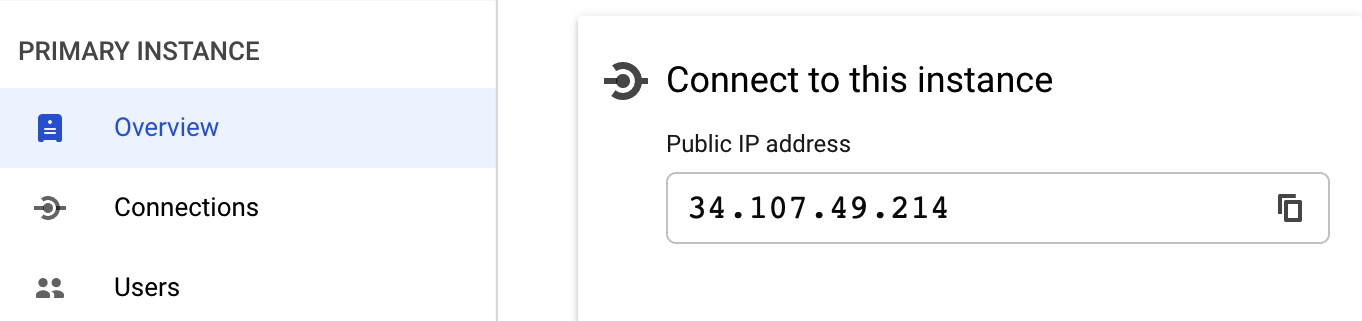
ホスト フィールドに、PostgreSQL インスタンスの IP アドレスを入力します。 この IP アドレスは、インスタンスの概要ページにあります。
認証 リストから ユーザーパスワード を選択してください。
ユーザー フィールドに、データベースにアクセスできるユーザー名を入力します。
パスワード フィールドに、ユーザーのパスワードを入力します。
データベース フィールドに、接続先のデータベース名を入力します。
提供された詳細情報を使用してデータベース接続を確立できることを確認してください。 これを行うには、接続詳細セクションの下部にある 接続のテスト リンクをクリックしてください。
接続の問題が発生した場合は、 データベースに接続できません ページを参照してください。
(オプション) デフォルトでは、デフォルトのデータベースとスキーマのみがプロジェクトであり、データセットはデータベースであり、スキーマはキースペースであり、名前空間はイントロスペクトされており、使用できます。 他のデータベースとスキーマプロジェクトとデータセット、データベース、スキーマ、共有データベースデータベーススキーマキースペースネームスペースも操作する場合は、「スキーマ 」タブで、イントロスペクションの対象として選択します。
OK をクリックして、データソースを作成します。
データベースエクスプローラー (⌘ 1) で新しいデータソースを見つけます。
データベースエクスプローラー の詳細については、対応する リファレンストピックを参照してください。
DataGrip でのデータベースオブジェクトの操作の詳細については、 データベースオブジェクト を参照してください。
クエリを作成して実行するには、データソースをクリックして F4 を押し、既定の クエリコンソールを開きます。
データベースオブジェクトのデータを表示および編集するには、オブジェクトをダブルクリックして データエディターとビューアー を開きます。