Docker コンテナーでデータベースを実行する
Docker プラグインのインストール
この機能は、インストールして有効にする必要がある Docker(英語) プラグインに依存しています。
Ctrl+Alt+S を押して設定を開き、 を選択します。
マーケットプレース タブを開き、 Docker プラグインを見つけて、 インストール をクリックします (プロンプトが表示されたら、IDE を再起動します)。
Docker を使用すると、コンテナー内でデータベースを実行できます。
このチュートリアルでは、PostgreSQL サーバーを備えた Docker コンテナーを実行し、DataGrip を使用してそれに接続する方法を学ぶ。
ステップ 1。 PostgreSQL サーバーイメージを取得する
サービス ツールウィンドウで、Docker 接続を展開し、 イメージ ノードを選択します。
プルするイメージ フィールドで、
postgresを入力し始め、必要なイメージリポジトリを選択します。 例えば、postgresを選択して、デフォルトのpostgres:latestイメージを取得します。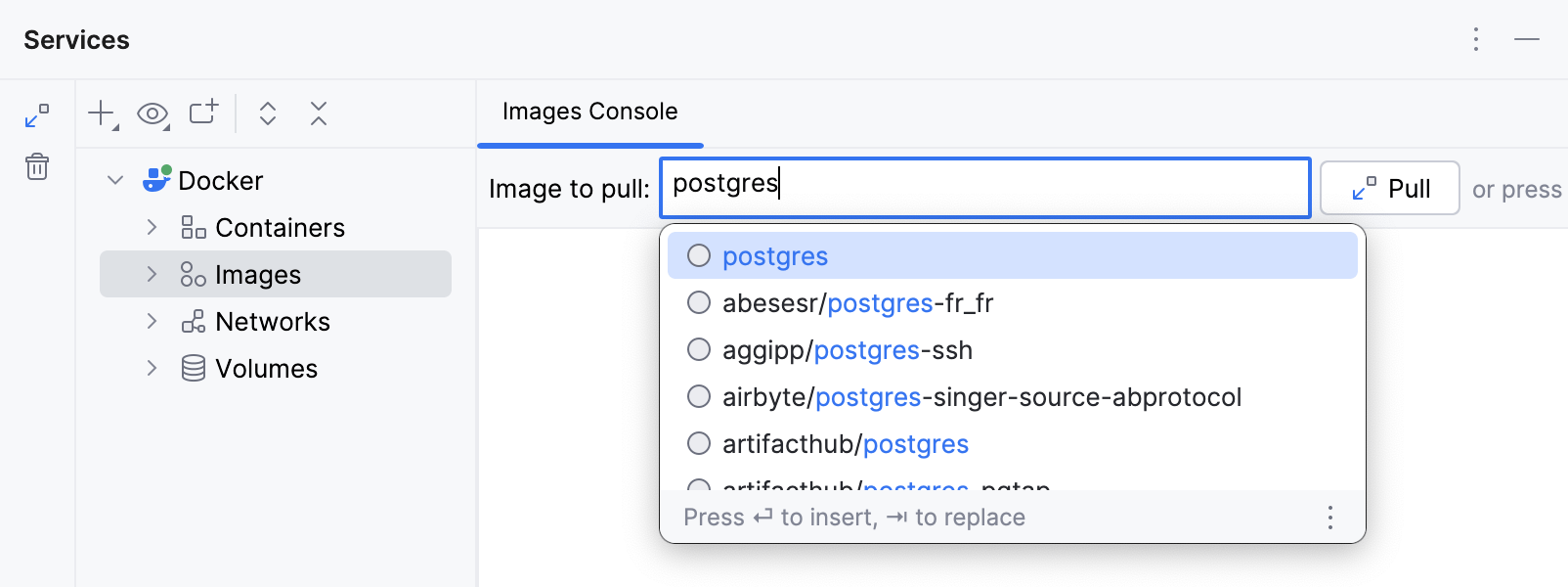
Ctrl+Enter を押して、Docker がイメージをプルするまで待ちます。
ステップ 2. PostgreSQL サーバーイメージからコンテナーを実行する
イメージ ノードを展開し、PostgreSQL サーバーイメージを選択して、
 コンテナーの作成 をクリックします。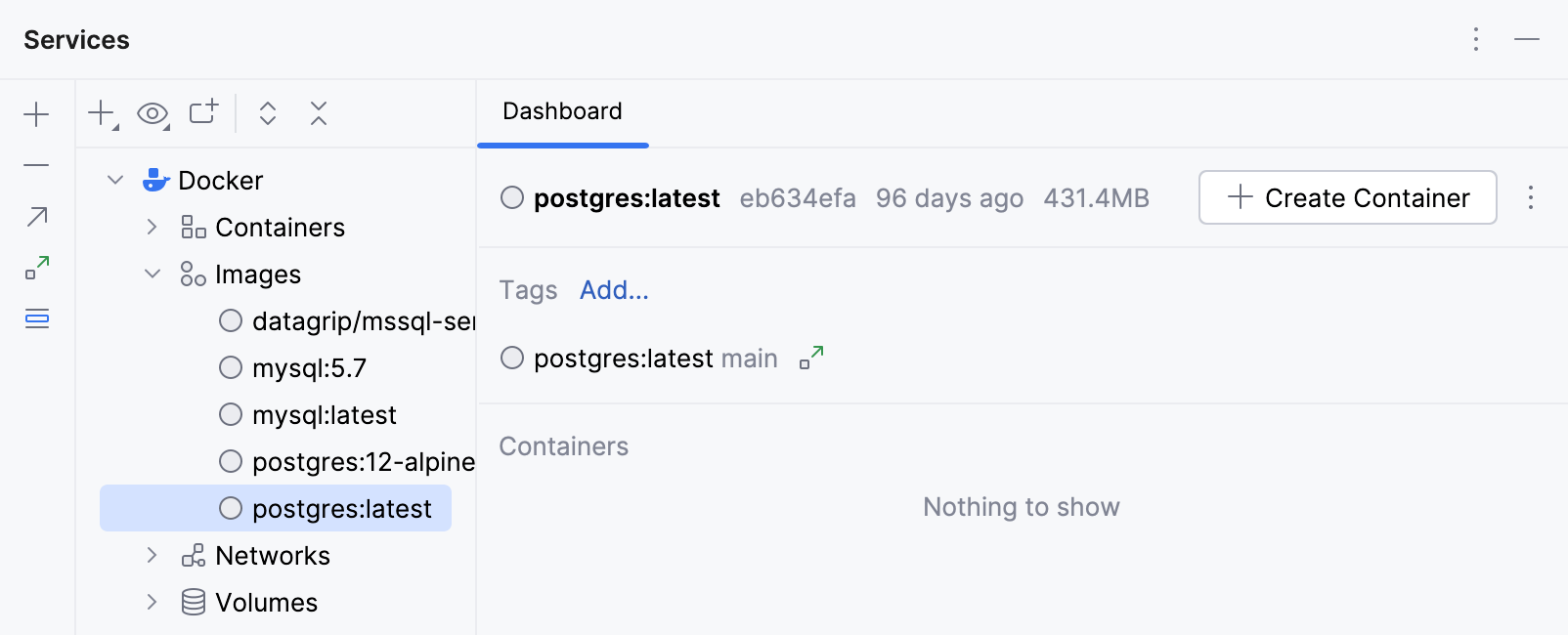
Docker 構成の作成 ダイアログで、 オプションを変更 をクリックし、 公開されているすべてのポートをランダムに公開 を選択して、公開されているすべてのコンテナーポートをホストインターフェースに公開します。
オプションを変更 をクリックして、 環境変数 を選択します。 表示される 環境変数 フィールドで、PostgreSQL 認証用の環境変数を設定できます。
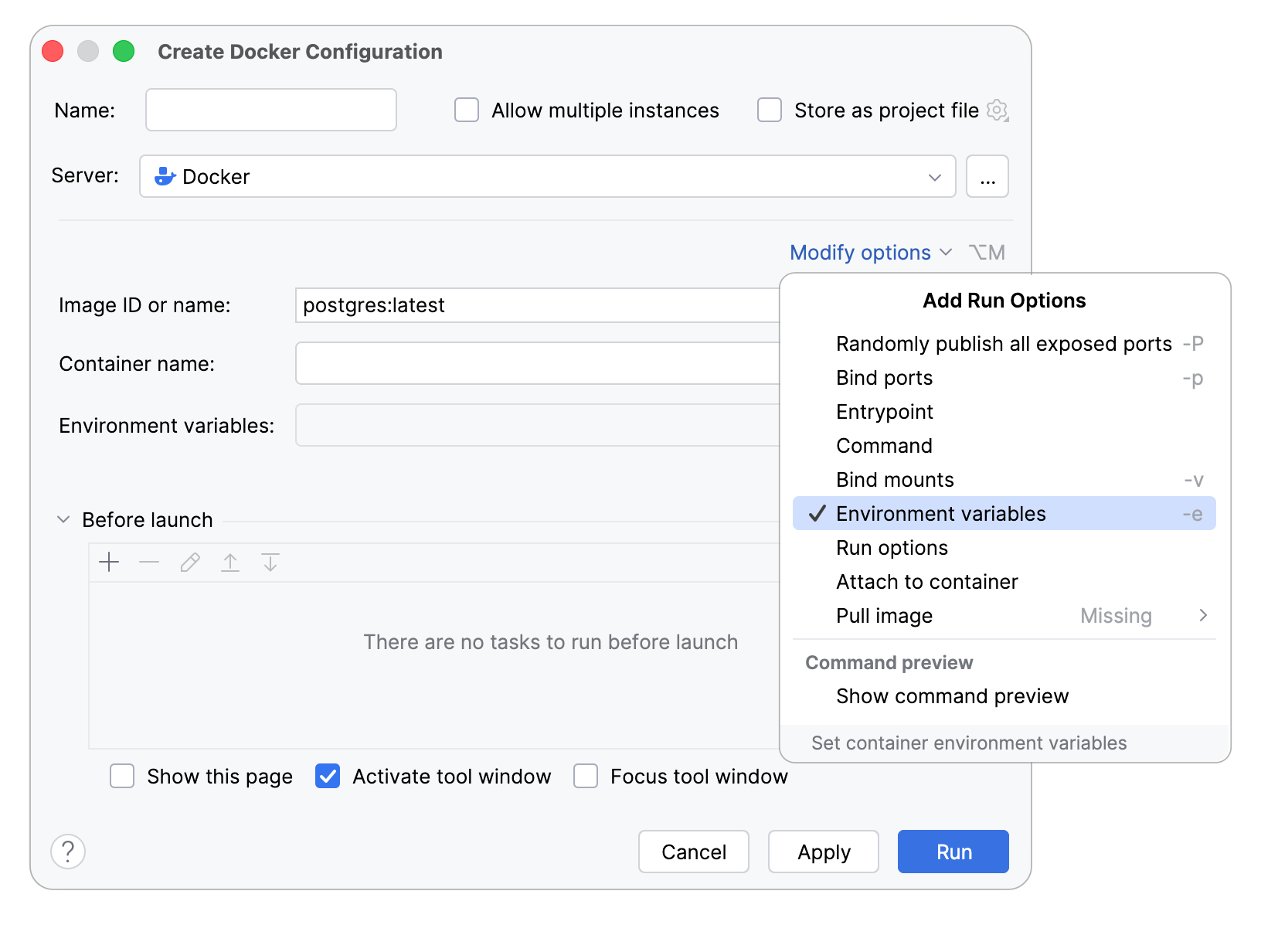
 閲覧 をクリックします。 開いた 環境変数 ダイアログで、
  追加 をクリックし、
 POSTGRES_HOST_AUTH_METHOD変数に信頼の値を追加します。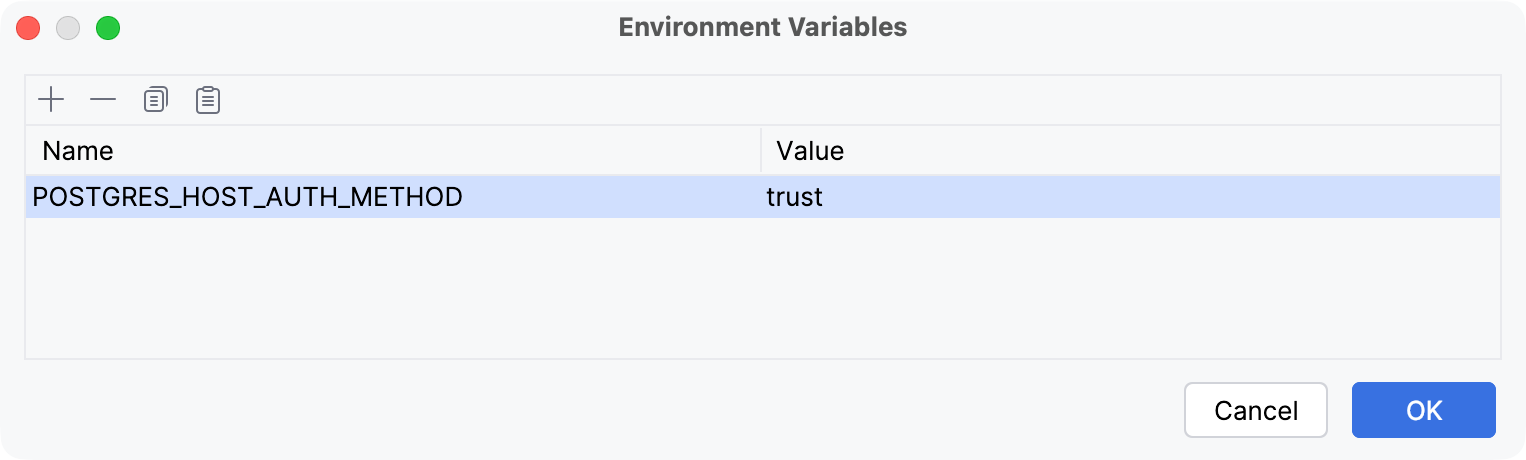
名前 と コンテナー名 フィールドで、構成(例えば
PostgreSQL Container)やコンテナー(例えばpostgresql)のカスタム名を指定します。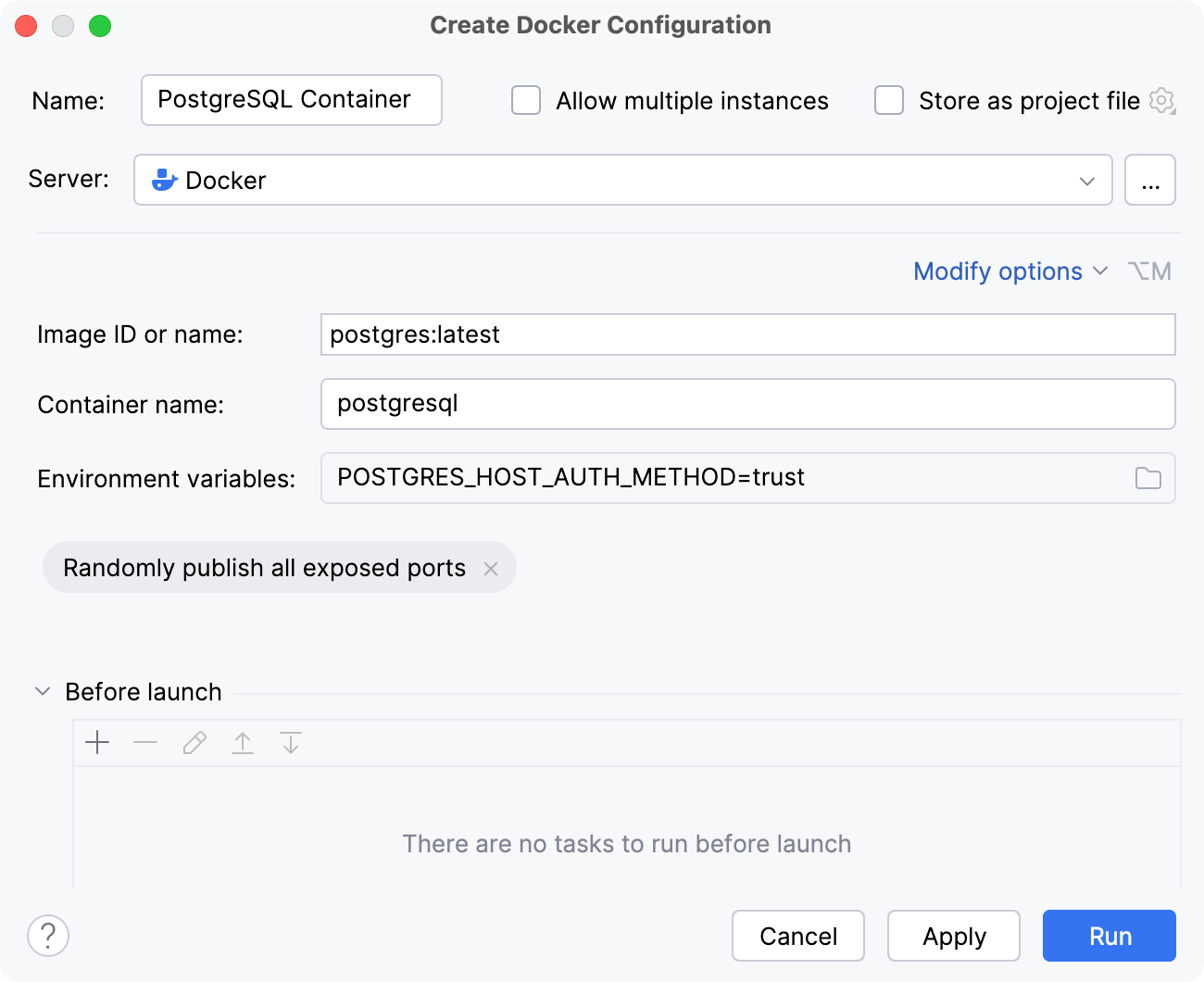
変更を適用して、 実行 をクリックしてください。
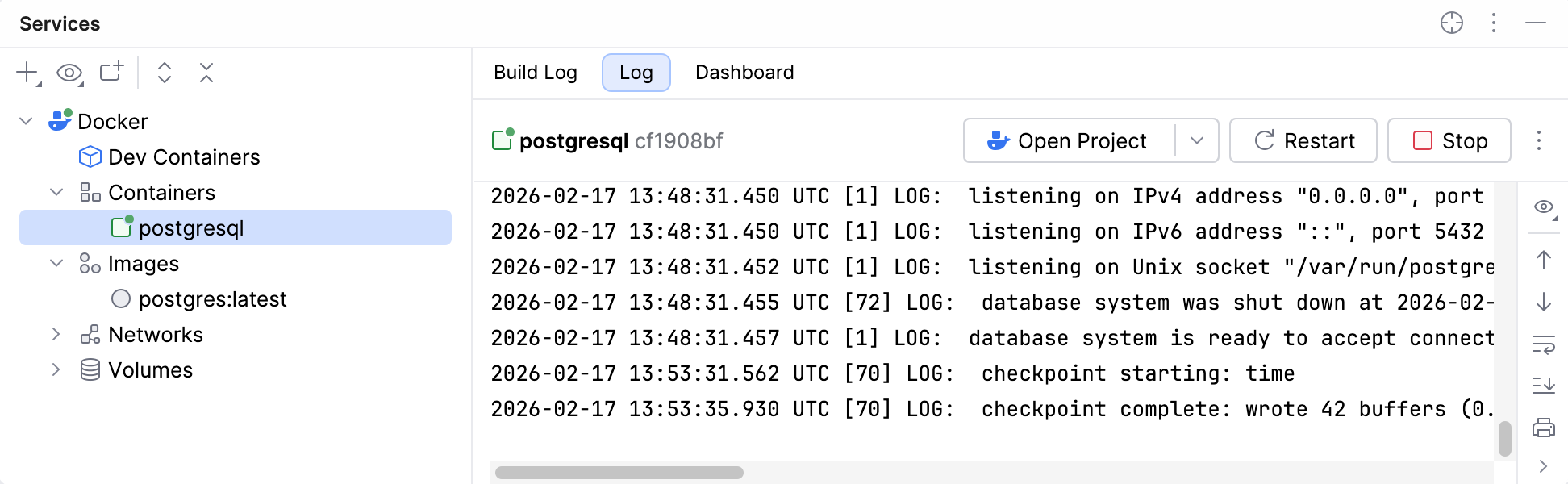
DataGrip は新しい Docker コンテナーを作成して起動します。 これは サービス ツールウィンドウの コンテナー ノードに表示されます。
ステップ 3. PostgreSQL サーバーに接続する
Docker は、コンテナー内のデフォルトの PostgreSQL サーバーポート 5432 を、 エフェメラルポート範囲 (通常は 32768 から 61000)内のホストポートに自動的にマッピングします。 このチュートリアルでは、例としてポート 55000 を使用します。
次のいずれかの方法でデータソースのプロパティを開きます。
に移動します。
データベースエクスプローラー (⌘ 1) ツールバーで、
 データソース をクリックします。
Ctrl+Alt+Shift+S を押します。
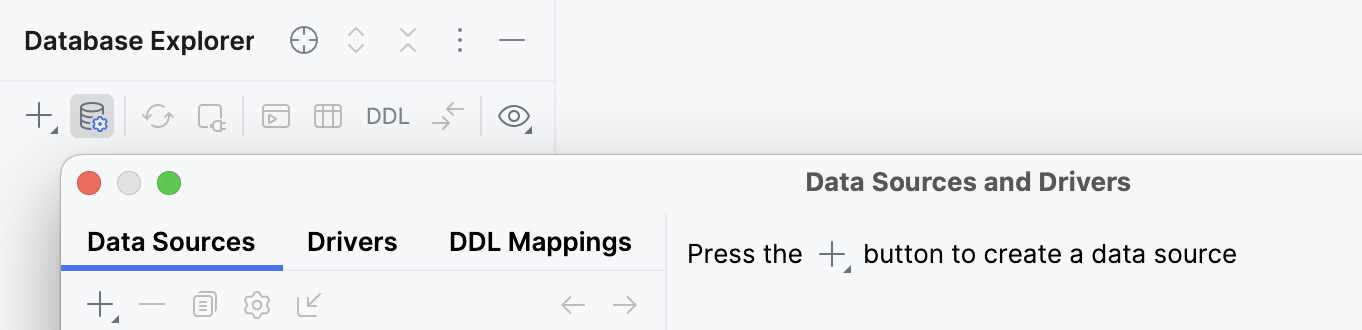
データソースおよびドライバー ダイアログで、 追加 アイコン(
)をクリックし、 PostgreSQL を選択します。接続設定エリアの下部に「不足しているドライバーファイルのダウンロード 」リンクがあるかどうかを確認してください。 このリンクをクリックすると、データベースとのやり取りに必要なドライバーをダウンロードできます。 直接ダウンロードリンクについては、 JetBrains JDBC ドライバーページを参照してください。

ダウンロードされた JDBC ドライバーの場所は DataGrip 構成ディレクトリです。
提供されているドライバーの代わりにデータベース用のドライバーを使用することもできます。 ドライバーを使用したデータベースへの接続の詳細については、「既存の接続にユーザードライバーを追加する 」を参照してください。
不足しているドライバーファイルのダウンロード リンクがない場合は、必要なドライバーがすでに存在します。
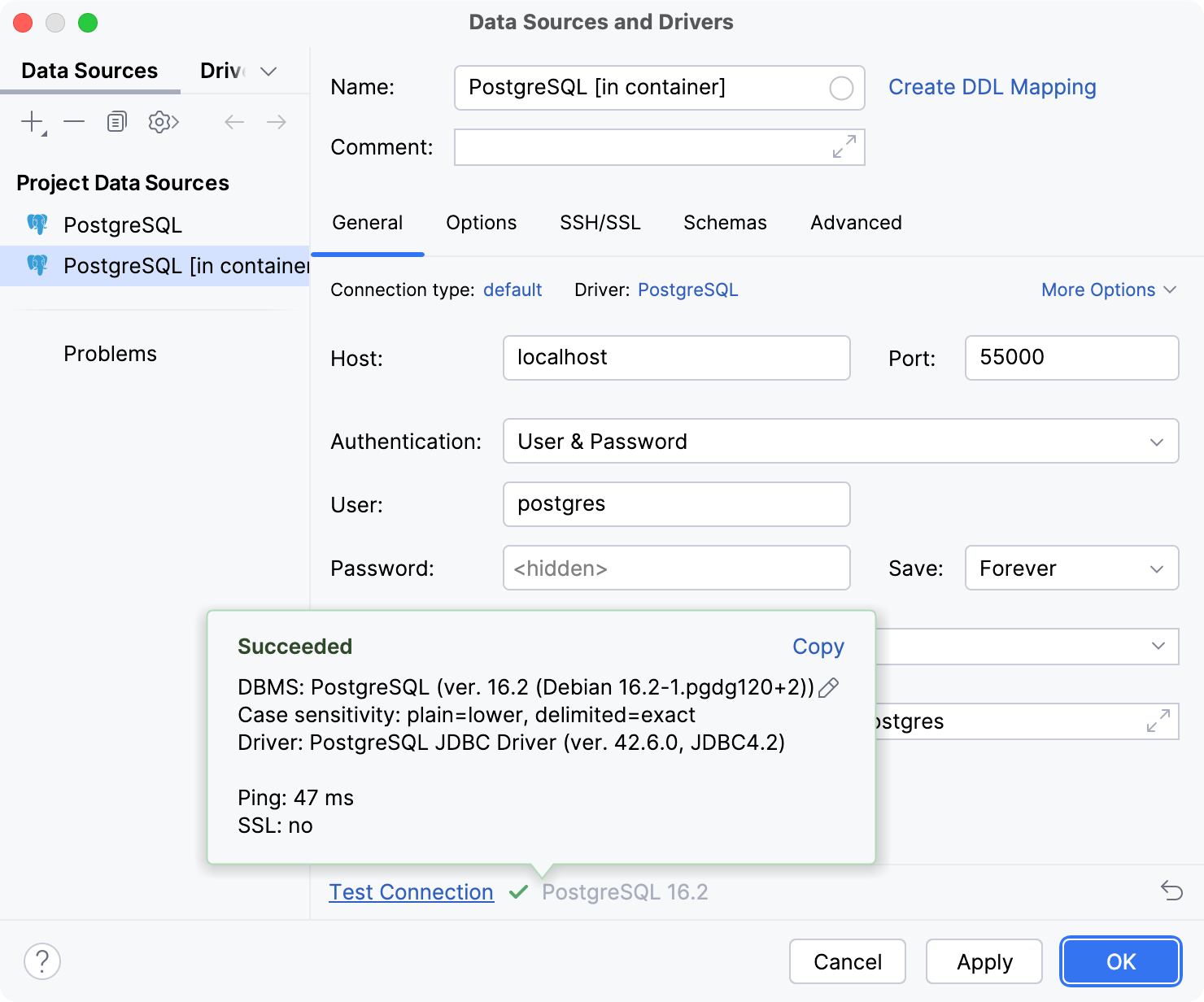
ホスト名を
localhostに、ポート番号を55000(またはマップされたホストポート)に、デフォルトのデータベースとユーザーをpostgresに設定します。信頼認証を使用して PostgreSQL サーバーを実行したため、パスワードは必要ありません。提供された詳細情報を使用してデータベース接続を確立できることを確認してください。 これを行うには、接続詳細セクションの下部にある 接続のテスト リンクをクリックしてください。

接続の問題が発生した場合は、 データベースに接続できません ページを参照してください。
(オプション) デフォルトでは、デフォルトのデータベースとスキーマのみがイントロスペクトされ、使用可能になります。 他のデータベースやスキーマも操作したい場合は、「スキーマ 」タブで、イントロスペクション用に選択します。
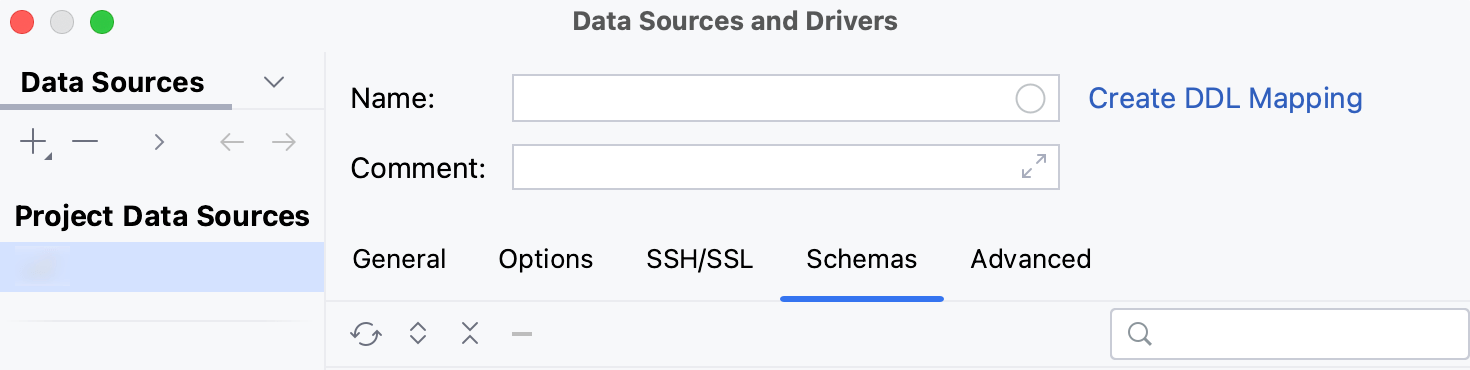
OK をクリックして、データソースを作成します。
ステップ 4. データベースを操作する
コンテナー内でデータベースが実行されると、データベースの操作を開始できます。
DataGrip でのデータベースオブジェクトの操作の詳細については、 データベースオブジェクト を参照してください。
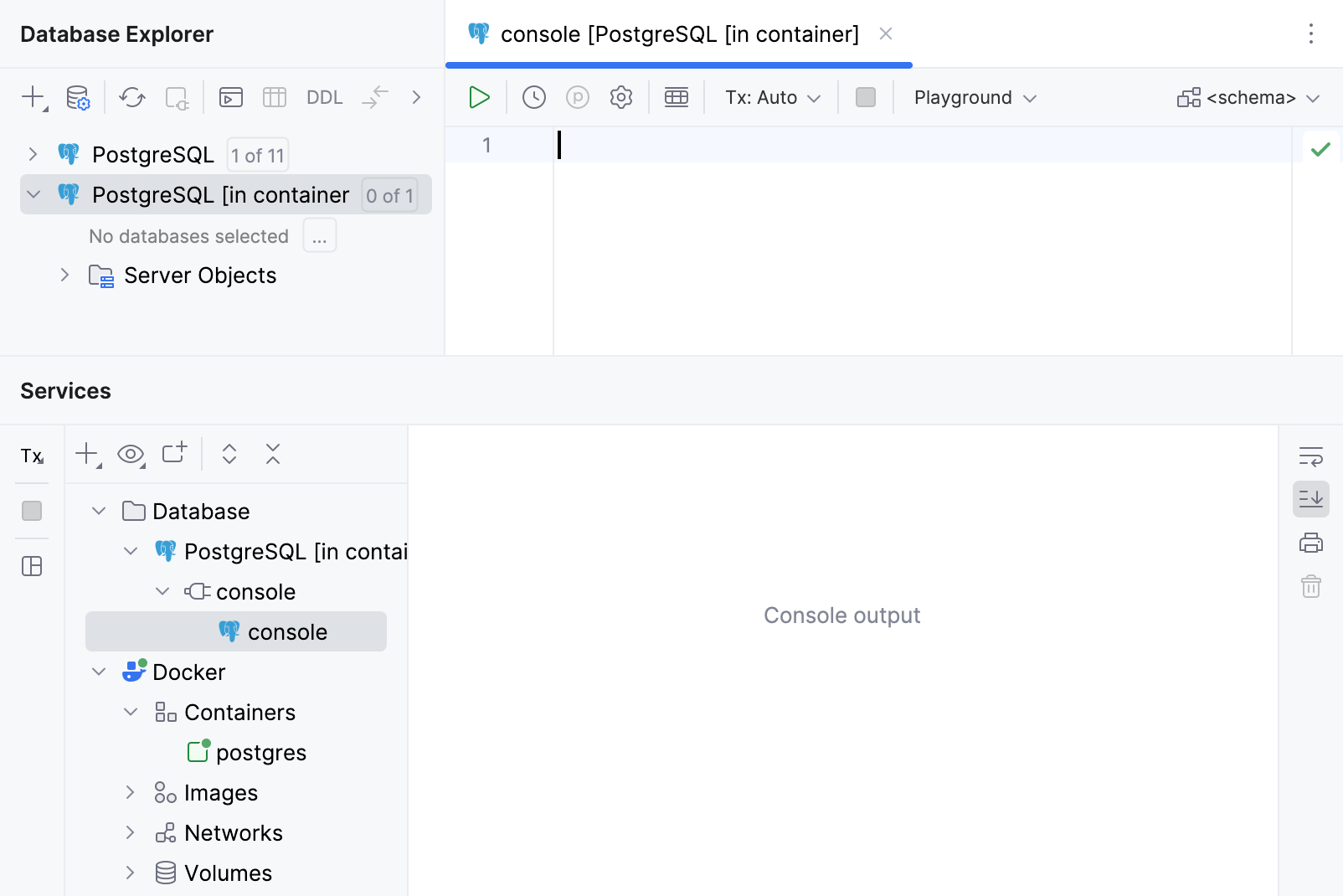
クエリを作成して実行するには、データソースをクリックして F4 を押し、既定の クエリコンソールを開きます。
データベースオブジェクトのデータを表示および編集するには、オブジェクトをダブルクリックして データエディターとビューアー を開きます。
DataGrip でダンプファイルをインポートして実行する方法については、 インポート および SQL ダンプファイルをインポートする を参照してください。
要約
このチュートリアルでは、次の方法を学習しました。
Docker イメージの取得と管理
DBMS(PostgreSQL など)イメージからコンテナーを設定して実行する
DataGrip とコンテナー内で実行されているデータベースとの接続を確立する