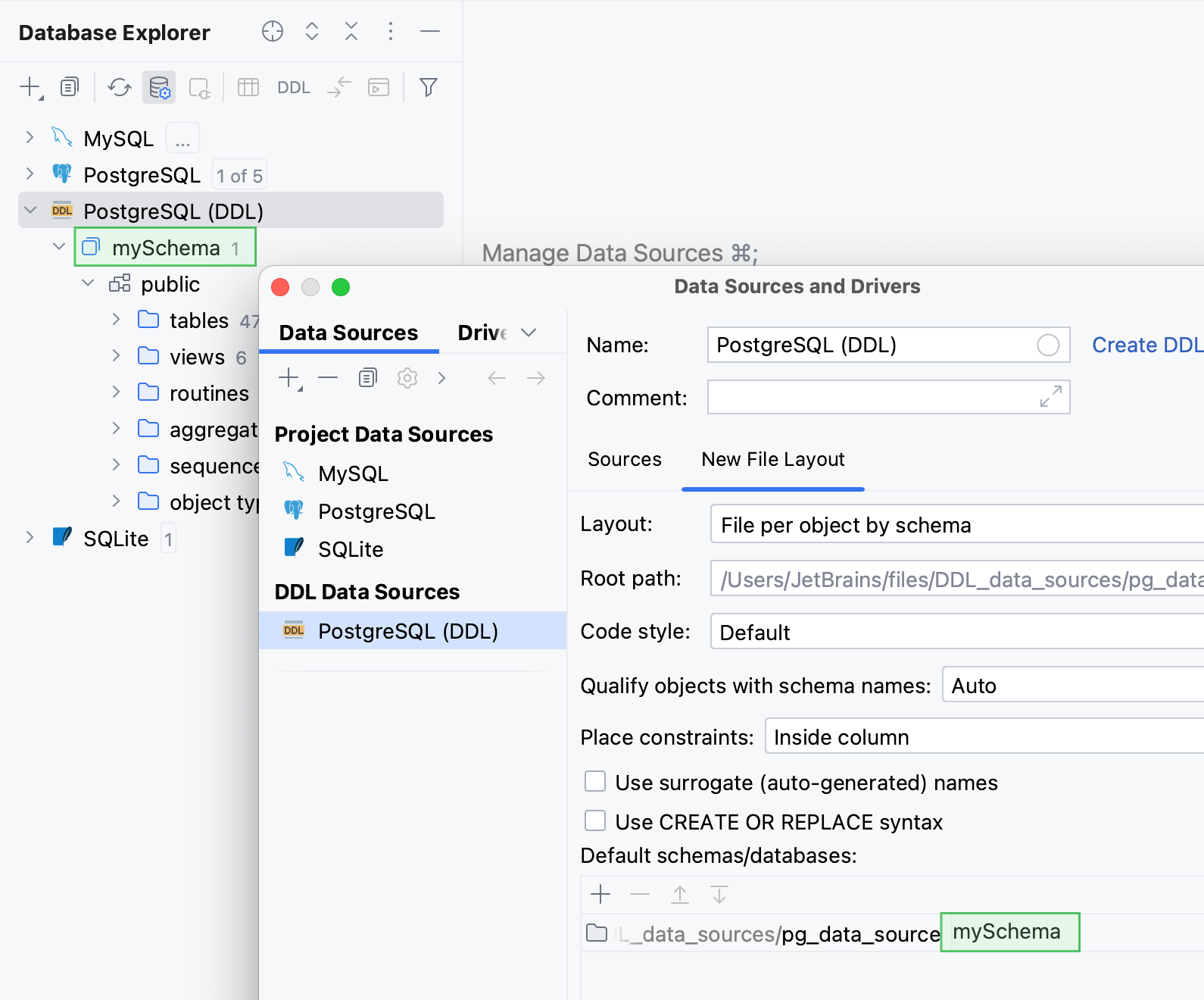
バージョン管理システムのデータベース
DDL データソースは、データ定義言語ステートメント (DDL ステートメント) を含む SQL ファイルに基づくデータベース構造の仮想ビューです。 エディターでは、このようなファイルに定義されているすべてのテーブル、列、その他のオブジェクトを参照できます。 ダイアグラム表もサポートされています。
これらの SQL ファイルをバージョン管理システム(VCS)に保存することで、データベースを VCS で管理できます。VCS の一般的なワークフローは次のとおりです。
まず、IDE で VCS 統合を有効にして構成する必要があります。 これにより、IDE から直接変更を共有および適用できるようになります。
例として、Git と GitHub を扱います。
VCS 統合を有効にしたら、リポジトリとして共有するディレクトリを準備します。 既存のリポジトリを特定のディレクトリに複製することでこれを実行できます。 このディレクトリは、DDL データソースのルートフォルダーにもなります。
次に、通常のデータソース (SQLite など) を準備したディレクトリにダンプして、DDL データソースを作成する必要があります。
このチュートリアルでは、通常のデータソースをリポジトリとして共有されている空のディレクトリにダンプします。
次に、通常のデータソースと DDL データソース間のマッピングを作成する必要があります。 共有するものを設定するにはマッピングが必要です。 たとえば、すべてのシステムスキーマまたはテンプレートスキーマを共有する必要はほとんどありません。 そのため、同僚と共有するスキーマを選択できます。
通常のデータソースのデータベースを VCS で使用できるようにするには、DDL データソースの SQL ファイルをコミットしてリモートリポジトリにプッシュする必要があります。
やりたいことに応じて、変更をダンプして VCS 経由で共有することも、変更をプルしてデータソースに適用することもできます。 両方向の同期は、DDL データソースを使用して行われます。
変更を加えたため共有したい
変更を取得して適用したい
データソースに変更を加えます。
バージョン管理システムの構成
Git プラグインを有効化する
この機能は、DataGripにデフォルトでバンドルされ有効になっている Gitプラグインに依存しています。 関連機能が利用できない場合は、プラグインを無効化していないことを確認してください。
Ctrl+Alt+S を押して設定を開き、 を選択します。
インストール済み タブを開き、 Gitプラグインを見つけて、プラグイン名の横にあるチェックボックスにチェックを入れます。
GitHub プラグインをインストールします
この機能は、インストールして有効にする必要がある GitHub(英語) プラグインに依存しています。
Ctrl+Alt+S を押して設定を開き、 を選択します。
マーケットプレース タブを開き、 GitHub プラグインを見つけて、 インストール をクリックします (プロンプトが表示されたら、IDE を再起動します)。
Git をバージョン管理システムとして使用し、GitHub をリポジトリを保存する場所として使用します。 GitHub にリポジトリを作成するには、 docs.github.com でリポジトリのチュートリアルを作成する(英語)の手順に従います。
最初のステップとして、VCS プラグインを有効にして GitHub にサインインする必要があります。
ステップ 1。 JetBrains による VCS プラグインを有効にする
Ctrl+Alt+S を押して設定を開き、 を選択します。
インストール済み タブを開きます。
検索フィールドに
Git(ギット)と入力し、 Enter を押します。Git(ギット) プラグイン名の横にあるチェックボックスを選択します。
マーケットプレース タブを開きます。
GitHub プラグインをインストールして有効にします。
IDE を再起動します。
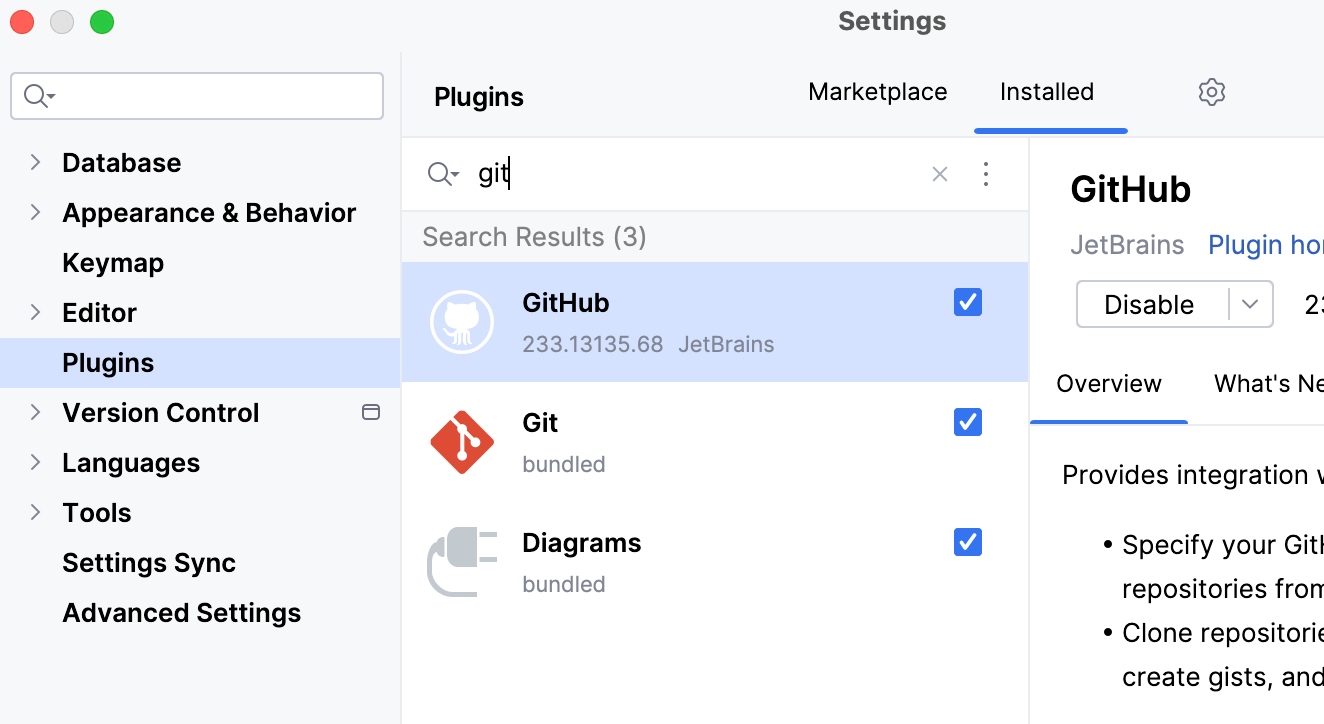
次に、GitHub で、DDL データソースを使用してリポジトリにアクセスできるユーザーアカウントを承認する必要があります。
ステップ 2. GitHub にサインイン
Ctrl+Alt+S を押して設定を開き、 を選択します。
 追加 をクリックし、 GitHub でログイン を選択します。
開いたブラウザーウィンドウに GitHub 資格情報を入力します。 二要素認証(英語)が有効になっている場合は、SMS またはモバイルアプリケーションを通じて送信されるコードを入力するよう求められます。
必要なプラグインをすべてインストールしたら、IDE で VCS 統合を有効にする必要があります。
ステップ 3. VCS 連携を有効にする
メインメニューから をクリックします。
バージョン管理連携を有効にする ダイアログで、リストで
Git(ギット)が選択されていることを確認し、 OK をクリックします。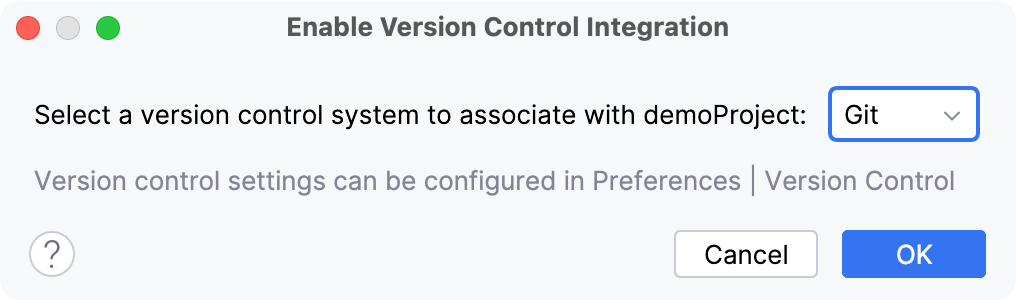
次に、リポジトリを GitHub からローカルマシンに複製します。
ディレクトリを準備する
をクリックします。
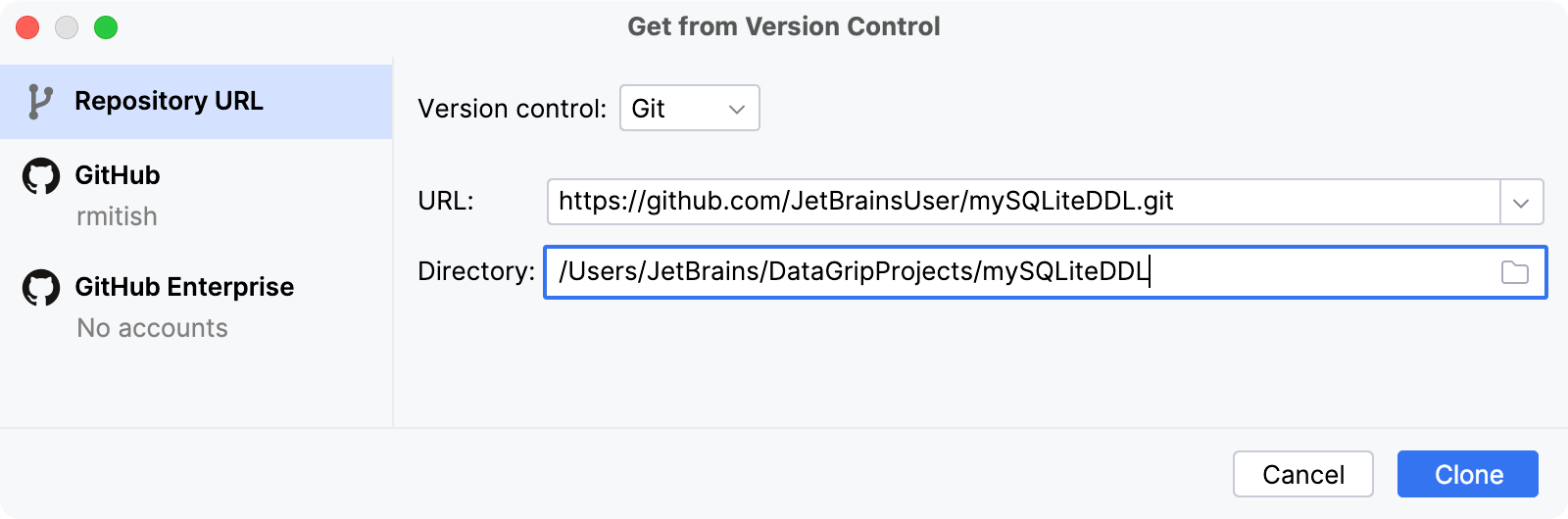
URL フィールドにリポジトリの URL を入力します。 例:
https://github.com/JetBrainsUser/mySQLiteDDL.git。Directory フィールドで、
 アイコンをクリックし、リポジトリファイルのディレクトリを指定します。 例: /Users/jetbrains/DataGripProjects/mySQLiteDDL 。
クローン をクリック
プロジェクトを開く ダイアログで、 接続 をクリックします。
リポジトリフォルダーが ファイル ツールウィンドウに表示されます。
DDL データソースを準備する
VCS を使用したすべての構成が完了したら、DDL データソースの準備を開始できます。
ステップ 1。 既存のデータソースを DDL データソースにダンプする
データベースエクスプローラー で、DDL データソースにダンプするデータソースを右クリックし、 を選択します。
DDL データソースのコード設定を構成するには、 DDL 生成設定の構成を参照してください。
データソースおよびドライバー ダイアログで、DDL データソースを選択し、 ディレクトリまたは DDL ファイルの追加 をクリックします。
ファイルブラウザーで、データソースの DDL ファイルを保存するディレクトリに移動し、 開く をクリックします。
OK をクリックしてください。
Git にファイル追加 ダイアログで、 追加 をクリックして、DDL データソースの SQL ファイルを Git に追加します。
ステップ 2. DDL マッピングを追加する
次のいずれかの方法でデータソースのプロパティを開きます。
に移動します。
データベースエクスプローラー (⌘ 1) ツールバーで、
 データソース をクリックします。
Ctrl+Alt+Shift+S を押します。
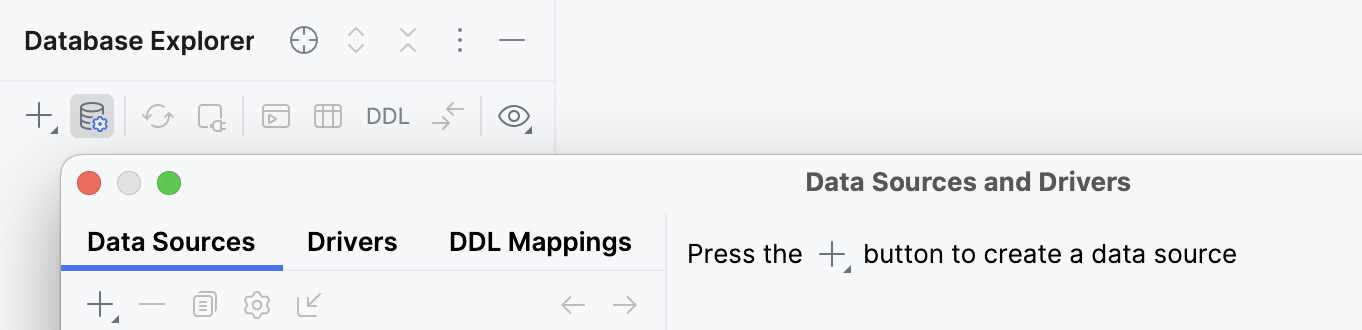
DDL マッピング タブをクリックします。
または、 データベースエクスプローラー () でデータソースを右クリックして を選択することで、このタブにアクセスできます。
データソース の <データソースの選択> をクリックします。
SQLiteを選択します。DDL データソース の <データソースの選択> をクリックします。
SQLite (DDL)を選択します。スコープ ツリーで、マッピングで使用するスキーマまたはデータベース (たとえば、
main) を選択します。DDL のダンプ ダイアログが表示されたら、 後 をクリックします。
DDL データソースを共有する
DDL データソースの DDL ファイルをリモートリポジトリに表示するには、コミットしてプッシュします。
DDL ファイルをコミットしてプッシュする
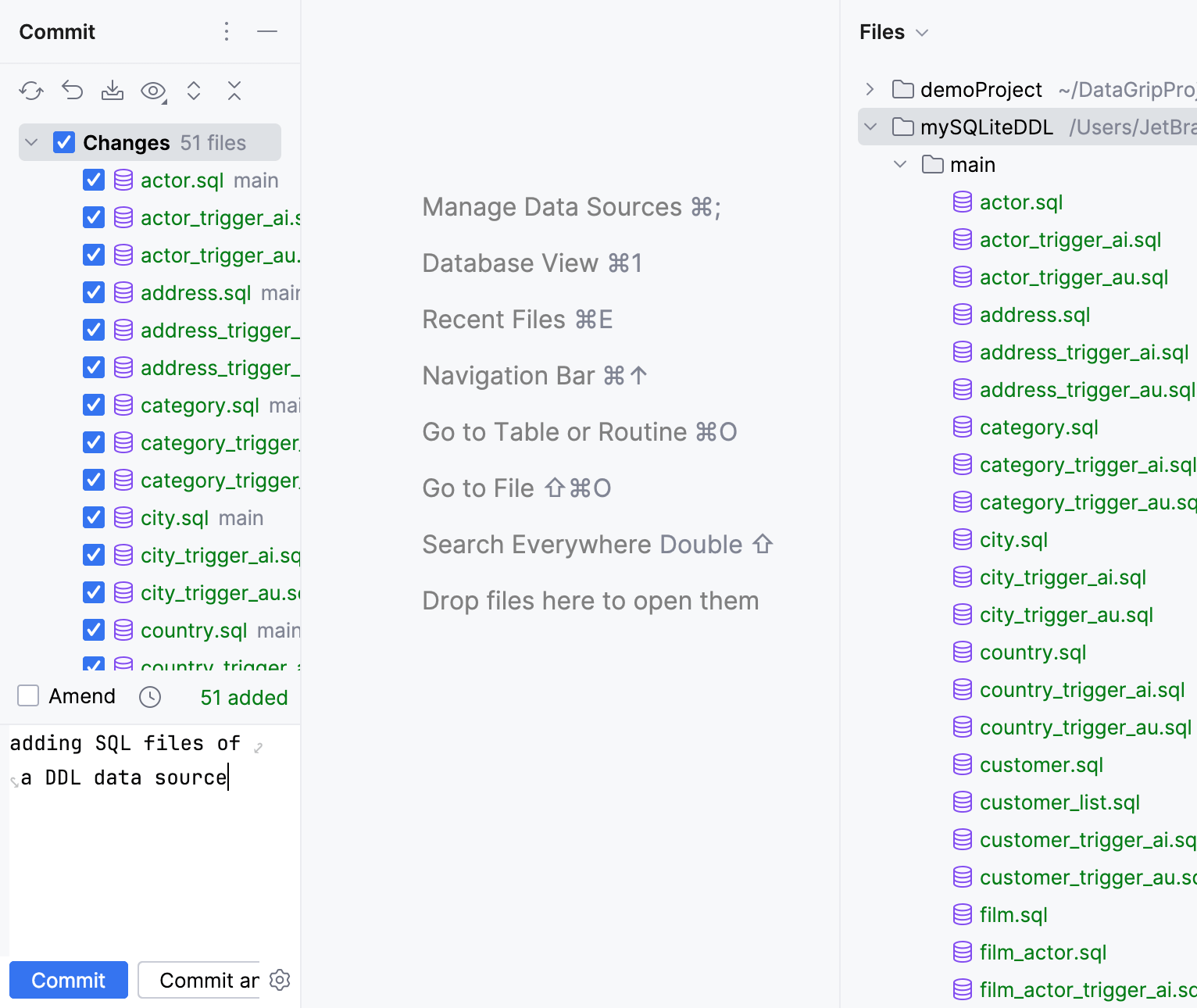
メインツールバーの 他のツールウィンドウ アイコンをクリックし、 コミット を選択して、 コミット ツールウィンドウを開きます。
コミット ツールウィンドウで、 変更 の横にあるチェックボックスを選択して、すべての変更を選択します。
コミットメッセージを入力します。
現在のブランチから変更をプッシュするには、 Ctrl+Shift+K をプッシュするか、メインメニューから を選択します。
プッシュ をクリックしてください。
プロジェクトデータソースの変更を共有する
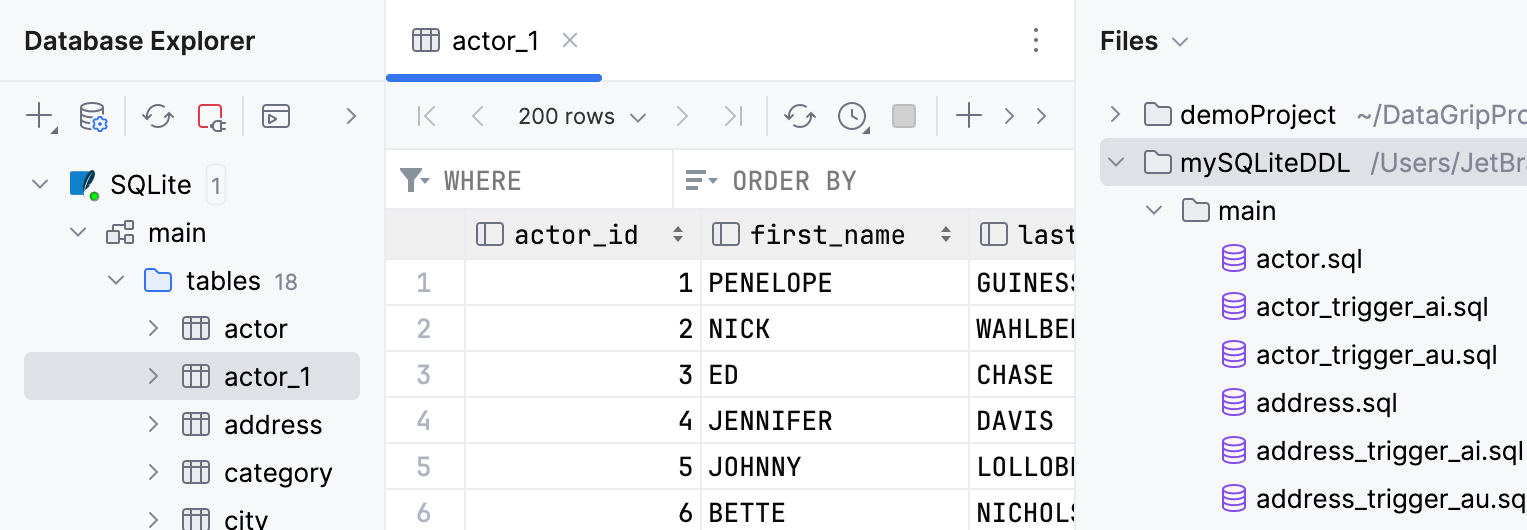
このワークフローは、データソースに変更を加えて、それを VCS で共有したい場合に役立ちます。 例: 私たちの SQLite データソースに新しいテーブル(actor_1 )を追加します。
ステップ 1。 データソースから DDL データソースを更新する
データベースエクスプローラー で、DDL データソースを右クリックし、 を選択します。
ステップ 2. 変更をコミットして VCS にプッシュする
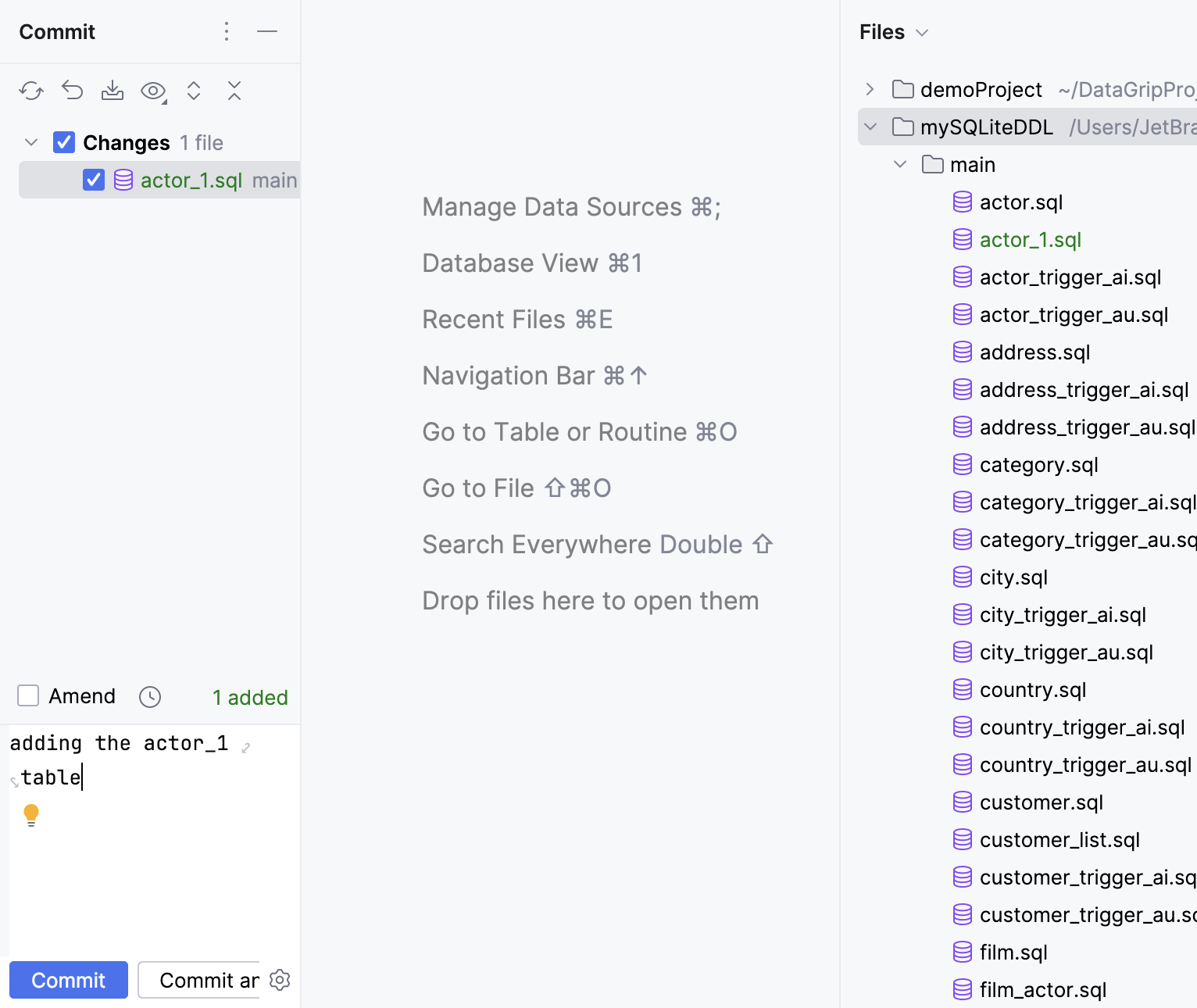
左側にある縦型の コミット ツールウィンドウ(Alt+0 )を開きます。
変更をコミットする準備ができたら、対応するファイルまたは変更リスト全体を選択します。
Ctrl+K を押すと、アクティブな変更リスト全体が選択されます。
コミットメッセージを入力します。
 をクリックすると、最近のコミットメッセージのリストから選択できます。
現在のブランチから変更をプッシュするには、 Ctrl+Shift+K をプッシュするか、メインメニューから を選択します。
プッシュ をクリックしてください。
VCS から変更を取得し、プロジェクトデータソースに適用する
リポジトリのクローンを作成しておらず、必要な変更が完了している場合は、リポジトリをクローンし、 DDL データソースを作成し、 DDL マッピングを追加します。 その後、 移行手順に進みます。
それ以外の場合は、リポジトリのローカルコピーを更新し、変更を移行します。
ステップ 1。 VCS からプロジェクトを更新する
アップデートタイプを選択してください(この戦略は、Git バージョン管理下にあるすべてのルートに適用されます):
相手からの変更を現在のブランチにマージする: 更新中に マージ(英語)を実行するには、このオプションを選択します。 これは、
git fetchを実行してからgit mergeまたはgit pull --no-rebaseを実行するのと同じです。現在のブランチを相手からの変更の上にリベースする: 更新中に リベース(英語)を実行するには、このオプションを選択します。 これは、
git fetchを実行してからgit rebaseまたはgit pull --rebaseを実行するのと同じです(すべてのローカルコミットは、更新されたアップストリームヘッドの上に配置されます)。リモートブランチにリセットする: このオプションを選択すると、すべてのローカルコミットが削除され、ブランチが リモートバージョンと完全に一致します。
今後 プロジェクトの更新 ダイアログを表示しないことを選択し、後でデフォルトの更新戦略を変更する場合は、 バージョン管理 | 確認 設定ページ  Ctrl+Alt+S に移動し、 前にオプションを表示 の 更新 を選択し、次回アップデート時に更新戦略を変更してください。
更新操作が完了すると、 Git(ギット) ツールウィンドウ Alt+9 に 更新情報タブが追加されます。 このタブには、リモートとの最後の同期以降に行われたすべてのコミットが表示され、 ログタブ と同様の方法で変更内容を確認できます。 デフォルトでは、このタブは自動的に開きます。 この動作を変更するには、 で プロジェクトの更新後に「更新情報」タブを自動的に開く チェックボックスをオフにします。
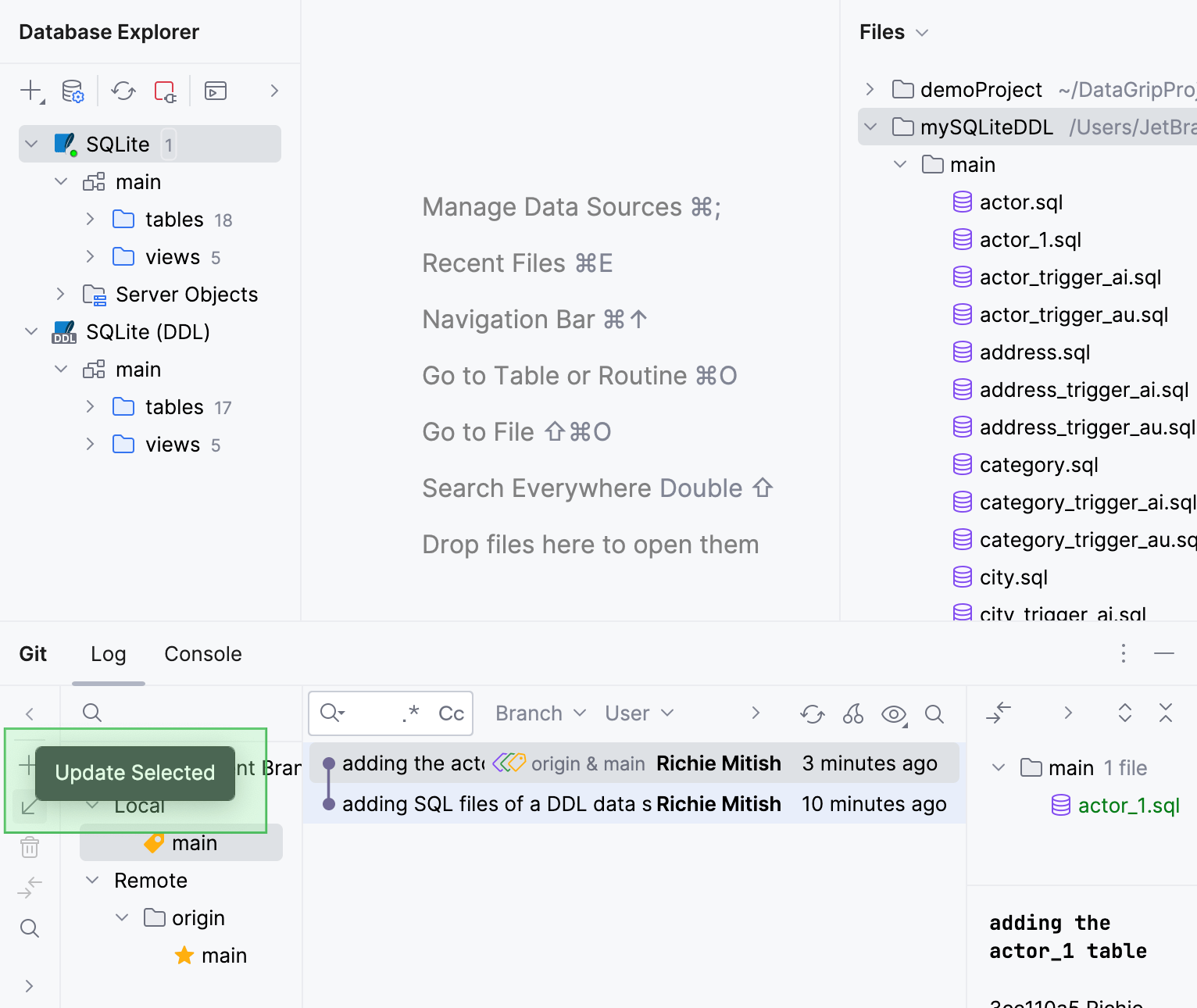
ステップ 2. 変更をデータソースに移行する
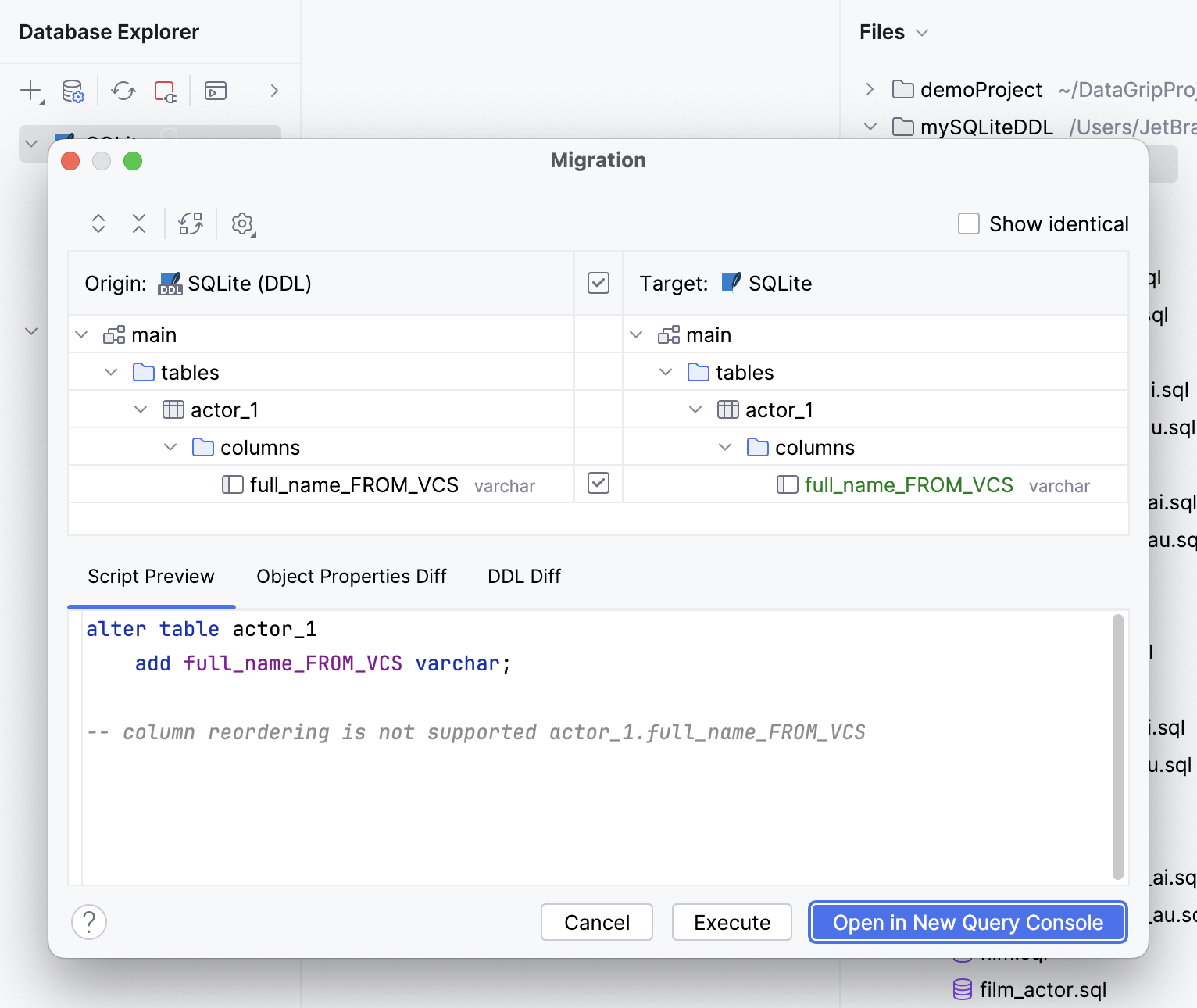
データベースエクスプローラー で、データソースを右クリックし、 を選択します。
マイグレーション ダイアログで、 スクリプトのプレビュー タブで生成されたスクリプトを変更します。 実行する予定のスクリプトのみを残します。
実行 をクリックしてください。
生産性のヒント
ファイル関連のアクション
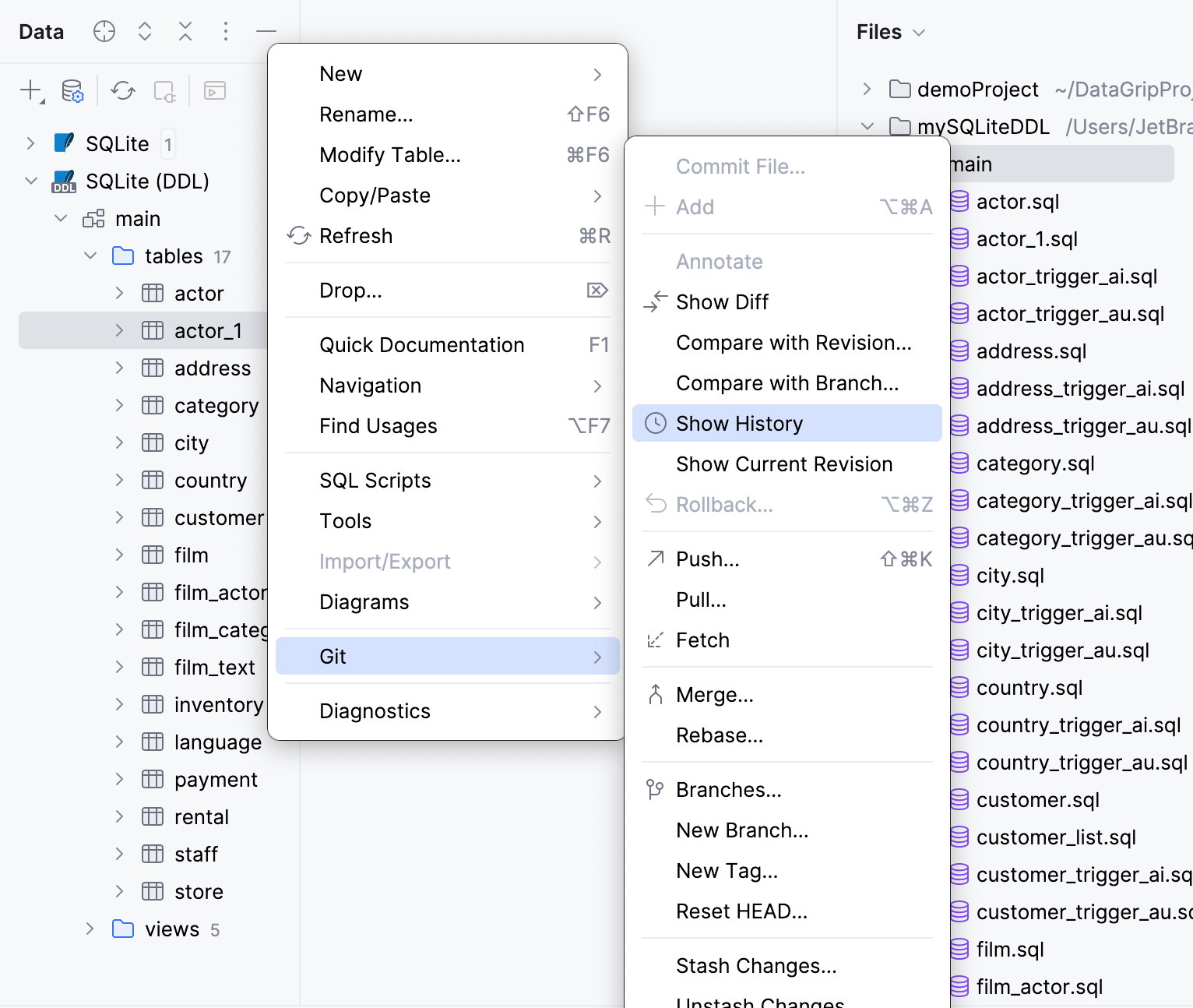
ファイルに対するすべてのアクションは、DDL データソース要素でも使用できます。 例: データベースエクスプローラー からスキーマ要素に関連するファイルを削除、コピー、コミットできます。
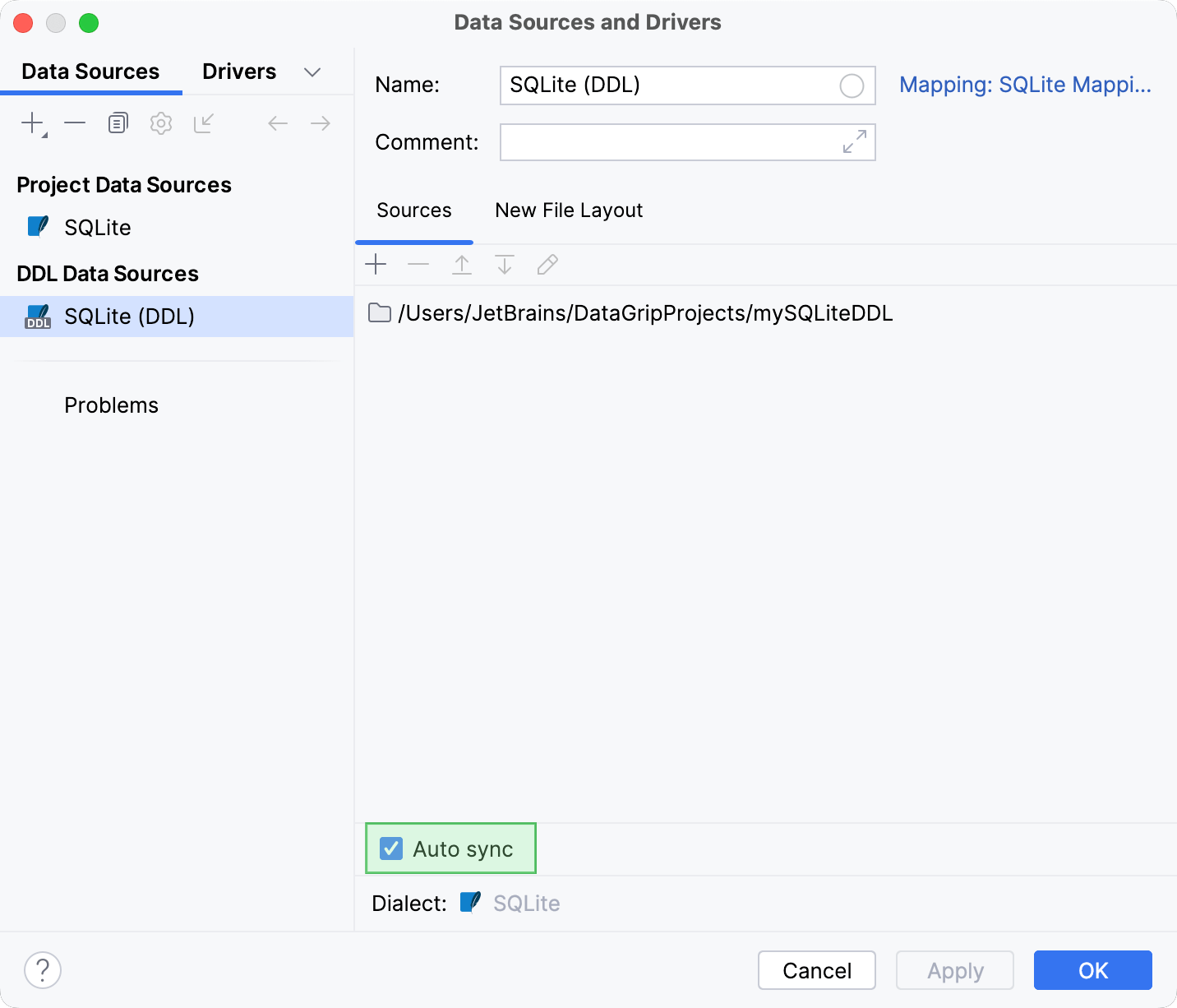
対応するファイルを変更すると、DDL データソースが自動的にリフレッシュされます
自動同期 オプションがオンになっている場合、DDL データソースは対応するファイルの変更によって自動的にリフレッシュされます。 これはすでにデフォルトの動作でしたが、無効にできるようになりました。
初期検索パス
新規ファイルレイアウト タブで、DDL データソースに表示されるデータベースやスキーマの名前を定義できます。 通常 DDL スクリプトには名前が含まれていないため、その場合はデータベースやスキーマのダミー名がデフォルトで設定されます。