フォルダーの差分ビューアー
このウィンドウは、相違点を調べると表示されます:
このダイアログを使用することにより、異なるフォルダー間の相違点を調査し、ファイルを同期できます。
ツールバー
アイコン | ツールチップとショートカット | 説明 | 以下のために利用可能 |
|---|---|---|---|
| F7 Shift+F7 | 次の相違点と前の相違点の間を移動します。 最後または最初の違いに到達した場合、DataGrip は F7/Shift+F7 をもう一度押して他のファイルを比較することを提案します。 | バージョン管理 |
| ソースに移動 F4 | エディターのアクティブなタブでファイルを開きます。 キャレットは 差分ビューアー と同じ位置に配置されます。 | すべて |
| リフレッシュ | 差分ビューアーの内容をリフレッシュします。 | すべて |
| 左側に新規ファイルを表示 | 比較された最初のディレクトリまたはデータベースオブジェクトに存在し、左側のペインの 2 番目に存在しないアイテムを表示します。 | すべて |
| 外部ツールで差分を表示 | 外部の差分ビューアーを呼び出します。 外部差分ビューアーの詳細については、 外部 diff ツール ページを参照してください。 このボタンは、 外部 diff ツール 設定ページで 外部 diff ツールを使用する オプションが選択されている場合にのみ使用できます。 | すべて |
| 差分を表示 | フォルダーまたはデータベースオブジェクトの両方に存在するが、内容、タイムスタンプ、サイズが異なるアイテムを表示します。 | すべて |
| 等しいファイルを表示 | 次で比較 リストで設定されたパラメーターに応じて、両方のディレクトリまたはオブジェクトに存在し、同じ内容、タイムスタンプ、サイズを持つアイテムを表示します。 | すべて |
| 右側に新規ファイルを表示 | 比較したディレクトリの 2 番目に存在し、最初のディレクトリには存在しないアイテムを表示します。 同じルールがデータベースオブジェクトに適用されます。 | すべて |
次で比較 | 選択したパラメーターを比較に適用します。 以下のパラメーターから選択できます。
| ローカルフォルダー ローカルリモートフォルダー | |
| 選択対象を同期 Enter | 選択したアイテムのペアに 指定したアクションを適用します。 テーブルの * 列で、実行されるアクションを確認できます。 | すべて |
| すべてを同期 Ctrl+Enter | リスト内のすべてのアイテムのペアに 指定されたアクションを適用します。 テーブルの * 列で、実行されるアクションを確認できます。 | すべて |
| 左右入れ替え | このボタンをクリックして、差分ビューアーの面を入れ替えます。 | すべて |
| 除外ファイルの非表示 | 同期から除外されるファイルを非表示にします。 | ローカルリモートフォルダー |
フィルター | フォルダーを比較する際にオブジェクトをフィルタリングします。 ファイル名またはテーブル名を入力し、この名前に従ってすべてのオブジェクトをフィルタリングできます。 アスタリスクのワイルドカード(*)を使用して、任意の数の任意の文字を置き換えます。 Enter を押すとフィルターが適用されることに注意してください。 | すべて | |
パス | これらのフィールドには、比較されるフォルダーへのパスが表示されます。 ディレクトリを変更するには、 閲覧 ボタン( | ローカルフォルダー ローカルリモートフォルダー | |
| ヘルプ F1 | ブラウザーを開き、対応するヘルプページを表示します。 | すべて |
 /
/


 )をクリックして、別のディレクトリを指定します。
比較表
この表は、 次で比較リストで指定された比較基準と、 ツールバーボタンで指定されたフィルタリング基準を満たすアイテムを示しています。
項目 | 説明 | 以下のために利用可能 |
|---|---|---|
名前 | 列には、パスフィールドで指定されたオブジェクトに属するファイルまたはデータソースオブジェクトの名前が一覧表示されます。 | すべて |
サイズ | 列にはファイルサイズがリストされます。 | ローカルフォルダー ローカルリモートフォルダー |
日付 | 列にはファイルのタイムスタンプがリストされます。 | ローカルフォルダー ローカルリモートフォルダー |
* | この列には、1 行内のアイテムのペアに適用されるアクションが一覧表示されます。
また、 選択項目を同期 選択したアクションを変更するには、 * 列のアクションアイコンをクリックします。 | すべて |
 : アイテムはいずれかのフォルダーにのみ存在し、削除されます。
 ツールバーボタンをクリックしてアクションを適用することもできます。
 差分ペイン
差分ペインは、同じ名前を持ち、両方のフォルダーに存在するファイルおよびデータソースオブジェクトに対してのみ表示されます。 ファイルまたはデータベースオブジェクトが 1 つのフォルダーにのみ存在する場合、ペインには選択したファイルの内容が表示されます。
差分ビューアーのペインを切り替えるには、 Ctrl+Tab を押します。 アクティブなペインにはキャレットがあります。
差分ビューアー
項目 | ツールチップとショートカット | 説明 |
|---|---|---|
| 前の違い / 次の違い Shift+F7 F7 | 次または前の違いにジャンプします。 最後または最初の違いに達すると、DataGrip は矢印ボタンをクリックするか、 F7/Shift+F7 をもう一度押して、ローカルで変更された他のファイルを比較することを提案します。 この動作は、 差分ビューアーの設定の 最後の変更の後に次のファイルに移動するオプションによって異なります。 |
| 前 / 次のファイルを比較する Alt+Left Alt+Right | 前または次のファイルのローカルコピーをサーバーからの更新と比較します。 |
| 変更ファイルに移動 Ctrl+N | 現在の変更セット内のすべての変更されたファイルを表示し、それらに移動します。 このアクションは、複数のファイルへの変更を確認する場合にのみ使用できます。 |
| ソースに移動 F4 | 選択したファイルをエディターで開きます。 キャレットは 差分ビューアー と同じ位置に配置されます。 |
ビューアー | ビューアーモードを選択します: 横並びまたは統合。 横並びモードには 2 つのパネルがあり、ユニファイドモードには 1 つのパネルがあります。 コードを編集して、両方のビューアーで 受諾、 追加、 変更を元に戻す アクションを実行できます。 テキストを変更できるのは、横並びビューアーの右側部分、または統合ビューアーの行のみです。 ファイルのローカルバージョンのみを編集できます。 読み取り専用ステータスのファイルは編集できません。 | |
空白 | 差分ビューアーが空白をどのように扱うかを定義します。
| |
ハイライトモード | 差分の粒度がハイライトされる方法を選択します。 利用可能なオプションは以下のとおりです:
| |
| 変更されていないフラグメントを折りたたむ | 両方のファイルで変更されていないすべての部分を折りたたみます。 非折りたたみ可能な変更されていない行数は 差分 & マージ の設定ページで設定できます。 差分 & マージ ページを開くには、 Ctrl+Alt+S で設定を開き、 に移動します。 . |
| スクロールの同期 | このボタンをクリックすると、両方の差分ペインを同時にスクロールできます。 このボタンを放すと、それぞれのペインを個別にスクロールできます。 |
| 設定 | 使用可能な設定のリストを開きます (たとえば、 Git Blame でアノテートする または 別ウィンドウで差分を表示)。 これらのコマンドは、差分ビューアーガターのコンテキストメニューからも使用できます。 |
| 外部ツールで差分を表示 | 外部差分ツール設定ページで指定された外部の差分ビューアーを呼び出します。 このボタンは、 外部差分ツール設定ページで 外部 diff ツールを使用する オプションが有効になっている場合にのみツールバーで使用できます。 |
| ヘルプ F1 | ブラウザーを開き、対応するヘルプページを表示します。 |
| 受諾 | ペイン間(横並びビューアーの場合)または行間(統合ビューアーの場合)で差分を適用します。 シェブロンボタンは、その動作を変更できます:
|


 または
または  に変更し、変更を追加します。
コンテキストメニュー
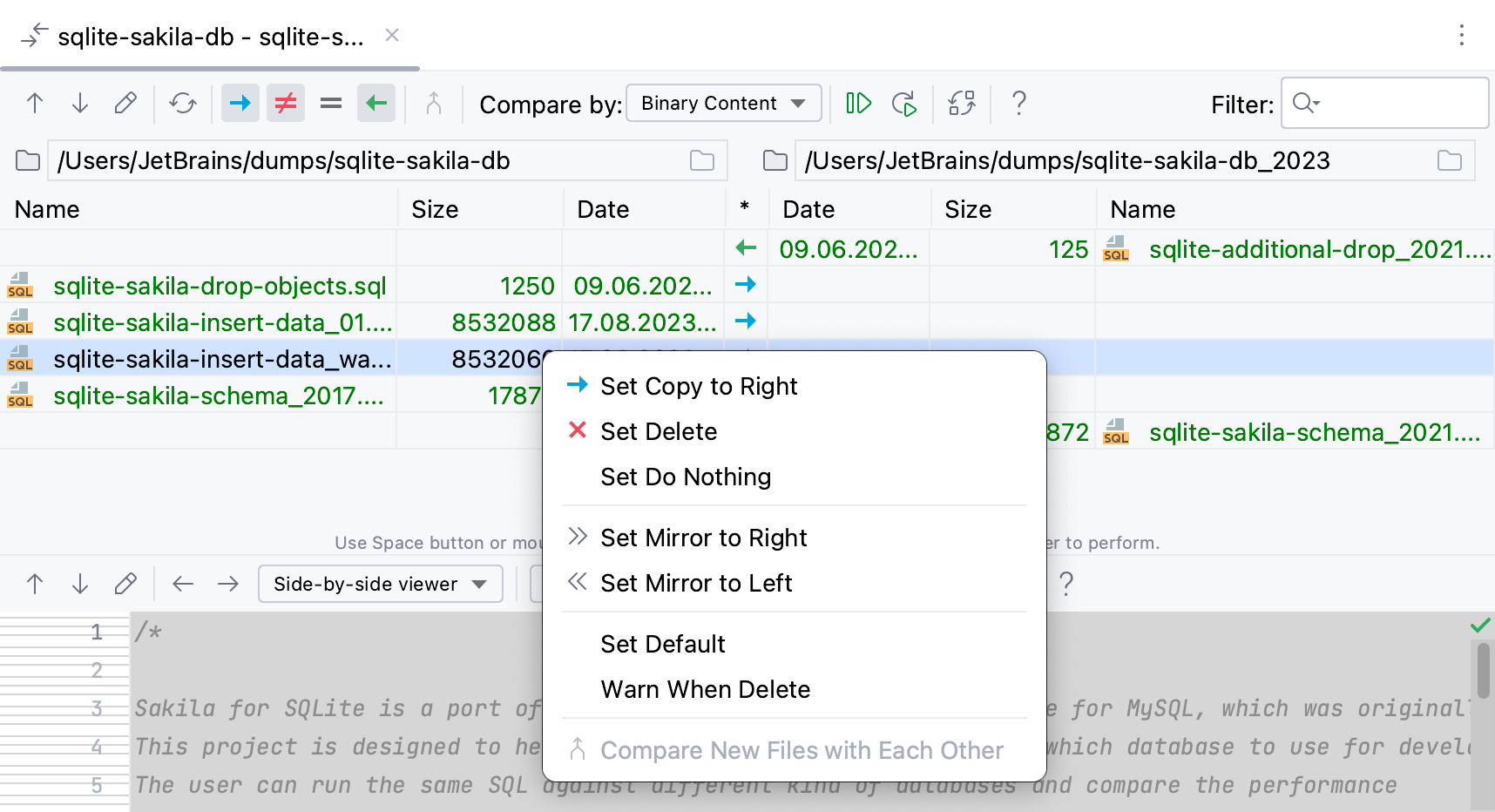
アイテムのリストのエントリを右クリックすると、コンテキストメニューが表示されます。 このメニューのコマンドは、 選択対象を同期または すべてを同期をクリックしたときに、選択したエントリに対して実行する必要があるアクションを定義します。 選択したアクションが * 列に表示されます。
コマンド | アイコン | 説明 |
|---|---|---|
右 / 左にコピーを設定する |
| いずれかのディレクトリにないファイルをコピーします。 |
削除を設定 |
| ファイルを削除します。 |
何もしない | アクションアイコンを削除します。 | |
ミラーを右に設定 |
| すべて同期 をクリックすると、左側のフォルダーの内容が右側のフォルダーにミラーリングされます。 |
ミラーを左に設定 |
| すべて同期 をクリックすると、右側のフォルダーの内容が左側のフォルダーにミラーリングされます。 |
デフォルトの設定 | エントリのデフォルトアクションを設定します。 | |
削除時に警告 | マージ中に 2 つのディレクトリのいずれかにのみあるファイルを削除する前に警告を表示します。 |


