ファイルを印刷する
印刷 オプションを使用すると、選択したファイル、データベースオブジェクトのソースコード、または特定のコードフラグメントのハードコピーを印刷し、PDF ドキュメントとして保存できます。
コードを印刷する
メインメニューで へ移動します。
開いたダイアログで、印刷したい内容を選択してください:
ファイル <name>: 現在 ファイル ツールウィンドウで選択されているファイル、またはエディターで開かれているファイルを印刷します。
選択したテキスト: エディターで選択したコードを印刷します。
ディレクトリ内のすべてのファイル: ファイル ツールウィンドウで選択されたディレクトリ内のすべてのファイルを印刷します。 さらに、 サブディレクトリを含む オプションを有効にして、サブディレクトリにあるファイルを印刷することもできます。
必要に応じて、 設定、 ヘッダーとフッター 、および 詳細タブでオプションを構成します。
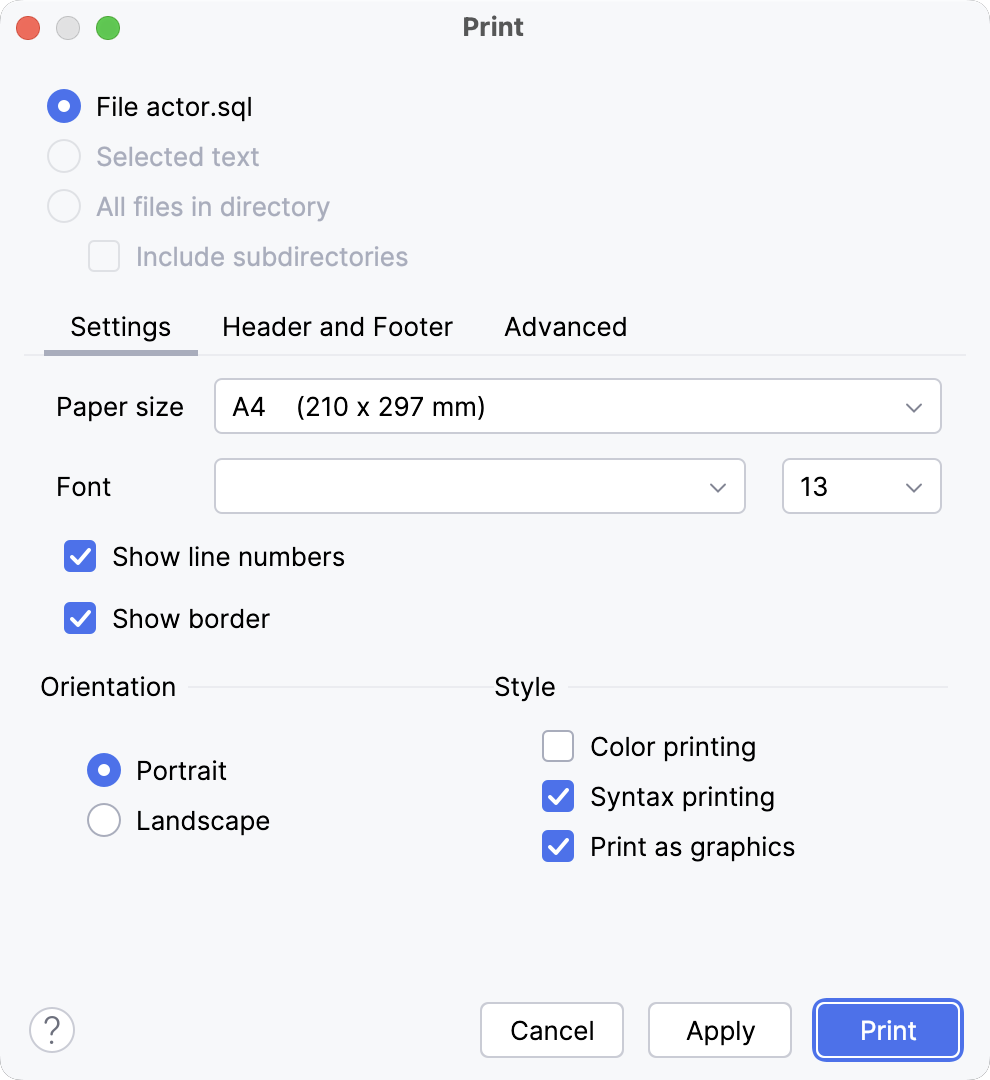
印刷 をクリックしてください。
使用するプリンターを選択できるシステム 印刷 ダイアログが表示されます。
このダイアログから、選択したコードを PDF ファイルとして保存できます。
設定
このタブでは、基本的な印刷レイアウト設定を指定します。
項目 | 説明 |
|---|---|
ページサイズ | 用紙サイズを選択します。 |
フォント | フォントのスタイルとサイズを選択します。 |
行番号の表示 | 行番号を印刷します。 |
枠線を表示 | 境界線を印刷します。 |
方向 | 用紙の向きを指定します。 利用可能なオプションは以下のとおりです:
|
スタイル | 該当するチェックボックスを選択して、印刷のスタイルを指定します。 利用可能なオプションは以下のとおりです:
|
ヘッダーとフッター
このタブでは、ヘッダーとフッターの内容と配置を指定します。
項目 | 説明 |
|---|---|
テキスト行 | ヘッダーまたはフッターの内容を指定します。 必要に応じて、プレーンテキストと印刷キーワードを組み合わせます。 デフォルトでは、DataGrip はヘッダーにファイル名 次の印刷キーワードが認識されます:
|
配置 | 上記の行をヘッダーに印刷するか、フッターに印刷するかを指定します。 |
位置合わせ | 配置を選択します。 |
フォント | ヘッダーとフッターのテキストを印刷するためのフォントスタイルとサイズを指定します。 |
拡張
項目 | 説明 |
|---|---|
折り返し | テキストの折り返しを設定します。 利用可能なオプションは以下のとおりです:
|
余白 (インチ) | 余白をインチ単位で指定します。 |