中断されたプログラムを調べる
デバッガーセッションが 開始されると、 デバッグツールウィンドウが表示され、次のいずれかが発生するまでプログラムが正常に実行されます。
ブレークポイントがヒットした
プログラムを手動で 一時停止します
その後、プログラムは中断され、現在の状態を調べたり、実行を制御したり、実行時にさまざまなシナリオをテストしたりできます。
フレームを調べる
プログラムの状態は フレームで表されます。 プログラムが一時停止すると、現在のフレームスタックが デバッグ ツールウィンドウの フレーム タブに表示されます。
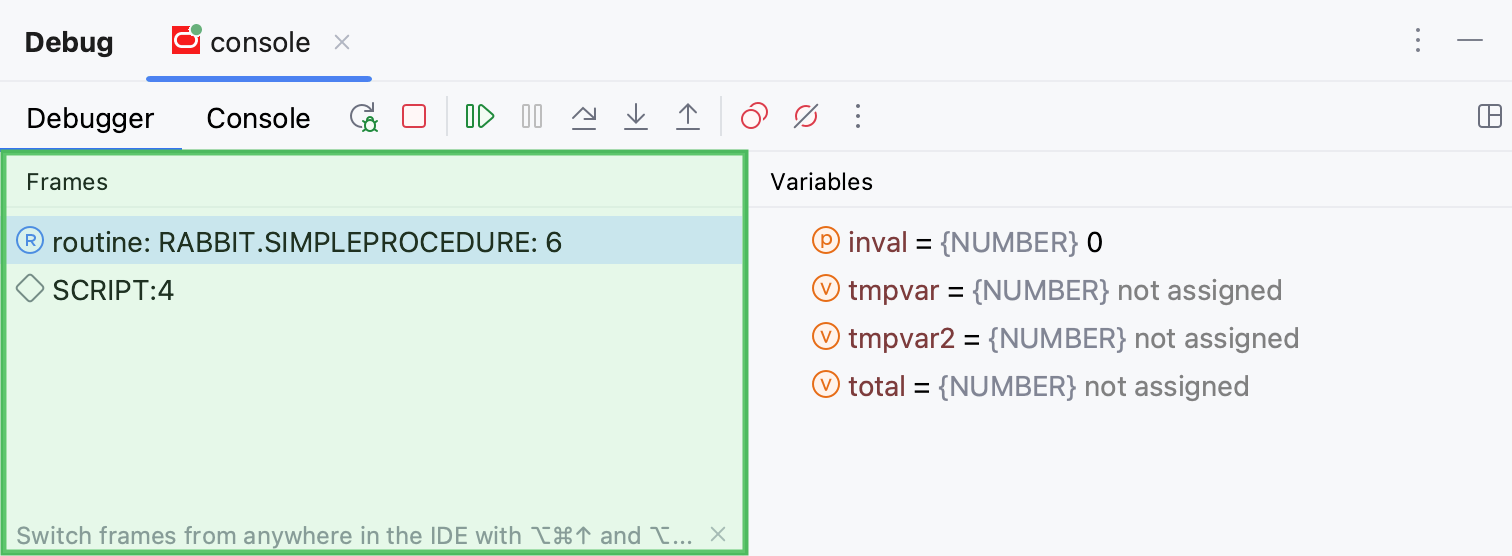
フレームを調べると、特定のパラメーターが PL/SQL オブジェクトに渡された理由と、呼び出し時の呼び出し元の状態を理解できます。
スタックをクリップボードにコピー
コールスタックをコピーするには、 フレーム タブの任意の場所を右クリックして、 スタックをコピー を選択します。
式の評価
DataGrip を使うと、デバッグセッション中に式を評価し、プログラムの状態に関する追加情報を取得したり、実行時にさまざまな実行シナリオをテストしたりできます。
この機能はデバッグモード以外でも クエリコンソールs で利用できます。
この機能は、ブレークポイントに到達した後にプログラムが中断された場合にのみ機能します。
式内で呼び出されるメソッド内にブレークポイントがある場合、それらは無視されます。
エディターで簡単な式を評価する
式をすばやく評価するには、エディターで式をポイントします。 メソッド呼び出しはこの方法では評価できないことに注意してください。
評価する式をポイントします。 式の結果がツールチップに表示されます。
結果のオブジェクトの子要素を表示するには、
 をクリックするか、 Ctrl+F1 を押します。
値のツールチップが邪魔になる場合は、遅延を増やすか、完全に無効にすることができます。 これを行うには、 設定 ダイアログ (Ctrl+Alt+S) で に移動し、好みに応じて 値ツールチップを表示 および 値ツールチップの遅延 オプションを設定します。
ウォッチ式
変数またはより複雑な式の結果を追跡したい場合は、この変数または式の監視を設定します。 これは、変数のリストに定期的に表示されないものを評価する必要がある場合や、インスタンス変数を固定する必要がある場合に便利で、各 ステップの後にツリーを展開する必要がなくなります。
ウォッチは、選択したフレームのコンテキストで評価されます。 ウォッチは、コンテキストから外れている場合、またはコンパイルに失敗した場合は評価できません。 この場合、ウォッチにはエラーアイコン  のマークが付けられます。
デフォルトでは、監視は変数とともに 変数 ペインに表示されます。 ウォッチ式 ペインを表示 / 非表示にするには、 レイアウト設定  メニューの ウォッチを個別に表示 オプションを使用します。
ウォッチを追加する
変数 タブで 新規ウォッチ式
をクリックします。評価する変数または式を入力します。 式では、ローカルコンテキストにある限り、メソッド呼び出し、ラムダ宣言変数などを評価できます。
ウォッチ式 に変数 / 式を追加した後、変数 / 式はそこに残り、各 ステップで評価され、現在のコンテキストで結果を提供します。
ウォッチを編集する
目的のウォッチを右クリックして、 編集 を選択します。
ウォッチをコピーする
コピーしたいウォッチを選択します。
変数/ウォッチ式 タブの ウォッチ式の複製
 をクリックするか、 Ctrl+D を押します。
ウォッチの順序を変更する
便宜上、 変数/ウォッチ式 ペインに表示されるウォッチの順序を変更できます。
変数/ウォッチ式 ペインの ウォッチ式を上に移動/ウォッチ式を下に移動 ボタン、または Ctrl+Up および Ctrl+Down キーボードショートカットを使用します。
ウォッチを削除する
単一の監視を削除するには、それを右クリックして ウォッチ式の除去 を選択します。 または、ウォッチを選択し、 変数/ウォッチ式 ペインで Delete を押します。
すべての監視を削除するには、 変数/ウォッチ式 ペインの任意の場所を右クリックし、 すべてのウォッチ式を除去 を選択します。
ウォッチでは、変数と同じアクションが可能です。 例: 専用のダイアログで表示できます。
ウォッチはプロジェクトの一部です。 これは、デバッグセッションを失うリスクなしに、デバッグセッションを停止して再実行できることを意味します。
実行ポイント
現在の実行ポイントに戻る
プログラムの状態を調べるにはコード内を移動する必要があり、多くの場合はプログラムが中断されている場所に戻る必要があります。
次のいずれかを実行します:
メインメニューで へ移動します。
Alt+F10 を押す。
デバッグ ツールウィンドウのステップツールバーで
 をクリックし、開いたコンテキストメニューから
  実行ポイントの表示 を選択します。
現在の実行ポイントは青い線で示されます。 この行のコードはまだ実行されていません。