ブレークポイント
ブレークポイントは、特定の時点でプログラムの実行を一時停止する特別なマーカーです。 これにより、プログラムの状態と動作を調べることができます。
ブレークポイントは、一度設定すると、明示的に削除するまでプロジェクト内に残ります。
ブレークポイントを設定する
新しいブレークポイントを設定する
ブレークポイントを設定するコードの実行可能な行でガターをクリックします。 または、行にキャレットを置き、 Ctrl+F8 を押します。
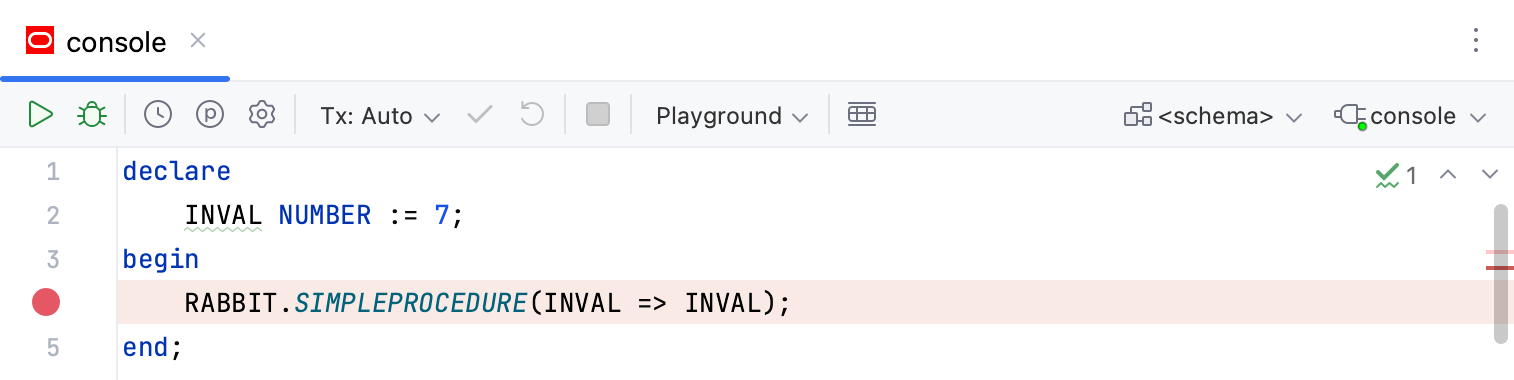
ブレークポイントの管理
ブレークポイントを削除する
ガター内のブレークポイントをクリックします。
ブレークポイントを誤って削除してしまうのを防ぐため、ブレークポイントをエディターにドラッグするか、マウスの中ボタンをクリックして削除することができます。 これを行うには、 に移動し、 エディターにドラッグするか、マウスの中ボタンでクリックする を選択します。 その後、ブレークポイントをクリックすると、そのブレークポイントが 有効化または無効化されます。
ブレークポイントをミュート
ブレークポイントでしばらく停止する必要がない場合は、 ミュートできます。 これにより、デバッガーセッションを移動することなく、通常のプログラム操作を再開できます。 その後、ブレークポイントのミュートを解除して、デバッグを続行できます。
デバッグ ツールウィンドウのツールバーの ブレークポイントのミュート ボタン
 をクリックします。
ブレークポイントを使用可能 / 使用不可にする
ブレークポイントを削除すると、その 内部構成は失われます。 パラメーターを失わずに個々のブレークポイントを一時的にオフにするには、それを 無効にします。
例外以外のブレークポイントの場合、右クリックして必要に応じて 有効 オプションを設定します。 または、 Alt キーを押しながらブレークポイントをクリックするか、マウスの中ボタンをクリックすることでも設定できます。 マウスの中ボタンにブレークポイントの削除が 割り当てられていないことを確認してください。
すべてのブレークポイントの場合: 実行 | ブレークポイントの表示 Ctrl+Shift+F8 をクリックして、リストのブレークポイントをオン / オフにします。
ブレークポイントの移動 / コピー
ブレークポイントを移動するには、それを別の行にドラッグします。
ブレークポイントをコピーするには、 Ctrl を押したまま、ブレークポイントを別の行にドラッグします。 これにより、宛先に同じパラメーターを持つブレークポイントが作成されます。
設定されたすべてのブレークポイントを表示
ブックマークツールウィンドウですべてのブレークポイントのリストを表示できます。 ブレークポイントは、コード内に配置すると、ツールウィンドウの専用リストに自動的に追加されます。
メインメニューで、 に移動し、 ブレークポイント リストを展開します。
ブレークポイントのグループ化
たとえば、特定の問題に対応するためにブレークポイントをマークする必要がある場合、ブレークポイントをグループ分けできます。
ブレークポイント ダイアログ Ctrl+Shift+F8 で、グループに配置するブレークポイントを選択し、メニューから を選択します。
生産性のヒント
- ブレークポイントの説明を追加する
プロジェクト内に多くのブレークポイントがある場合、検索を容易にするためにそれぞれに説明を追加できます。 これを行うには、 ブレークポイント ダイアログ Ctrl+Shift+F8 でブレークポイントを右クリックし、メニューから 説明の編集 を選択します。 ブレークポイント名を入力し始めると、その項目がフォーカスされます。