デバッグ
デバッガーは、コードの実行時の動作を調査することで、コード内のエラーを見つけるのに役立ちます。 DataGrip のデバッガーを使うと、コードを行単位で確認したり、呼び出されているルーチンにステップイン・ステップアウトしたり、式を評価したり、変数の値の変化を監視できます。
Oracle PL/SQL コードのデバッグ
デバッガーは DBMS_DEBUG パッケージの API を使用する Oracle プローブに基づいており、Oracle サーバー 9.0 以降で動作します。
Oracle では、次のプログラムユニット(PL/SQL プログラム)をデバッグできます: 匿名ブロック、パッケージ、プロシージャ、関数、トリガー。
ステップ 1。 PL/SQL オブジェクトを作成する
Oracle データソースを右クリックし、 を選択します。
または、 クエリコンソール リスト(Ctrl+Shift+F10 )から既存の クエリコンソール を選択します。
クエリコンソール にコードを入力または貼り付けます。
実行 ボタン
 をクリックするか、 Ctrl+Enter を押して手順コードを実行します。
As a result, you see a created object in the データベースエクスプローラー ().
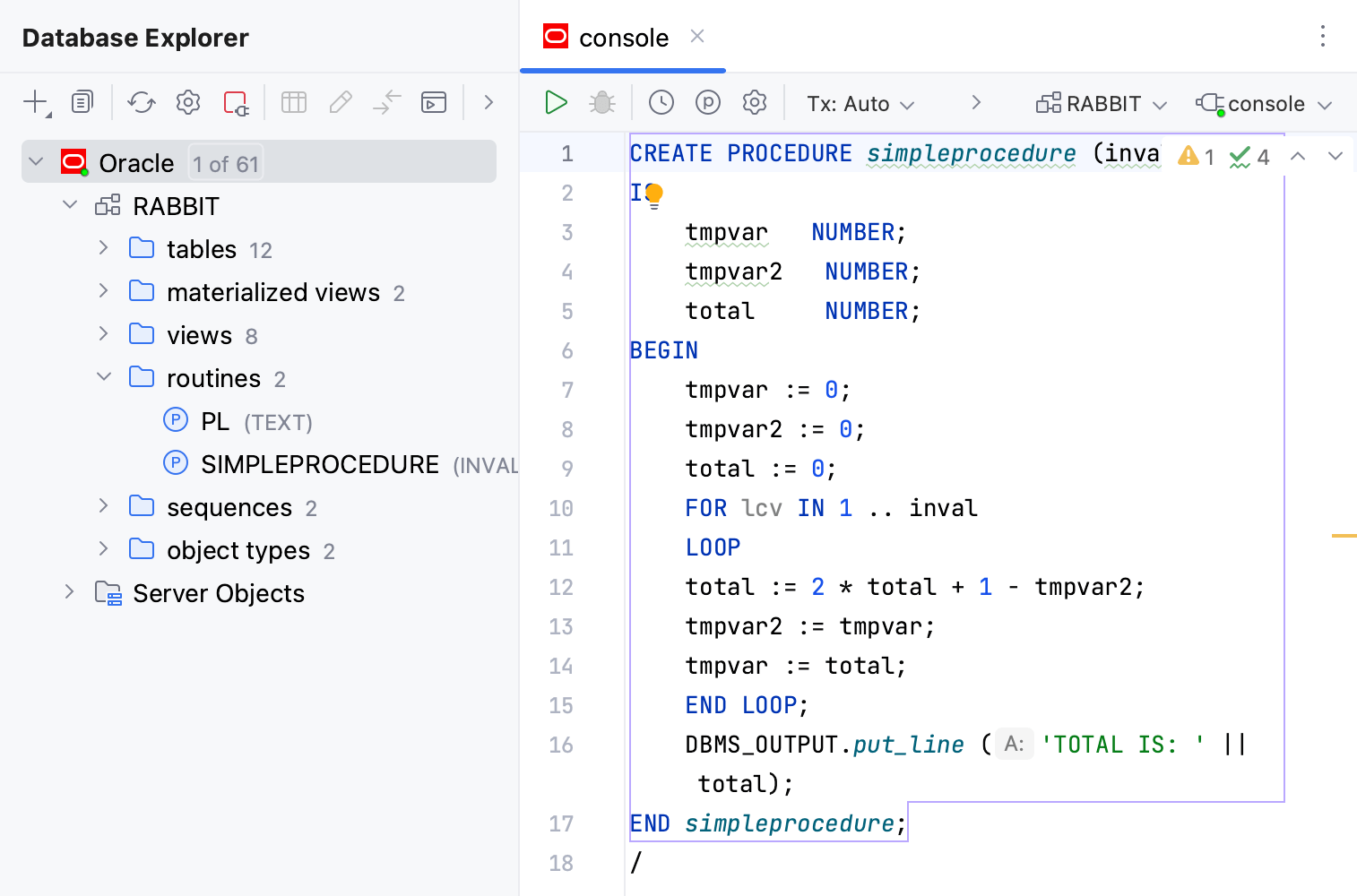
プロシージャのコードスニペット:
ステップ 2. デバッグオプションを使用して PL/SQL オブジェクトをコンパイルする
PL/SQL コードのデバッグを有効にするには、 DEBUG オプションを使用してコンパイルする必要があります。 コンパイルのプロセスにより、PL/SQL コードが Pro * C に変換され、Pro * C が Oracle 共有ライブラリにコンパイルされます。 コンパイルは、Oracle インタープリターがコードをより高速に処理できます。
デバッグする PL/SQL オブジェクトを右クリックし、 を選択します。
再コンパイル ダイアログで、 DEBUG オプションを使用 を選択します。
OK をクリックしてください。
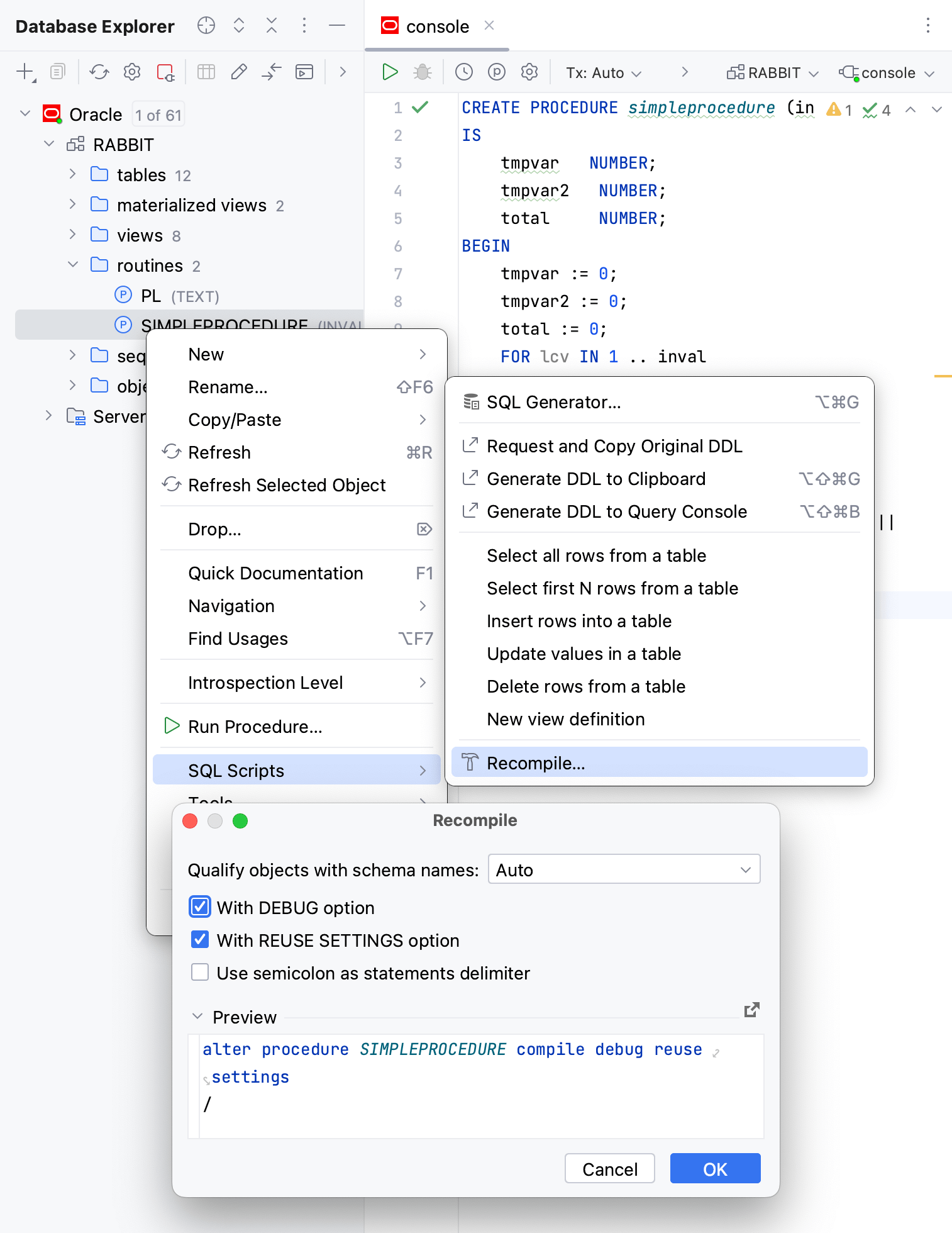
ステップ 3. PL/SQL プログラムユニットのデバッグ
無名ブロックを介した PL/SQL プロシージャおよびファンクションのデバッグ
PL/SQL プログラムユニットは、コードをブロックに編成します。 名前のないブロックは、匿名ブロックです。 匿名ブロックは、Oracle データベースには保存されません。 デバッグプロセスでは、匿名ブロックを使用してパラメーターの値を渡します。
プロシージャ、パッケージ、関数をデバッグするには、必要なルーチンを呼び出す匿名ブロックを作成します。
データベースエクスプローラー で、デバッグ用に 作成および コンパイルしたPL/SQL オブジェクトをダブルクリックします。
ルーチンの実行 ダイアログから、匿名ブロックをコピーして クエリコンソール に貼り付けます。
匿名ブロックと、この匿名ブロックで参照される PL/SQL プログラムオブジェクトにブレークポイントを配置します。
(オプション)パラメーター値を変更します。
デバッグ をクリックしてください。
 をクリックします。 セッションが選択されていない場合は、リストからセッションを選択します。 セッション管理の詳細については、
 プロシージャのコードスニペット:
無名ブロックを介した PL/SQL パッケージのデバッグ
パッケージは、論理的に関連する PL/SQL タイプ、アイテム、サブプログラムをグループ化するスキーマオブジェクトです。
プロシージャや関数と同様に、パッケージをデバッグするには、必要なルーチンを呼び出す匿名ブロックを作成します。
パッケージにブレークポイントを配置します。
Oracle データソースを右クリックし、 を選択します。
または、 クエリコンソール リスト(Ctrl+Shift+F10 )から既存の クエリコンソール を選択します。
Oracle クエリコンソール で、プロシージャをトリガーする匿名ブロックを記述します。
デバッグ をクリックしてください。
パッケージのコードスニペット:
匿名ブロックのコードスニペット:
クエリを介した PL/SQL トリガーのデバッグ
トリガーは、 挿入、 更新、 削除 クエリを発行したときに DBMS によって自動的に呼び出される PL/SQL プログラムユニットです。 トリガーはテーブルに関連付けられており、データ行を挿入、更新、削除する前または後に呼び出されます。 テーブルには複数のトリガーを設定できます。
トリガーをデバッグするには、テーブルまたはビューに 挿入、 更新、 削除 クエリを書き込みます。
Oracle データソースを右クリックし、 を選択します。
または、 クエリコンソール リスト(Ctrl+Shift+F10 )から既存の クエリコンソール を選択します。
クエリコンソール にクエリを入力します。
トリガーにブレークポイントを配置します。
デバッグ をクリックしてください。
トリガーのコードスニペット:
デバッガーセッションの管理
デバッガーセッションの一時停止 / 再開
デバッガーセッションの実行中は、 デバッグ ツールウィンドウのツールバーにあるボタンを使用して、デバッガーセッションを一時停止 / 再開できます。
デバッガーセッションを一時停止するには、
 をクリックします。
デバッガーセッションを再開するには、
 F9 をクリックします。
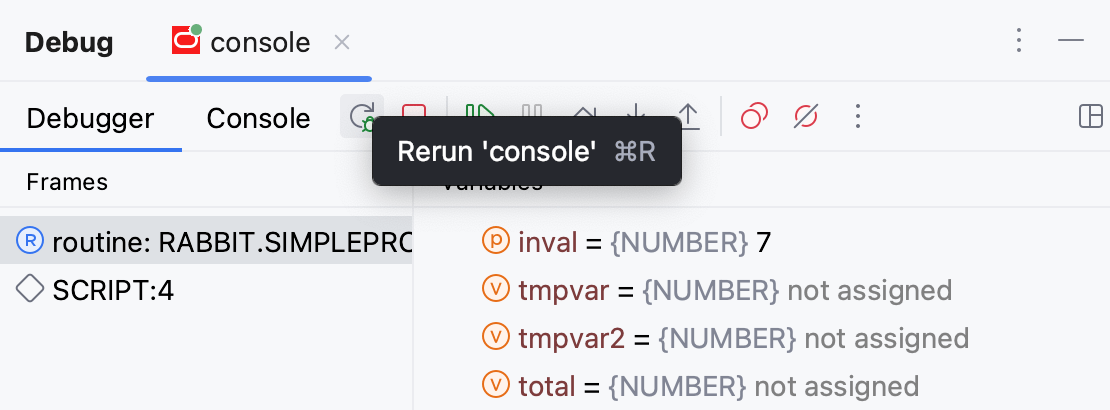
デバッガーセッションを再起動する
デバッグ ツールウィンドウの 再実行 ボタンをクリックするか、 Ctrl+F5 を押します。
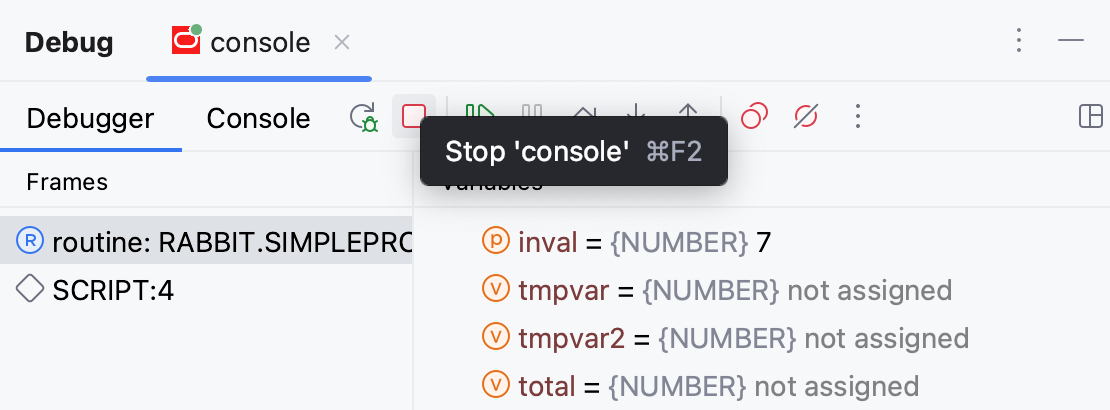
デバッガーセッションを終了する
デバッグ ツールウィンドウで
 をクリックします。
または、 Ctrl+F2 を押して、終了するプロセスを選択します(2 つ以上ある場合)。
デバッガー設定の構成
設定 ダイアログ (Ctrl+Alt+S) で、 に移動します。
便利なデバッガーのショートカット
アクション | ホットキー |
|---|---|
Ctrl+F8 | |
再開 | F9 |
F8 | |
F7 | |
停止 | Ctrl+F2 |
Ctrl+Shift+F8 | |
キャレット上のコードをデバッグ | Shift+F9 |