検索ツールウィンドウ
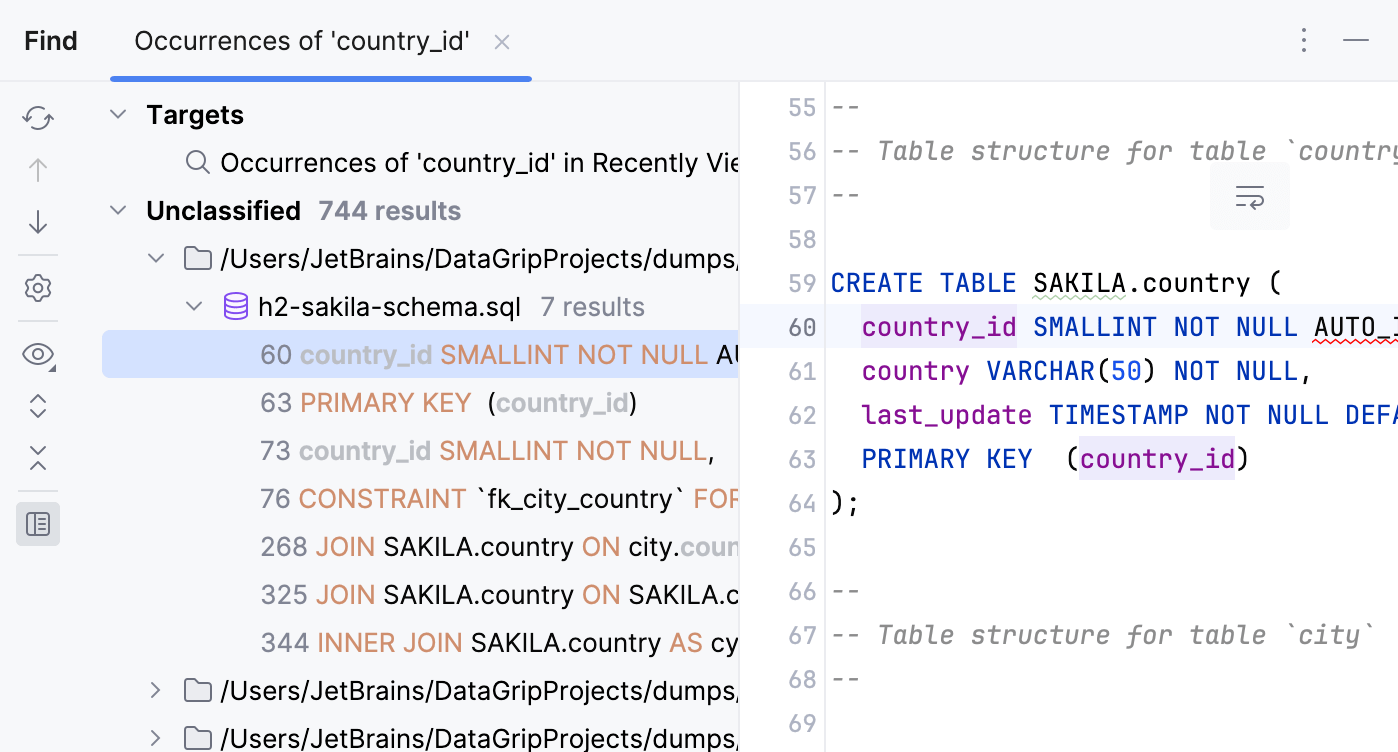
検索 ツールウィンドウには、次の検索結果が表示されます。
検索 ツールウィンドウには複数のタブを含めることができます。 デフォルトでは、検索ごとに現在のタブで検索結果が更新されます。 各検索の結果を別のタブに表示するには、ツールウィンドウのヘッダーを右クリックし、 を選択します。
デフォルトでは、 検索 ツールウィンドウが画面の下部に表示されます。 これには、一連のボタン、結果のペイン、 パス内置換操作と リファクタリングプレビュー操作用の追加ボタンを備えたツールバーがあります。
検索 ツールウィンドウでは、検索結果を操作できます。
ツールバーボタン
項目 | ツールチップとショートカット | 説明 |
|---|---|---|
| 設定 | 検索設定を編集するには、このボタンをクリックします。 |
| 再実行 Ctrl+F5 | 最後の検索を繰り返します。 |
| 閉じる Ctrl+Shift+F4 | 現在のタブまたはツールウィンドウを閉じます。 |
| タブをピン留め | 現在のタブを固定または固定解除するには、このボタンをクリックします。 このウィンドウで最大数のタブに達したときにタブが自動的に閉じないようにするには、タブを固定する必要があります。 |
| すべて展開 Ctrl+NumPad + すべて折りたたむ Ctrl+NumPad - | これらのボタンを使用して、すべてのノードを展開または折りたたんでください。 |
| 前 / 次の出現箇所 Ctrl+Alt+Up Ctrl+Alt+Down | 結果のタブ内の前 / 次の要素に移動します。 |
| グループ化 | このアイコンをクリックして、次のグループ化オプションのメニューを開きます:
|
| 使用箇所のプレビュー | プレビュー ペインの表示 / 非表示を切り替えます。 |


 /
/
 /
/


コンテキストメニューコマンド
項目 | ショートカット | 説明 |
|---|---|---|
再実行 | Ctrl+F5 | アクションを再度実行し、同じタブに結果を表示します。 |
ソースに移動 | F4 | ソースコード内の選択した項目に移動します。 |
含める | Insert | 除外されたアイテムの場合: 結果のリストにアイテムを含めます。 |
除外 | Delete | 選択した項目を結果リストから除外します。 (除外された項目は取り消し線として表示されます。) すべて置換 または リファクタリング実行 コマンドを実行すると、除外された項目は影響を受けません。 |
削除 | Ctrl+X | 選択した項目を結果リストから削除します。 |
最近の使用箇所を検索 | Alt+Down | 最近の検索のリストを表示します。 検索結果を表示するには、リスト内の項目を選択します。 |
テキストファイルにエクスポート | Alt+O | 現在の結果タブの内容を保存します。 プレビューのエクスポート ダイアログで、ターゲットファイルを指定するか、情報をクリップボードにコピーします。 保存する前に、保存する情報を変更することもできます。 |
上部ツールバーボタン
アイコン | ツールチップ | 説明 |
|---|---|---|
| オプションメニューを表示 | このアイコンをクリックすると、サイドツールバーの表示または非表示、タブのグループ化、表示モードの選択、サイズ変更など、ツールウィンドウを管理するためのオプションが追加されたメニューが開きます。 |
| 非表示 | ツールウィンドウを非表示にします。 Alt+3 を押して復元します。 |
