使用箇所の検索
コードを記述または編集するときに、変更または削除するコード要素に遭遇する場合があります。 変更を行う前に、コード要素がどこで使用され、アプリケーションにどのように影響するかを確認することをお勧めします。 使用箇所の検索 アクションを使用すると、コードベース全体でコード要素の参照を検索できます。
検索プロセスを管理し、単一のファイルのみを検索したり、検索範囲をプロジェクト全体に拡張したり、特定の検索範囲を作成したりできます。 さらに、使用箇所のハイライトの色を設定したり、使用箇所の自動ハイライトを完全に無効にしたりすることもできます。
ファイル内の使用箇所を検索する
エディターで検索したいシンボルを選択すると、DataGripはファイル内で見つかったすべての使用箇所を自動的にハイライトします。 使用箇所のハイライトが無効になっている場合は、 Ctrl+Shift+F7 を押してファイル内のすべての使用箇所をハイライトします。

Ctrl+F7 に進みます。 DataGripはファイル内の最初の使用箇所を選択します。
F3 および Shift+F3 ショートカットを使用して、ハイライトされたシンボル間を移動します。
プロジェクトの使用箇所を検索する
使用箇所を検索するシンボルを選択し、シンボルを右クリックして、コンテキストメニューから を選択するか、 Alt+F7 を押します。
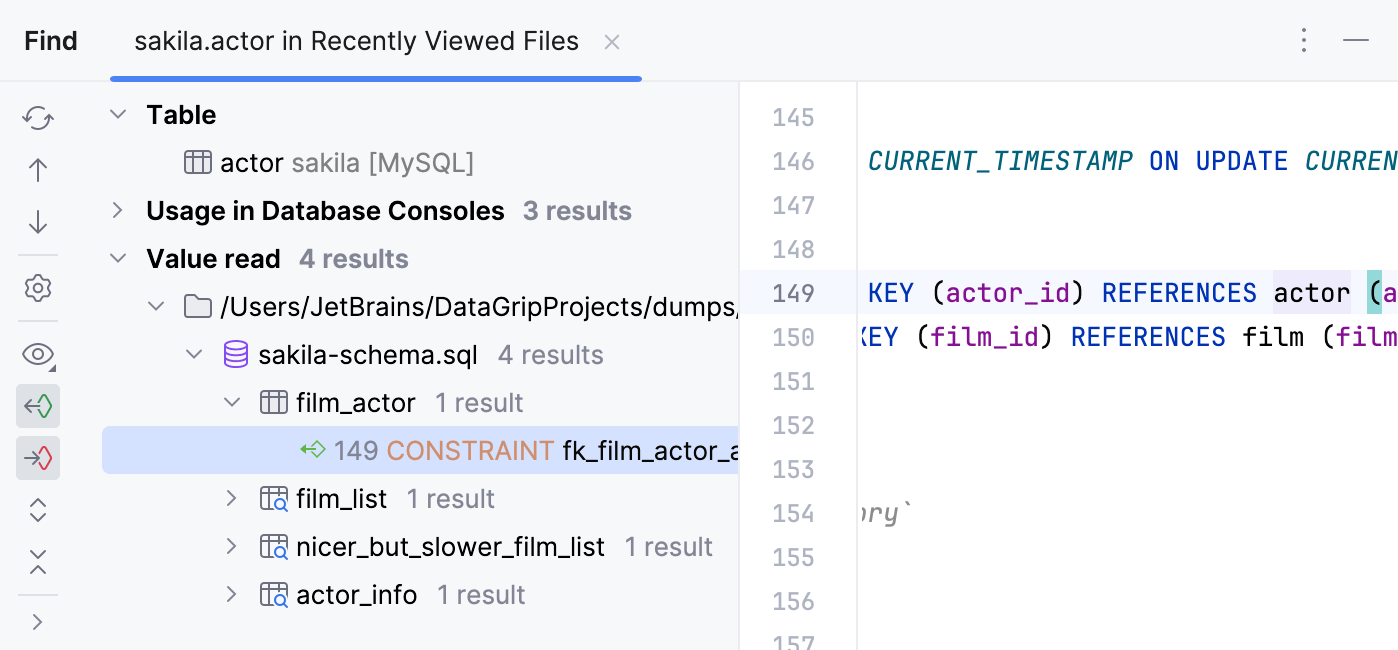
検索ツールウィンドウで結果を確認します。
必要に応じて、結果をファイル、パッケージ、ディレクトリなどでグループ化(
 )できます。
使用箇所の検索 ダイアログを開くには、 検索 ツールウィンドウのツールバーの
 をクリックするか、 Ctrl+Alt+Shift+F7 を押します。
DataGripは検索結果を分析し、最も一般的な使用パターンを検出し、見つかったすべての使用箇所を構造的な類似性でグループ化します。 これらの使用クラスタは、 プレビュー タブに表示されます。
リストから任意のグループノードを選択し、 類似の使用箇所を表示 をクリックして結果を確認できます。
この機能を無効にするには、 使用箇所の検索ビューで類似した使用箇所のクラスター化を有効化 チェックボックスを 詳細設定でオフにします。
見つかった使用箇所のソースコードをプレビューする
見つかった使用箇所のソースコードを表示するには、いくつかのオプションがあります。
使用箇所を検索するシンボルを選択し、シンボルを右クリックして、コンテキストメニューから を選択するか、 Alt+F7 を押します。
検索 ツールウィンドウで、
 ソースのプレビュー アイコンをクリックします。
別の方法として、見つかった使用箇所でコンテキストメニューを呼び出す場合は ソースに移動 を選択するか、 分割して表示 を選択できます。 この場合、結果の使用箇所を含むファイルがエディターで開かれます。
別のウィンドウに使用箇所を表示する
選択したシンボルの使用箇所を別のウィンドウで表示できます。このウィンドウは、画面のさまざまな部分に移動して、クイックナビゲーションに使用できます。
エディターで、使用箇所を表示するシンボルを選択します。
Ctrl+Alt+F7 に進みます。
使用箇所ウィンドウには、現在のスコープと使用箇所の総数が表示されます。 デフォルトのスコープにすばやく切り替えたい場合は、 Ctrl+Alt+F7 を押します。
検索結果のエントリが多すぎる場合、DataGrip は最初の 100 件の使用箇所と、ウィンドウ下部にある さらに使用箇所 オプションを表示します。このオプションをクリックすると、さらに 100 件の使用箇所が表示され、検索が終了するまで繰り返されます。
ウィンドウ上部のフィルターを使って、特定の検索エントリの表示・非表示を切り替えます。
最近の使用箇所の検索結果を表示する
DataGripは 使用箇所の検索 の結果を記憶しているため、アクションを再度実行する必要はありません。
メインメニューで に移動し、使用箇所クエリを選択します。
使用箇所の検索のスコープを管理する
場合によっては、プロジェクトの特定のファイルやライブラリのみに使用箇所を検索したい場合があります。
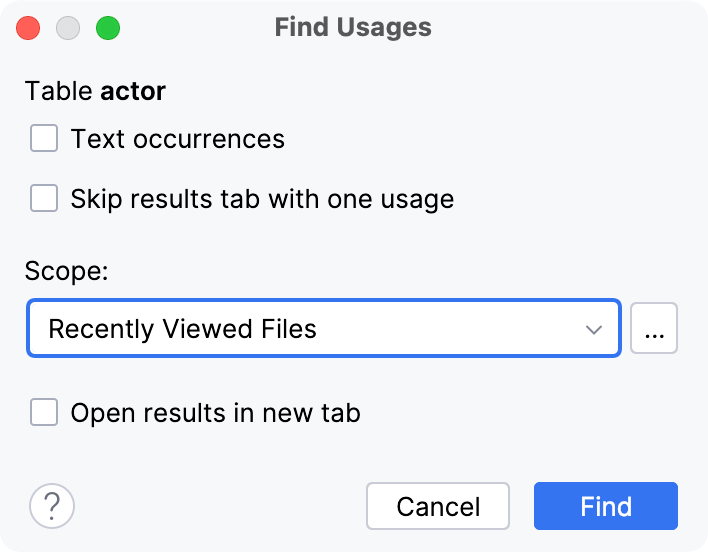
Ctrl+Alt+Shift+F7 を押して 使用箇所検索ダイアログを開きます。
使用箇所の検索 ダイアログの スコープ フィールドで、検索の範囲を選択します。 例: 開いているファイル または 最近変更したファイル のみで使用箇所を検索できます。
スコープをカスタマイズするには、
 をクリックします。 例: カスタムスコープを作成して、テストファイルなどの特定のファイルを使用箇所の検索から除外できます。 新しいスコープの設定が完了したら、 検索 をクリックします。
DataGripが結果を返さない場合、さらに多くのオプションを選択することを提案するメッセージが表示されます。
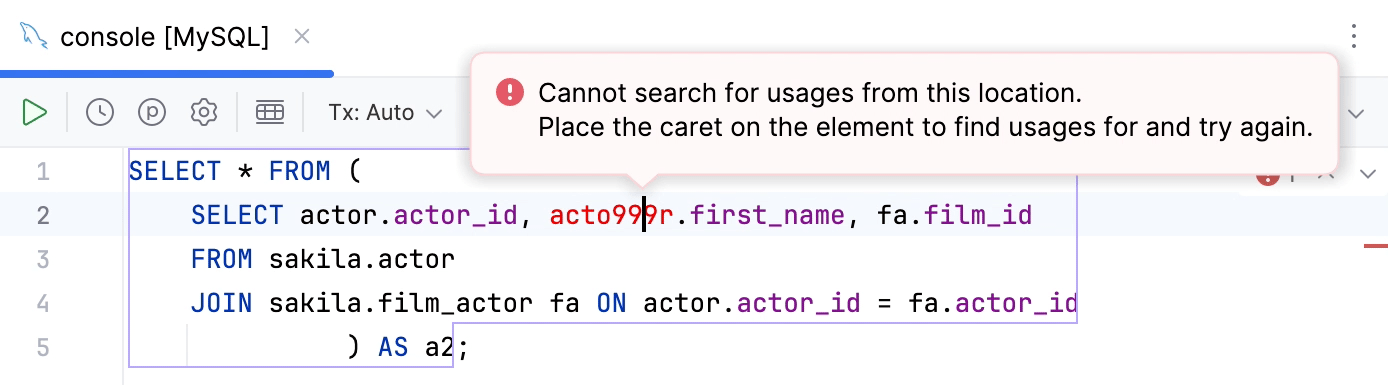
リンクをたどるか、 Ctrl+Alt+Shift+F7 を押して 使用箇所の検索 ダイアログを再度開き、検索の新しいスコープを設定できます。
使用箇所の自動ハイライトを無効にする
キャレットをシンボルに置くと、IDEは現在のファイルでそのシンボルのすべての使用箇所をハイライトします。
必要に応じて、自動ハイライトを無効にできます。
Ctrl+Alt+S を押して設定を開き、 を選択します。
キャレット移動のハイライト セクションの キャレット上の要素の使用箇所 チェックボックスをオフにします。
自動ハイライトが無効になっていて、現在のファイル内のシンボルの使用箇所をハイライトする場合は、このシンボルを選択して Ctrl+Shift+F7 を押します。 これにより、現在のファイル内のシンボルのすべての使用箇所がハイライトされます。
ハイライトされた使用箇所の背景色を変更する
設定 ダイアログ (Ctrl+Alt+S) で、 に進みます。
右側のオプションから、 ノードを開き、 キャレットの識別子 を選択します。
バックグラウンド フィールドで、必要な色を指定し、変更を保存します。
基本メソッドまたはメソッドの実装を検索する
メソッドの使用箇所を検索すると、DataGripは基本メソッドまたはメソッドの実装のいずれを検索するか選択するよう求めます。
今後この質問を表示しない チェックボックスを選択すると、DataGripはプロンプトを表示せず、選択した検索オプションがデフォルトとして使用されます。 必要に応じて、プロンプトを復元できます。
設定 ダイアログ (Ctrl+Alt+S) で、 に進みます。
PHP」について説明します。 領域で、 メソッドの使用箇所を検索するときに追加のオプションを表示する チェックボックスを選択します。