実行 / デバッグ構成: シェルスクリプト
Shell Script プラグインをインストールする
この機能は、インストールして有効にする必要がある シェルスクリプト(英語)プラグインに依存しています。
Ctrl+Alt+S を押して設定を開き、 を選択します。
マーケットプレース タブを開き、 シェルスクリプトプラグインを見つけて、 インストール をクリックします (プロンプトが表示されたら、IDE を再起動します)。
このダイアログを使用して、実行中のシェルスクリプトを設定します。 DataGrip でシェルスクリプトを操作する詳細については、 シェルスクリプト を参照してください。
シェルスクリプト固有の設定オプション
ダイアログのパラメーターのセットは、 実行 で選択したオプションによって異なります。
スクリプトファイル (スクリプトファイルを実行するための構成)
スクリプトテキスト (単一のコマンドを実行するための構成)
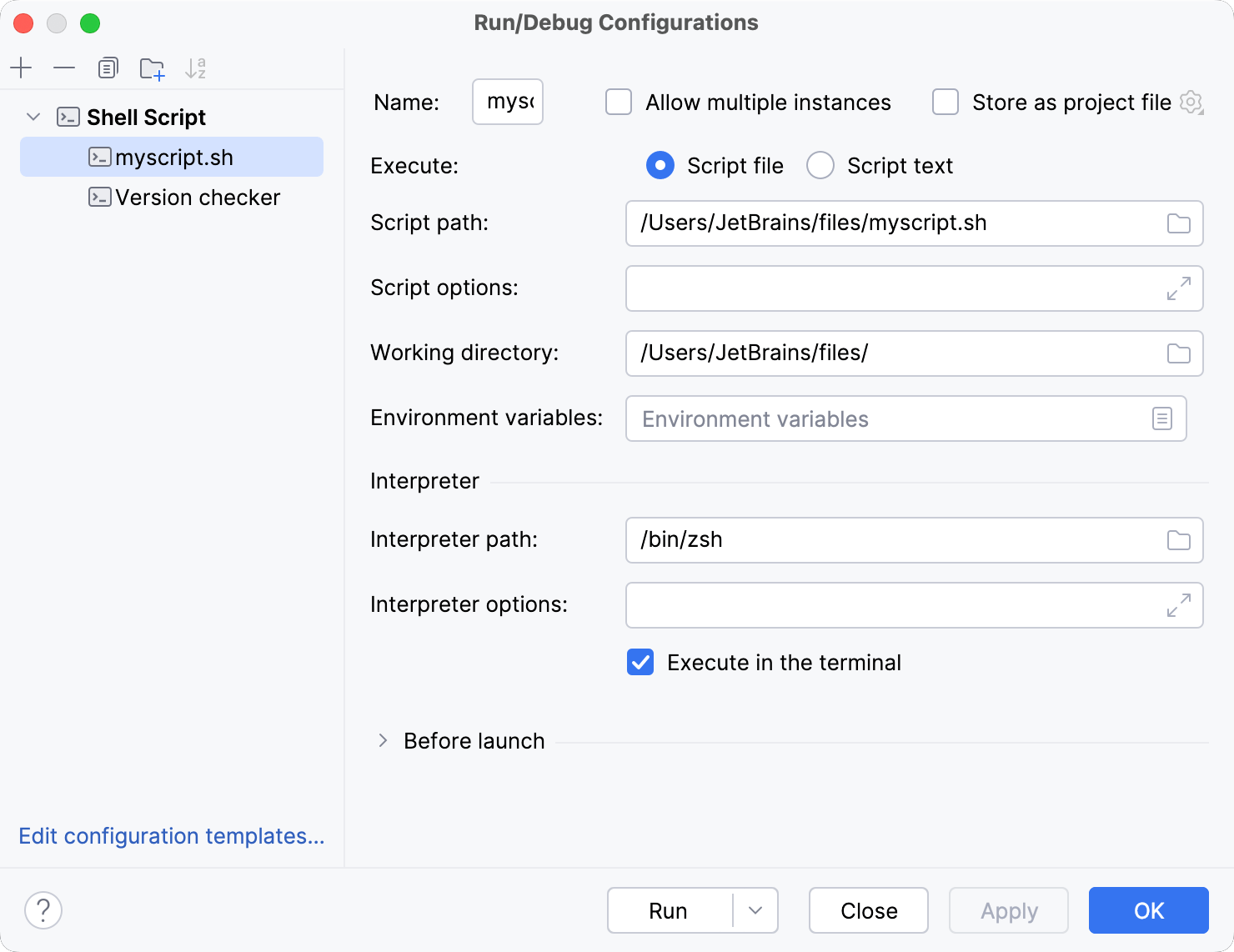
項目 | 説明 |
|---|---|
スクリプトパス | シェルスクリプトファイルへのパスを指定します。 パスを手動で入力するか、 |
スクリプトオプション | スクリプトの起動時に スクリプトに渡す(英語)オプションを指定します。 |
作業ディレクトリ | スクリプトを実行するディレクトリの絶対パスを指定します。 |
環境変数 | スクリプトで必要な場合は、環境変数を指定します。 |
インタープリターパス | スクリプトを実行するためのインタープリターへのパスを提供します。 パスを手動で入力するか、 |
インタープリターオプション | スクリプトインタープリターに渡す(英語)オプションを指定します。 |
ターミナルで実行 | ターミナルツールウィンドウでシェルスクリプトを実行するには、このチェックボックスを選択します。 このチェックボックスが選択されていない場合、スクリプトは 実行ツールウィンドウ で実行されます。 |
 をクリックして、開いたダイアログでパスを選択します。
 をクリックして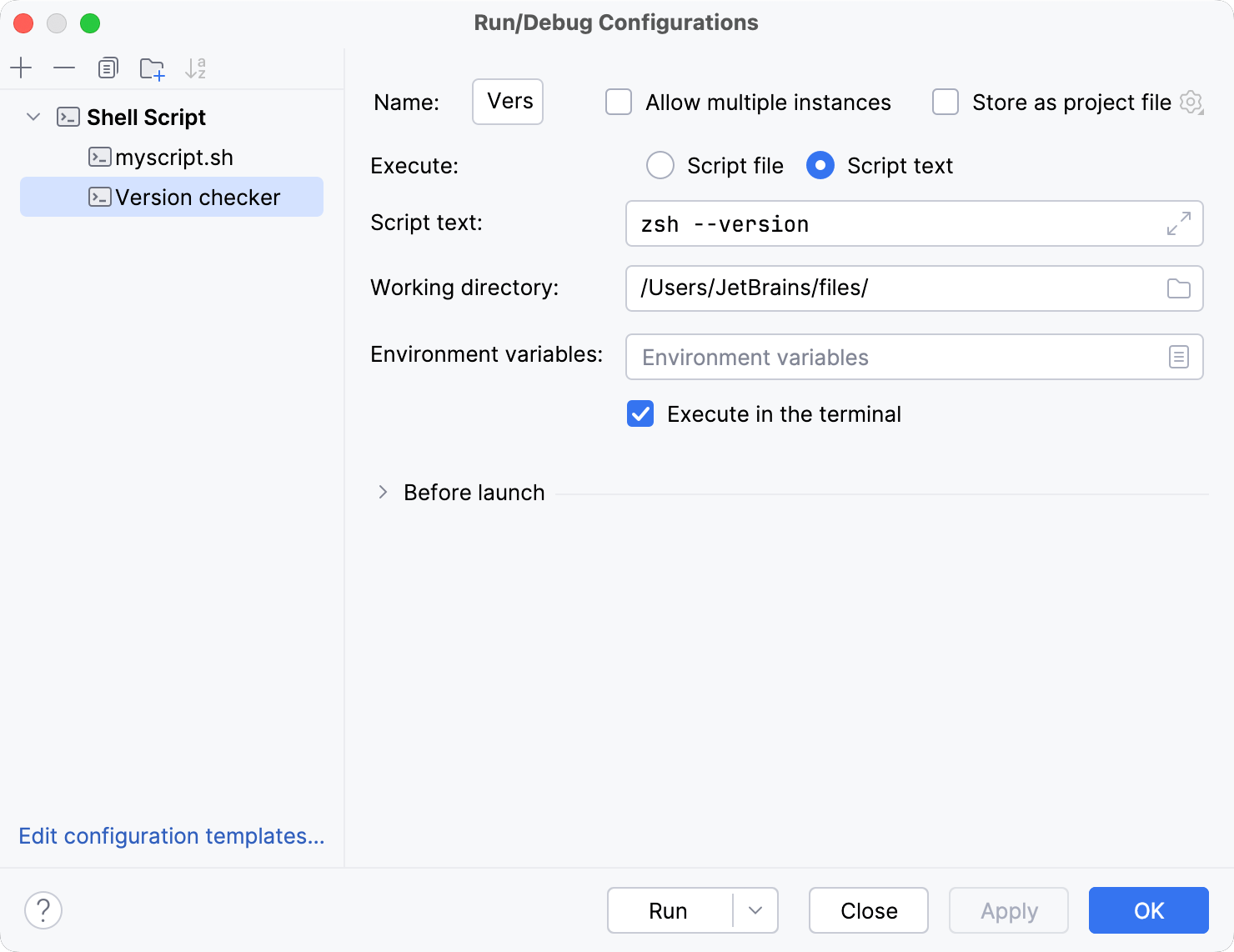
項目 | 説明 |
|---|---|
スクリプトテキスト | 実行するコマンドのテキストを入力します。 |
作業ディレクトリ | コマンドを実行するディレクトリの絶対パスを指定します。 |
環境変数 | コマンドで必要な場合は、環境変数を指定します。 |
ターミナルで実行 | ターミナルツールウィンドウでシェルスクリプトを実行するには、このチェックボックスを選択します。 このチェックボックスが選択されていない場合、スクリプトは 実行ツールウィンドウ で実行されます。 |
ツールバー
実行 / デバッグ構成のツリービューには、プロジェクト で利用可能な構成の管理やデフォルト構成テンプレートの調整に役立つツールバーがあります。
項目 | ショートカット | 説明 |
|---|---|---|
| Alt+Insert | 実行 / デバッグ構成を作成します。 |
| Alt+Delete | 選択した実行 / デバッグ構成を削除します。 デフォルト設定は削除できません。 |
| Ctrl+D | 選択した実行 / デバッグ構成のコピーを作成します。 デフォルト設定のコピーを作成してください。 |
| このボタンは、 一時的な構成を選択した場合にのみ表示されます。 このボタンをクリックして、一時的な構成を永続的なものとして保存します。 | |
| 新しいフォルダーに移動 / 新しいフォルダーを作成します。 実行 / デバッグ構成は、 フォルダーに配置することでグループ化できます。 フォルダーを作成するには、カテゴリ内の設定を選択し、 次に、設定をフォルダー内、フォルダー間、フォルダー外に移動するには、ドラッグまたは グループ化を解除するには、フォルダーを選択して | |
| このボタンをクリックすると、設定がアルファベット順にソートされます。 |


 をクリックしてフォルダー名を指定します。 カテゴリだけにフォーカスがある場合は、空のフォルダーが作成されます。
 ボタンと
ボタンと  ボタンを使用します。
共通設定
実行構成を編集する場合(ただし実行構成テンプレートを除く)、次のオプションを指定できます:
項目 | 説明 |
|---|---|
名前 | 実行構成の名前を指定して、編集または実行時に他の構成の間ですばやく識別できるようにします。 |
複数のインスタンスを許可する | この実行構成の複数インスタンスを並列で実行できるようにします。 デフォルトでは無効であり、別のインスタンスが実行中にこの構成を開始すると、DataGrip は実行中のインスタンスの停止と別のインスタンスの開始を提案します。 これは、実行構成が多くのリソースを消費し、複数のインスタンスを実行する正当な理由がない場合に役立ちます。 |
プロジェクトファイルとして保存する | 実行構成設定を含むファイルを保存し、チームメンバーと共有します。 デフォルトの場所は .idea/runConfigurations です。 ただし、 .idea ディレクトリを共有したくない場合は、プロジェクト内のほかのディレクトリに構成を保存できます。 デフォルトでは無効になっており、DataGrip は実行構成設定を .idea/workspace.xml に保存します。 |
起動前
この領域では、選択した実行 / デバッグ構成を開始する前に実行するタスクを指定できます。 タスクは、リストに表示されている順序で実行されます。
項目 | ショートカット | 説明 |
|---|---|---|
| Alt+Insert | このアイコンをクリックして、以下の利用可能なタスクのいずれかを追加します:
|
| Alt+Delete | このアイコンをクリックして、選択したタスクをリストから削除します。 |
| Enter | 選択したタスクを編集するには、このアイコンをクリックします。 開いたダイアログで必要な変更を加えます。 |
| Alt+Up Alt+Down | これらのアイコンをクリックして、選択したタスクをリスト内で 1 行上または下に移動します。 タスクは、リストに表示されている順に実行されます。 |
このページを表示する | 実行 / デバッグ構成を実際に開始する前に、実行 / デバッグ構成設定を表示するには、このチェックボックスを選択します。 | |
ツールウィンドウをアクティブにする | デフォルトではこのチェックボックスは選択されており、実行 / デバッグ構成を開始すると 実行または デバッグツールウィンドウが開きます。 それ以外の場合、チェックボックスがオフの場合、ツールウィンドウは非表示になります。 ただし、構成が実行されている場合は、 Alt+4 または Alt+5 を押すことにより、構成に対応するツールウィンドウを自分で開くことができます。 | |
ツールウィンドウにフォーカス | 実行 / デバッグ構成を開始したときに、 実行または デバッグツールウィンドウに自動的にフォーカスを移動させるには、このチェックボックスを選択してください。 |
