コードスタイル
スキーム
この領域で、 コードスタイルスキームを選択し、必要に応じて変更します。 コードスタイルスキームの設定は、DataGrip がコードを生成、リファクタリング、再フォーマットするたびに自動的に適用されます。
IDE には、 プロジェクト スキームと デフォルト スキームの 2 つの定義済みスキームが付属しています。
プロジェクト スキームでは、構成する設定は現在のプロジェクトにのみ適用されます。
これらの設定は、 .idea の codeStyles フォルダーに保存され、VCS を介してプロジェクトと共有されます。
プロジェクトのコードスタイル設定を変更すると、IDE によってフォルダーが作成されます。
デフォルト スキーム(IDE レベルのスキーム)では、構成する設定は、 デフォルト コードスタイルスキームが選択されている既存のすべてのプロジェクトに適用されます。
これらの設定は、DataGrip 構成ディレクトリ配下の codestyles フォルダーに保存され、VCS で共有されません。
プロジェクトのコードスタイルスキームをデフォルトスキームにしたい場合は、IDE レベルにコピーできます。 逆も可能で、IDE レベルのスキームの設定で現在のプロジェクト設定を上書きし、他のチームメンバーと共有できます。
項目 | 説明 |
|---|---|
スキーム | このリストから使用するスキームを選択します。 事前定義スキームは太字で表示されます。 カスタムスキームは、事前定義スキームのコピーとして作成されたもので、通常のテキストで表示されます。 スキームが保存されている場所は各スキームの横に記載されています。例えば、 デフォルト スキームは IDE に、 プロジェクト スキームはプロジェクトに保存されます。 |
| このボタンをクリックして、スキームを管理するコマンド一覧を呼び出します:
|

一般
改行コード
DataGrip では、さまざまな言語の改行コードとインデントのオプションを設定できます。 ソースコードを再フォーマットする場合、DataGrip は指定したインデント動作を適用し、特別なフォーマットオフ/onマーカーで示されたセクションをスキップします。
項目 | 説明 |
|---|---|
改行コード | このリストを使って、DataGrip が作成したファイルに使用する 改行コードを指定します。 利用可能なオプションは以下のとおりです:
|
次でハードラップ | このフィールドでは、エディターでページを表示するために使用される列数を指定します。 |
入力時に折り返す | 編集されたテキストが常に指定された右マージンに収まるようにするには、このチェックボックスを選択します。 |
ビジュアルガイド | このフィールドには、複数の右マージンを指定します。 デフォルト値のままにするか、余白のスペース数を入力することができます。 複数のマージンを指定する場合は、コンマで区切って番号を入力します。 |
インデント検出
現在のファイルの インデントスタイルを検出し、特定の言語のコードスタイル設定で指定されたインデントの代わりにこのスタイルを使用するには、 編集に既存のファイルインデントを検出して使用する を選択します。
DataGrip はエディターのステータスバーにインデント情報を表示します。 インデント情報をクリックして、このオプションを有効または無効にするなどの使用可能なアクションを確認し、現在のインデントを特定の言語のコードスタイル設定で指定されているインデントに変更できます。
EditorConfig
コードスタイルに EditorConfig を使用するには、 EditorConfig のサポートを有効にする チェックボックスを選択します。 この場合、IDE 設定をオーバーライドし、プロジェクト内で異なるコードスタイルを持つコードスタイル設定を指定できます。
EditorConfig 設定ファイルの作成後に IDE 設定を使用する場合は、 EditorConfig のサポートを有効にする チェックボックスをオフにする必要があります。
フォーマッター
この領域で、 再フォーマットから除外するコードフラグメントを制限するマーカーを指定します。 ソースコードでは、フォーマットマーカーは 行コメント内に記述されています。
項目 | 説明 |
|---|---|
フォーマットしない | フォーマットしない フィールドで、 glob パターンで指定したファイルやディレクトリ名を、 再フォーマット・ コード配置・ インポート最適化から除外できます。例: セミコロン 再フォーマットを完全に無効にするには、アスタリスク |
コードコメント内のマーカーでフォーマッターのオン / オフを切り替える |
|
オフ: | このフィールドには、再フォーマットから除外したいコードフラグメントの始まりを示す文字文字列を指定してください。 |
オン: | このフィールドには、再フォーマットから除外したいコードフラグメントの終わりを示す文字文字列を指定してください。 |
フォーマッターマーカーで正規表現を使用可能にする | フォーマットマーカーを明示的に指定する代わりに正規表現を使用するには、このチェックボックスをオンにします。 DataGrip は、正確な文字列ではなく、指定された正規表現を使ってフォーマッターの on/off マーカーを照合します。 例: 正規表現を使用すると、フォーマッターを有効または無効にするためのいくつかのマーカーを使用できます。 その場合、次の正規表現を使用できます: デモについては、 フォーマットマーカーの使用例 を参照してください。 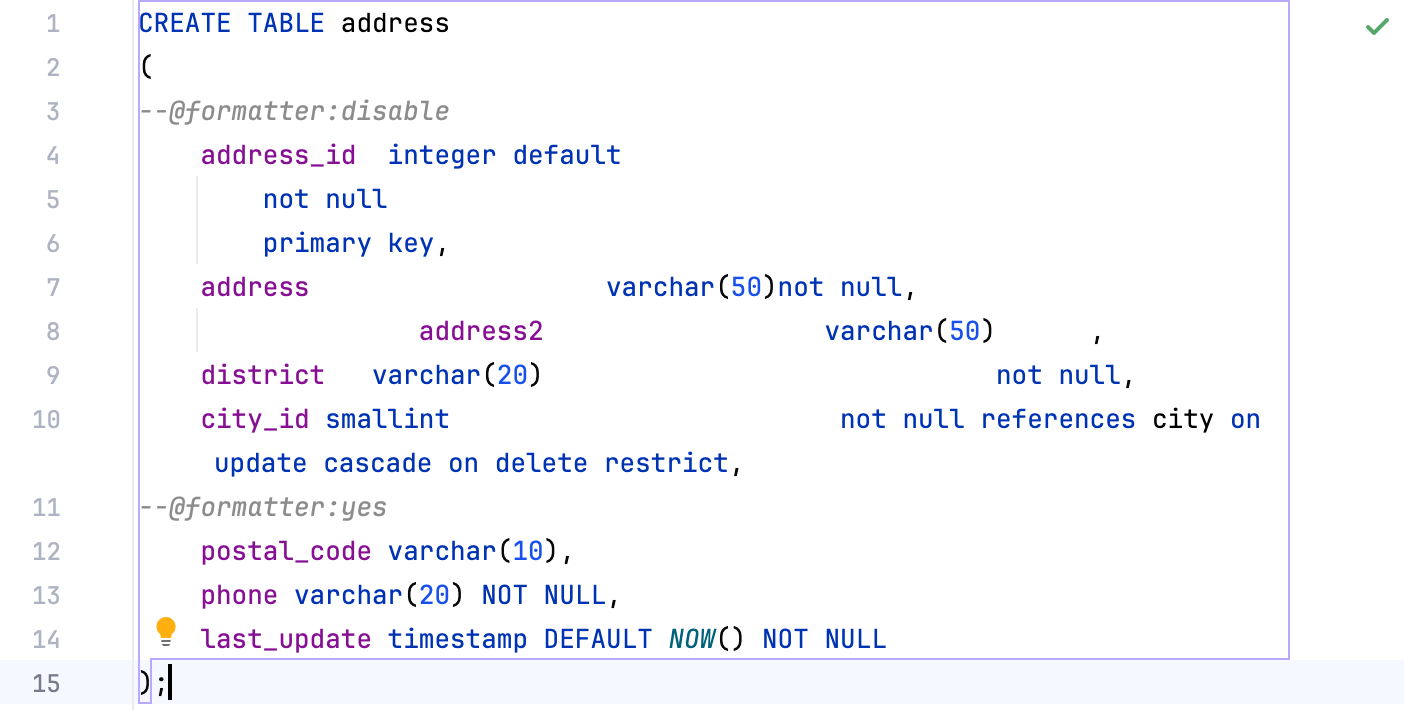 |
フォーマットマーカーの使用例
この例は、2 つのコードフラグメントを示しています。 それらの 1 つは @formatter:off および @formatter:on マーカーで囲まれていますが、もう 1 つは囲まれていません。
元のフォーマット:
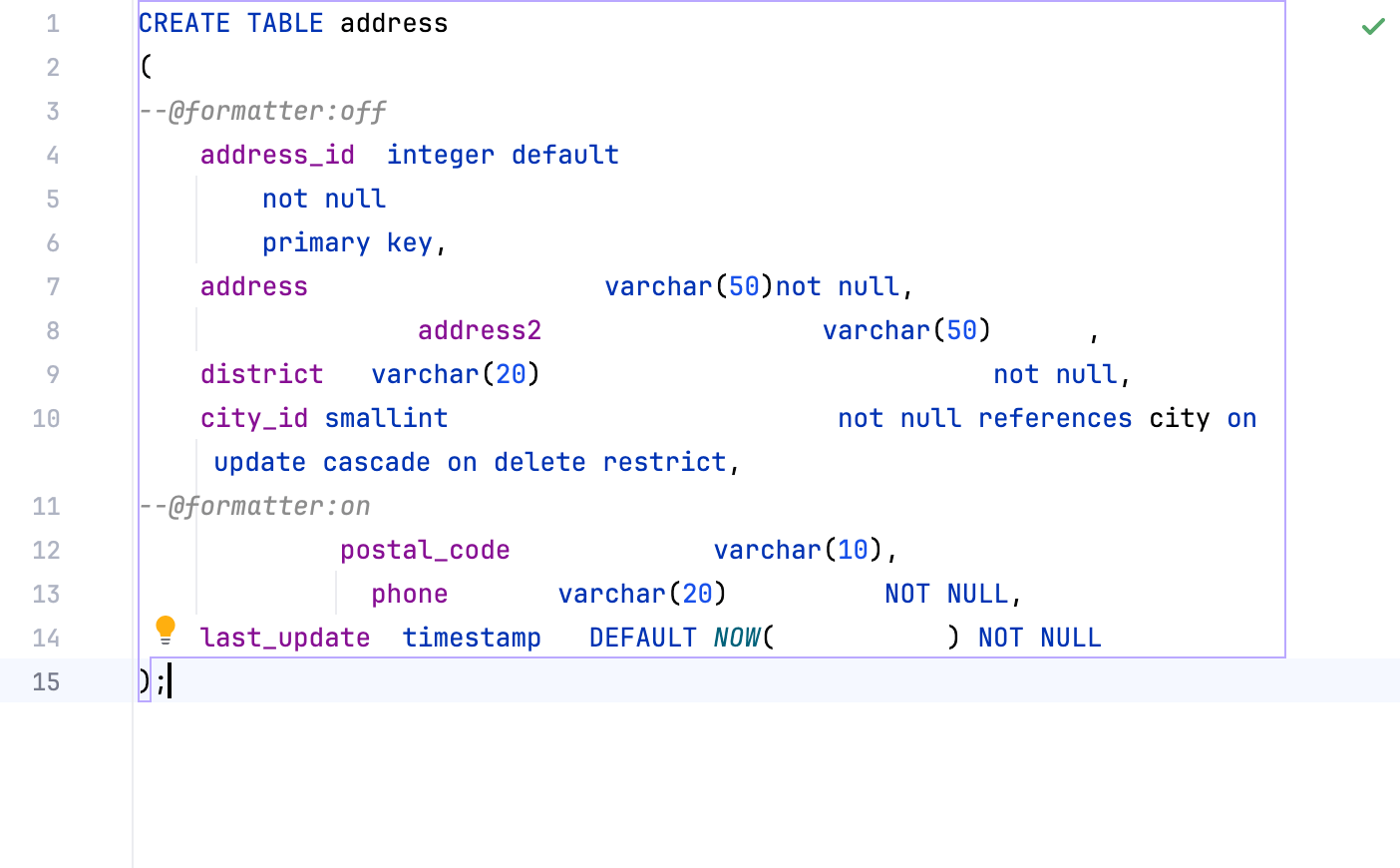
元のフォーマットは保持されます。
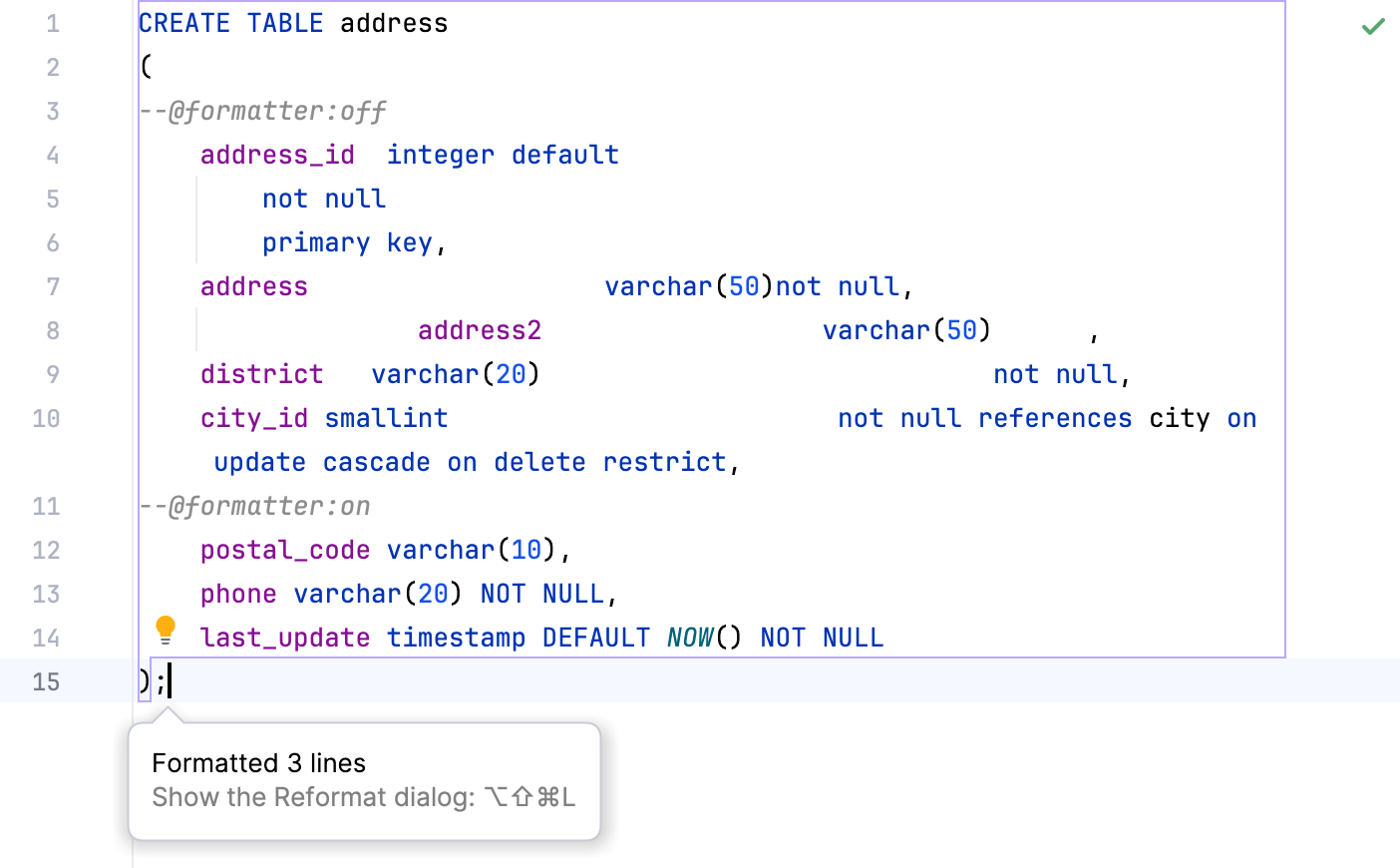
元のフォーマットは保持されません。
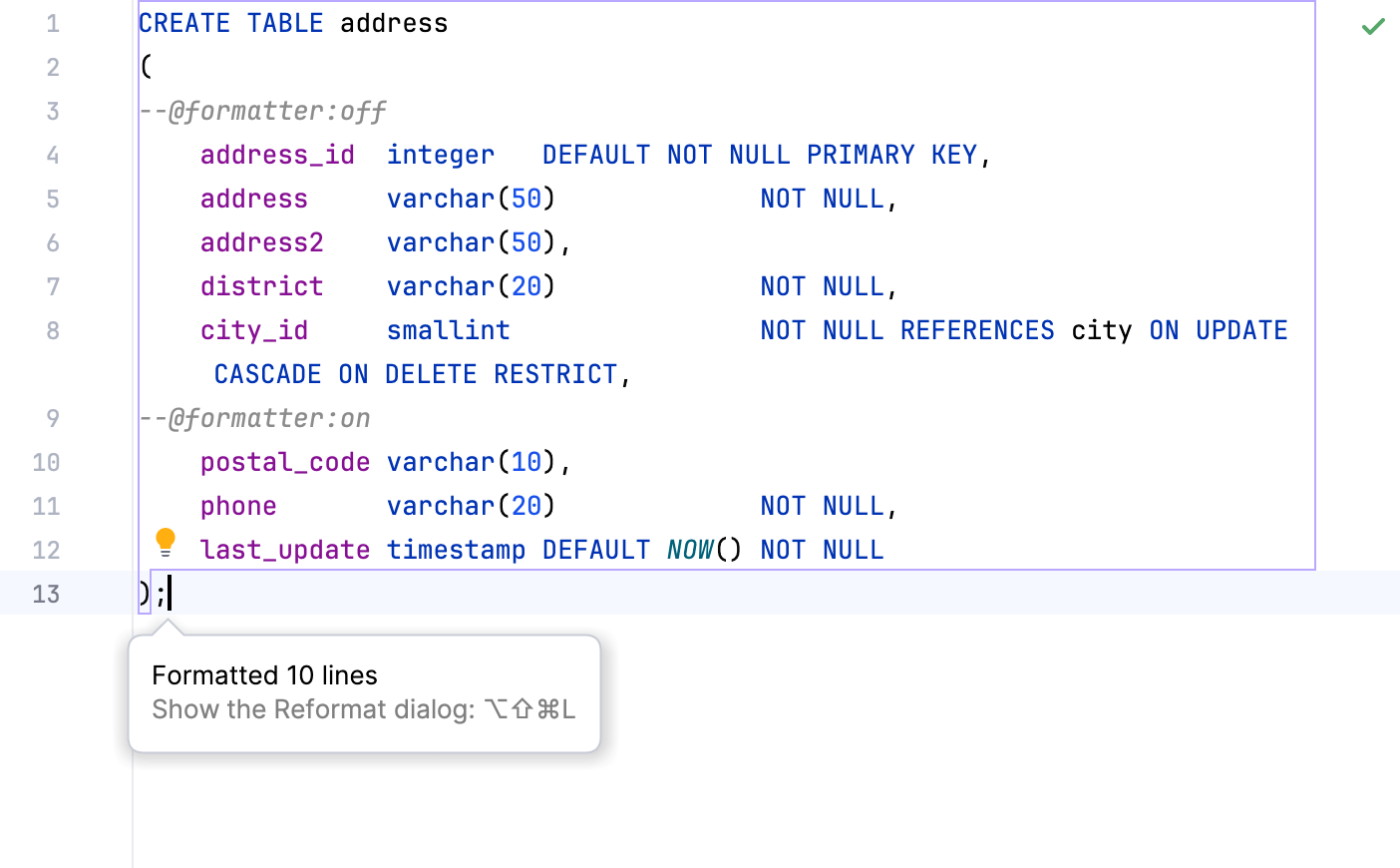
次のビデオでは、マーカーを使用してフォーマッタを無効および有効にする方法を示します。