ユーザーファイル
ユーザーファイルは、あなたのマシンまたはアクセス可能な他の場所に保存されているファイルです。 DataGrip でこれらを操作するには、 ファイル ツールウィンドウにそれらを含むディレクトリをアタッチします。
SQL ファイルを表示、編集、作成、削除できます。
SQL ファイルを作成する
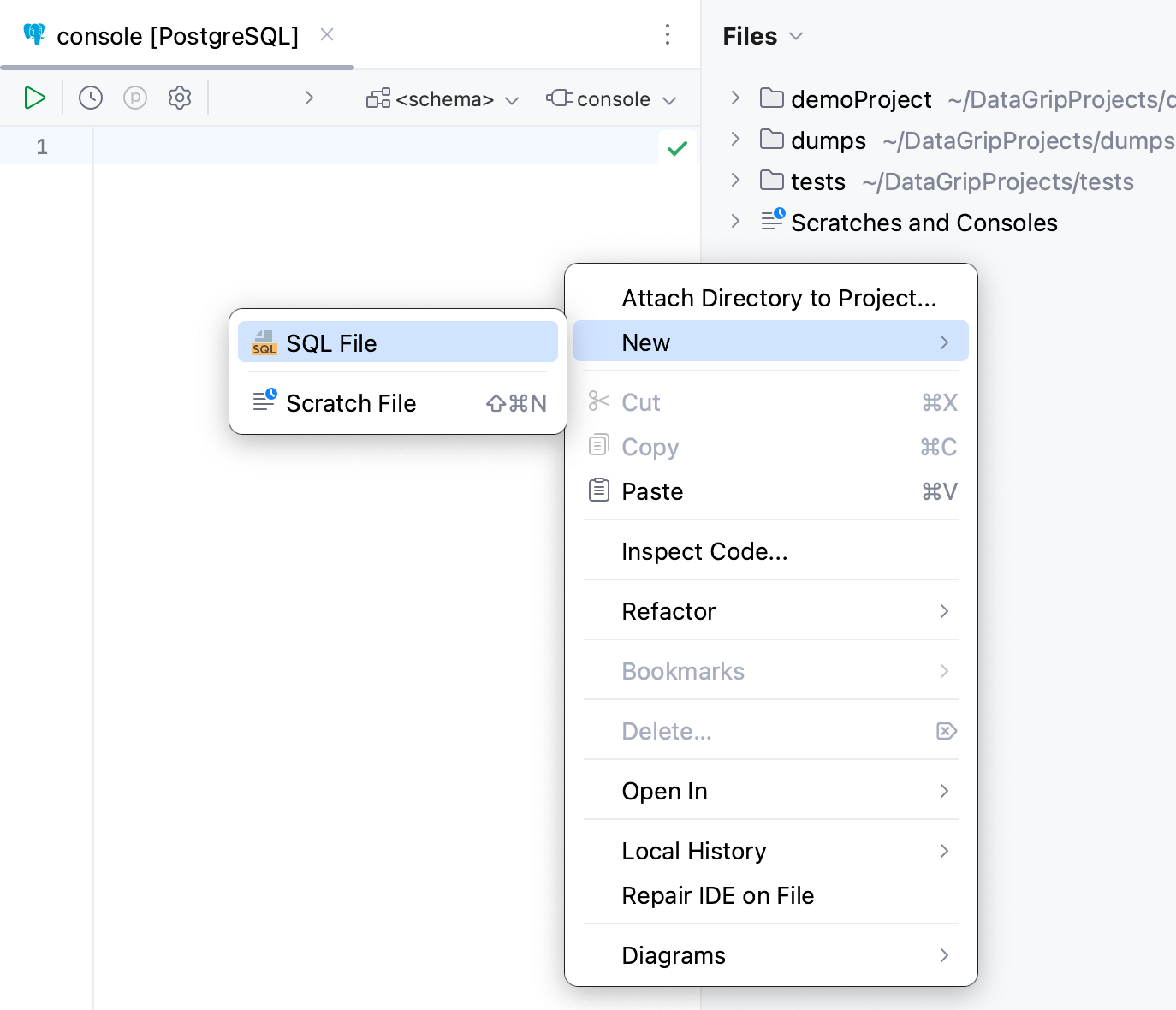
ファイル ツールウィンドウで、SQL ファイルを作成するディレクトリを右クリックし、 を選択します。
新規ファイル ダイアログで、ファイル名を指定してください。
ファイルとディレクトリの管理
ファイル ツールウィンドウでディレクトリやファイルをプロジェクトにアタッチすることで、プロジェクトに追加できます。 アタッチされたディレクトリはプロジェクトに関連付けられ、DataGrip はプロジェクト分析中にそれらをインデックスし、検索、ナビゲーション、ハイライト表示などに含めます。 アタッチされたディレクトリやファイルは、対応する コンテキストメニューのアクションを使用して、プロジェクトから 除外したり 、再度含めたり、物理的に削除したりできます。
アクション | 適用先 | 説明 |
|---|---|---|
ディレクトリをプロジェクトからデタッチ | ディレクトリ | ディレクトリとプロジェクトの関連付けを削除します。 ディレクトリは ファイル ツールウィンドウから削除されますが、ディスク上では物理的にはそのまま残ります。 |
プロジェクトから除外 | ディレクトリとファイル | ディレクトリまたはファイルをプロジェクト分析から除外し、インスペクション、コード補完、ナビゲーションなどで無視されるようにします。 ヘッダーの |
削除 | ディレクトリとファイル | ディレクトリまたはファイルをディスクから物理的に削除します。 |

SQL ファイルを含むディレクトリを添付する
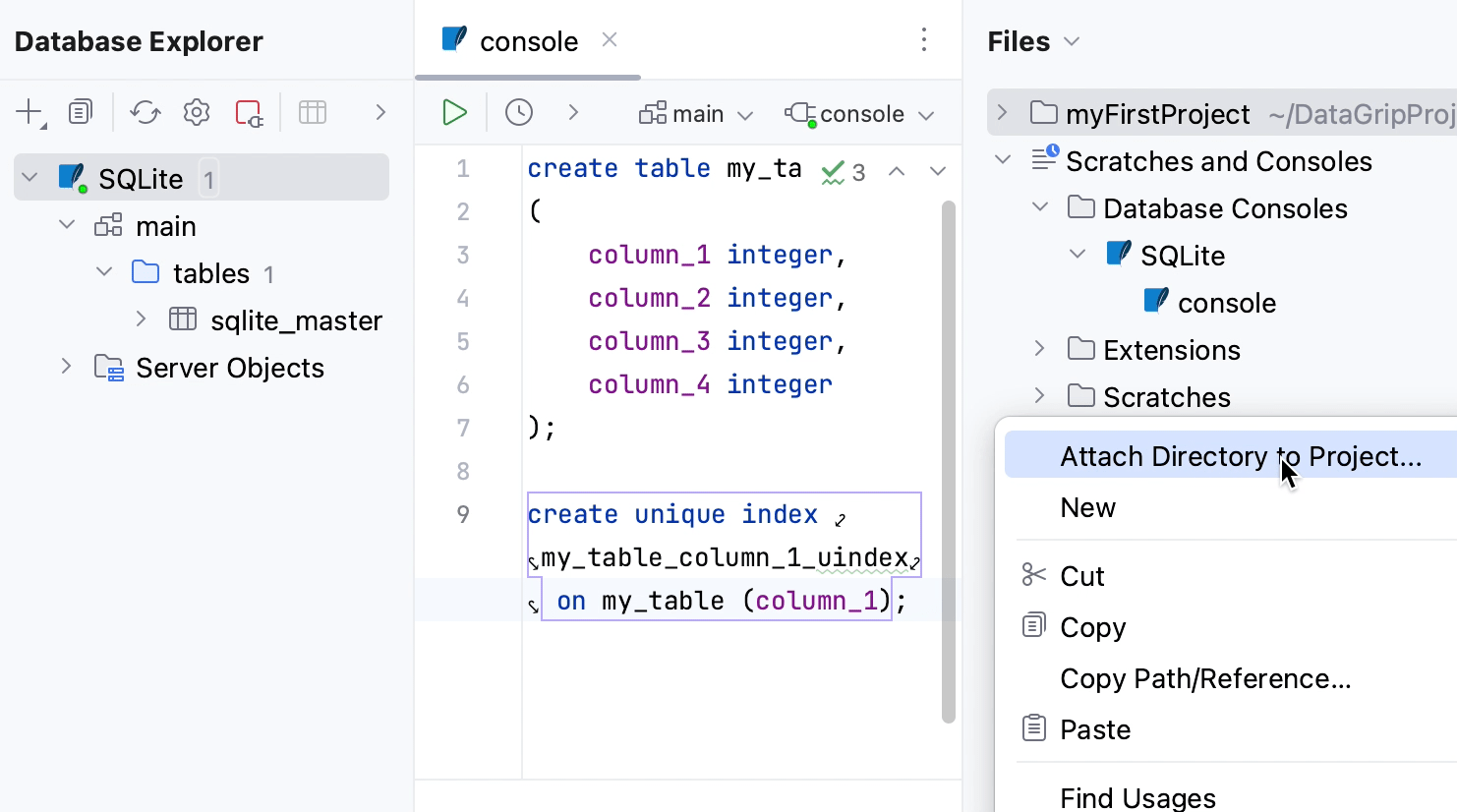
ディレクトリをアタッチするには、次のいずれかを実行します。
メインメニューで へ移動します。
ファイル ツールウィンドウで、任意の領域を右クリックし、 ディレクトリをプロジェクトに追加… を選択します。
ファイル ツールウィンドウで、ツールバーの ディレクトリをプロジェクトに追加… ボタン (
 ) をクリックします。
ファイルブラウザーで、添付するディレクトリに移動します。
開く をクリックしてください。
プロジェクトからファイルとディレクトリを除外する
プロジェクトからファイルまたはディレクトリを除外するには、 ファイル ツールウィンドウで、デタッチするディレクトリを右クリックし、 プロジェクトから除外 をクリックします。
アイテムがツリー内でハイライトされます。
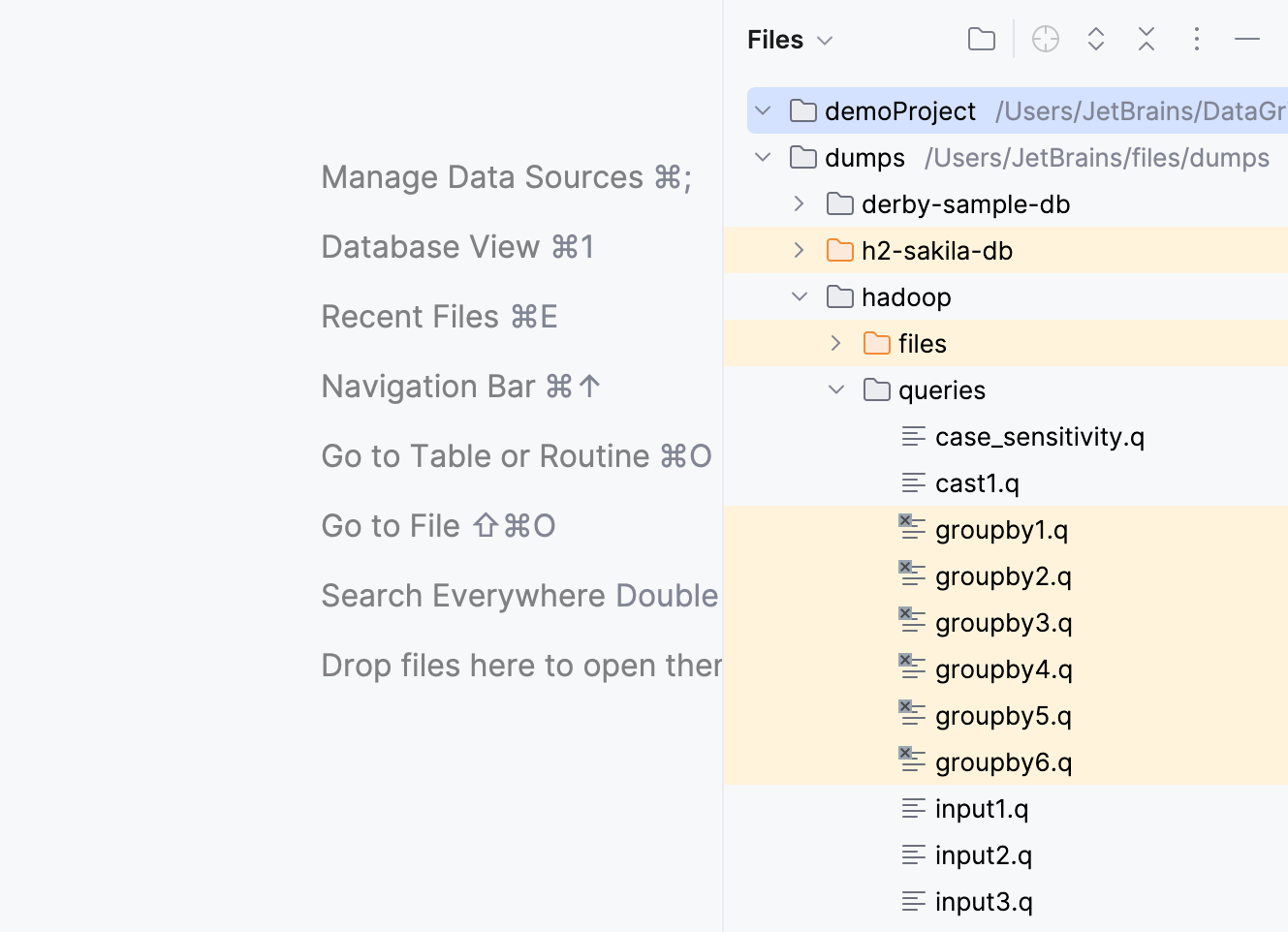
ファイルまたはディレクトリをプロジェクトに戻すには、それを右クリックして プロジェクトに含める を選択します。
SQL ファイルを含むディレクトリをデタッチする
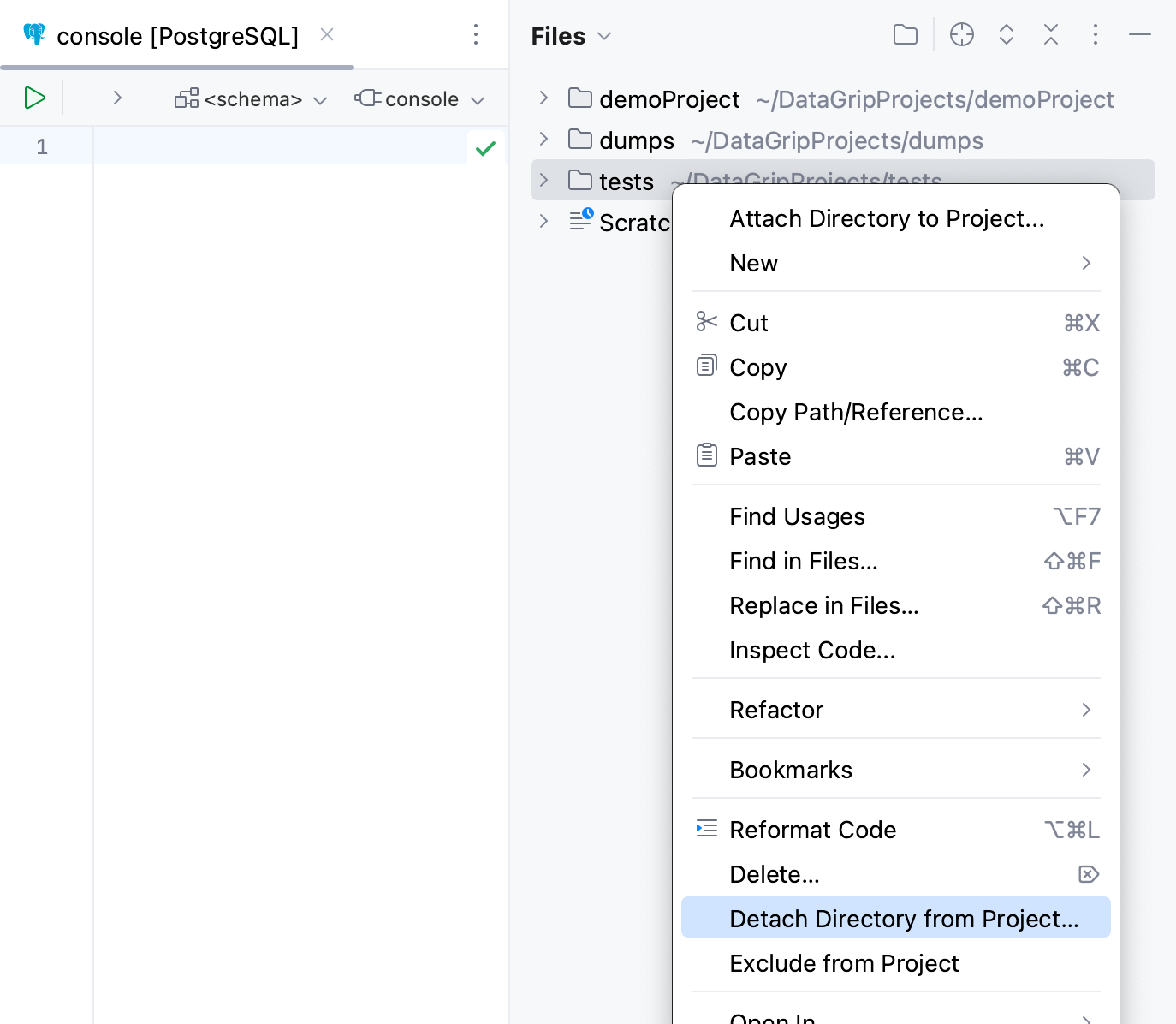
ファイル ツールウィンドウで、デタッチするディレクトリを右クリックし、 ディレクトリをプロジェクトから切り離す… をクリックします。
通知ダイアログで、 切り離す をクリックします。
ファイルの実行
実行構成を使用して、選択したデータベースまたはスキーマに対して SQL ファイルが実行されます。 SQL ファイルを実行するには、新しい実行構成を作成するか、既存の実行構成を編集します。
マシンから SQL ファイルを実行する方法の詳細については、 ファイルの実行 を参照してください。
SQL ファイルのダイアレクトを構成する
コーディングを容易にするために、SQL ファイルに SQL 言語を割り当ててください。 SQL 言語は DBMS 固有の SQL です。
DataGrip では、プロジェクトやコンピューター内のディレクトリに保存できる個々のファイルまたはすべての SQL および DDL ファイルに対して SQL ダイアレクトを指定できます。
単一の SQL ファイルのダイアレクトを指定する
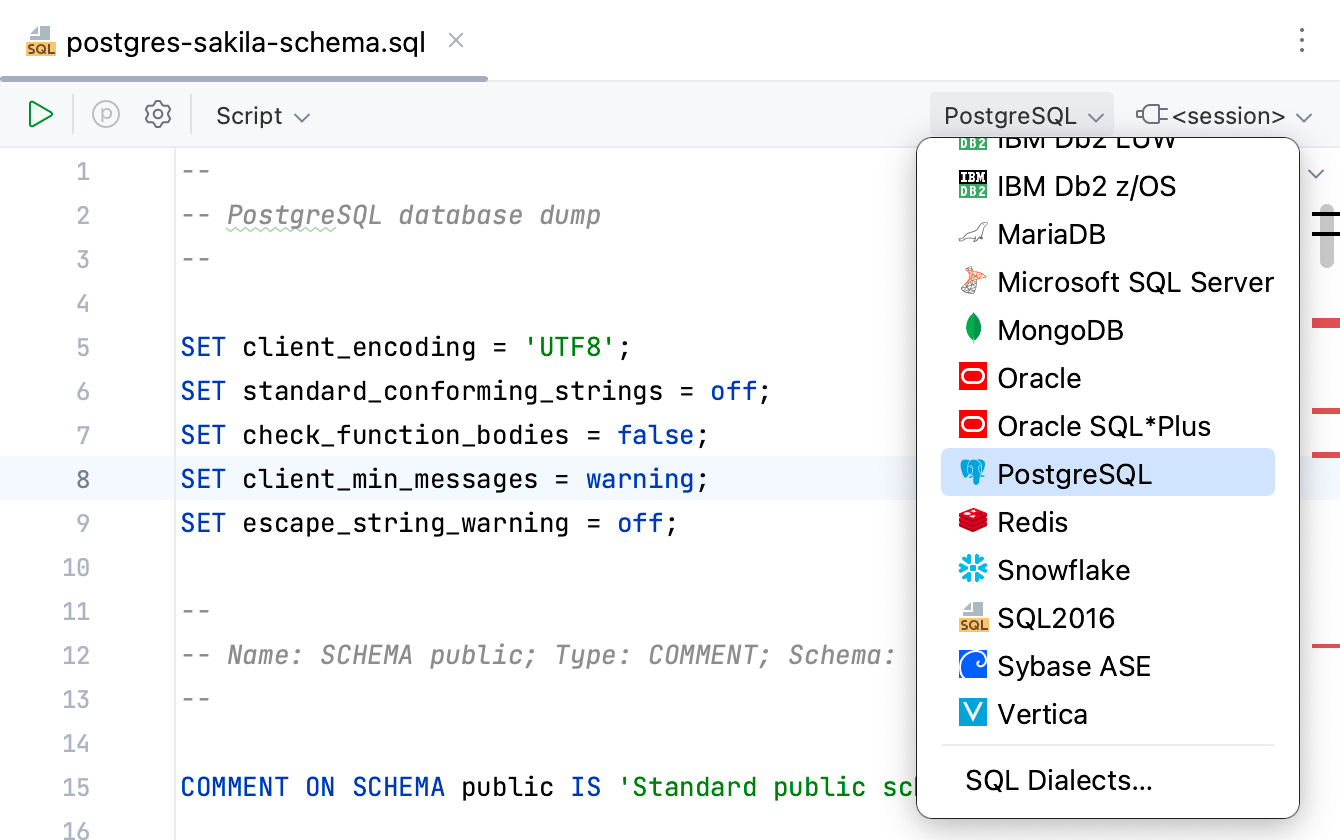
ウィンドウの右上隅にあるダイアレクトリストをクリックします。
ダイアレクトリストからダイアレクトを選択します。
複数の SQL ファイルのダイアレクトを指定する
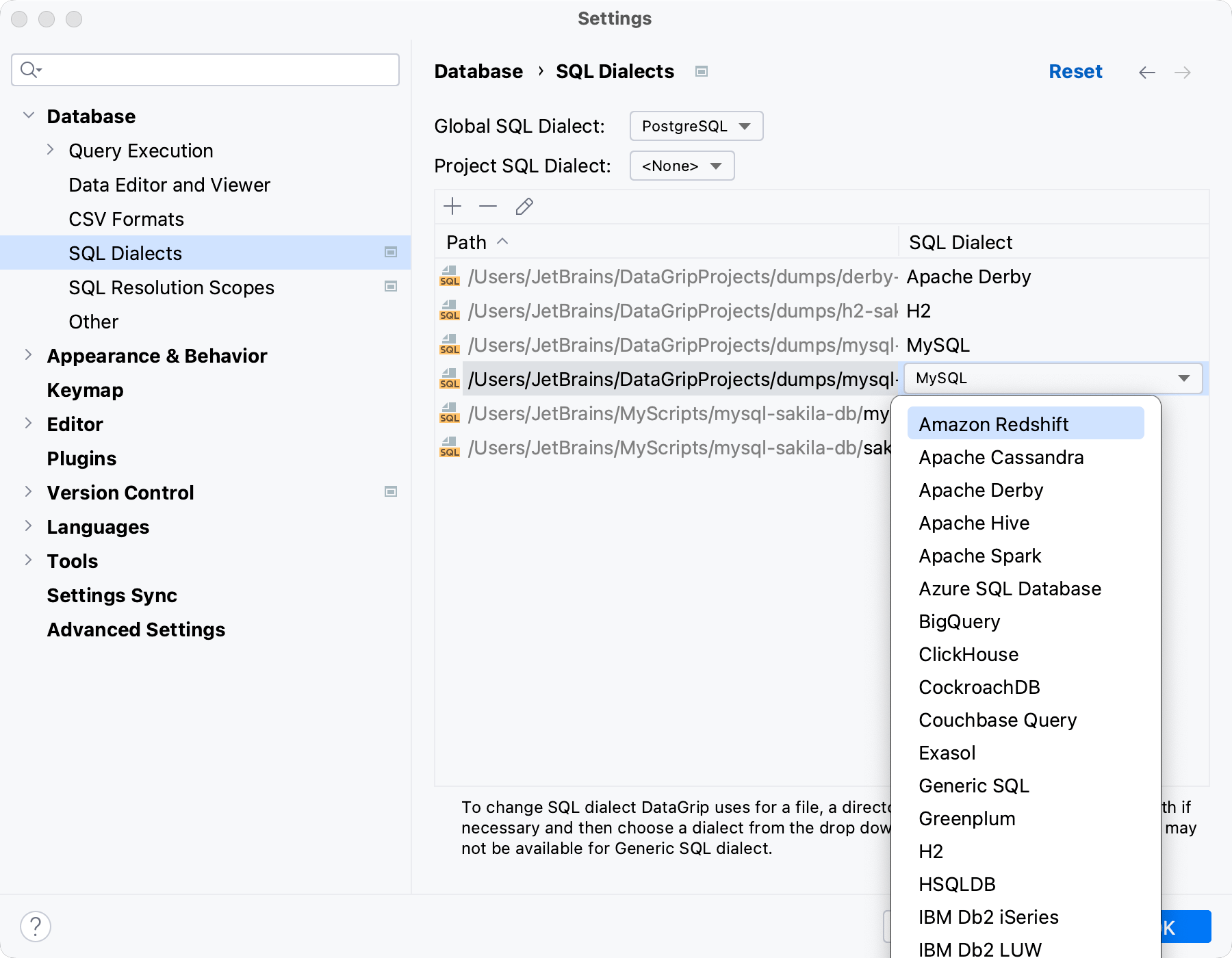
Ctrl+Alt+S を押して設定を開き、 に移動します。 .
追加 ボタン
 をクリックして、ダイアレクトを変更するディレクトリまたはファイルを選択します。
開く をクリックしてください。
SQL ダイアレクト セルをクリックして、必要なダイアレクトを選択します。
変更を適用して OK をクリックします。
イメージ
DataGrip でイメージを表示する
ファイル ツールウィンドウで、イメージファイルを見つけて選択します。
別のタブではなくポップアップでイメージをプレビューするには、 ファイル ツールウィンドウでイメージファイルを選択し、 Ctrl+Shift+I を押します。
外部エディターでイメージを表示する
ファイル ツールウィンドウで、イメージファイルを右クリックし、 を選択します。
または、 Ctrl+Alt+F4 を押します。
DataGrip は、OS でデフォルトで使用されているエディターでイメージを開きます。 IDE がファイルを開く 別のイメージエディターを設定できます。
デフォルトの外部エディターを変更する
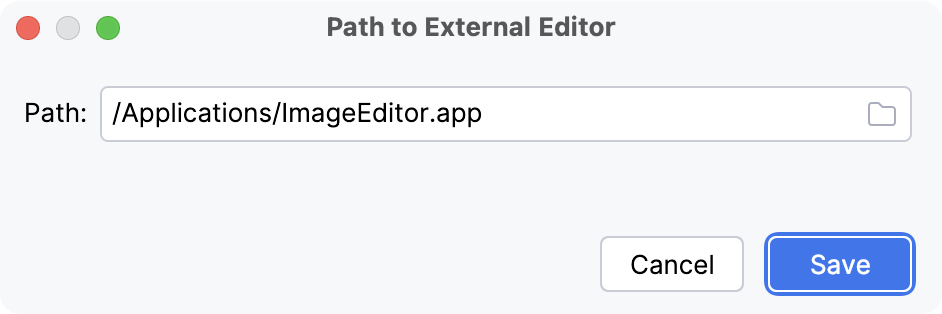
エディターでイメージを右クリックし、コンテキストメニューから 外部エディターへのパスを編集… を選択します。
Ctrl+Shift+A を押して
外部エディターのパスを編集と入力することもできます。外部エディターへのパス ダイアログで、イメージを開くアプリケーションのパスを指定し、 保存 をクリックします。
ツールバーとコンテキストメニューのアクション
アクション | 説明 |
|---|---|
チェス盤の表示 | このチェックボックスを選択すると、透明なイメージがチェスボードとして表示されます。 |
グリッドの表示 | イメージファイルのレビュー時にグリッドが表示されるようにするには、このチェックボックスを選択します。 |
拡大 | クリックするとイメージが拡大されます。 |
縮小 | クリックするとイメージがズームアウトされます。 |
実際のサイズ | クリックすると実際のサイズでイメージが表示されます。 |
ウィンドウに合わせる | クリックすると、ウィンドウサイズに合わせて大きなイメージが表示されます。 |
カラーピッカーの表示 | カラーピッカー ダイアログを開きます。 |