ファイルツールウィンドウ
ファイル ツールウィンドウはファイルブラウザウィンドウとして機能し、IDE プロジェクトに紐付いているファイルやディレクトリ、プロジェクトのルートディレクトリ、さらに IDE の特別なファイルタイプ(クエリコンソールs、データ処理スクリプト、スクラッチファイル)にもアクセスできます。
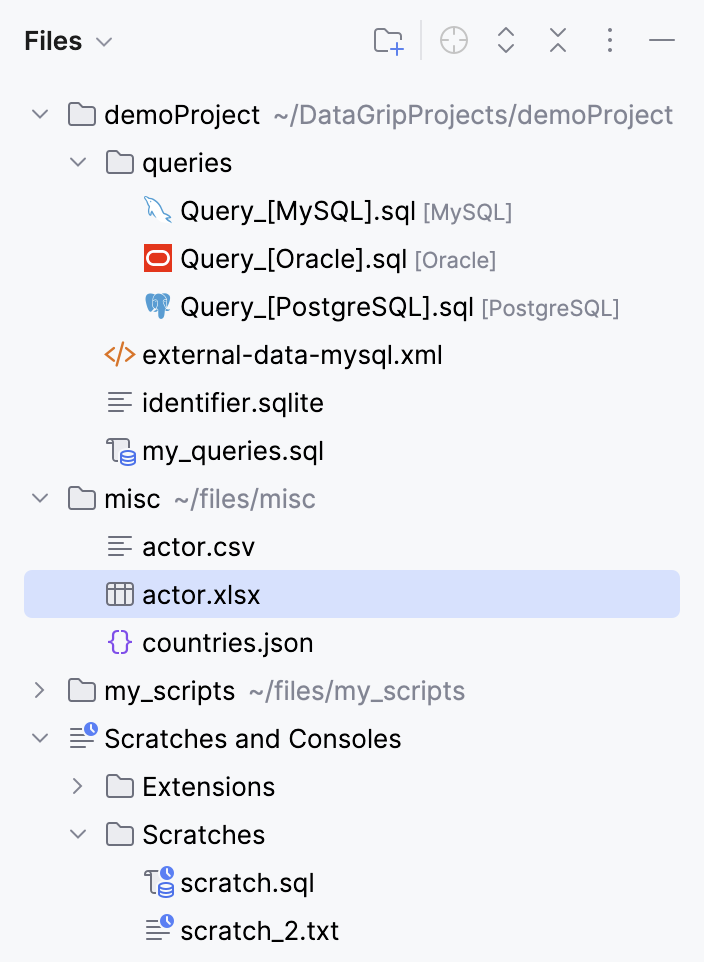
ツールウィンドウでは、次の操作を実行できます。
新しい項目 (ディレクトリとファイル) を作成し、エディターでファイルを開き、SQL ファイルを実行し、ローカル履歴 (利用可能になったら) を表示して VCS に配置するなどを行います。
ファイルとディレクトリの管理の詳細については、 コンテンツペインのコンテキストメニュー を参照してください。
次のファイルにアクセスして管理します。
クエリコンソールs がデータソースにあります。
ファイルとディレクトリをドラッグして並べ替えます。
ファイルからデータベースにデータをインポートするを データベースエクスプローラー にドラッグします。
ツールウィンドウでの作業の詳細については、 ファイルツールウィンドウの使用 チュートリアルを参照してください。
次のビデオでは、 ファイル ツールウィンドウの概要を簡単に説明します。
内容概要
デフォルトでは、ツールウィンドウはメインウィンドウの右側にあります。 ツールウィンドウアイコン  はメインウィンドウのヘッダーにあります。
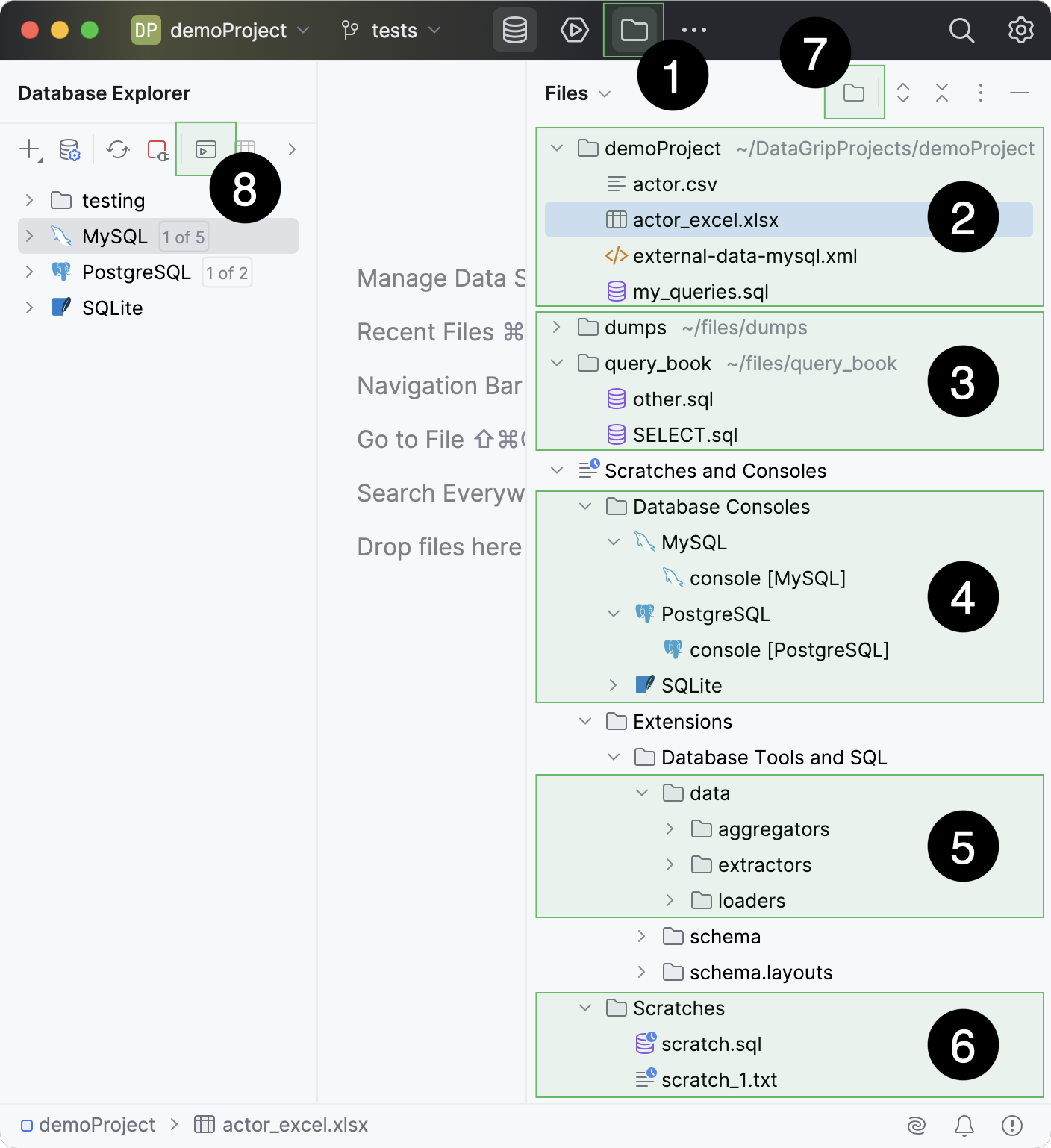
- ファイル ツールウィンドウ (Alt+2)
メインウィンドウヘッダーのツールウィンドウアイコン。
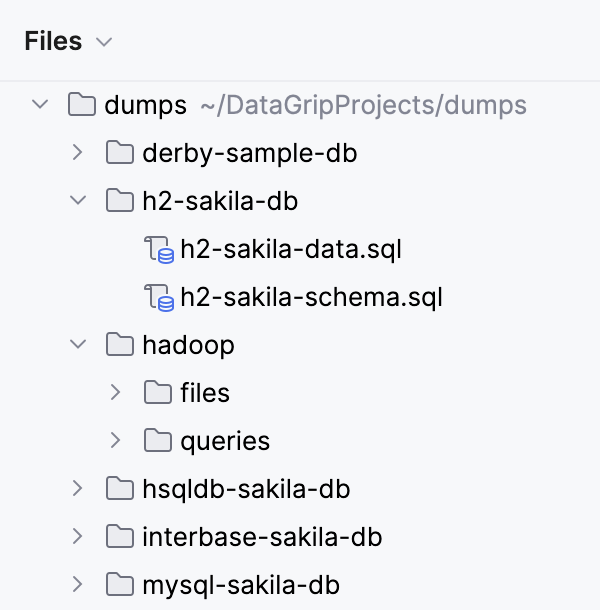
プロジェクトディレクトリとそこに含まれるユーザーファイル
プロジェクトディレクトリは常に、ファイルツリーの上部にある ファイル ツールウィンドウに表示されます。
添付されたディレクトリとそこに含まれるユーザーファイル
ファイル ツールウィンドウにユーザーファイルを表示するには、まず
 ディレクトリをプロジェクトにアタッチ コンテキストメニューまたはヘッダーアクション(7)を使用して、それらを含むディレクトリをDataGrip プロジェクトにアタッチする必要があります。 ファイルはツールウィンドウ内のそのディレクトリ配下で利用できるようになります。
ディレクトリのコンテキストメニューを使用して、 ファイル ツールウィンドウで新しいファイルを作成することもできます。
プロジェクトにディレクトリをアタッチする方法については、 SQL ファイルを含むディレクトリを添付する を参照してください。
クエリコンソールs
データベースエクスプローラー ツールバー(8)で
 クエリコンソール にジャンプする をクリックし、必要な クエリコンソール を選択すると、クエリコンソールs がツールウィンドウに自動的に表示されます。
ファイルは ディレクトリにあります。
デフォルトの クエリコンソール にコードが含まれている場合、そのコードはデータソースで引き続き利用できます。 ファイル ツールウィンドウの専用ディレクトリからいつでもアクセスできます。 ディスク上で見つけるには、 ファイル ツールウィンドウのエディタータブまたは クエリコンソール 名を右クリックし、 を選択してください。
クエリコンソール の作成方法については、 クエリコンソールを作成する を参照してください。
データ処理スクリプト: エクストラクター、集約器、ローダー
Groovy および JavaScript スクリプトを使用すると、データエディターでデータをコピーまたは表示したり、表形式のデータファイルをデータベースにインポートしたりできます。
組み込みスクリプトは ディレクトリにあります。 専用のディレクトリにカスタムスクリプトを作成できます。
データ抽出機能とローダーの使用方法については、 データ抽出ツール および データローダー のトピックを参照してください。
スクラッチファイル
プロジェクトのコンテキスト外でメモを保存したり、コードを作成したりできるさまざまなファイル。
スクラッチファイルの使用方法については、 スクラッチファイル を参照してください。
- ディレクトリをプロジェクトにアタッチ ヘッダーボタン
IDE プロジェクトにディレクトリをアタッチできる ファイル ツールウィンドウのヘッダーボタン。
 クエリコンソール にジャンプする ツールバーボタン
データベースエクスプローラー ツールバーボタンは、新しい クエリコンソールs を開いたり作成したりできます。
IDE でのファイル管理の詳細については、 ユーザーファイル を参照してください。
ビュー
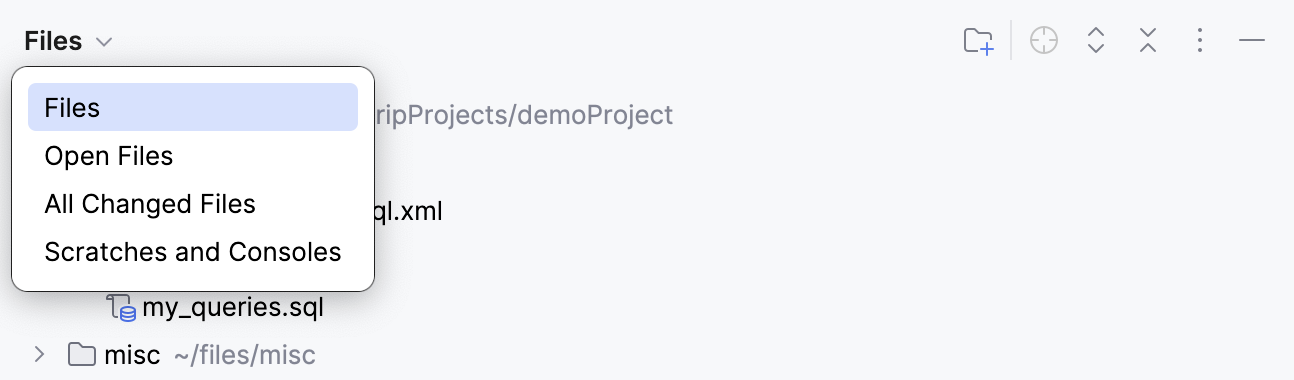
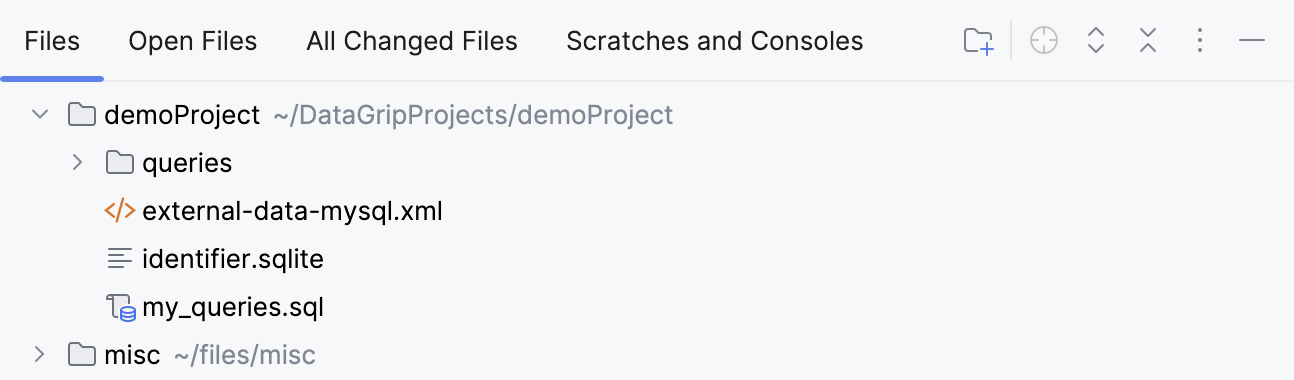
ツールウィンドウにはいくつかのビューがあります:
ファイル ビュー。 このビューには、添付されているすべてのディレクトリとファイルが表示されます。
開いているファイル ビュー。 このビューには、エディターで現在開いているすべてのファイルが表示されます。
変更されたファイル ビュー。 このビューには、VCS にあり変更が含まれているファイルが表示されます。
ビューを切り替えるには、 Alt+Right/Alt+Left を押すか、ヘッダーのリストからビューを選択します。
各ビューを別々のタブに表示することもできます。  をクリックして、 タブのグループ化 オプションを無効にしてください。
外観 & 振る舞い
ファイルとフォルダーをすばやく追加
ツールウィンドウのツールバーから新しいファイルまたはフォルダーを作成できます。 利用可能なオプションは、ツールウィンドウで選択されているノードによって異なります。
ツールウィンドウのツールバーで
 をクリックし、リストからオプションを選択します。
スピード検索を使うと、オプションを素早く見つけられます。作成したいファイルタイプを入力し始めると、結果を絞り込めます。
ファイルのプレビュー
個別のタブでファイルを開くことなくファイルをプレビューする方法は 2 つあります:
ファイルプレビューポップアップを使用するには、 ファイル ツールウィンドウ(Alt+2 )でファイルを選択し、 Space を押します。
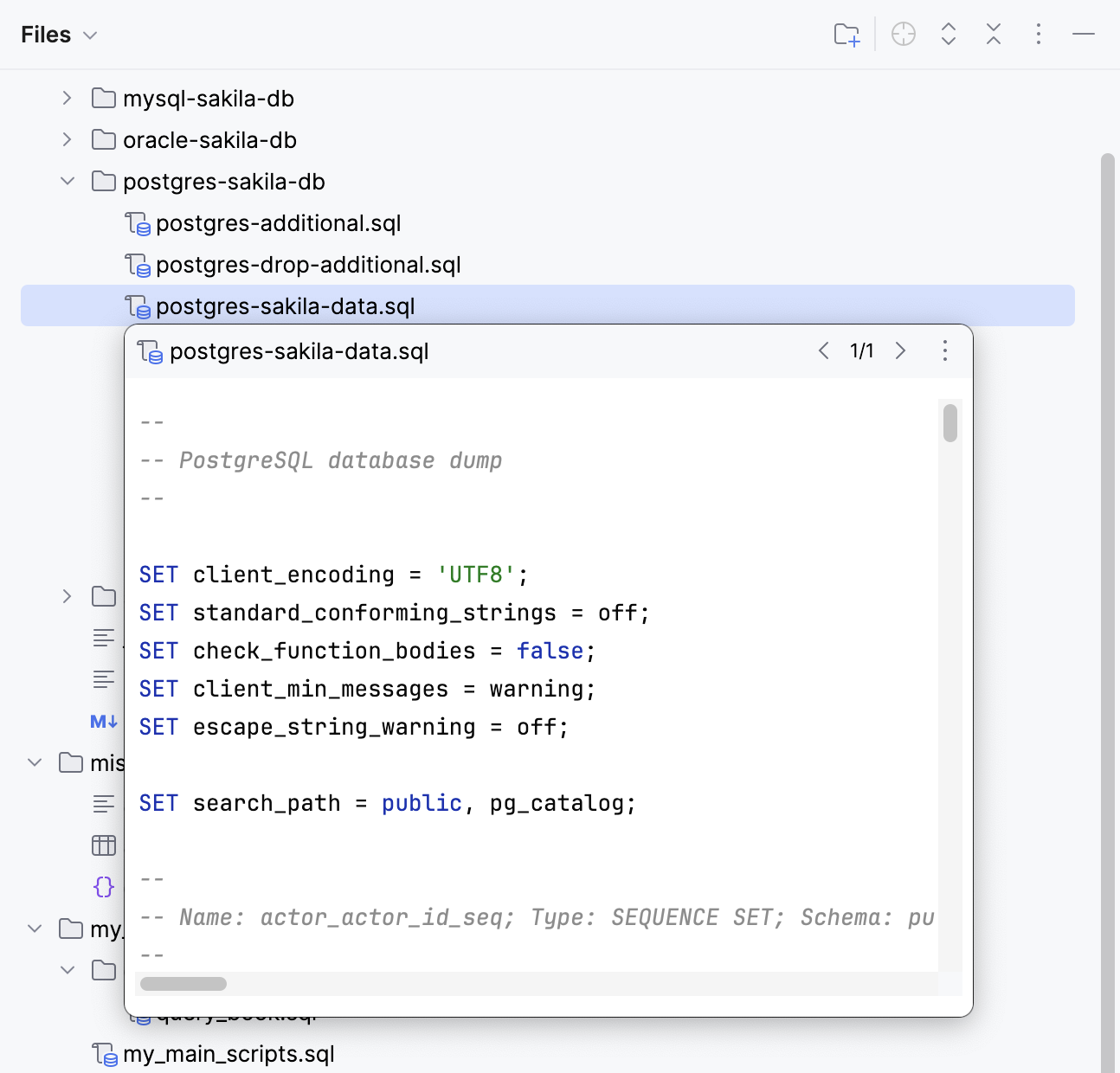
プレビュ―タブを有効にします:
をクリックし、 を選択します。
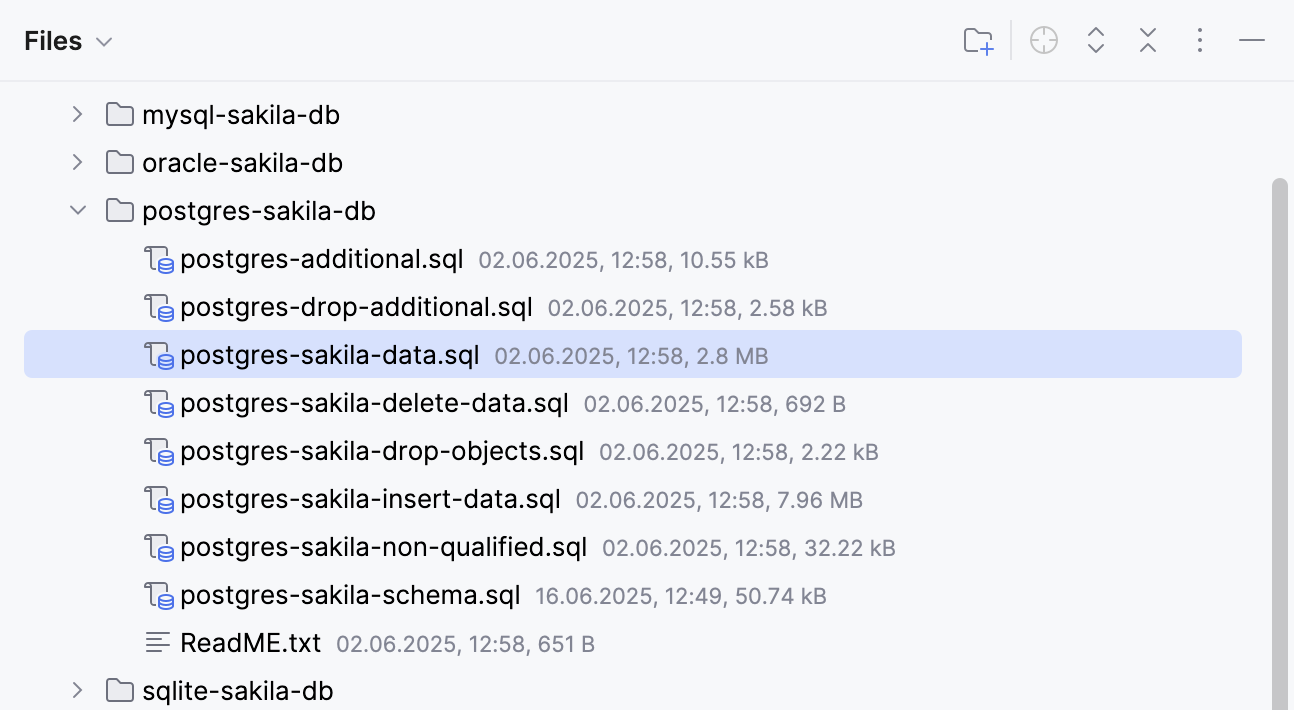
ファイルサイズと変更タイムスタンプを表示する
プロジェクト ツリー内のファイルのサイズや変更日時を表示できます。
ファイル ツールウィンドウ(Alt+2 )で、
をクリックして を選択します。
ツリーインデントガイドの表示
ファイル ツールウィンドウでは、インデントレベルを示す縦線を表示でき、プロジェクト に含まれるコンポーネントの階層構造をより把握しやすくなります。
Ctrl+Alt+S を押して設定を開き、 を選択します。
ツリービュー セクションで、 インデントガイドを表示する オプションを有効にします。
ツリーインデントガイドが有効になっています
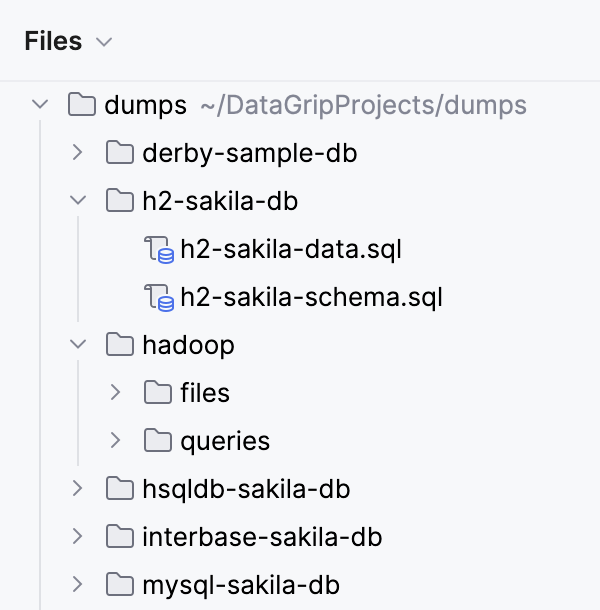
ツリーのインデントガイドが無効になっています
ワンクリックでファイルを開く
ファイル ツールウィンドウを構成すると、1 回のクリックでエディターでファイルを開くことができます。
ファイル ツールウィンドウで、
をクリックし、 オプションを有効にします。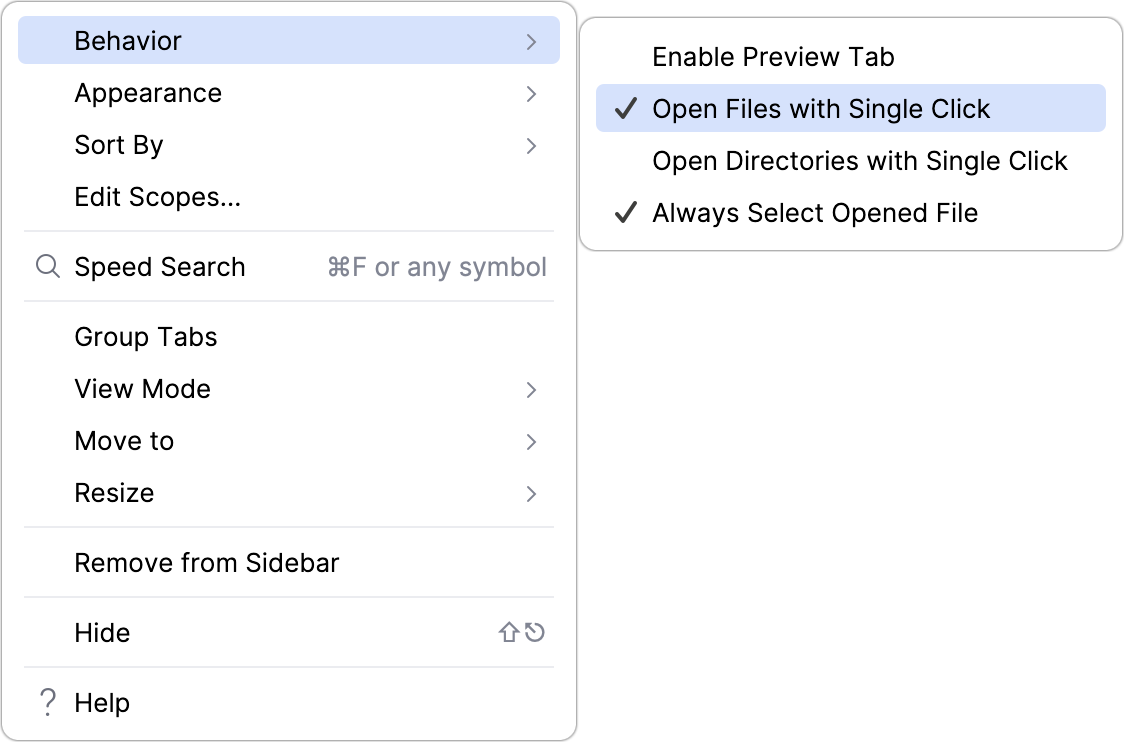
ファイルツールウィンドウでファイルをすばやく見つける
DataGrip は、アクティブなエディタータブで開いているファイルを ファイル ツールウィンドウで自動的に選択して追跡するのに役立ちます。
ファイル ツールウィンドウで、
をクリックし、 オプションを有効にします。
ヘッダーのコンテキストメニュー
ヘッダーを右クリックするか、 オプション ボタン をクリックすると表示されるコンテキストメニューでは、プロジェクト ビュー、 表示モード 、ビュー間の切り替え、ツールウィンドウのサイズ変更などの設定が可能です。
次の表は、利用可能なコマンドとオプションをリストし、簡単に説明しています。
項目 | ショートカット | 説明 |
|---|---|---|
次のビューまたはタブを選択 | Alt+Right | このオプションを使って異なるビューを切り替えます。 このオプションは、 タブのグループ化 が無効になっている場合にのみ使用できます。 |
前のビューまたはタブを選択 | Alt+Left | このオプションを使って異なるビューを切り替えます。 このオプションは、 タブのグループ化 が無効になっている場合にのみ使用できます。 |
ビューまたはタブのリストを表示する | Alt+Down | このオプションを使って異なるビューを切り替えます。 このオプションは、 タブのグループ化 が無効になっている場合にのみ使用できます。 |
振る舞い | ||
プレビュータブを有効化する | 新しいタブで各ファイルを開かなくても、1 つのタブでファイルを 1 つずつ表示できる プレビュータブを有効にします。 | |
シングルクリックでファイルを開く | ファイル ツールウィンドウで項目を 1 回クリックして、エディターで項目を開きます。 それ以外の場合は、項目をダブルクリックして開く必要があります。 プレビュータブを有効にした場合、このオプションを無効にできないことに注意してください。 | |
シングルクリックでディレクトリを開く | ファイル ツールウィンドウ内のディレクトリを 1 回クリックして展開したり折りたたんだりできます。 それ以外の場合は、ディレクトリをダブルクリックして開くか、ディレクトリ名の横にある | |
開いているファイルを常に選択 | このオプションがオンの場合、DataGrip はエディターで開いたドキュメントをこのウィンドウの現在のビューに自動的に表示します。 | |
外観 | ||
除外ファイル | このオプションは、 プロジェクト ビューでのみ使用できます。 このオプションをオンまたはオフにして、 除外されたフォルダーおよびファイルを表示または非表示にします。 | |
スクラッチとコンソール | スクラッチとコンソール ノードを表示または非表示にします。 | |
ファイルの詳細 | ファイルのサイズと変更タイムスタンプを表示するには、このオプションを選択します。 | |
ツリービューのカスタマイズ | ツリービューのオプションを構成するには、 に移動します。 | |
並べ替え | ||
名前 | ファイルを名前のアルファベット順に並べ替えます。 このオプションはフォルダーの順序には影響しません。フォルダーは常にアルファベット順に並べ替えられます。 | |
タイプ | ファイルを拡張子で並べ替えます。 このオプションはフォルダーの順序には影響しません。フォルダーは常にアルファベット順に並べ替えられます。 | |
修正時間 (新しい順 / 古い順) | ファイルが変更された時間順にファイルを並べ替えます。 この情報を表示するには、メインメニューから を選択します。 このオプションはフォルダーの順序には影響しません。フォルダーは常にアルファベット順に並べ替えられます。 | |
フォルダーを常に上に表示 | オプションがオンの場合、ファイルの上にフォルダーが表示されます。 それ以外の場合は、すべての項目がアルファベット順にソートされ、ファイルとフォルダーが混在して表示されます。 | |
スピード検索 | Ctrl+F | アイテムを検索します。 ツールウィンドウのスピード検索 から詳細を参照してください |
タブのグループ化 | このオプションをオンにすると、ヘッダーの左側にリストが表示され、そこから必要なビューを選択できます。 このオプションがオフの場合、ビューはヘッダーの左側に表示されるタブで表されます。 | |
表示モード | このオプションを使用すると、ツールウィンドウの一般的な外観と動作を制御できます。 詳細については、 ツールウィンドウの表示モード を参照してください。 | |
移動 | ツールウィンドウを別の ツールウィンドウバーに関連付けるには、このコマンドを選択し、宛先のツールウィンドウバー (上、 左、 下部 または 右) を選択します。 詳細については、 ツールウィンドウを移動する の章を参照してください。 | |
サイズ変更 | 罫線の 1 つを移動してツールウィンドウのサイズを変更するには、このコマンドを選択し、必要な 伸縮 オプションを選択します。 このコマンドはフローティングモードでは利用できません。 | |
サイドバーから除去 | このコマンドは、ツールウィンドウを非表示にし、ツールウィンドウの表示と非表示を切り替えるボタンを削除し、クイックアクセスメニュー ( ツールウィンドウを再度開く(および関連機能を復元する)には、メインメニュー を使用するか、 Alt+2 を押します。 | |
非表示 | Shift+Escape | ツールウィンドウを非表示にします。 |
ヘルプ | このコマンドは DataGrip オンラインヘルプの ファイル ツールウィンドウの説明を開きます。 | |
 アイコンを使用する必要があります。
 または
または  ) からツールウィンドウを削除します。
タイトルバーのアクション
ウィンドウヘッダーを右クリックし、コンテキストメニューを使用して 表示モードを構成したり、ウィンドウを別の ツールウィンドウバーに関連付けたり、ウィンドウのサイズを変更したり非表示にしたりすることができます。
ツールバーのボタンも使用できます:
項目 | ショートカット | 説明 |
|---|---|---|
| エディター領域にフォーカスがある場合、 ファイル ツールウィンドウ内のファイルに自動的にフォーカスを設定します。 開いているファイルを常に選択オプションが現在オンになっている場合、アイコンは使用できません。 | |
| Ctrl+NumPad + | 現在のビューのすべてのノードを展開します。 |
| Ctrl+NumPad - | 現在のビューで展開されているすべてのノードを折りたたみます。 |
| ヘッダーを右クリックするか、 オプション ボタン 設定の詳細については、 ヘッダーのコンテキストメニュー の章を参照してください。 | |
| Shift+Escape | ツールウィンドウを非表示にします。 すべてのツールウィンドウを非表示にするには、 Ctrl+Shift+F12 を押します。 |


コンテンツペイン
コンテンツペインには、プロジェクトディレクトリと アタッチディレクトリが表示されます。 また、作成済みの スクラッチファイル、 クエリコンソールs 、拡張スクリプトを管理できる スクラッチとコンソール ディレクトリも表示されます。
コンテンツペインのコンテキストメニュー
項目のコンテキストメニューから、その項目で利用できるすべての機能にアクセスできます。
項目 | ショートカット | 説明 |
|---|---|---|
ディレクトリをプロジェクトにアタッチ | このコマンドを使ってディレクトリをプロジェクト に関連付けます。 選択したディレクトリとその内容は、プロジェクト の一部になります。 ファイルとディレクトリの管理の詳細については、 ユーザーファイルトピックを参照してください。 | |
新規 | Alt+Insert | このコマンドまたはショートカットを使用して、現在のディレクトリに新しいディレクトリまたはファイルを作成します。 スクラッチ ビューでは、このコマンドで クエリコンソール も作成できます。 |
切り取り | Ctrl+X | 選択した 1 つまたは複数のアイテムを現在の場所からクリップボードに移動します。 |
Copy | Ctrl+C | 選択した 1 つまたは複数のアイテムをクリップボードにコピーします。 |
パス / 参照のコピー | このコマンドと次のいずれかのオプションを使用して、選択したアイテムをクリップボードにコピーします:
| |
貼り付け | Ctrl+V | クリップボードの内容を選択した場所に挿入します。 |
使用箇所の検索 | Alt+F7 | 選択したアイテムの使用箇所を検索します。 (使用箇所の検索ダイアログが開きます。) |
複数ファイル内検索 | Ctrl+Shift+F | テキスト検索を実行します。 (複数ファイル内検索 ダイアログが開きます。) |
複数ファイル内置換 | Ctrl+Shift+R | テキストの検索と置換を実行します。 (パス内置換ダイアログ が開きます。) |
コードのインスペクション | このコマンドを使用して、選択したアイテムの コードインスペクションを実行します。 | |
名前変更 | Shift+F6 | 選択された項目を名前変更します。 |
リファクタリング | 選択した項目に対して利用可能なリファクタリングの 1 つを実行します。 例: ファイルやディレクトリの名前を変更、移動、コピーすることができます。 | |
ブックマーク | 選択したアイテムを既存または新規の ブックマークリストに追加します。 | |
コードの整形 | Ctrl+Alt+L | 選択したファイル、または現在のディレクトリ内のすべてのファイルのソースコードを再フォーマットします。 |
削除 | Delete | ファイルまたはディレクトリをディスクから物理的に削除します。 ファイルとディレクトリの管理の詳細については、 ユーザーファイルトピックを参照してください。 |
ディレクトリをプロジェクトからデタッチ | ディレクトリとプロジェクトの関連付けを削除し、 ファイル ツールウィンドウのアタッチディレクトリリストからディレクトリを削除します。 ディレクトリは物理的にはディスク上にそのまま残ります。 | |
ダイアレクトの変更 (<CurrentDialect>) | SQL ファイルや クエリコンソール の場合、ファイルに関連付けられている SQL ダイアレクトを変更してください。 | |
データソースのアタッチ | SQL ファイルの場合は、データソースをファイルに添付してください。 SQL ファイルへのデータソースの添付方法の詳細については、 データソースの添付 を参照してください。 | |
プロジェクトから除外 | このコマンドは、ファイルまたはディレクトリとプロジェクトの関連付けを解除します。 プロジェクトにアイテムを戻すには、 ファイル ツールウィンドウで右クリックし、 プロジェクトに含める を選択します。 ディレクトリは物理的にはディスク上にそのまま残ります。 ファイルとディレクトリの管理の詳細については、 ユーザーファイルトピックを参照してください。 | |
実行 '<item_name>' | Ctrl+Shift+F10 | SQL ファイルまたは クエリコンソール の場合: 選択したファイルに含まれるすべてのステートメントを実行します。 |
Finder で表示 | このコマンドを使用して、Finder で選択したファイルに移動します。 | |
右に分割して開く | Shift+Enter | エディターを 2 つの部分に分割し、ファイルを右側のセクションに表示します。 詳細については、 画面を分割 を参照してください。 |
開く | システムファイルマネージャーまたはターミナルでファイルを開きます。 | |
ローカル履歴 | 選択したファイルまたはディレクトリの ローカル履歴を表示したり、プロジェクト の現在のバージョンにラベルを作成したりします。 | |
ディスクからの再ロード | ツールウィンドウのビューを、ファイルシステムに保存されたビューと同期します。 ファイルやディレクトリの内容を外部で変更した場合、特定の状況下では、このコマンドを使用しないとDataGrip が変更を認識しない場合があります。 | |
比較 | Ctrl+D | 選択したファイルまたはディレクトリを別のファイルまたはディレクトリと比較します。 ファイルの差分ビューアー および フォルダーの差分ビューアー を参照してください。 |
エディターでファイルを比較 | 選択したファイルを、アクティブなエディタータブで開いているファイルと比較します。 ファイルの差分ビューアー を参照してください。 | |
外部ツール | サードパーティツールを起動します。 | |
BOM の除去 | ファイルからバイトオーダーマーク(BOM)を削除します。 |
ファイルカラー
異なるスコープに属するファイル (たとえば、本番ファイルやテストファイル) は、 ファイル ツールウィンドウ、検索結果、エディタータブで異なる色でハイライトできます。
各スコープに、独自の色を割り当てることができます。 詳細については、 スコープを色に関連付ける を参照してください。