ファイルツールウィンドウの使用
このチュートリアルでは、 ファイル ツールウィンドウの操作方法を学習します。 ツールウィンドウはファイルブラウザーウィンドウとして機能し、IDE プロジェクトにアタッチされたファイルやディレクトリ、プロジェクトのルートディレクトリ、IDE の特殊ファイルタイプ:クエリコンソールs、データ処理スクリプト、スクラッチファイルへのアクセスを提供します。
たとえば、新しいディレクトリを添付したり、新しいアイテム (ディレクトリとファイル) を作成したり、エディターでファイルを開いたり、SQL ファイルを実行したり、ファイルのローカル履歴を表示したり、ディレクトリを VCS に置いたりすることができます。 ファイルとディレクトリをドラッグして並べ替えたり、ファイルからデータベースにデータをインポートしたりすることもできます。
ツールウィンドウの詳細については、 ファイルツールウィンドウ を参照してください。
導入の流れ
次のいずれかの方法で ファイル ツールウィンドウを開くことができます。
メインメニューで へ移動します。
右側のツールウィンドウバーで、
 ファイル をクリックします。
Alt+2 を押す。
デフォルトでは、ツールウィンドウはメインウィンドウの右側にあります。
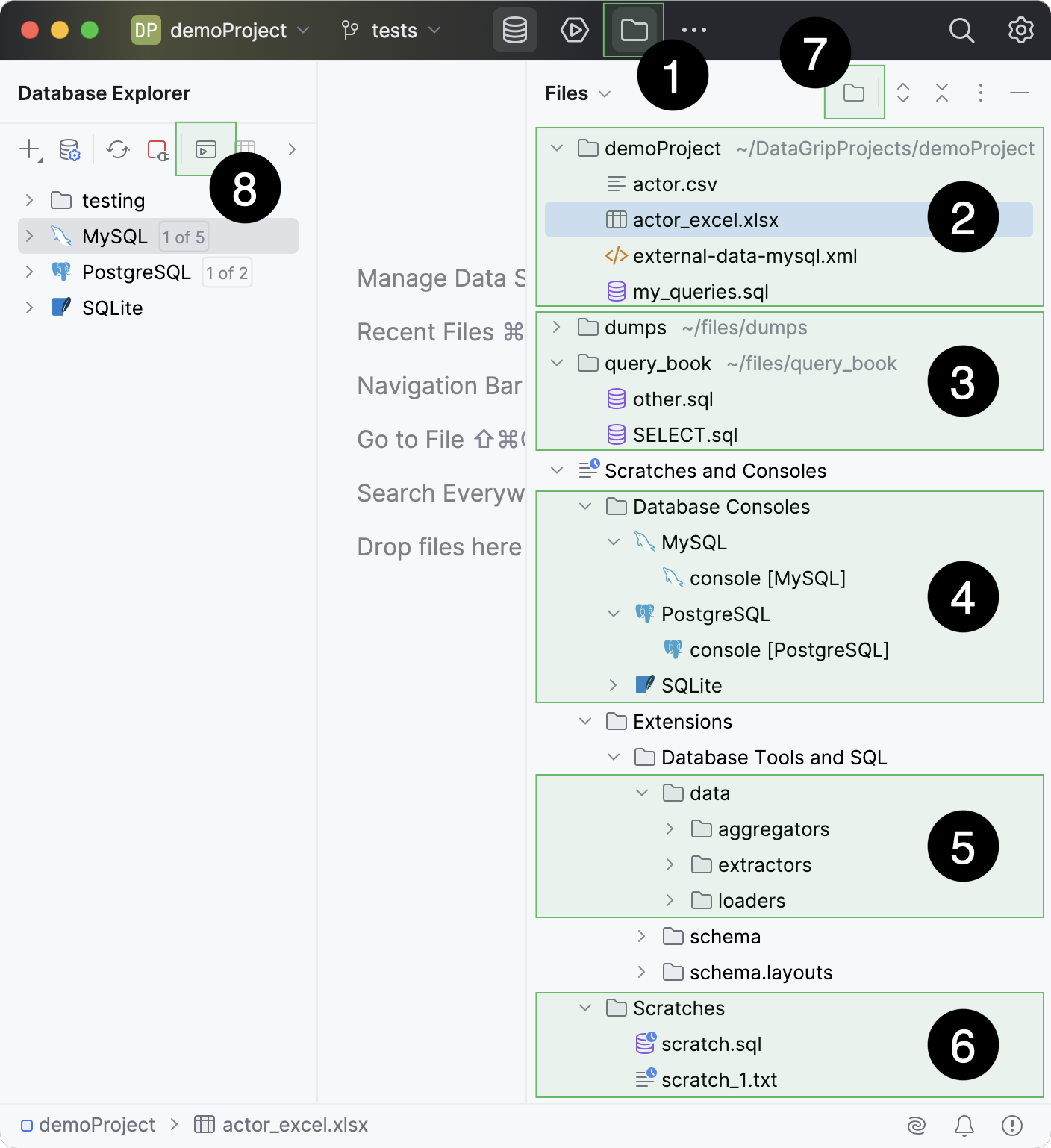
- ファイル ツールウィンドウ (Alt+2)
プロジェクトにディレクトリをアタッチする方法については、 SQL ファイルを含むディレクトリを添付する を参照してください。
クエリコンソール の作成方法については、 クエリコンソールを作成する を参照してください。
データ抽出機能とローダーの使用方法については、 データ抽出ツール および データローダー のトピックを参照してください。
スクラッチファイルの使用方法については、 スクラッチファイル を参照してください。
 ディレクトリをプロジェクトにアタッチ ヘッダーボタン
 クエリコンソール にジャンプする ツールバーボタン
ユーザーファイル
ファイル ツールウィンドウでは、プロジェクトのルートディレクトリとアタッチディレクトリの両方に保存されているファイルにアクセスできます。
プロジェクトルートディレクトリ
DataGrip プロジェクトのルートディレクトリは常に ファイル ツールウィンドウの上部に表示されます。
IDE で現在のプロジェクトの特定のファイルにすばやくアクセスし、プロジェクトとともに共有したい場合は、ファイルをプロジェクトディレクトリにコピーし、 ファイル ツールウィンドウでアクセスすることができます。
添付ディレクトリ
DataGrip プロジェクトに任意のディレクトリをアタッチし、 ファイル ツールウィンドウからそのディレクトリとそのファイルにアクセスできます。 アタッチされたディレクトリでは、既存の SQL ファイルを開いたり、新しいファイルを作成したりできます。 DataGrip はファイルにインデックスを付け、 IDE の検索機能を使用して ファイルや そのコンテンツの検索が可能になります。
添付された SQL ファイルの場合、 実行構成を使用して ファイル自体を実行できるほか、ファイルに保存されている個別のクエリも実行できます。 エディターツールバーの <データソース> セレクターを使用して任意の SQL ファイルをデータソースに添付できるため、個別のクエリの実行が可能です。 ファイルからクエリを実行する方法の詳細については、 クエリを実行するトピックを参照してください。
ディレクトリが DataGrip プロジェクトにアタッチされた後、SQL ファイルにアクセスするオプションは次のとおりです:
添付ディレクトリにすでに存在する既存のファイルを開きます。
ファイル ツールウィンドウのアタッチディレクトリに新しいファイルを作成します。
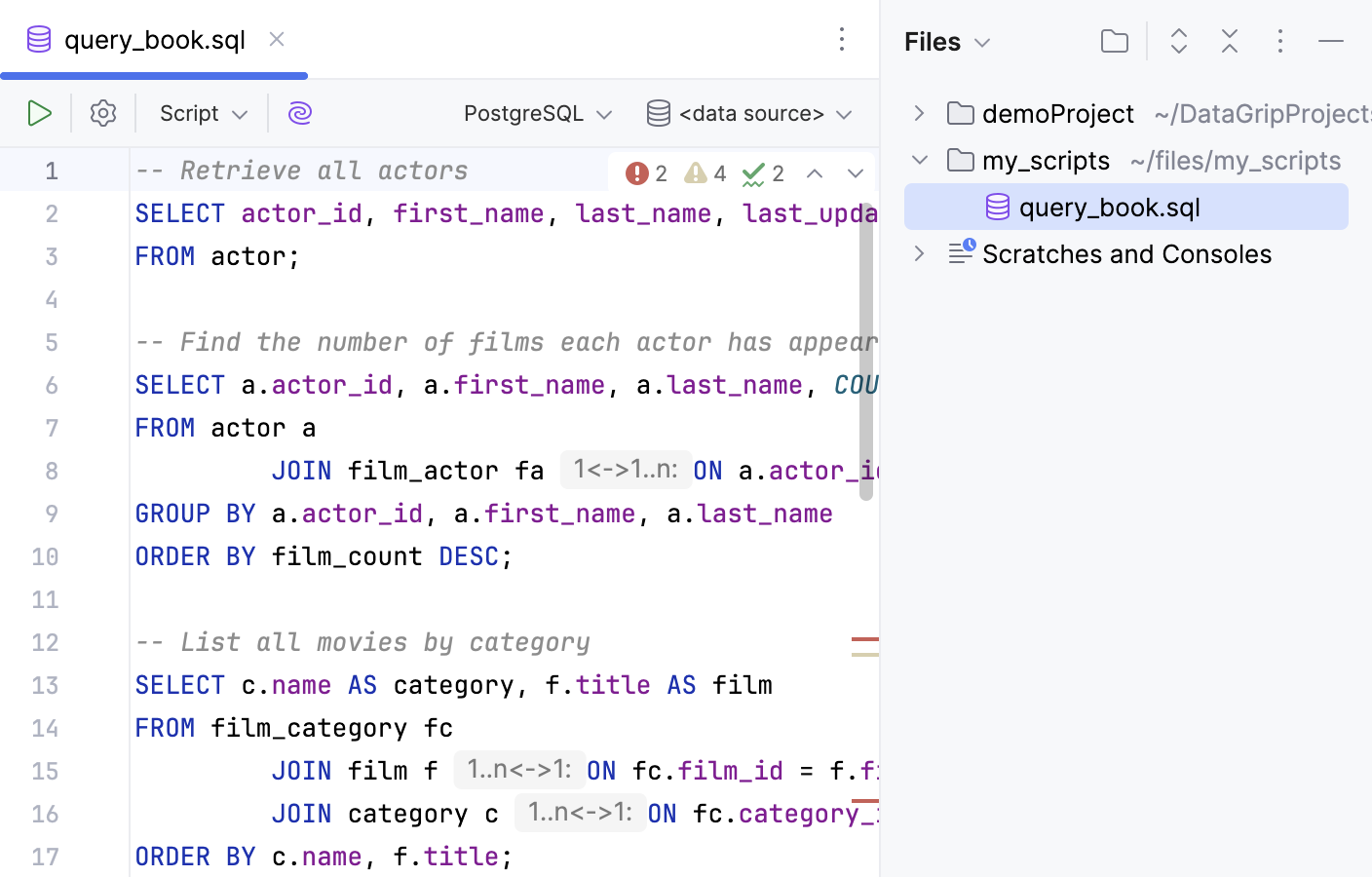
ファイル ツールウィンドウでファイルを開いたり、作成やコピーする方法を学ぶため、このチュートリアルでは次の例を考えます。すでに SQL ファイルを保存している my_scripts ディレクトリが存在し、IDE でそのディレクトリとそのファイルにアクセスしたいとします。 次のクエリセットを query_book.sql ファイルの内容として使用します:
DataGrip でファイルを含むディレクトリにアクセスするには、まずそのディレクトリをプロジェクトにアタッチする必要があります。
既存のファイルを開く
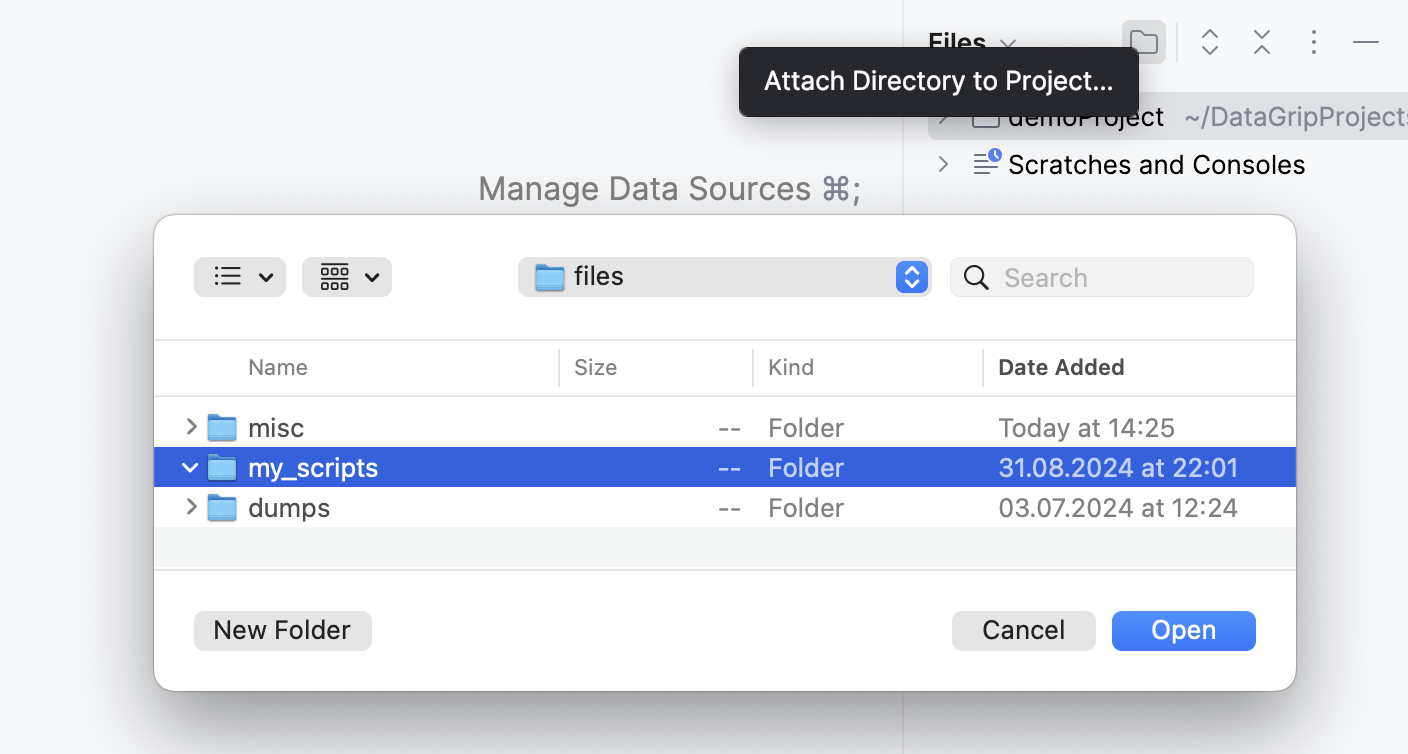
ファイル ツールウィンドウで、ツールバーの ディレクトリをプロジェクトに追加… ボタン (
 ) をクリックします。
または、 ファイル ツールウィンドウの領域を右クリックし、 ディレクトリをプロジェクトに追加… を選択します。
ファイルブラウザーで、添付するディレクトリに移動します。 この場合は、 my_scripts ディレクトリです。
開く をクリックしてください。
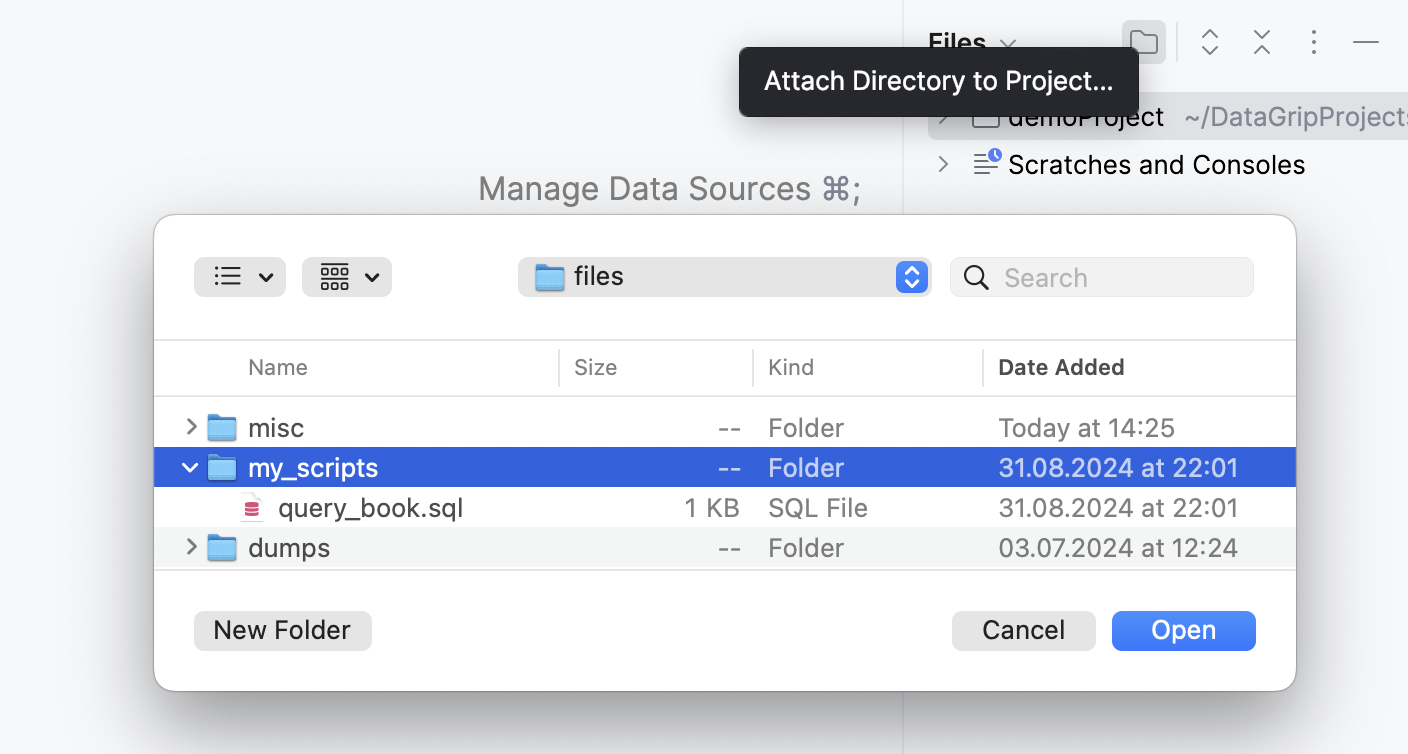
ディレクトリは ファイル ツールウィンドウで利用可能になります。 SQL ファイルをエディターで開くには、アタッチされたディレクトリノードを展開し、ファイル名をダブルクリックしてください。
任意の拡張子を持つ
また、アタッチディレクトリに新しいファイルを作成することもできます。 たとえば、クエリが特定の query_book.sql ファイルまたはさまざまな場所に保存されていて、ローカルマシン上の専用の my_scripts ディレクトリに保存したい場合などです。 そのディレクトリを DataGrip プロジェクトにアタッチし、その中に新しい SQL ファイルを作成し、そのファイルに SQL クエリセットをコピーできます。
ファイル ツールウィンドウで、ツールバーの ディレクトリをプロジェクトに追加… ボタン (
) をクリックします。または、 ファイル ツールウィンドウの領域を右クリックし、 ディレクトリをプロジェクトに追加… を選択します。
ファイルブラウザーで、添付するディレクトリに移動します。 この場合は、 my_scripts ディレクトリです。
開く をクリックしてください。
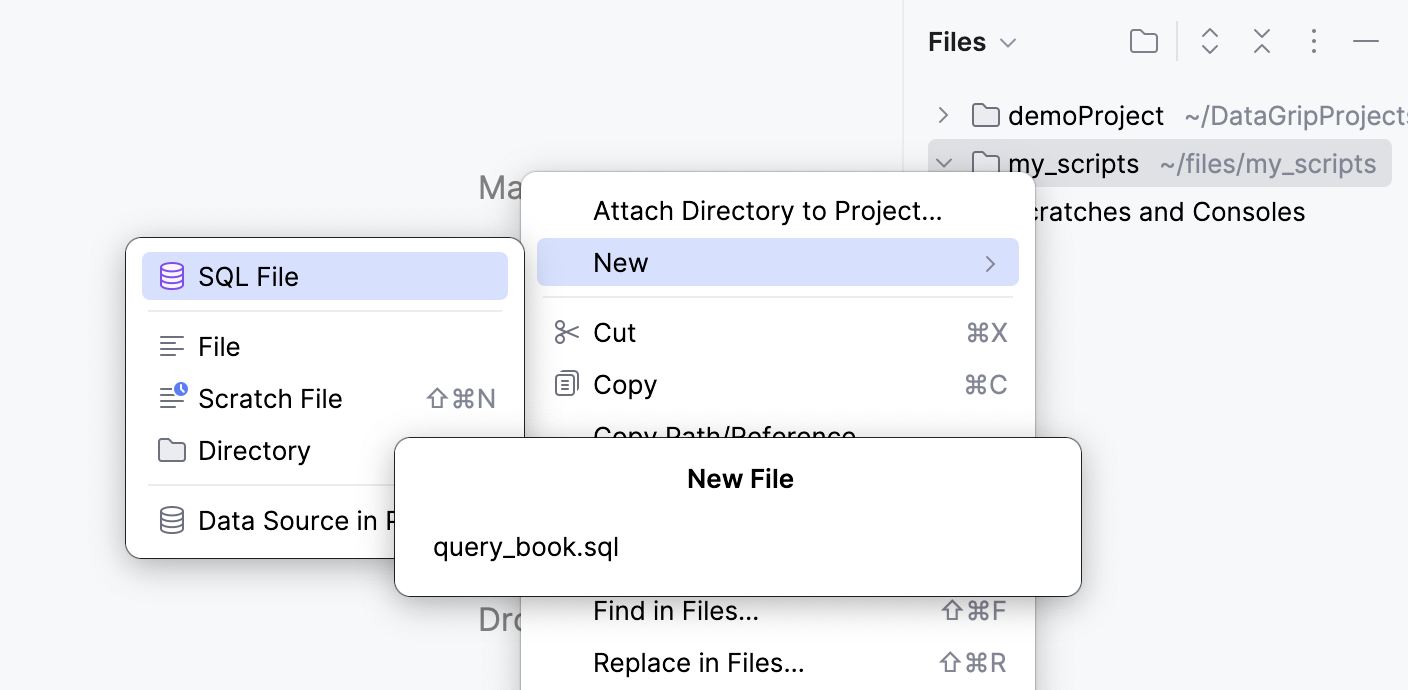
添付ディレクトリを右クリックし、 を選択します。
表示される 新規ファイル ポップアップウィンドウにファイル名を入力します。 例: query_book.sql 。
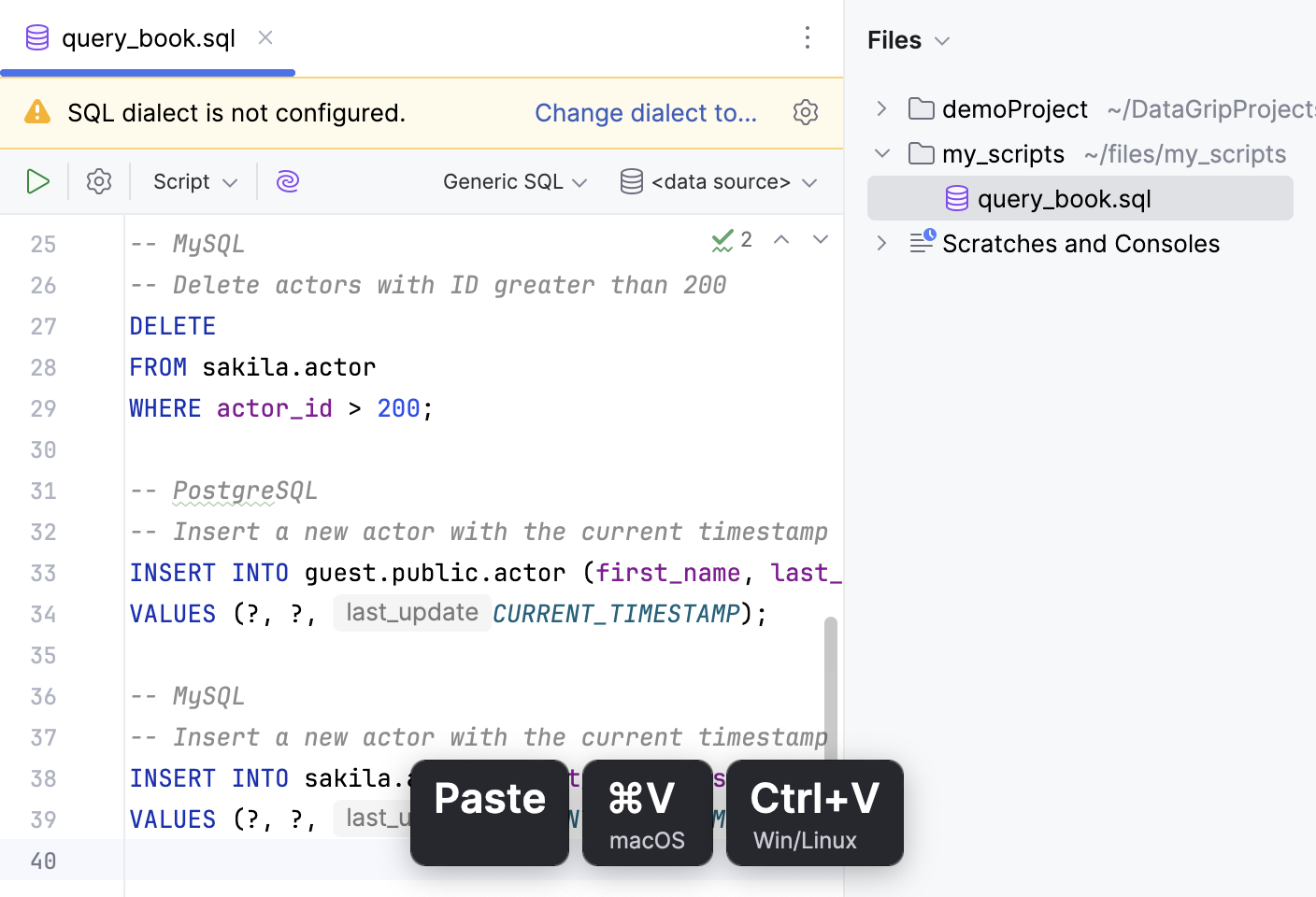
新しい SQL ファイルは、 ファイル ツールウィンドウのファイルツリーのアタッチディレクトリノードに表示されます。 DataGrip は、そのファイルをコードエディタのタブでも開きます。
エディターでクエリを入力するか、クエリセットをファイルに貼り付けます。
ファイルの実行
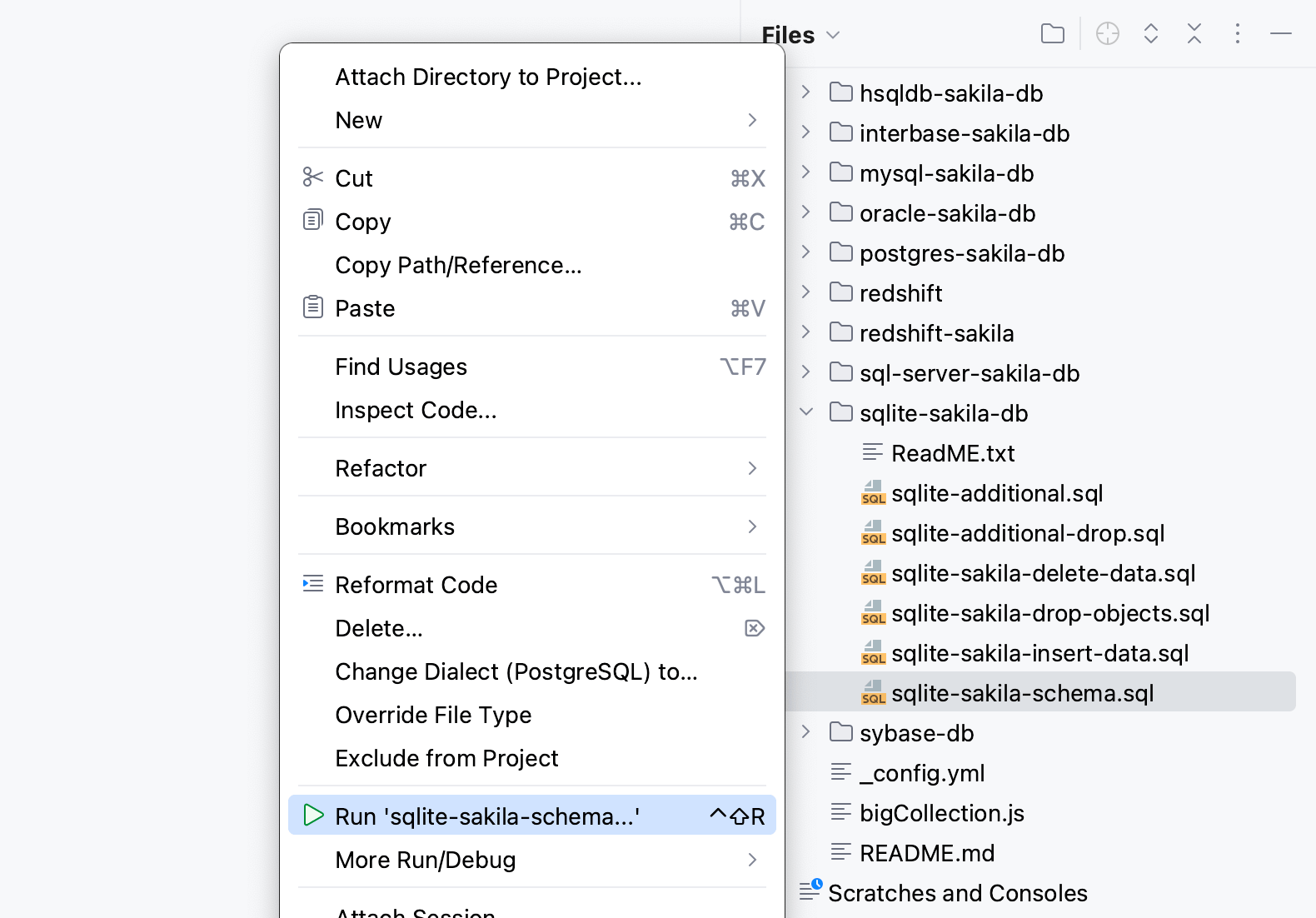
ファイル ツールウィンドウから SQL ファイルを実行することも可能です。 ファイルのコンテキストメニューを開き、実行対象のデータベースまたはスキーマを選択してください。 DataGrip は、ファイルを実行するための実行 / デバッグ構成を作成します。
各構成は、実行する内容と使用するパラメーターおよび環境を定義する、名前付きの起動プロパティのセットです。 実行構成の詳細については、 実行 / デバッグ構成 を参照してください。
例: identifier.sqlite データベースに対して sqlite-sakila-schema.sql ファイルを実行する必要があります。
ファイル ツールウィンドウ(Alt+2 )で、 sqlite-sakila-schema.sql ファイルに移動し、右クリックして 実行 'sqlite-sakila-schema.sql' を選択します。 または、選択して Alt+Shift+R を押します。
実行構成の設定を選択します。
ターゲットデータソース / スキーマ で、 追加 ボタン (
 ) をクリックし、
 identifier.sqliteデータベースを選択します。スクリプトファイル では、SQL ファイルが自動的に追加されます。
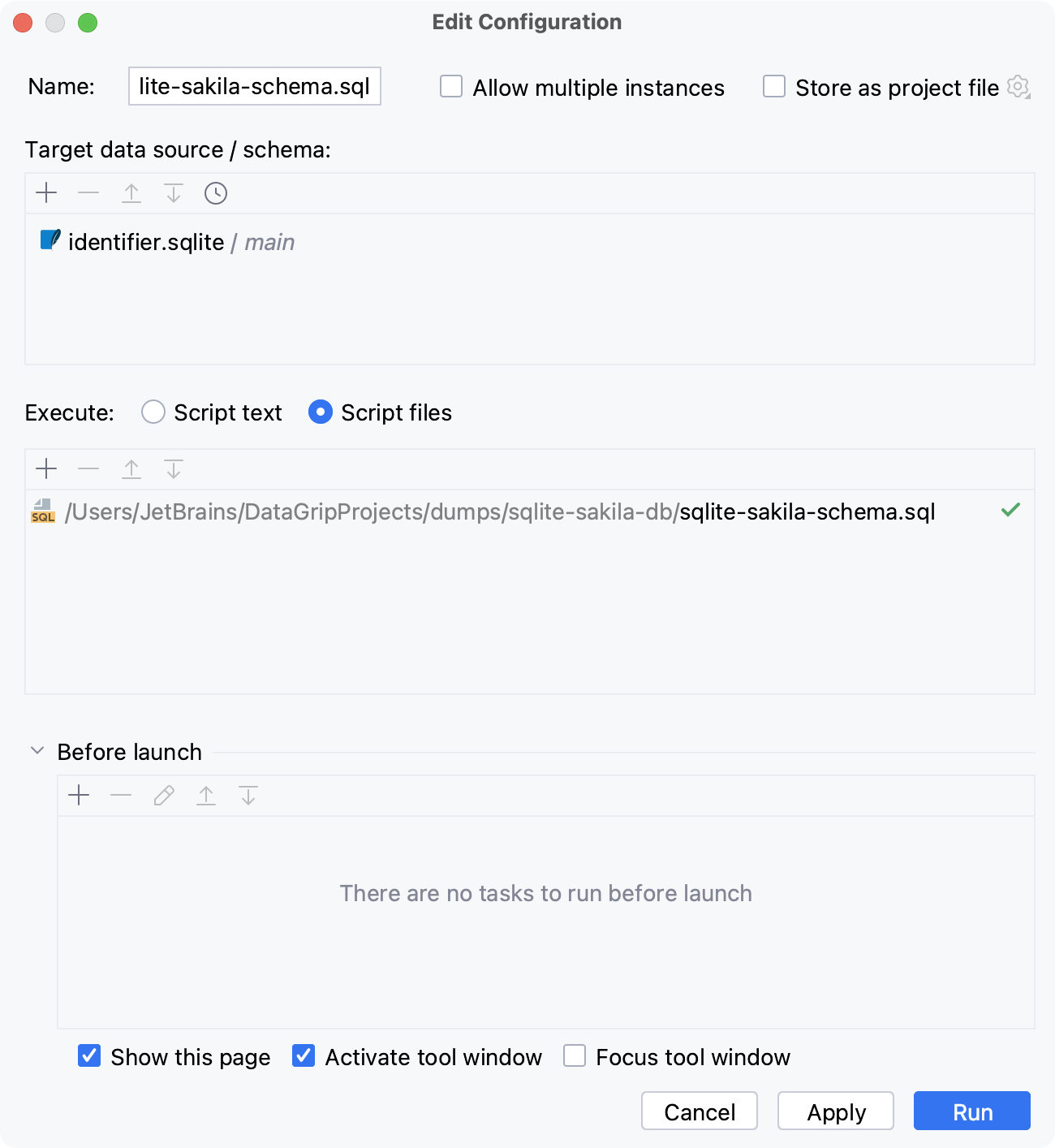
実行 をクリックしてください。
SQL ファイルの実行の詳細については、 ファイルの実行 トピックを参照してください。
ファイルからデータベーステーブルにデータをインポートする
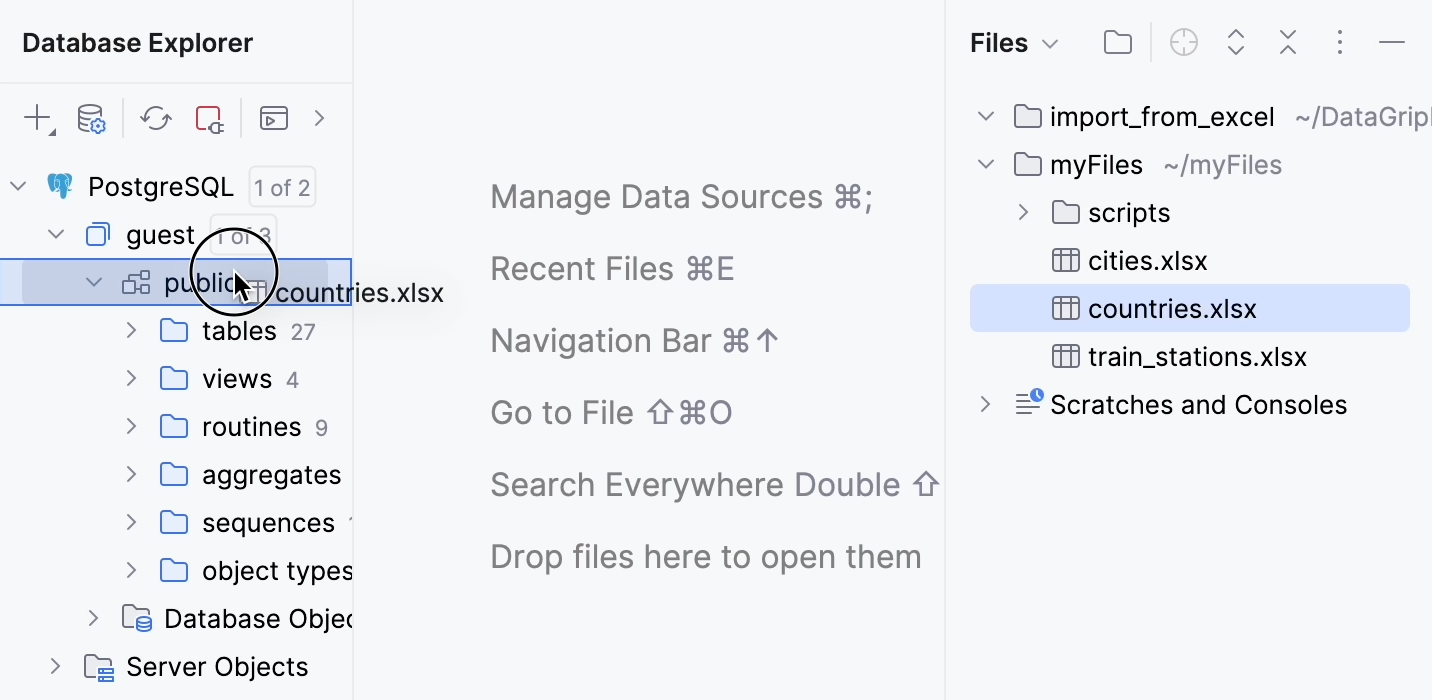
ファイルを データベースエクスプローラー にドラッグし、インポート設定を構成することで、ファイルからデータベーステーブルにデータをインポートできます。 例: countries.xlsx ファイルを含む myFiles ディレクトリがあります。 ファイルのデータを PostgreSQL データソースの guest.public スキーマにインポートする必要があります。
ディレクトリを IDE プロジェクトにアタッチします。 この場合は、 myFiles ディレクトリです。
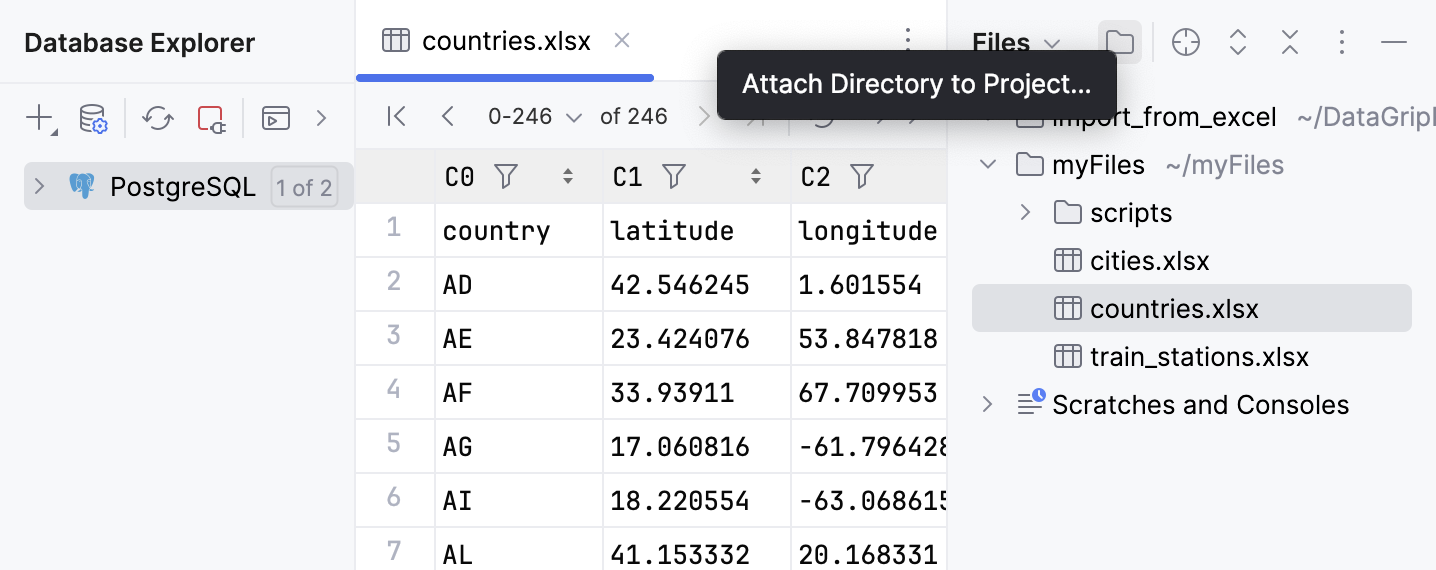
myFiles ツリーノードで、 countries.xlsx ファイルに移動します。
countries.xlsx ファイルを、データをインポートしたい データベースエクスプローラー のデータベースにドラッグします。 この場合、 PostgreSQL データソースの guest.public スキーマです。
GitHub のディレクトリを共有する
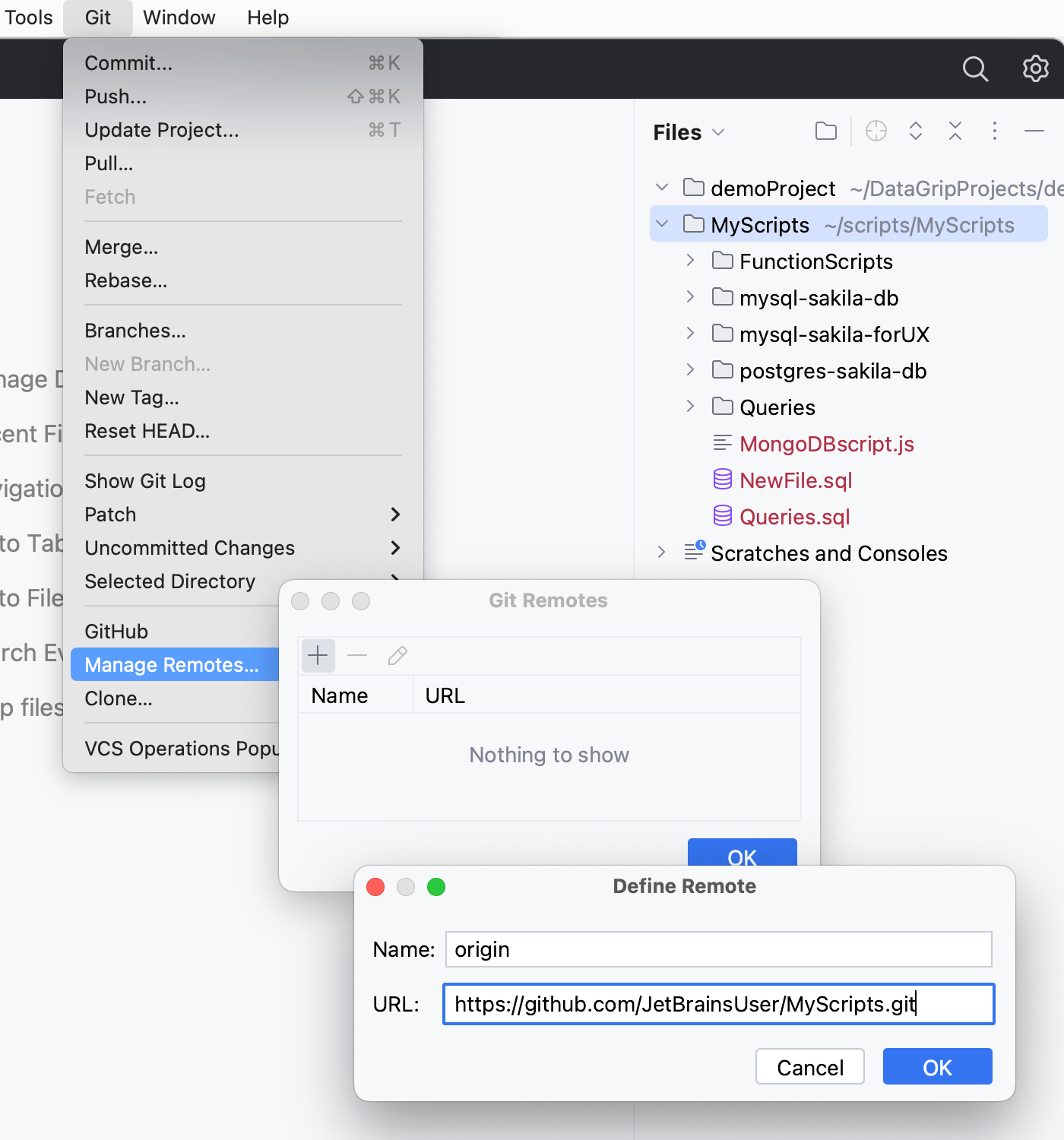
ローカルリポジトリを作成し、それをリモートリポジトリにリンクすることで、GitHub 上の添付ディレクトリを共有できます。 例: https://github.com/JetBrainsUser/MyScripts.git GitHub リポジトリにリンクする必要がある MyScripts ディレクトリがあります。
ディレクトリを IDE プロジェクトにアタッチします。 この場合は、 MyScripts ディレクトリです。
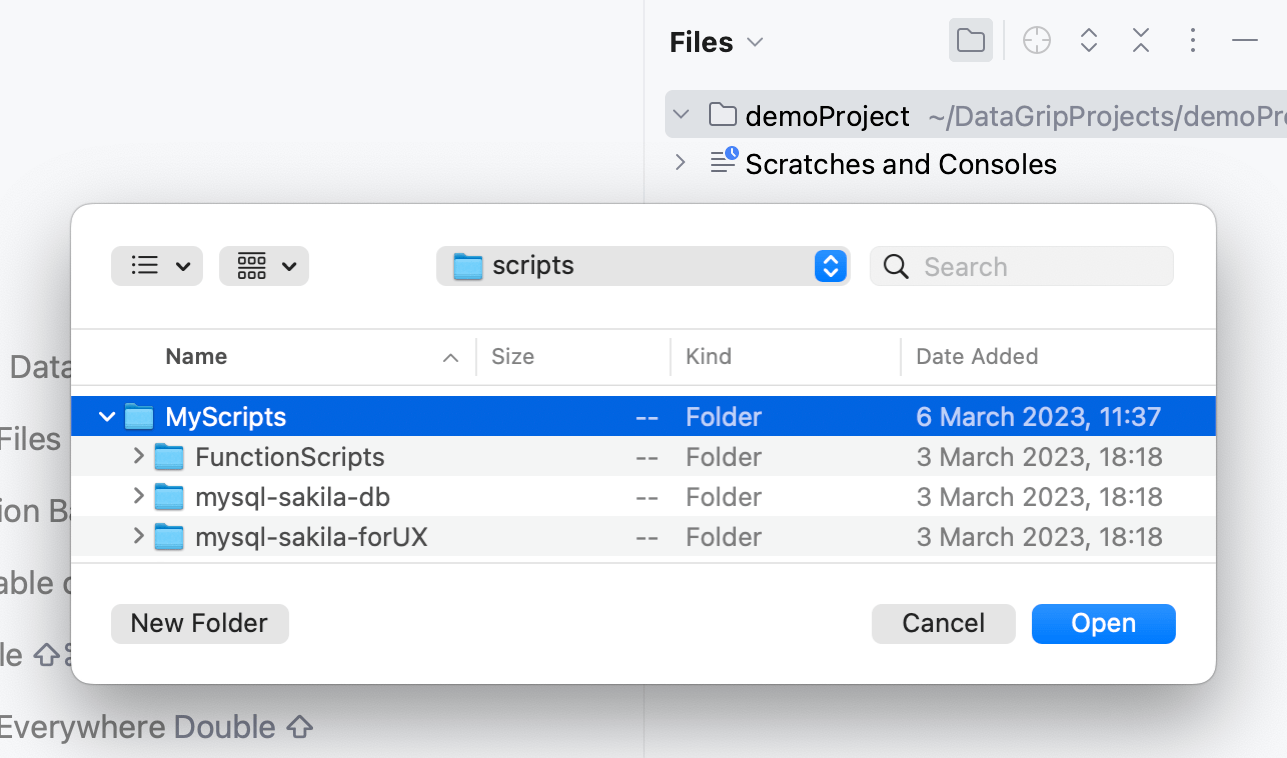
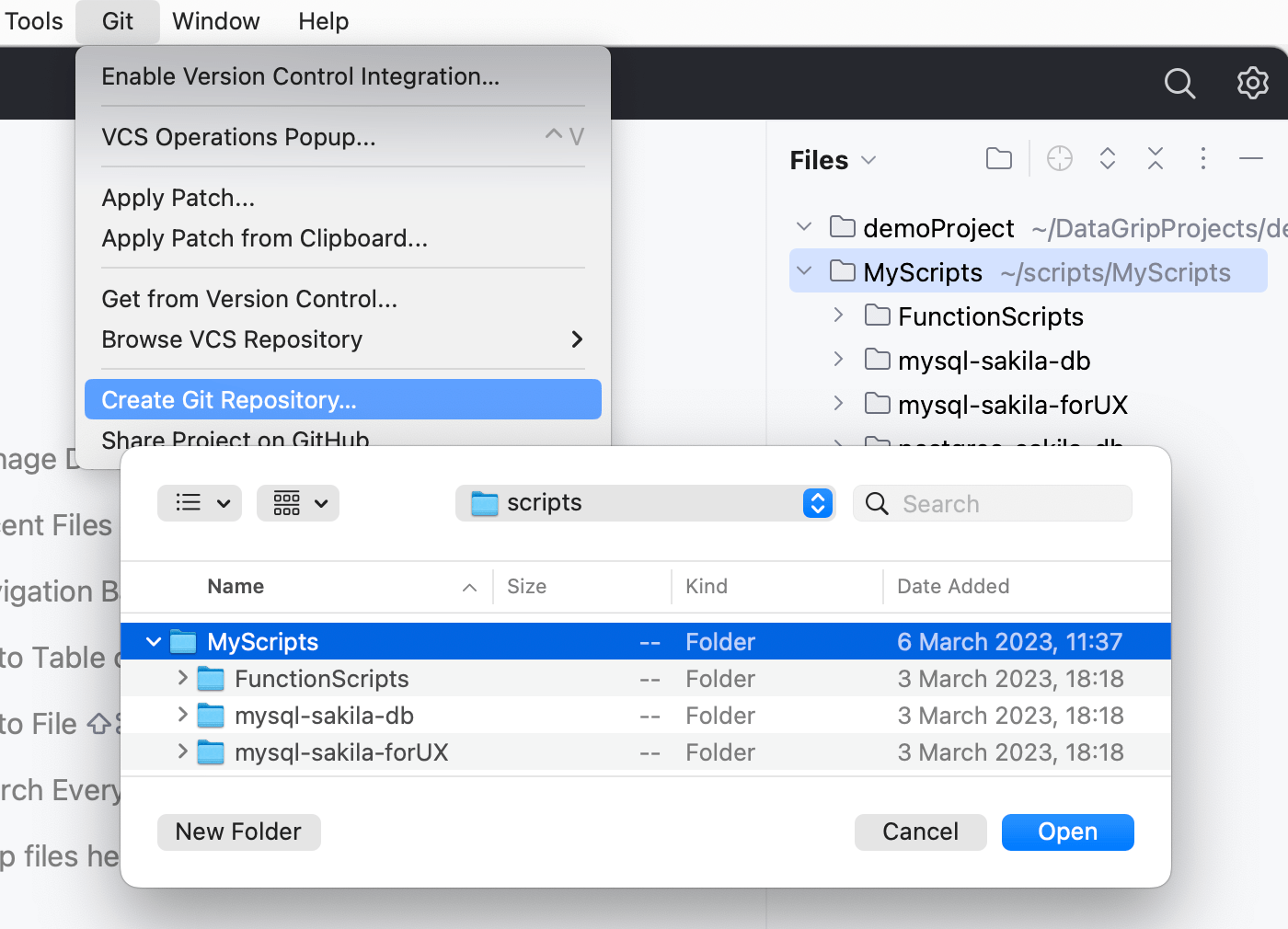
メインメニューで に移動し、共有するディレクトリを選択して、添付ディレクトリにローカル Git リポジトリを作成します。
に移動し、GitHub リポジトリへのリンクを新しいリモートとして追加して、ローカルリポジトリとリモートリポジトリをリンクします。
クエリコンソール
クエリコンソールsは、SQLとJSファイルがデータソース用に自動的に作成され、常にデータソースに関連付けられ、IDEプロジェクトの外部に保存されます。 クエリコンソールs では、ターミナルと同じように SQL ステートメントを記述および実行できます。 クエリコンソールsはプロジェクトコンテキストに含まれません。 詳細については、クエリコンソールs に関して クエリコンソール を参照してください。
DataGrip でデータソースを作成すると、クエリコンソール が自動的に作成されます。 デフォルトでは、クエリコンソールs は スクラッチとコンソール | データベースコンソール 内部ディレクトリに配置されます。
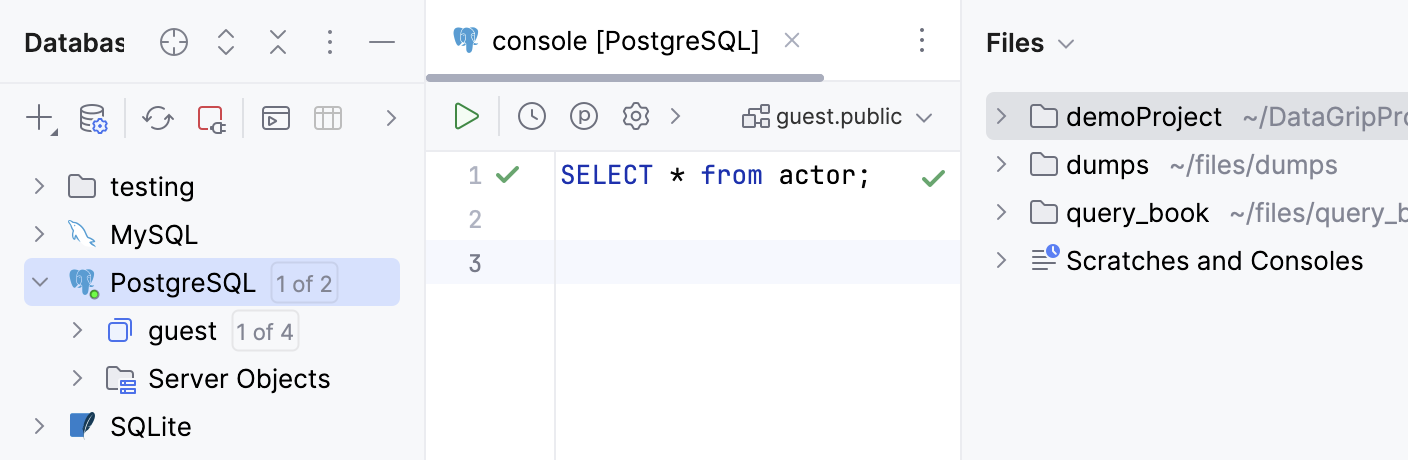
たとえば、 PostgreSQL データソースがあり、すでにそのための コンソール クエリコンソール を作成して利用しているとします。 クエリコンソール は ファイル ツールウィンドウで開くことができます。 クエリコンソールs の作成方法については、 クエリコンソールを作成する を参照してください。
既存のクエリコンソールを開く
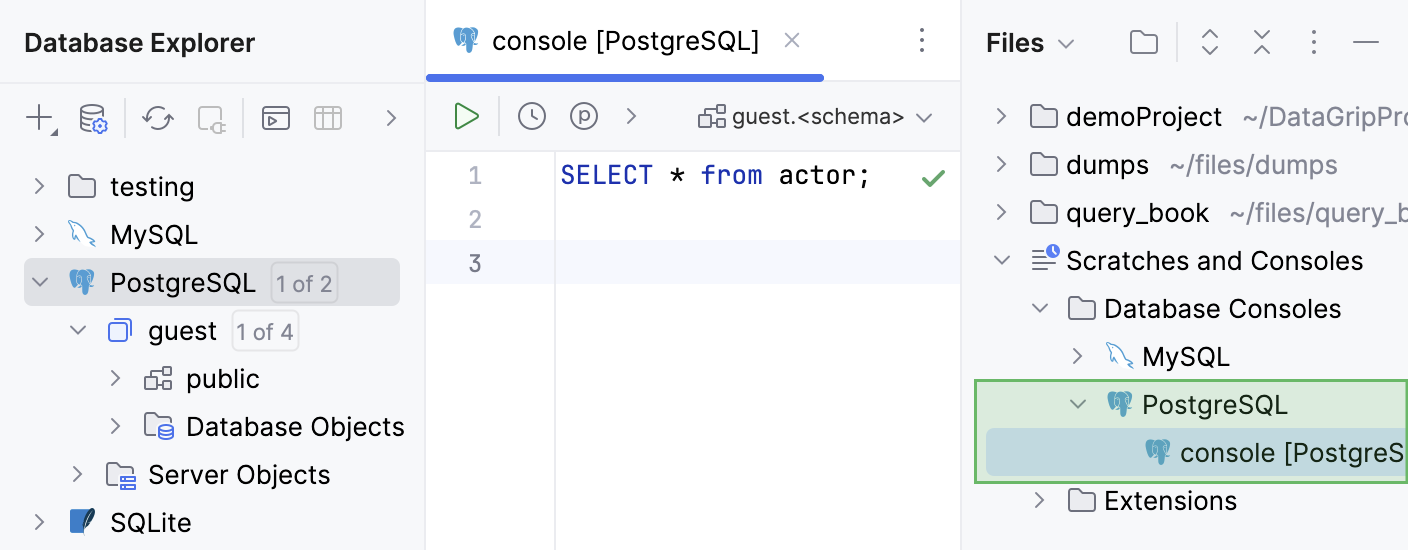
ファイル ツールウィンドウで、 スクラッチとコンソール | データベースコンソール に移動します。
PostgreSQL データソースノードを展開します。
コンソール [PostgreSQL] クエリコンソール をダブルクリックします。
DataGrip はエディターで コンソール [PostgreSQL] クエリコンソール を開きます。
新しいクエリコンソールを作成する
ファイル ツールウィンドウで、 スクラッチとコンソール | データベースコンソール に移動します。
PostgreSQL データソースを右クリックし、 を選択します。
または、 Ctrl+Shift+Q を押します。
DataGrip は新しい コンソール _1 [PostgreSQL] クエリコンソール を作成し、エディターで開きます。
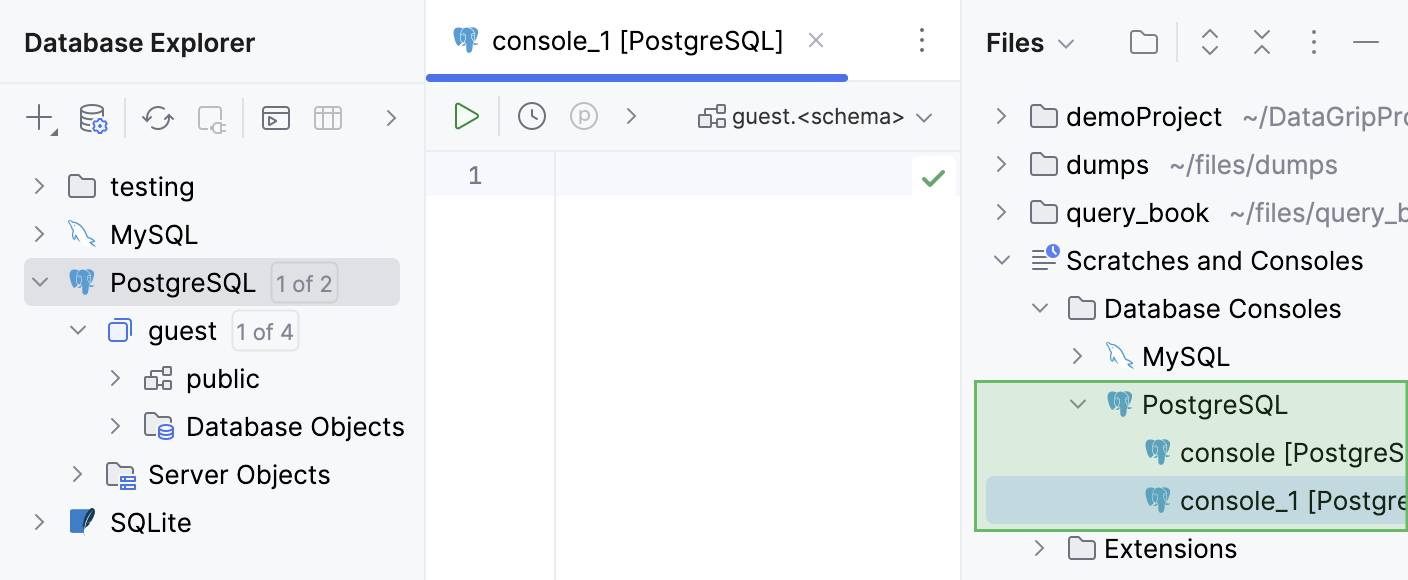
クエリコンソールの名前を変更する
ファイル ツールウィンドウで、 スクラッチとコンソール | データベースコンソール に移動します。
PostgreSQL データソースノードを展開します。
名前を変更する クエリコンソール を右クリックし、 を選択します。
または、 Shift+F6 を押します。
名前変更 ダイアログで、クエリコンソール の新しい名前を入力します。 例:
shiny_new_console.sql。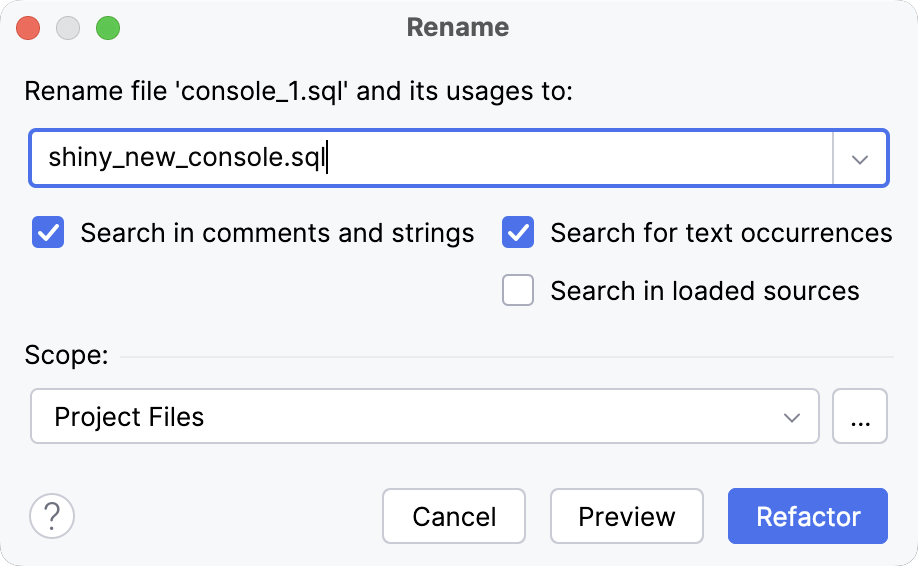
DataGrip は コンソール _1 [PostgreSQL] クエリコンソール の名前を shiny_new_console に変更します。
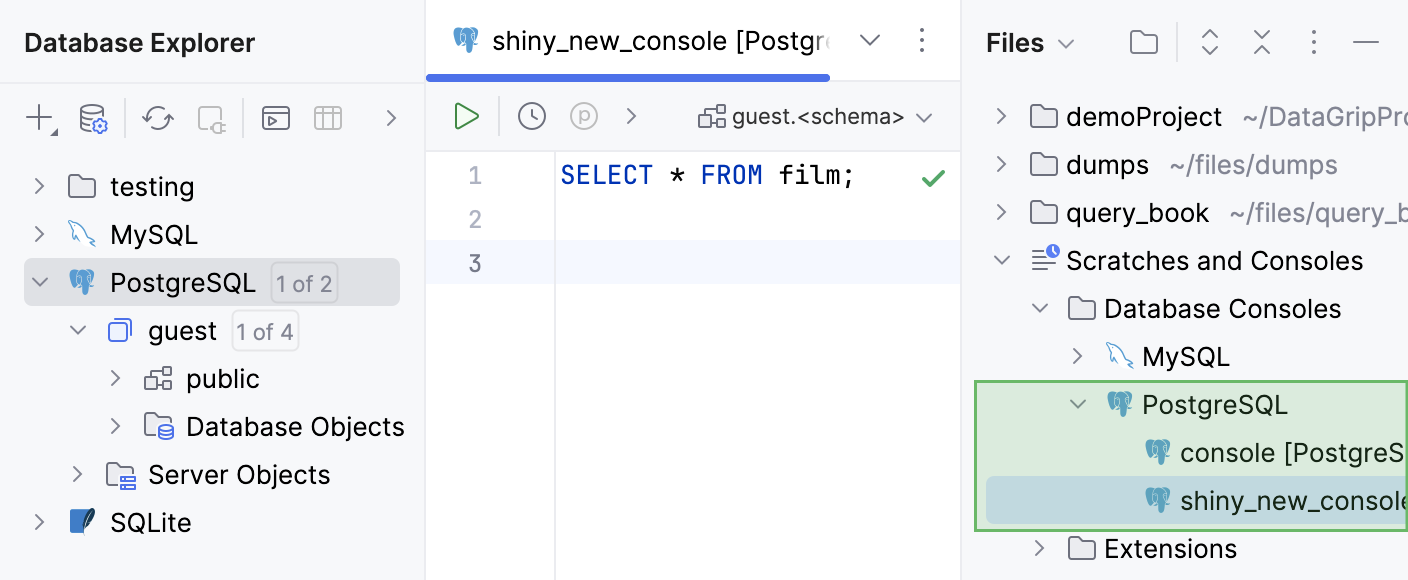
データ処理スクリプト
コードを記述し、ファイルを対応するディレクトリに配置することで、カスタムデータエクストラクター、アグリゲータ、ローダを作成できます。
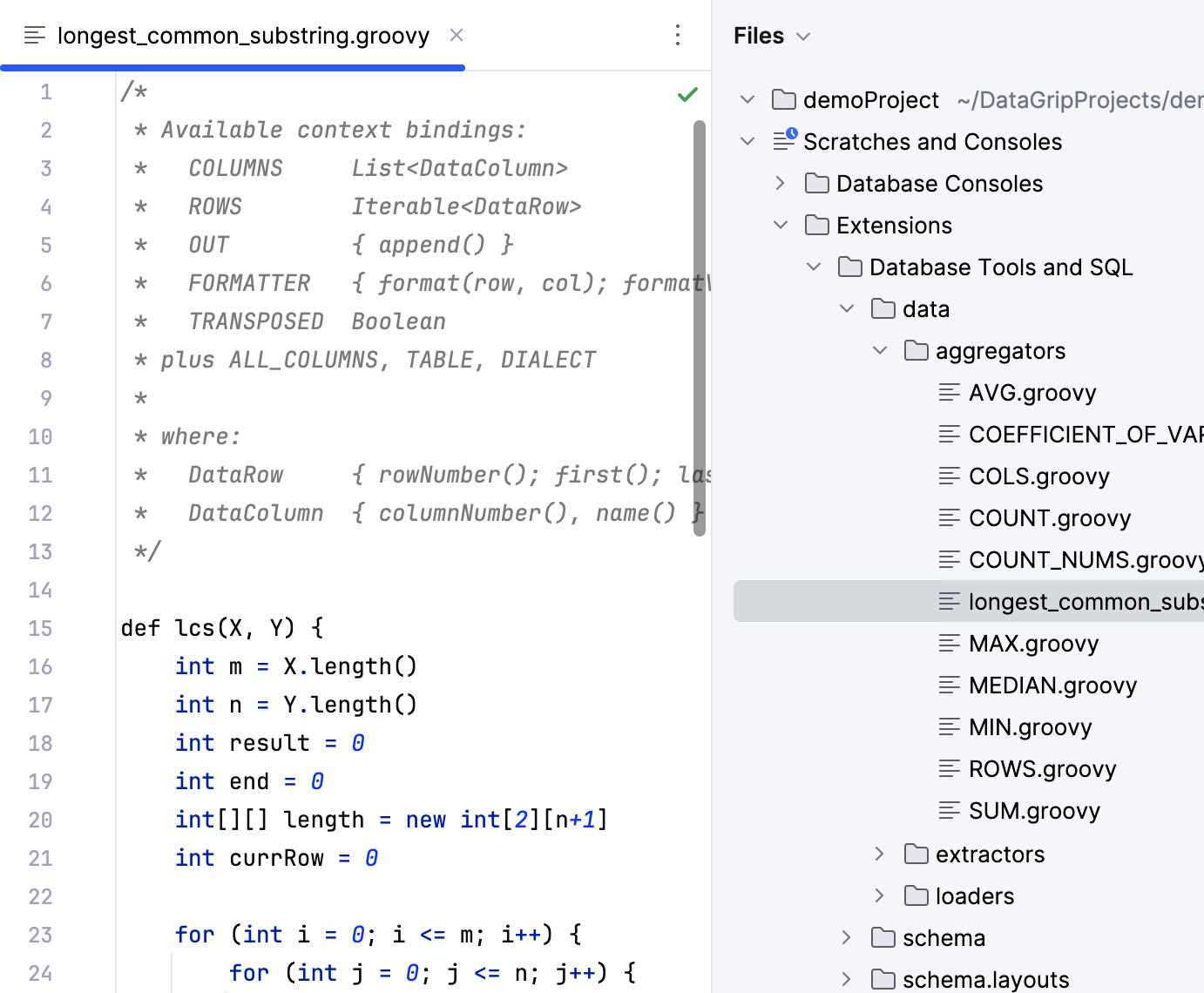
例: 選択したデータ内で最長の共通部分文字列を見つけるデータアグリゲータスクリプトの次の Groovy コードがあるとします。
カスタムデータアグリゲータを追加する
ファイル ツールウィンドウで、 Scratches and Consoles|Extensions|データベースツールおよび SQL|data|aggregators に移動します。
集約 ノードを右クリックし、 を選択します。
新規ファイル ポップアップで、新しいファイル名を入力します。 例: longest_common_substring.groovy 。
新しいデータアグリゲータスクリプトをファイルに貼り付けます。
(オプション) 貼り付けたコードを変換する ダイアログが表示されたら、 キャンセル を押します。 このチュートリアルでは、生成されたスクリプト自体を保存します。
新しいデータアグリゲータがデータエディターの ステータスバーのアグリゲータリストに表示され、データで使用できるようになります。
スクラッチファイル
スクラッチファイルには、コードの下書き、一時的なメモ、プロジェクトコンテキストに含めるべきではない、または含める必要のないその他のコンテンツを保存できます。
クエリコンソールs とスクラッチの主な違いは、各コンソールが 1 つのデータソースのみにアタッチされるのに対し、スクラッチはコードを保存するためにデータソースにアタッチする必要がない点です。 ただし、必要に応じて、スクラッチファイルを任意のデータソースにアタッチできます。
スクラッチファイルは一般に、SQL 以外の種類のファイルに役立ちますが、SQL ファイルにも使用できます。
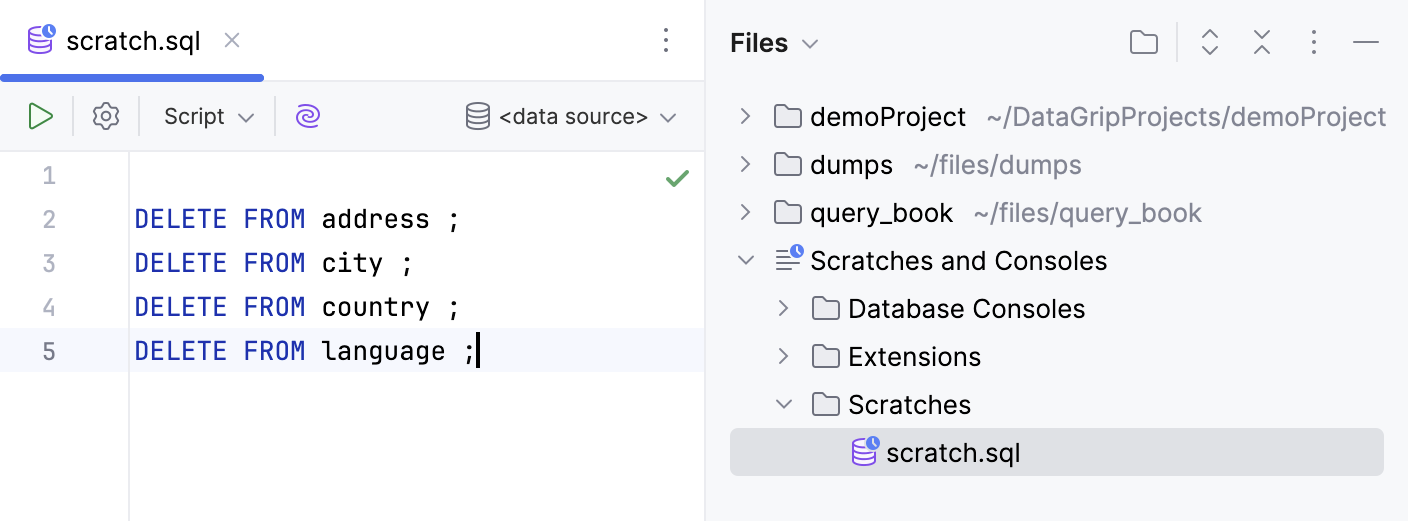
例: 次の 削除 ステートメントをどこかにすぐに保存する必要があります。
新しい SQL スクラッチファイルを作成する
ツールウィンドウ内の任意の要素を右クリックし、 を選択します。
または、 Ctrl+Alt+Shift+Insert を押します。
新規スクラッチファイル ポップアップで、 汎用 SQL を選択します。
新しい SQL スクラッチファイルは スクラッチ ディレクトリに表示されます。 IDE はそれをエディターで自動的に開きます。
エディターで、ステートメントをスクラッチファイルに貼り付けます。