DataGrip で検索
ソフトウェアツールを使用する場合、検索は非常に人気があり頻繁に使用される機能である傾向があり、優れたユーザーエクスペリエンスにとって不可欠です。 DataGrip では、次のようなものを探すことができます:
データベースオブジェクト: テーブル、ビュー、プロシージャ、列、その他のオブジェクト。
データ: 全文検索と行フィルター。
コード :クエリコンソールs、添付ファイル、ビュー、ルーチンでのコード使用。
その他: ファイル、設定、IDE のアクションなど。
IDE には、すべてを検索できる単一のエントリポイント — Search Everywhere もあります。
データベースオブジェクト
スピード検索
DataGrip のツリー、リスト、ポップアップはすべて スピード検索をサポートします。 例: ツールウィンドウで入力を開始すると、一致するデータベースオブジェクトがハイライトされます。
スピード検索は略語をサポートしています。 たとえば、 ac は additional_country を見つけるのに十分です。
データベースオブジェクト名 (テーブル名など) の入力を開始します。 入力すると、入力した文字を示すフィールドがツールウィンドウ上に表示され、指定した文字列に一致する最初の項目に選択が移動します。 文字列の一致する部分がハイライトされます。
データベースエクスプローラー には、スピード検索フィルターも用意されています。
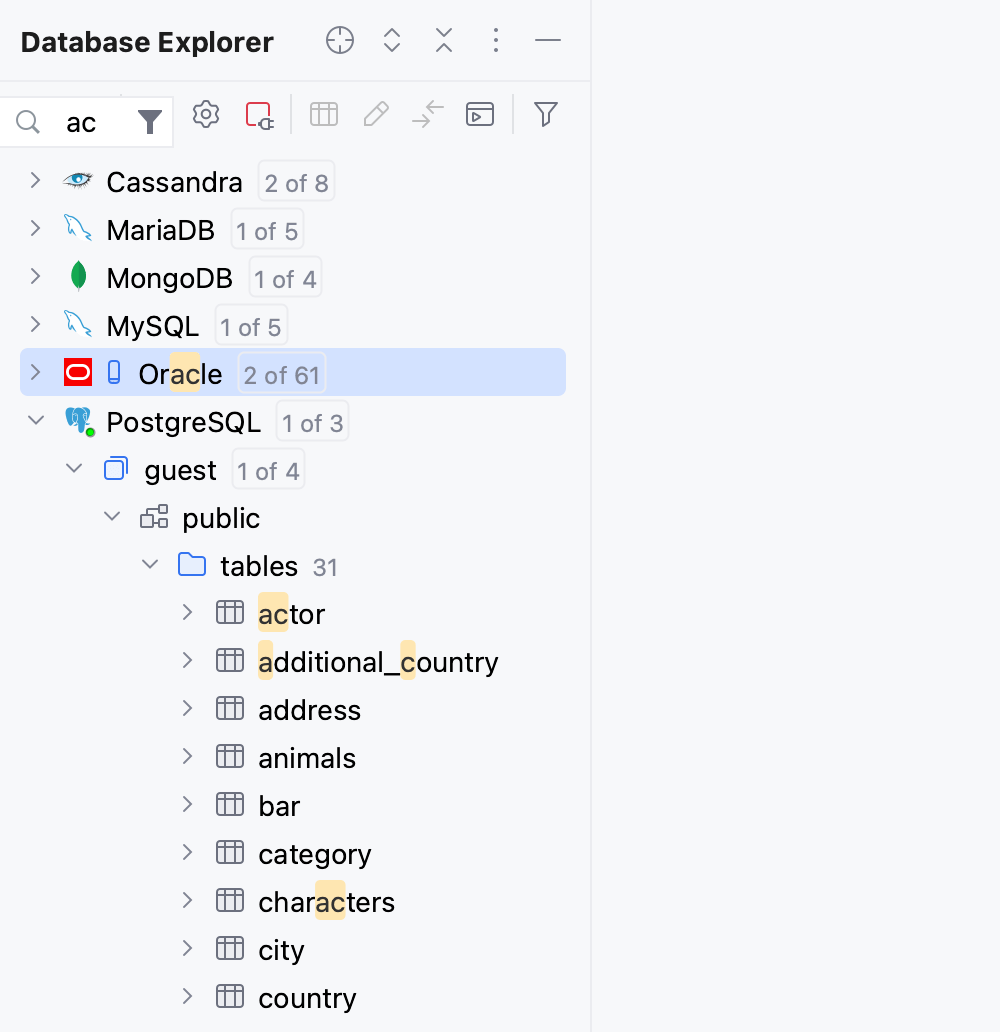
(データベースエクスプローラー のみ) スピード検索フィルターを切り替えるには、
 スピード検索フィルター をクリックします。
複数のアイテムがパターンに一致する場合は、 Up キーと Down キーを使用してそれらの間を移動します。 Enter を押して、選択したアイテムを開きます。 Escape を押して、検索フィールドを非表示にします。
どこでも検索のデータベースオブジェクト
どこでも検索 は、データベース、ファイル、アクション、ユーザーインターフェースの要素、設定などの項目を検索するもう 1 つの便利な機能です。 どこでも検索 ウィンドウを開くには、 Shift を 2 回押します。 この機能の詳細については、「どこでも検索 」を参照してください。
どこでも検索 の範囲を定義するには、フィルターアイコンを使用します。
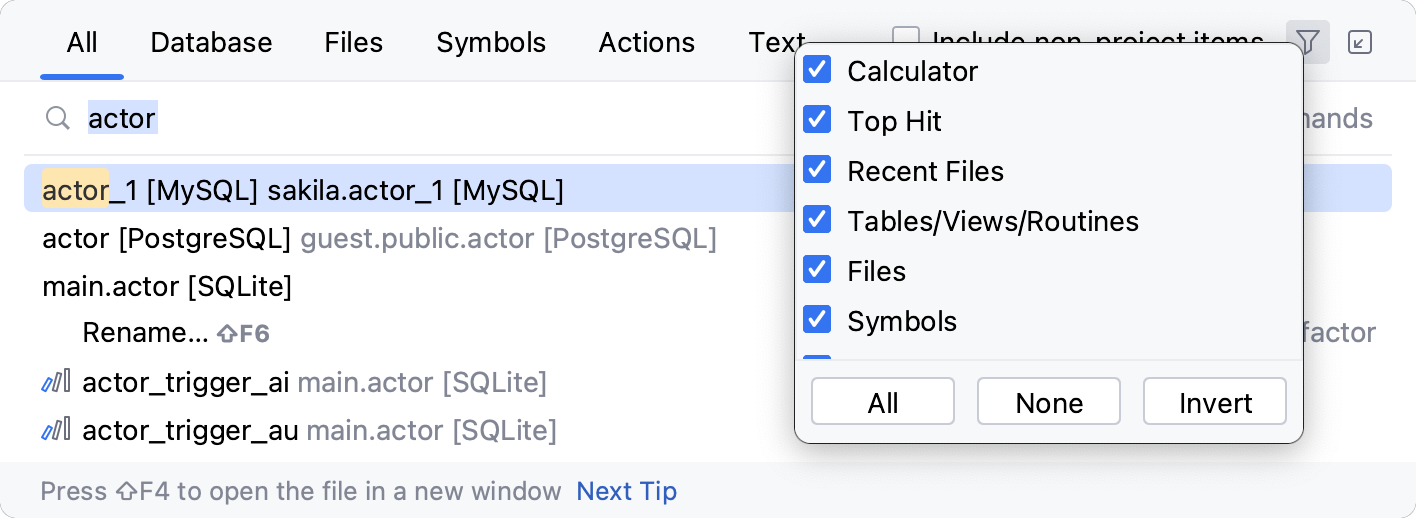
どこでも検索 ウィンドウで、テーブルまたはビューを選択して Enter を押すと、テーブルエディターが表示されます。 関数またはプロシージャを選択すると、それらのソースコードが表示されます。
データベースツリー内のオブジェクトを表示する場合は、 データベースエクスプローラー ヘッダーの オプション メニューで エディターから自動スクロール オプションを選択します。
結果セットまたはテーブルの列を検索する場合は、 ファイル構造 アクション Ctrl+F12 を呼び出して入力を開始します。 スピード検索は列を自動的にフィルタリングします。 Enter を押して、必要な列に移動します。
データ
データベース内のテキストデータを検索し、クエリを記述せずに行をフィルタリングできます。
全文検索
データベース、スキーム、別々のテーブル内のデータを検索する
データベースエクスプローラー で、検索を実行するオブジェクトを選択します。 データベース、データベースグループ、スキーム、あるいは個別のテーブルを選択することもできます。
選択を右クリックして を選択します。 または、 Ctrl+Alt+Shift+F を押します。
全文検索 ダイアログの検索フィールドに検索リクエストを入力し、 検索 をクリックします。
検索 ツールウィンドウで、検索結果を確認します。 データベースオブジェクトを開くには、ダブルクリックします。 検索 ツールウィンドウ( )に戻るには、 Alt+3 を押します。
全文検索の詳細については、「データベースでの全文検索 」を参照してください。
検索アクション
ステートメントを記述せずにテーブル内のデータをすばやく検索するには、 検索… アクション Ctrl+F でテキスト検索を呼び出します。 探しているデータがどの列に含まれているかわからない場合に特に役立ちます。
検索フィールドに特定のセルの検索値を自動的に入力するには、セルを選択して Ctrl+F を押します。
一致が見つかった行のみを表示するには、 行のフィルター チェックボックスを選択します。
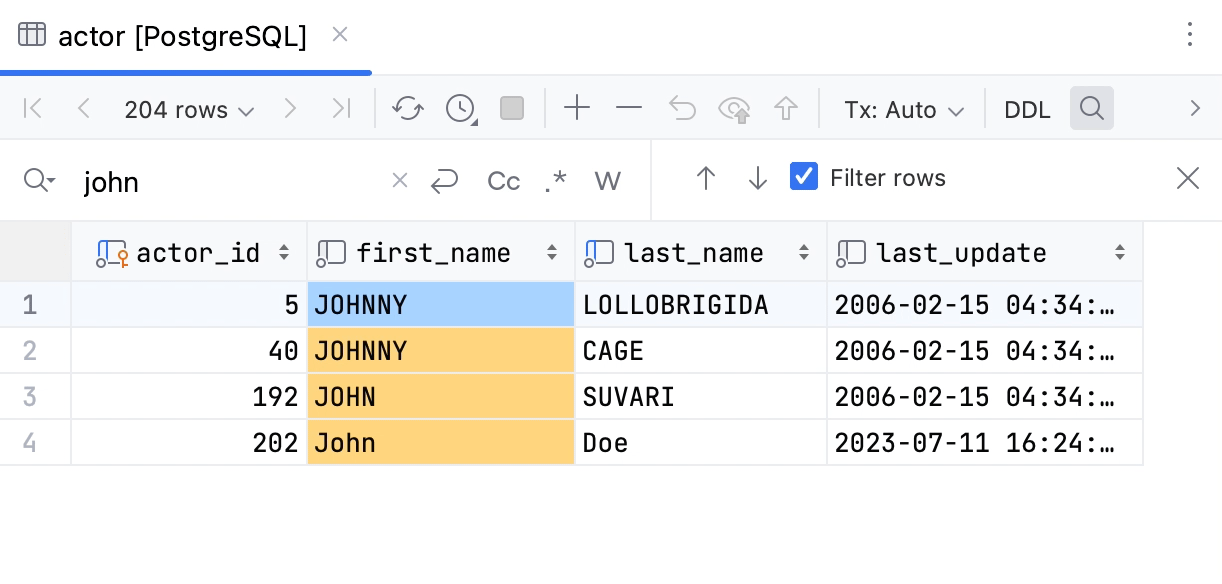
検索… アクションは、結果セットの現在のページ内でのみ機能します。 結果セットのページサイズを構成するには、 Ctrl+Alt+S を押して設定を開き、 . に移動し、 ページサイズの制限 チェックボックスをオフにします。
行フィルター
WHERE フィールドにフィルタリング SQL 条件 (WHERE 句など) を入力できます。
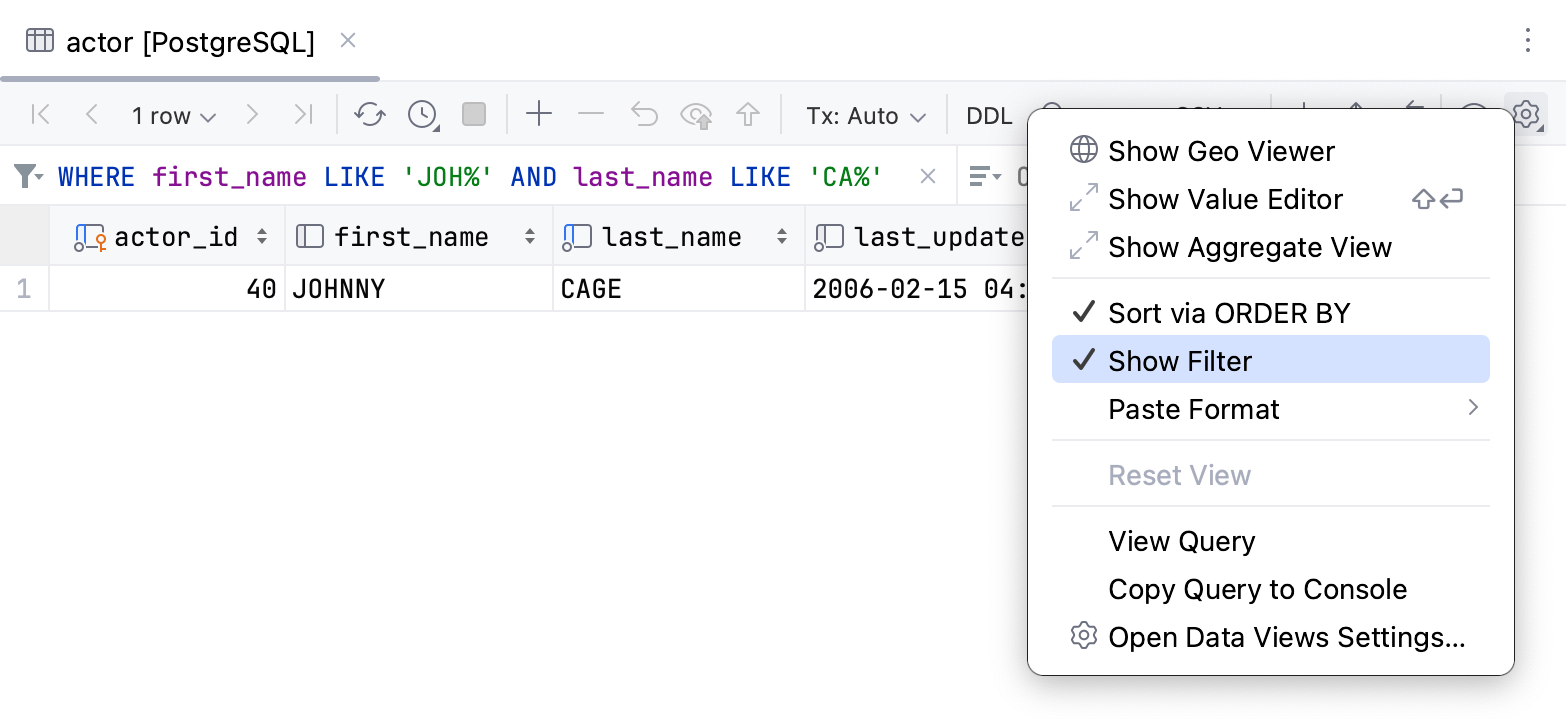
アクションによるフィルター
セル値に従ってテーブルをフィルターするには、このセルをクリックしてコンテキストメニューから フィルター を選択します。
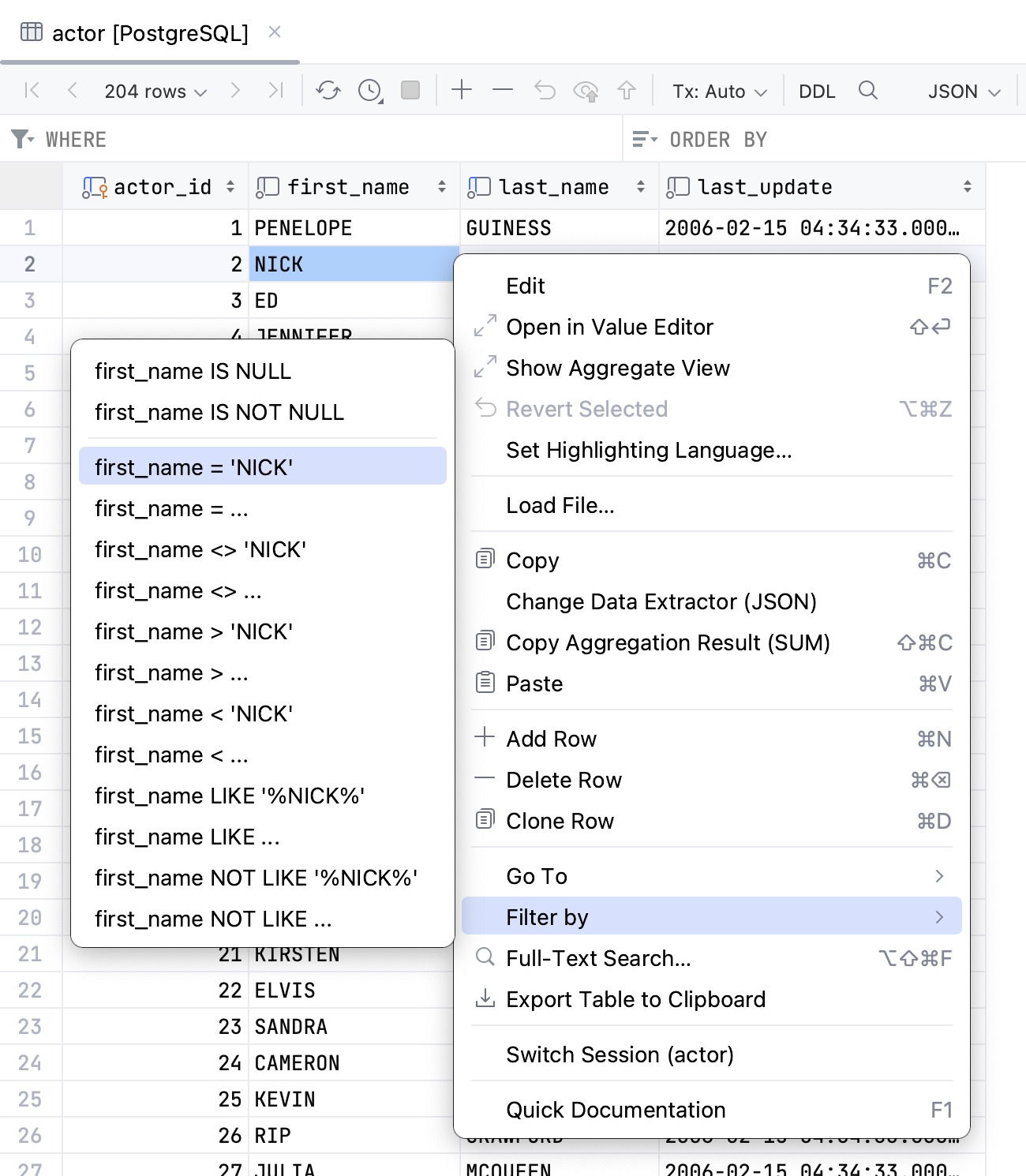
コード
検索アクション
コードを検索するには、 検索… アクション Ctrl+F を使用します。
検索範囲を調整して、たとえば、コメントや文字列リテラルを検索から除外できます。
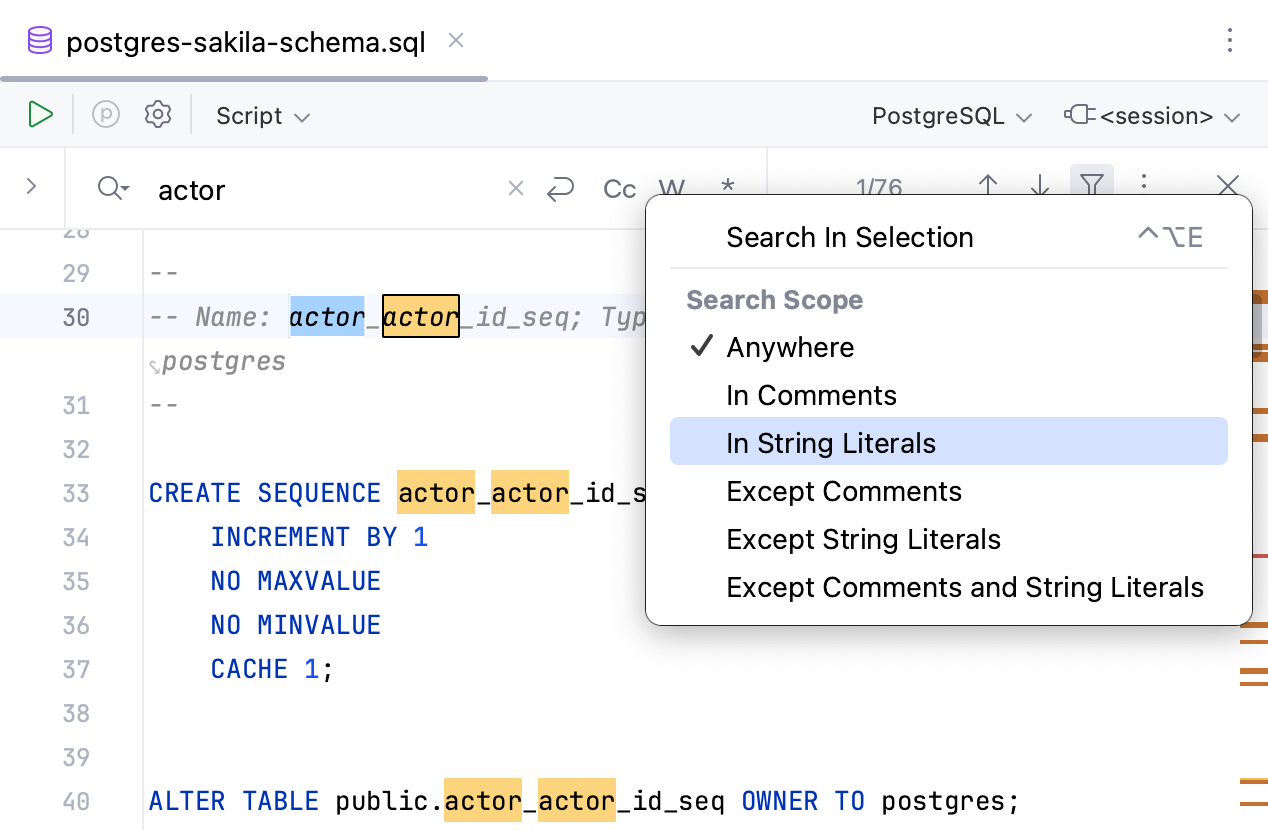
コードの一部を選択して、この部分のみを検索できます。
選択して検索
複数行選択範囲内でテキスト文字列を検索できます。
Ctrl+F を押し、 検索結果のフィルター ボタン (
 ) をクリックして、 選択範囲を検索 を選択します。
複数行のフラグメントを選択し、検索文字列を入力します。 DataGrip は、選択したフラグメント内のターゲットを検索します。
複数行のフラグメント自体を検索する場合は、それを選択して Ctrl+F を押します。
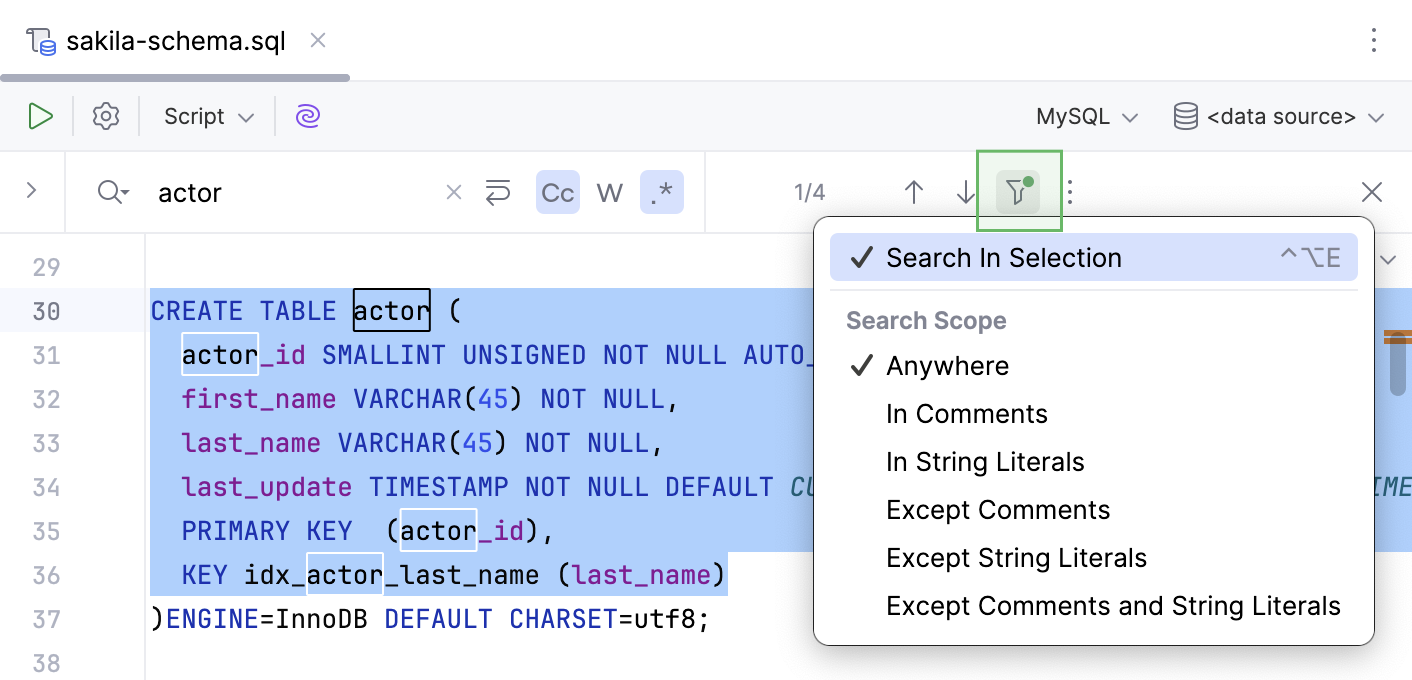
「ファイル内を検索」アクション
複数ファイル内検索 Ctrl+Shift+F は、他の クエリコンソールs、添付ファイル、さらにはビューやルーチンのソースコード内のコードを検索します。
アクションの詳細については、 ファイル内の内容を検索して置換 トピックを参照してください。
この例では、 Directory を選択すると、DataGrip はプロジェクトにアタッチされている postgres-sakila-db フォルダー内でのみ sakila を検索します。 ただし、 すべての場所 オプションを指定して スコープ を選択すると、DataGrip は他のフォルダーも検索します(Oracle ディレクトリと MySQL ディレクトリで検索文字列を検索します)。
使用箇所の検索アクション
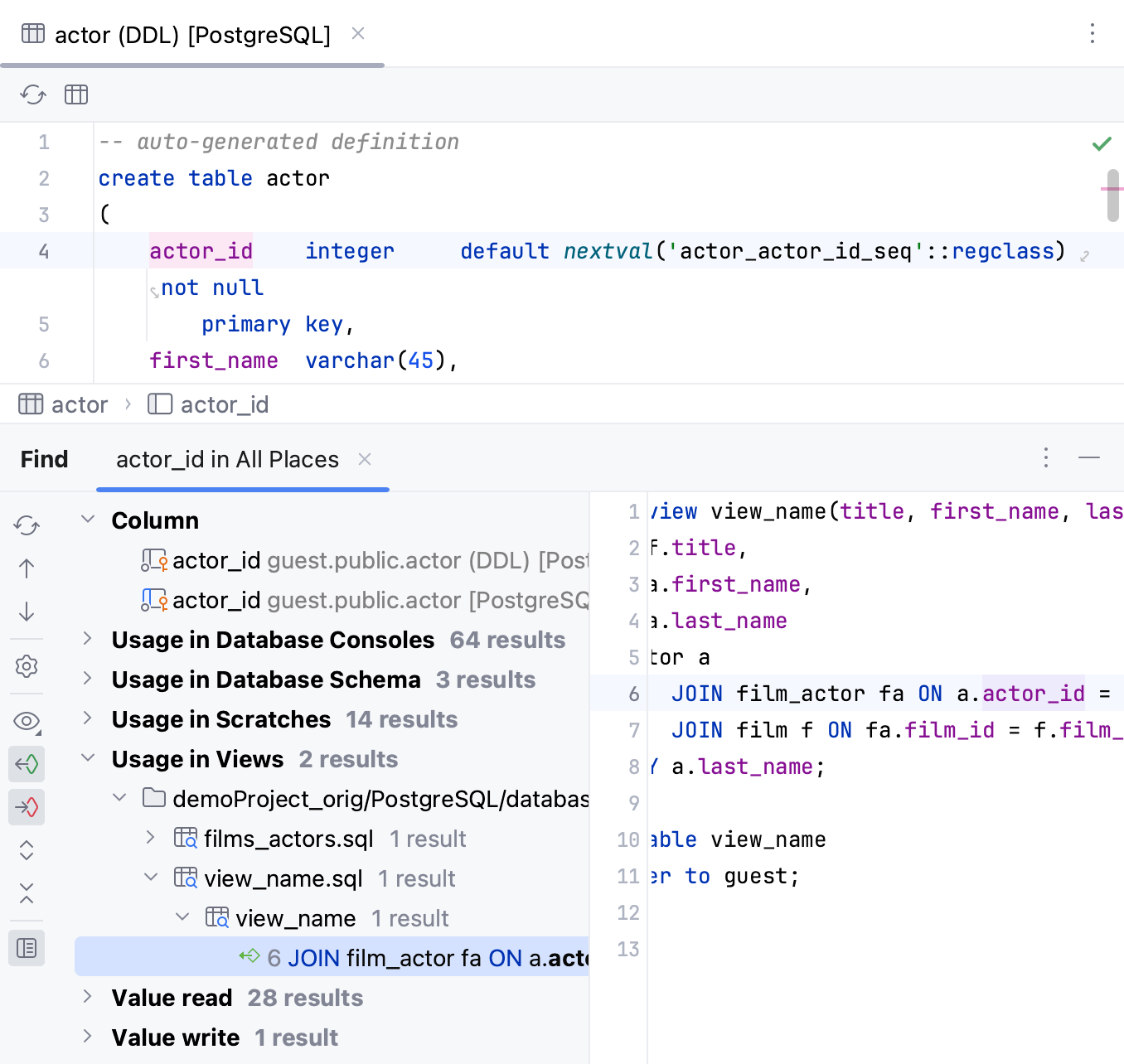
使用箇所の検索 Alt+F7 は、オブジェクトが使用されている場所を示します。 これは、他のプロジェクトのスクリプトやソースコードなどです。 この例では、 actor_id 列は、列、異なるクエリを持つ クエリコンソールs、複数のオブジェクト、スクラッチファイルで見つかります。
アクションの詳細については、 使用箇所の検索 トピックを参照してください。
その他
ファイルに移動する
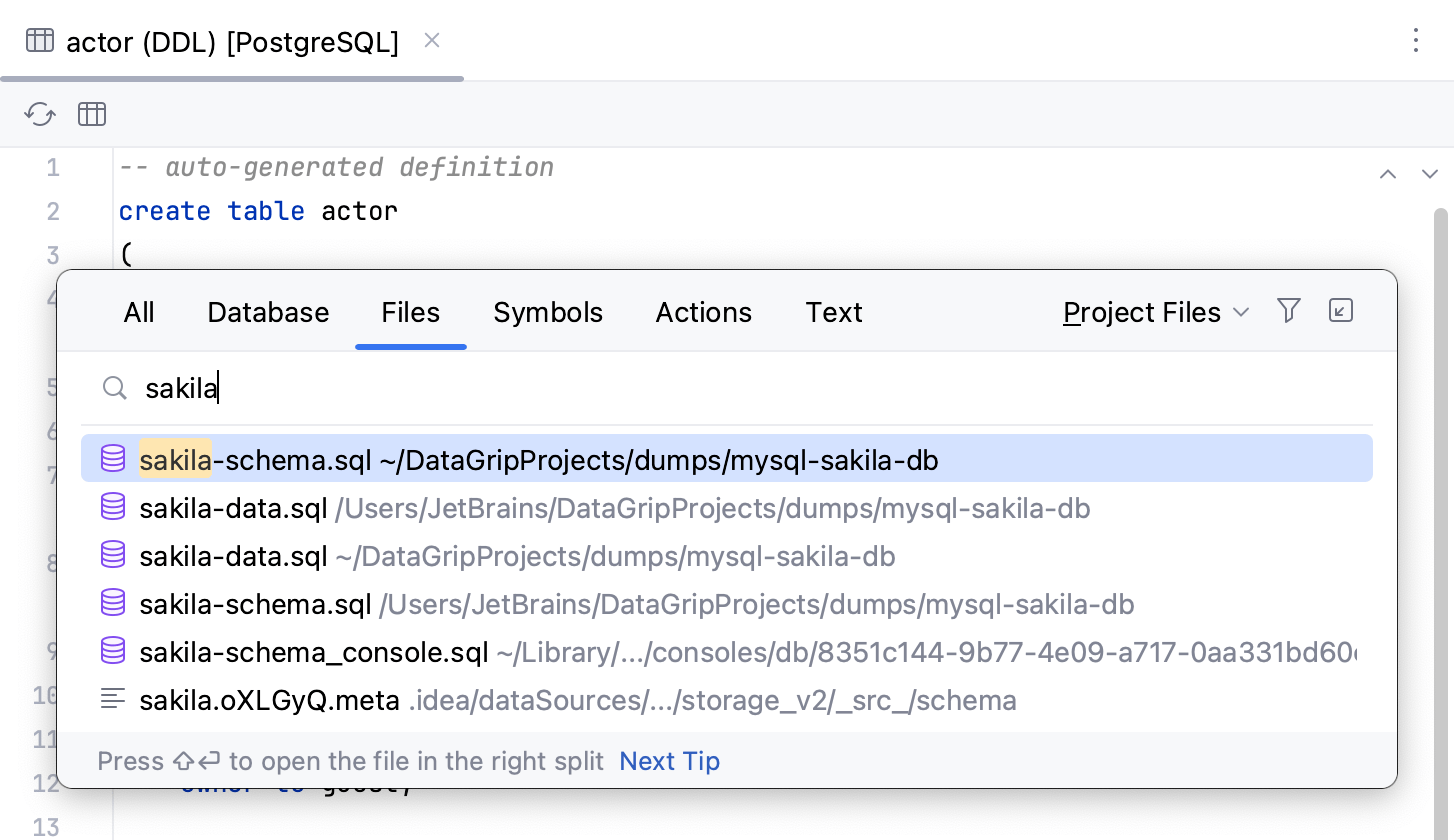
ファイルに移動するには、 Ctrl+Shift+N を押してファイルの名前を入力します。
設定のスピード検索ダイアログ
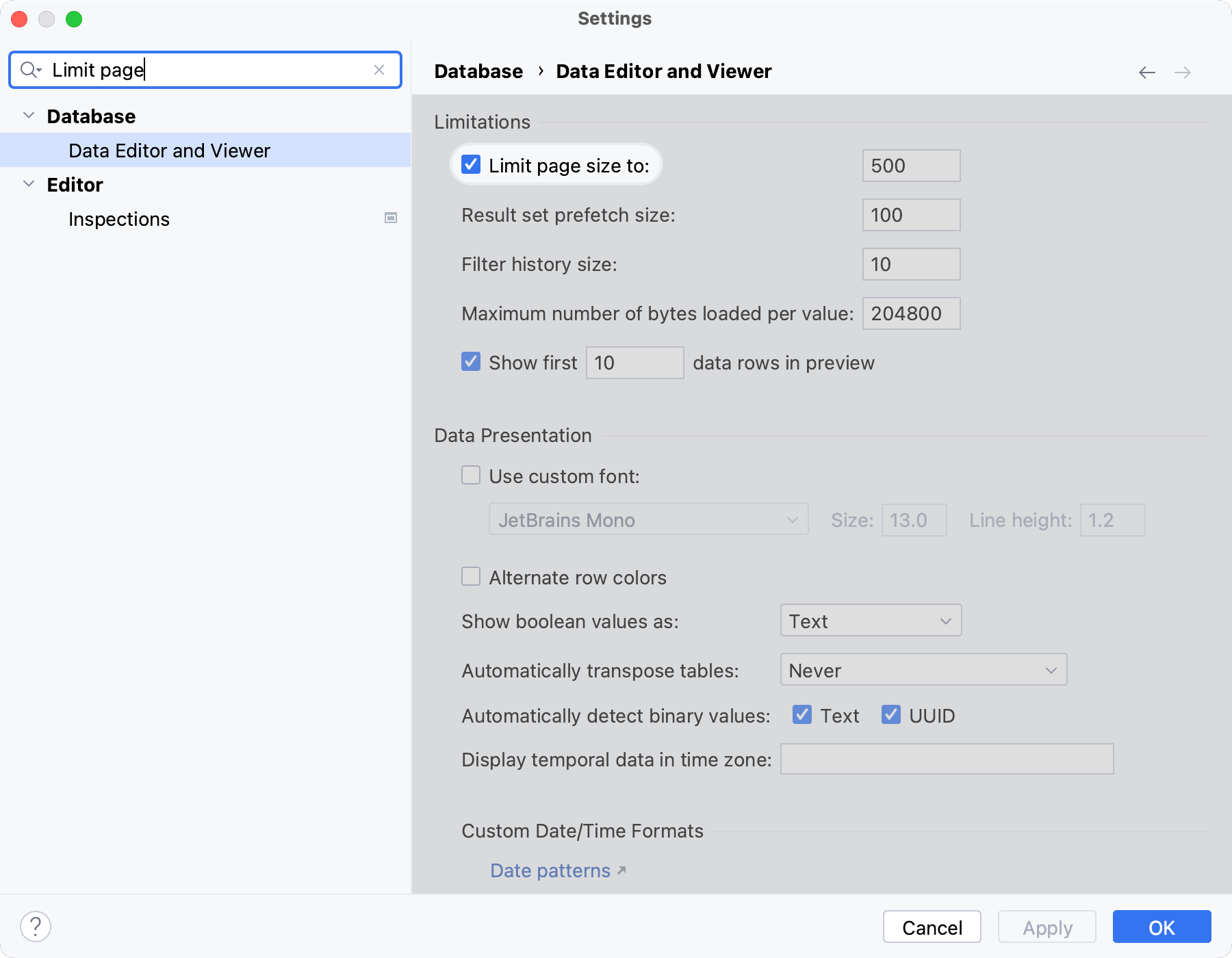
スピード検索は設定でも機能します。 例: Ctrl+Alt+S を押して設定を開き、検索フィールドに ページサイズの制限 と入力します。
アクションの検索
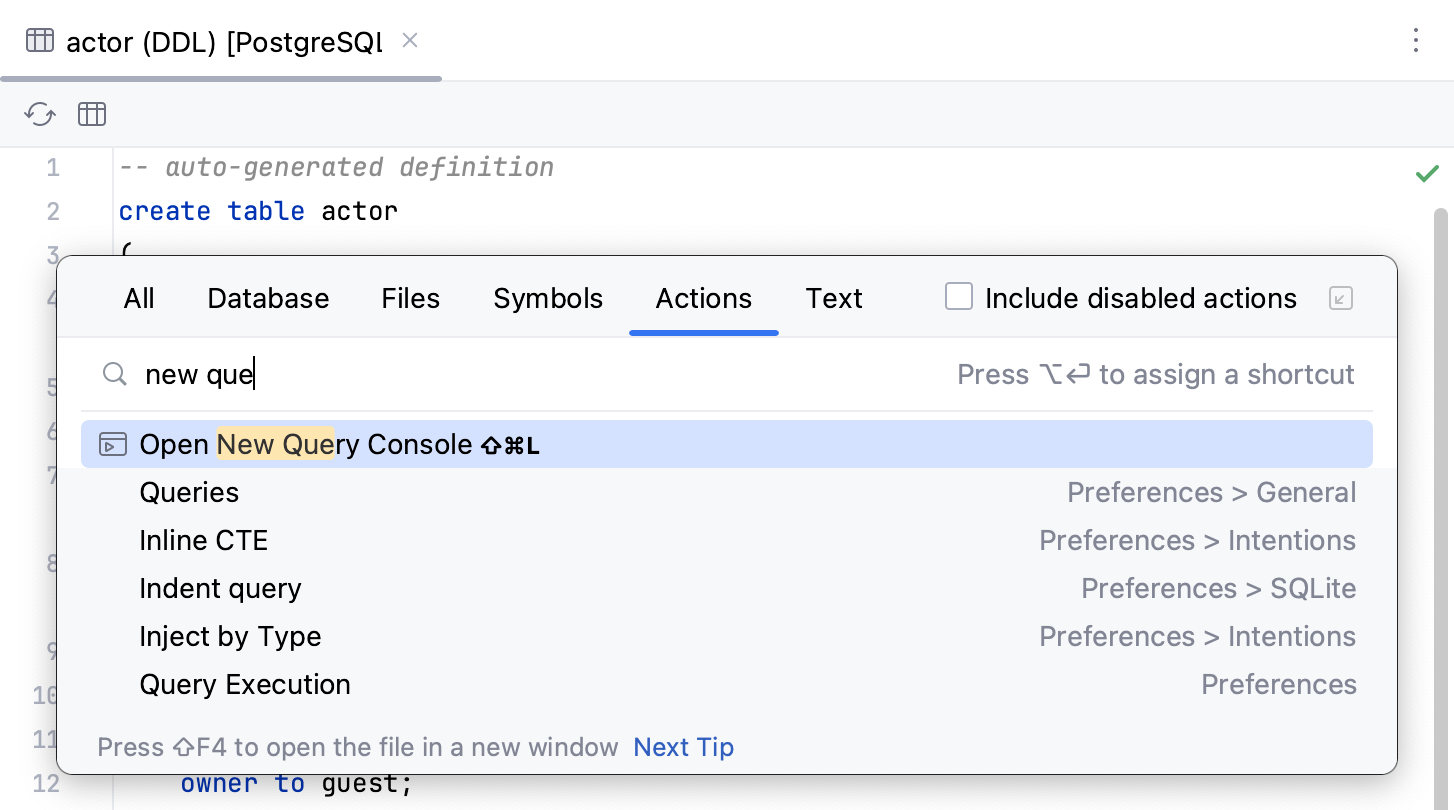
アクションの検索… Ctrl+Shift+A は、これまたはそのアクションを見つけるのに役立ちます。 設定も検索するため、 ページサイズの制限 の設定もこちらで確認できます。
例:新しい クエリコンソール を開く方法を忘れた場合は、 Ctrl+Shift+A を押し、 new query と入力して Enter を押します。
生産性のヒント
テーブルを検索する場合は、次の操作も使用できます。
- DDL を開く
Ctrl+B
- テーブルデータを開く
F4
- データベースエクスプローラーでオブジェクトに移動する
Alt+Shift+B
- テーブルの変更ダイアログを開く
Ctrl+F6
- 「次で選択」ポップアップを開く
Alt+F1
- クイックドキュメントのポップアップを開く
Ctrl+Q
- SQL ジェネレーターを開く
Ctrl+Alt+G
どこでも検索
プロジェクト内またはプロジェクト外の項目は名前で検索できます。 ソースコード、データベース、ファイル、アクション、シンボル、設定、UI 要素など、Git 内のあらゆる項目を 1 つのエントリポイントから検索できます。
次のビデオでは、DataGrip のどこでも検索機能の概要を説明しています。
どこでも検索
メインメニューで、 に移動するか、 Shift を 2 回押して検索ウィンドウを開きます。 デフォルトでは、DataGrip は最近使用したファイルのリストを表示します。
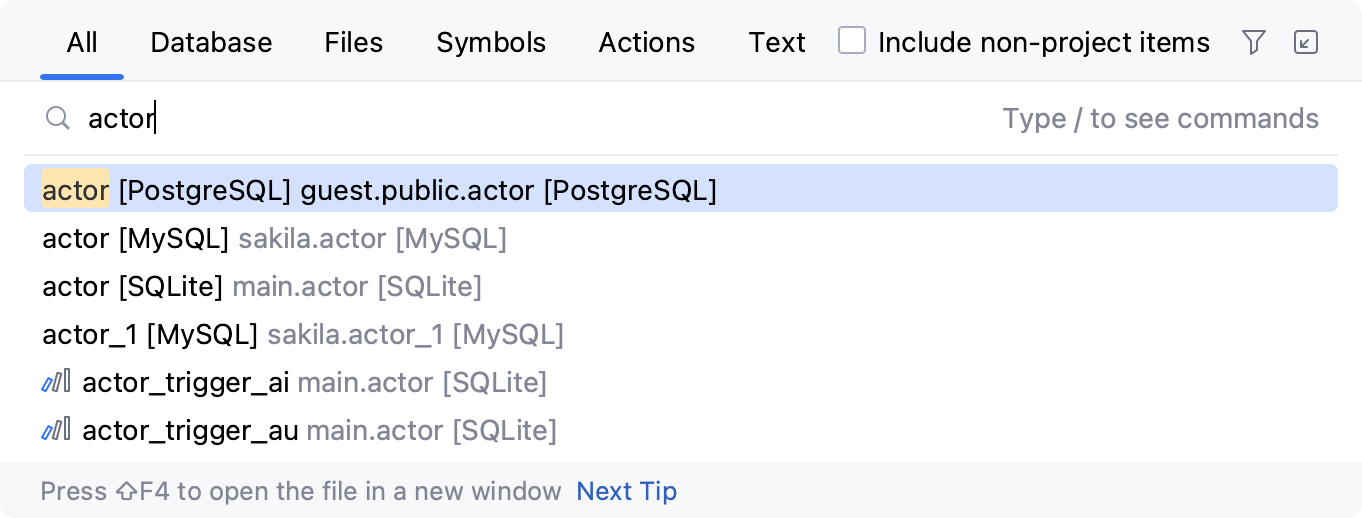
もう一度 Shift を 2 回押すか、 Alt+N (エヌ) でニーモニックを使うと、 非プロジェクト項目を含める チェックボックスが選択され、検索結果のリストが外部項目まで拡張されます。
他のタブに切り替える場合は、 すべての場所 を選択して、検索結果をプロジェクト以外の項目に拡張します。
クエリの入力を開始します。 検索で同義語を使用できます。 例: プレゼンテーションモードアクションを検索するために
プレゼンテーションモードを切り替えると入力すると、結果にEnter Presentation Modeが表示されます。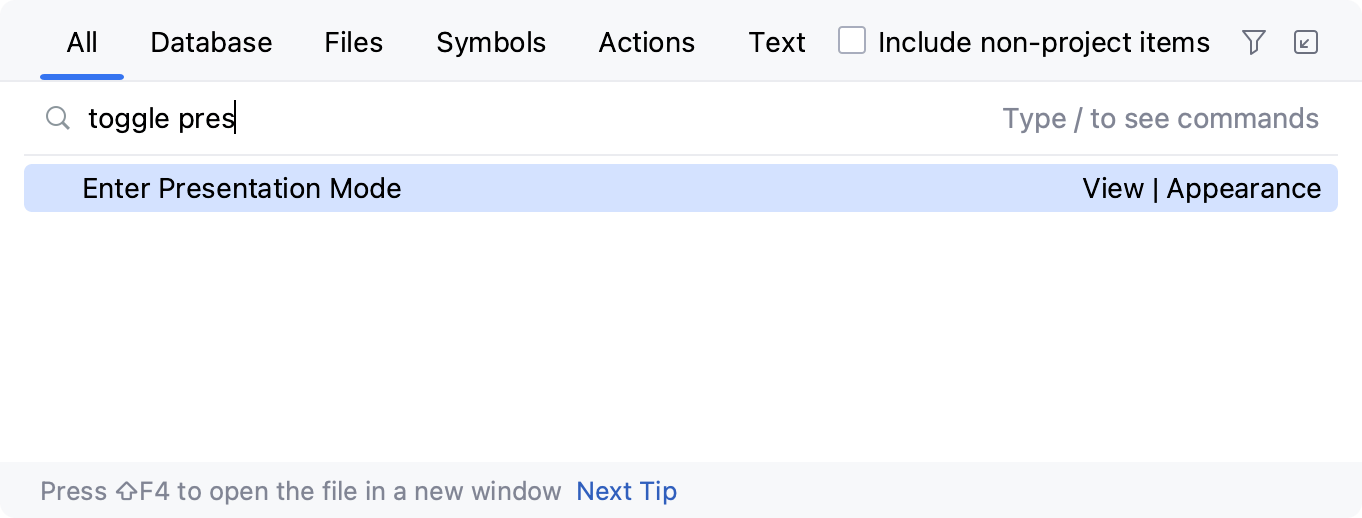
DataGrip は、クエリが見つかったすべての結果をリストします。 Ctrl+Down を押すと
more...件分リストの一番下にジャンプでき、 Ctrl+Up を押すと検索結果の先頭に戻ります。Tab を押すと、検索のコンテキストが クラス、ファイル、シンボル、アクションなどに切り替わります。
次のショートカットを使用すると、必要なスコープで検索ウィンドウを最初から開くことができます:
Ctrl+N :名前で class を見つけます。
Ctrl+Shift+N: 名前(サポートの キャメルケースと snake_case)によって、任意のファイルまたはディレクトリが見つかりました。
Ctrl+Alt+Shift+N: シンボルを見つけます。
この場合、検索範囲には列、インデックス、その他のオブジェクトが含まれます。
Ctrl+Shift+A: 名前でアクションを検索します。 マップされたショートカットがない場合やメニューに表示されていない場合でも、アクションを見つけることができます。 例: kill rings、 sticky selection、 hungry backspace などの Emacs アクション。
検索を絞り込むには、ウィンドウツールバーの フィルター ボタン () をクリックし、適切なオプションを選択します。
例: ファイルを検索するときに、一部のファイルタイプを検索から除外できます。 また、 データベース タブを表示している場合は、検索に含める、または検索から除外するデータソースを選択できます。
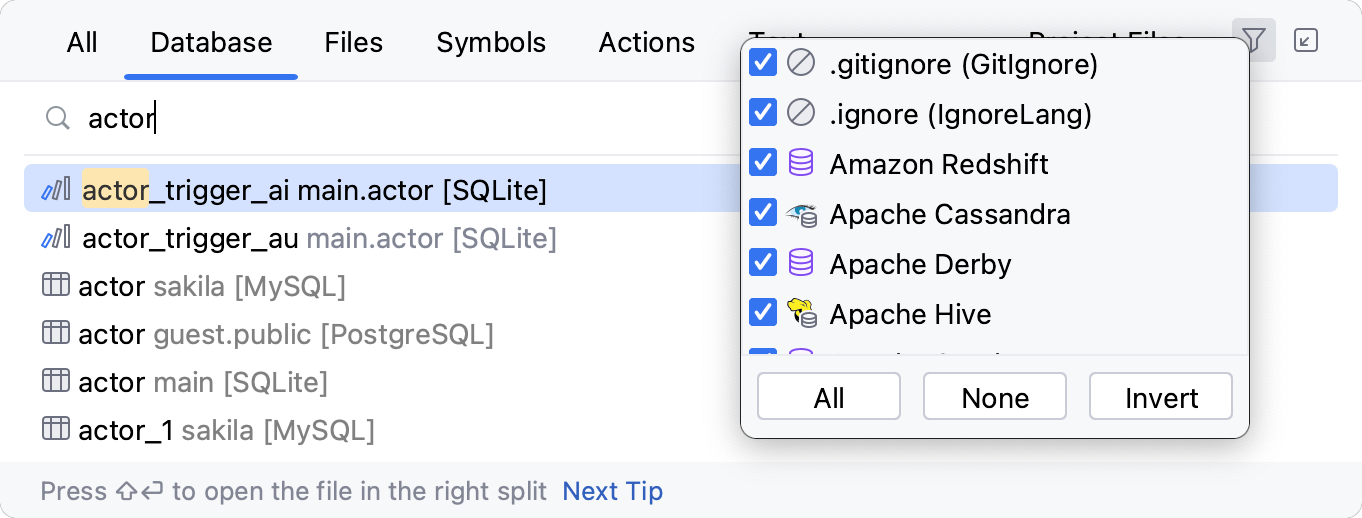
検索ツールウィンドウ での検索結果を表示するには、ウィンドウツールバーの 検索ツールウィンドウで開く ボタン ( ) をクリックします。 アクション タブで検索する場合、このボタンは無効になります。
設定とプラグインを検索
設定、そのオプション、プラグインのリストを検索して、すぐにアクセスしたり、有効化または無効化したりできます。
Shift を 2 回押して検索ウィンドウを開き、
/と入力します。 DataGrip は利用可能な設定グループを一覧表示します。必要なものを選択し、 Enter を押します。
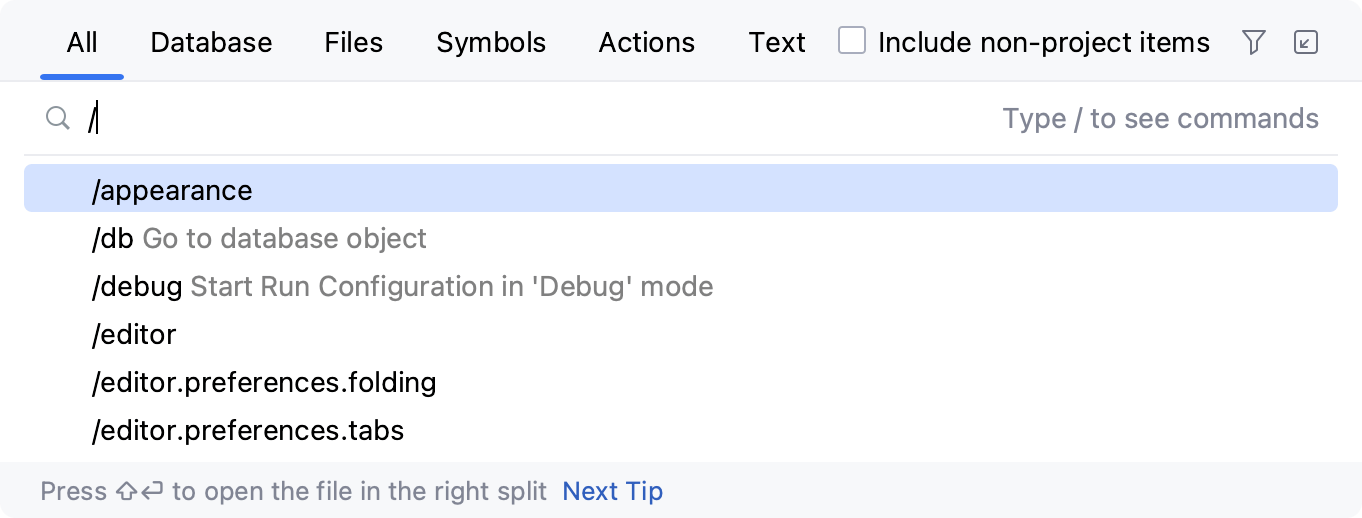
その結果、DataGrip では、選択した設定とそのオプションにすばやくアクセスできます。
プラグインを検索して、有効化または無効化することもできます。 検索フィールドに
/pluginsと入力し、検索結果のリストで オン/オフ コントロールキーを使用して、必要なプラグインを有効化または無効化します。他のタグには
/appearance、/system、/inspections、/registry、/intentions、/templates、/vcsが含まれます。
略語を検索する
アクションに短いコードを割り当て、それを使用してそのようなアクションを検索し、すばやくアクセスできます。 例: カラーピッカーに略語を割り当てます。
設定 ダイアログ (Ctrl+Alt+S) で、 キーマップ に進みます。 右側のオプションから を選択します。
コンテキストメニューから 略語の追加 を選択します。
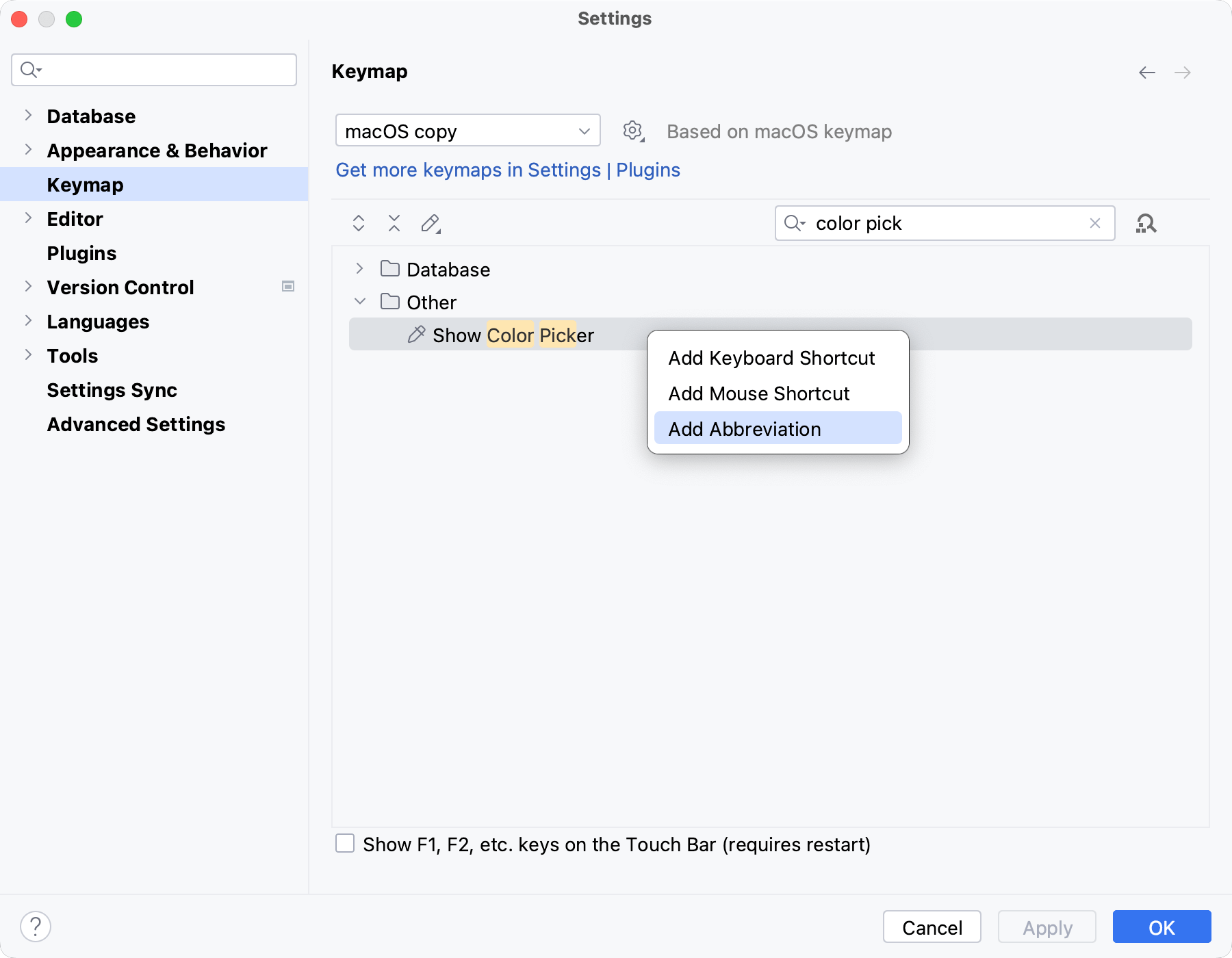
開いたダイアログで、使用する略語(例: cp)を指定して、 OK をクリックします。
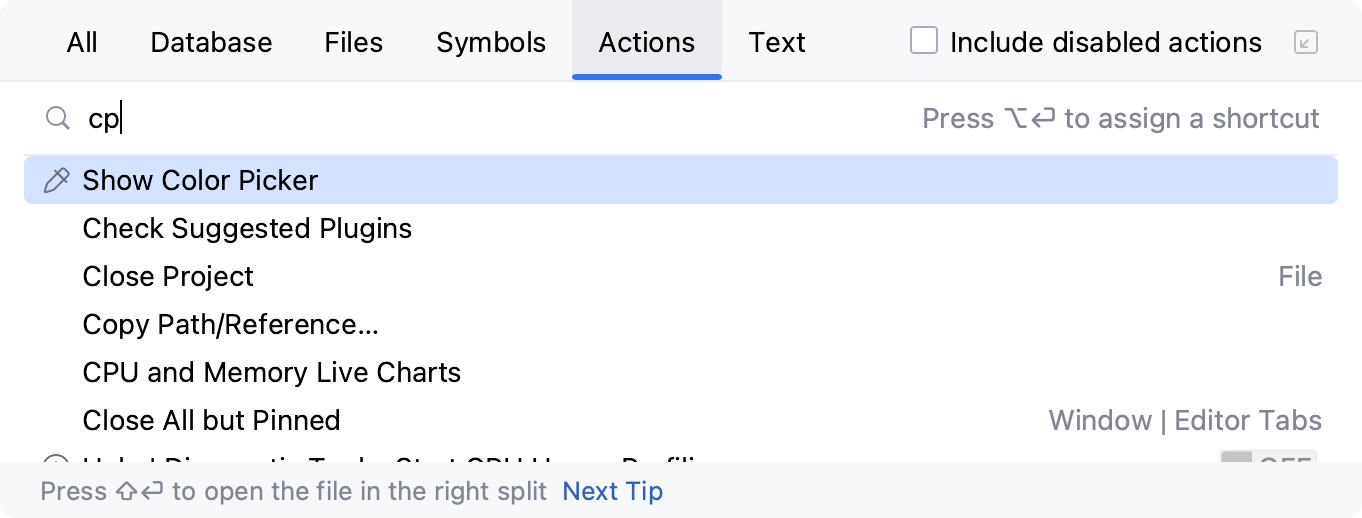
Shift を 2 回押して、検索ウィンドウを開きます。
検索フィールドに cp と入力すると、DataGrip は略語を割り当てた項目を表示します。 Enter を押すと、 カラーピッカー ダイアログにアクセスできます。
数式を評価する
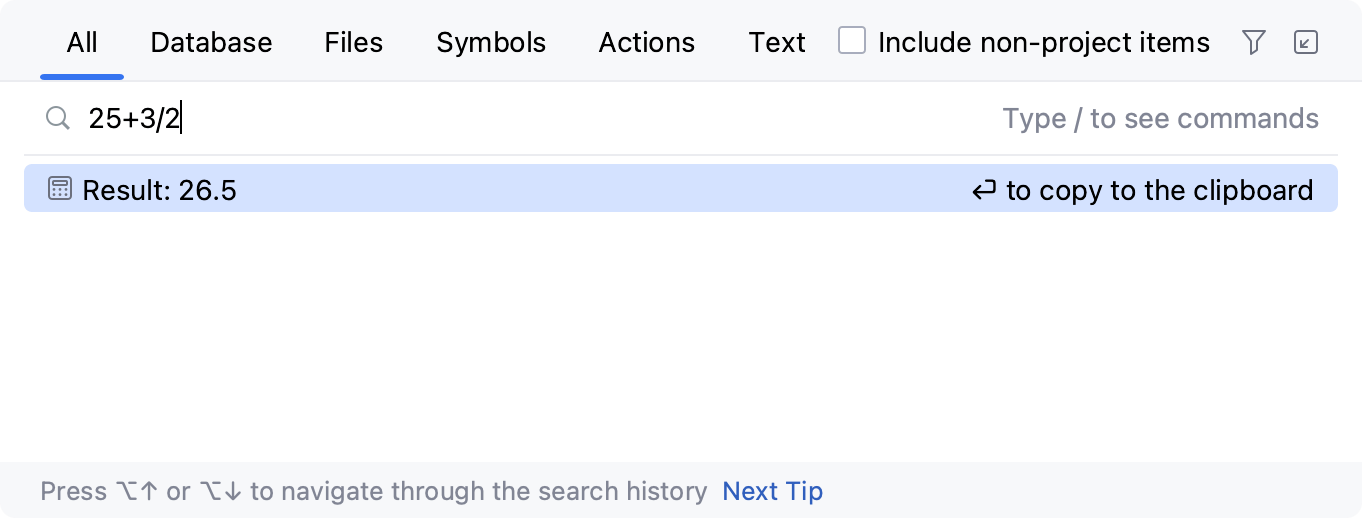
簡単な数式をすばやく入力して評価できます。 DataGrip は HEX、バイナリ、および 8 進数表記もサポートしています。
Shift を 2 回押して、検索ウィンドウを開きます。
評価したい式を入力すると、DataGrip は検索結果に回答を表示します。
基本的な算術演算子(
+、-、*、/、およびべき乗用の^)と基本的な数学関数(sqrt()、sin()、cos()、tan())を使用できます。
どこでも検索でテキスト検索を管理する
テキスト検索は、 テキスト タブ内でデフォルトで使用できます。 このタブでは、テキストクエリ、大文字と小文字を区別するスコープを含む一致する単語、および 正規表現を検索できます。
テキスト検索の結果は、リストの下部にある すべて タブでも確認できます。 特定のクエリに対して利用できる他の検索結果がほとんどないかまったくない場合に表示されます。 テキスト検索は、いつでも 詳細設定 から無効にできます。
Ctrl+Alt+S を押して設定を開き、 を選択します。
どこでも検索 セクションまで下にスクロールし、 テキスト検索の結果をどこでも検索に表示する を無効にします。
変更を適用して、ダイアログを閉じます。
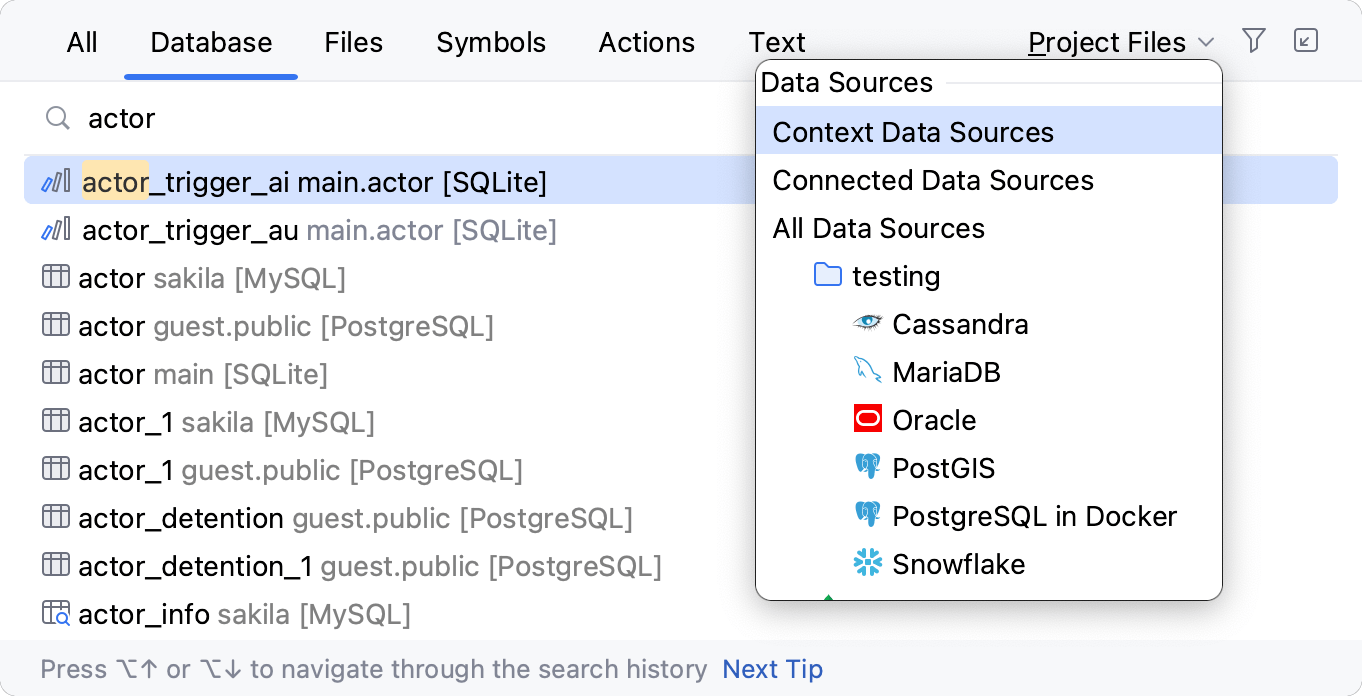
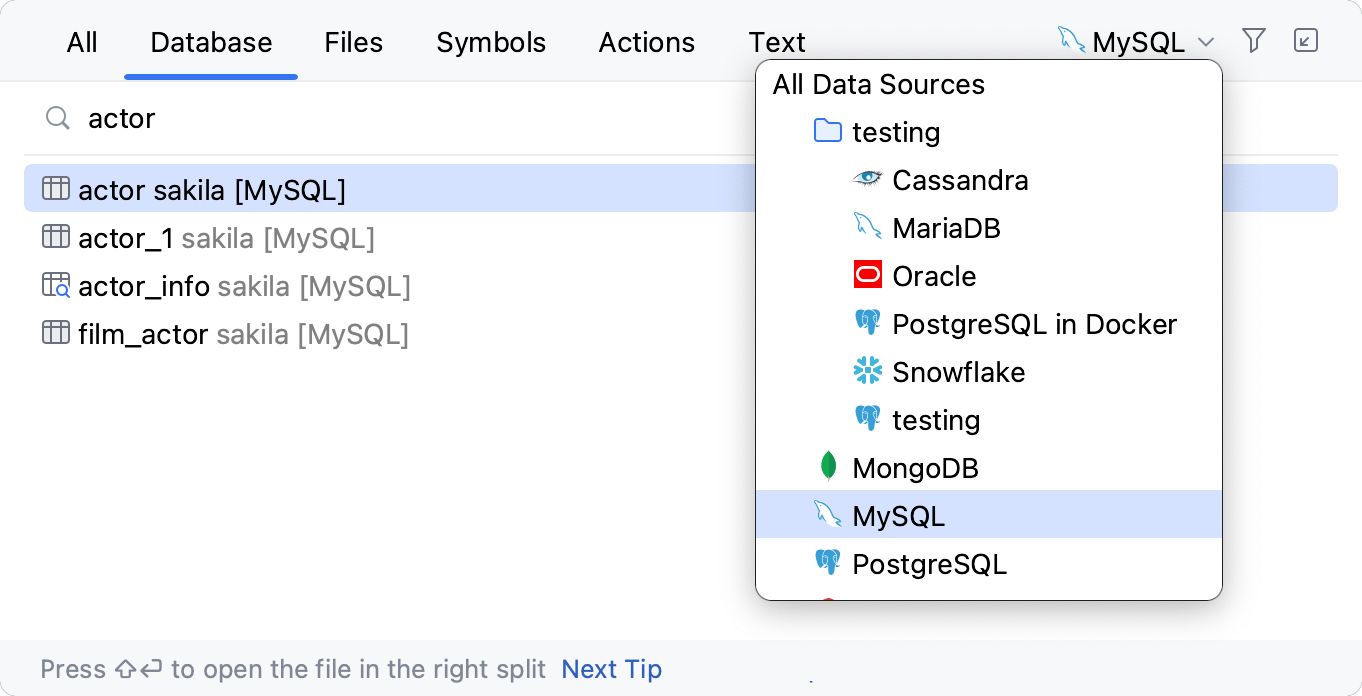
データソースで検索結果を絞り込む
どこでも検索 ダイアログで、 データベース タブをクリックします。
すべての場所 リストから、フィルターとして使用するスコープを選択します。
データベースオブジェクトの種類で検索結果をフィルタリングする
検索結果は、データベースオブジェクトの種類別にフィルターできます。 そのためには、タブフィルターまたは入力フィールドコマンドを使用します。
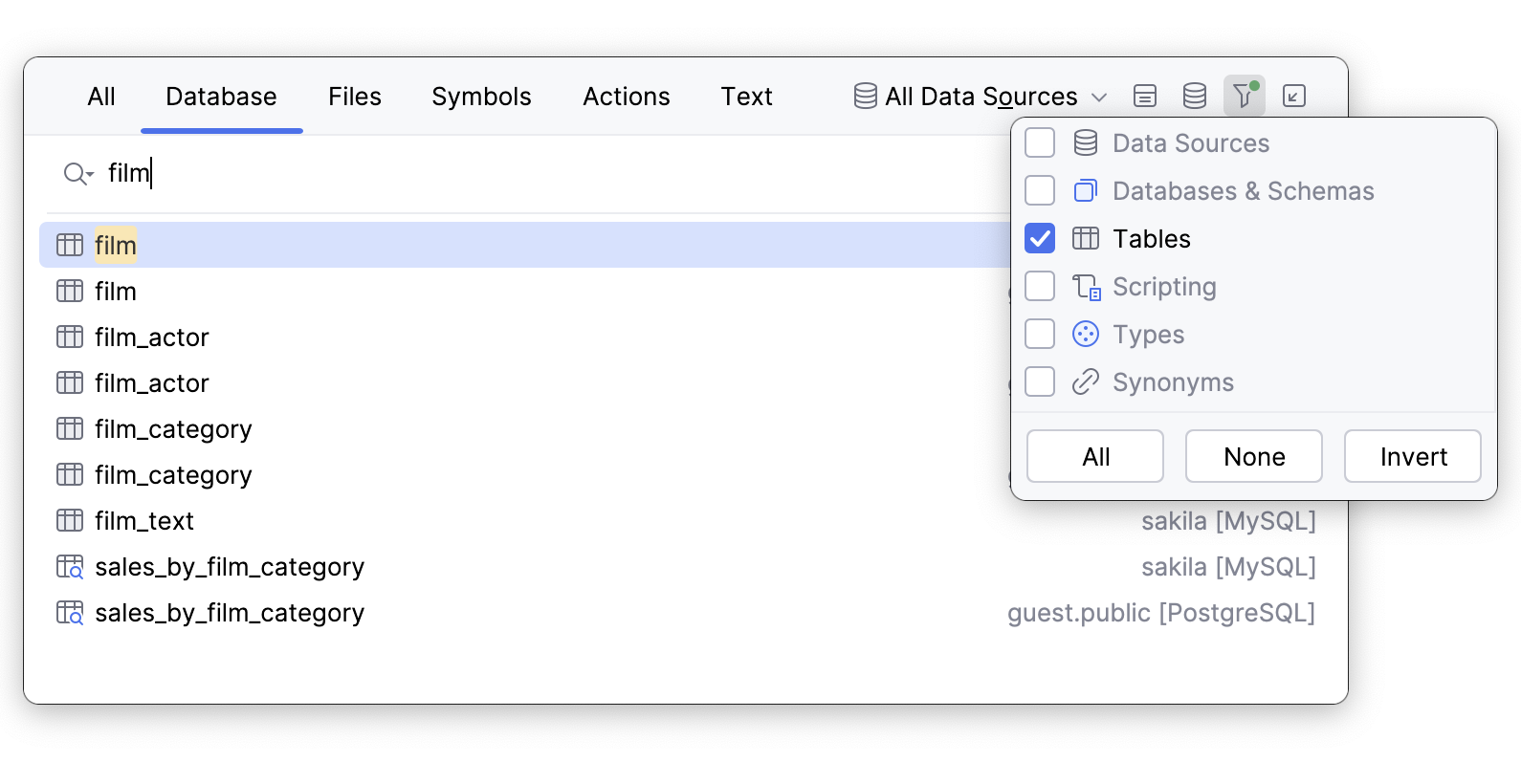
タブフィルターの使用:
Shift を 2 回押して検索ウィンドウを開き、 データベース タブを開きます。 あるいは、 Ctrl+N を押します。
ポップアップの右上隅にある
フィルター をクリックします。開いたポップアップウィンドウで、検索結果に必要なデータベースオブジェクトタイプのカテゴリを選択します。 カテゴリには次のオブジェクトが含まれます。
データベースとスキーマ
テーブル
スクリプト
タイプ
データベース
external-database
external-schema
スキーマ
テーブル
表示
materialized-view
仮想テーブル
foreign-table
その他
関数
ストアドプロシージャー
集計
パッケージ
partition-function
その他
alias-type
collection-type
object-type
table-type
入力フィールドコマンドの使用:
Shift を 2 回押して検索ウィンドウを開き、 データベース タブを開きます。 あるいは、 Ctrl+N を押します。
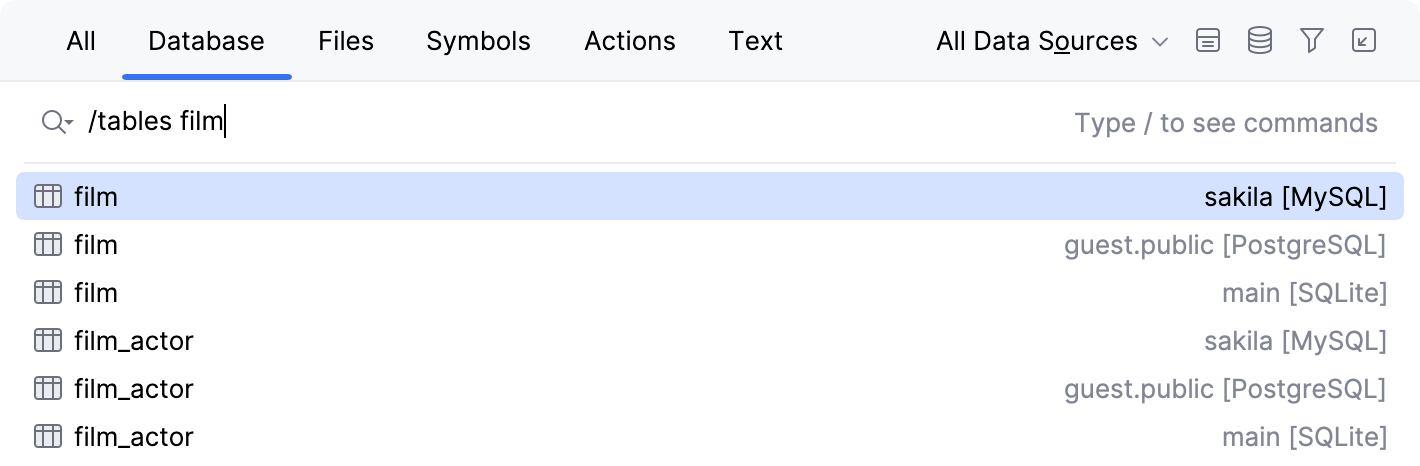
同じタイプのすべてのデータベースオブジェクトを検索するには、
/<database_object_type>(複数形) と入力します。 例:/tables。その結果、DataGrip は、探しているタイプのすべてのイントロスペクトしたデータベースオブジェクトのリストを提供します。
特定のタイプのデータベースオブジェクトを検索するには、次のようにデータベースオブジェクト名を追加します:
/<database_object_type> <database_object_name>。 例:/tables film。必要なデータベースオブジェクトを選択し、 Enter を押します。
どこでも検索からのクイックナビゲーションダイアログ
どこでも検索 ダイアログからすばやく移動するには、次のショートカットを使用することを検討してください。
- テーブル DDL に移動する
オブジェクトを選択してショートカット Ctrl+B を押します。
- ソースにジャンプ
オブジェクトを選択してショートカット F4 を押します。
- テーブルを修正する
テーブルを選択してショートカット Ctrl+F6 を押します。
- 優先ビューでオブジェクトを選択
オブジェクトを選択してショートカット Alt+F1 を押します。
- クイックドキュメントを開く
オブジェクトを選択してショートカット Ctrl+Q を押します。
- SQL ジェネレーターを開く
オブジェクトを選択してショートカット Ctrl+Alt+G を押します。
生産性のヒント
データソースのコンテキストで検索
使用するデータソースのコンテキストでオブジェクトを検索するには、 すべての場所 リストから コンテキストのデータソース を選択します。 フィルターは、 データベース、 ファイル、 シンボル タブで使用できます。
コンテキストは、使用するコンソール、データエディター、 データベースエクスプローラー で選択したデータソースに従って定義されます。 複数のデータソースを選択すると、それらすべてで検索が実行されます。