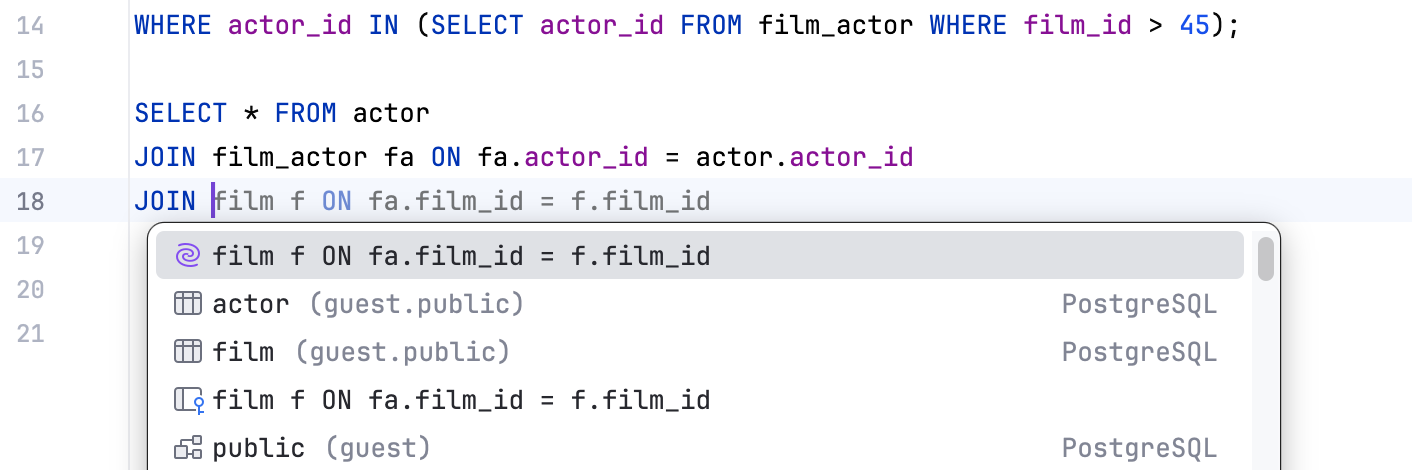
行全体コード補完
AI Assistant プラグインをインストールする
この機能は、インストールして有効にする必要がある AI Assistant プラグインに依存しています。
Ctrl+Alt+S を押して設定を開き、 を選択します。
AI Assistant プラグインを見つけて、 インストール をクリックします。 プロンプトが表示されたら IDE を再起動します。
SQL を入力するとエディターに提案が表示されます。
提案をすべて受け入れるには、 Tab を押してください。
提案を単語ごとに受け入れるには、 Ctrl+Right を押してください。
提案を行ごとに受け入れるには、 End を押してください。
IDE はすべての提案をフォーマットし、必要な括弧と引用符を追加します。
行全体補完は自動インポートをサポートし、スマートフィルタリングを使用して、明示的にキャンセルされる傾向のある提案や、承認された直後に削除される傾向のある提案が表示されないようにします。
システム要件を確認する
行全体コード補完には、 AVX2 をサポートする x64 プロセッサー、または ARM64 プロセッサーを搭載したコンピューターが必要です。 AVX2 サポートがない場合、行全体コード補完は自動的に無効になります。
行全体補完を有効にして設定する
Ctrl+Alt+S を押して設定を開き、 エディター | 一般 | コード補完 | インライン を選択します。
言語モデルを用いたインライン補完を有効にする チェックボックスを選択し、 クラウド (または クラウドとローカル) オプションが選択されていることを確認します。
提案コードの表示対象 セクションで、Full Line 補完に使用したい言語を選択します。
DataGrip には用のモデルがバンドルされています。
補完オプションを設定する:
複数行の候補を有効にする オプションを使うと、単一行の提案と共に複数行の補完提案を得られます。
インライン補完とポップアップ補完を同期する を有効化して、Full Line 補完提案を通常の補完と一緒に表示します。 この場合、行全体の提案は、候補リストで
 とマークされます。