セッション
DataGrip では、データベースへの接続は特別なラッパーである セッションによって確立されます。 各セッションは単一接続のラッパーであり、接続の情報 (アクティブかどうか、トランザクション制御モード、その他の設定など) を保存します。
セッション内では、必要に応じて定義された 設定に従って接続を開いたり閉じたりできます。
セッションには クライアント (セッションが保持する接続を使用してクエリが送信されるファイル)が存在する場合があります。 データエディターはセッションのクライアントになることもできます。
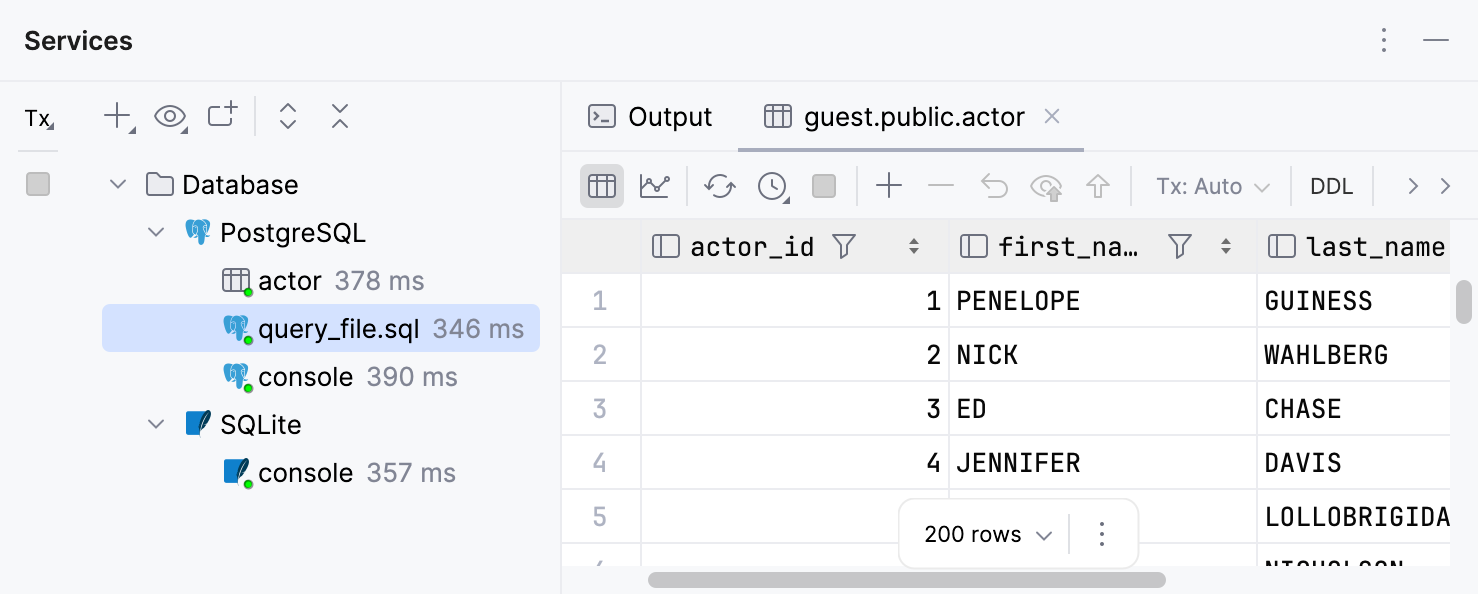
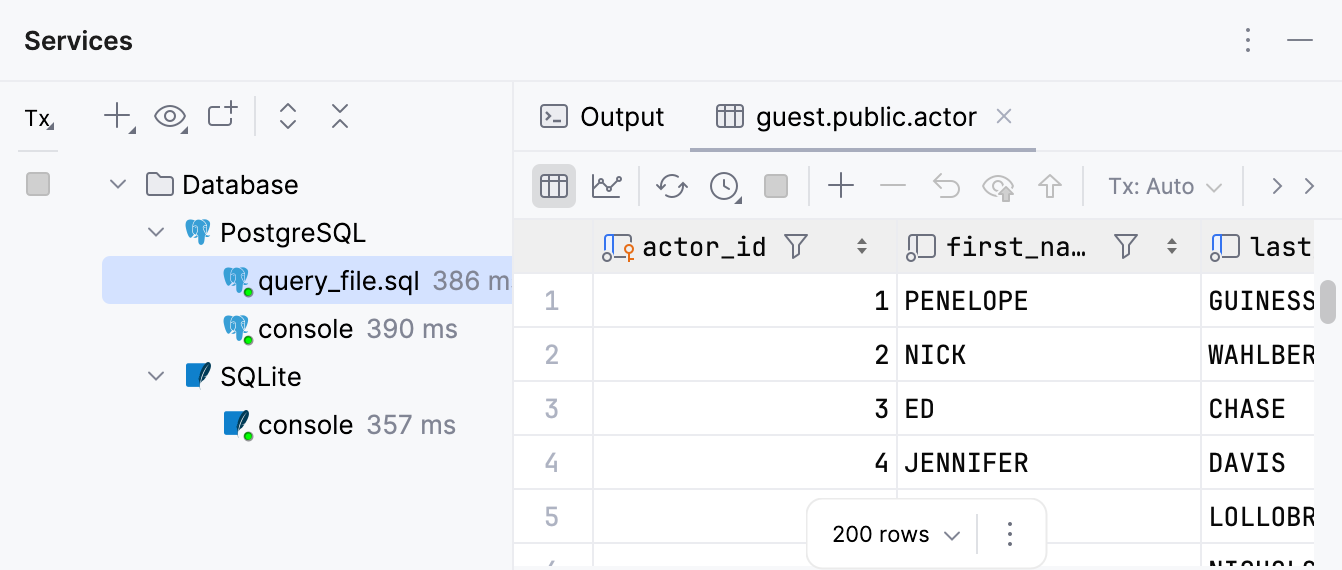
サービス ツールウィンドウでは、データソース、セッション、セッションクライアントを表示できます。 セッションアイコンの隅にある緑色の点は、接続されたセッションを示します。
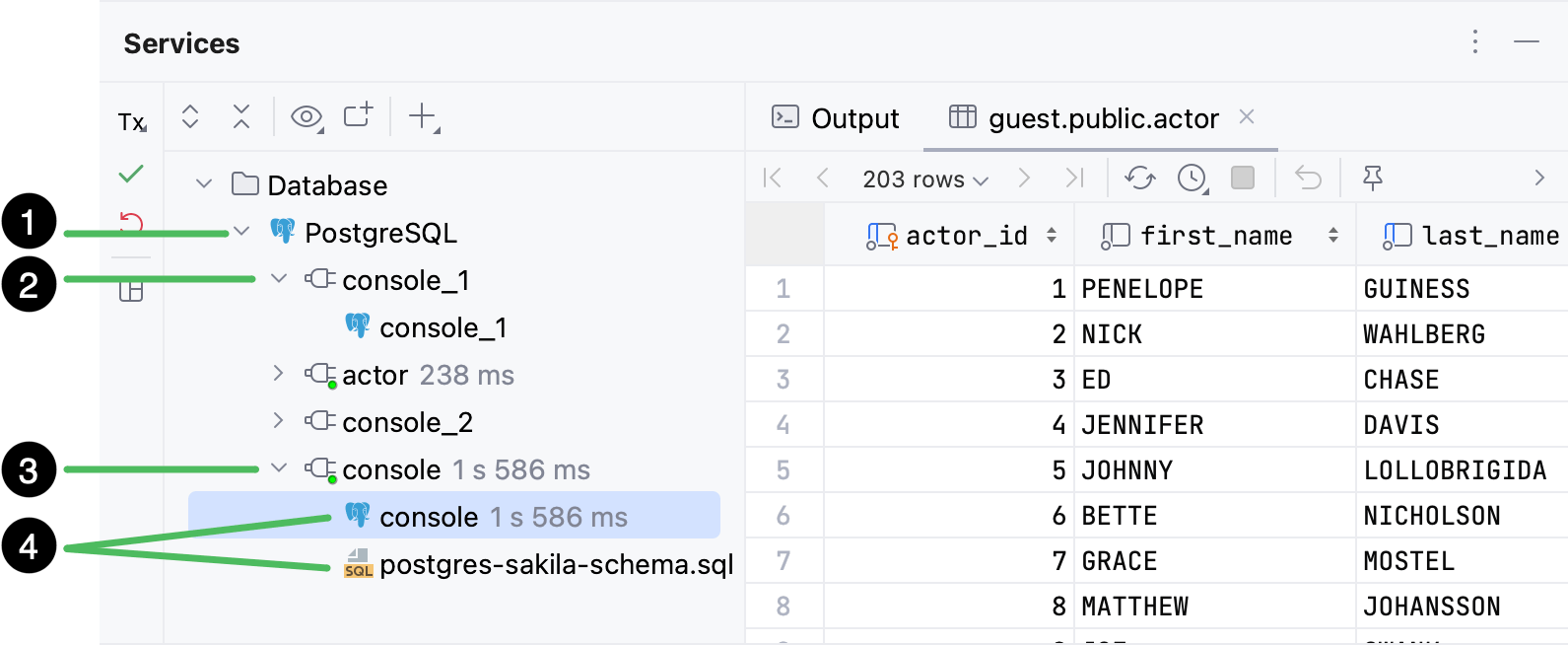
上の図では、 サービス ツールウィンドウに次のノードが表示されています。
データソース。
切断されたセッション。
接続されたセッション。
セッションクライアント。
セッション管理オプションとツールバーコントロールの詳細については、 サービスツールウィンドウトピックを参照してください。
DataGrip を閉じて再度開くと、すべてのセッションが サービス ツールウィンドウで利用可能になりますが、空になります。
新規セッション
新しいセッションを作成する方法に応じて、自動的に接続されるか、特定のアクションの後に接続されます。 セッションのアイコンの隅にある緑色の点は、接続ステータスを示します。
次のいずれかの方法で新しいセッションを作成できます:
クエリコンソールを開き、データエディターでデータベースオブジェクトのデータを表示するか、SQL ファイルをデータソースに添付します。
その結果、 サービス ツールウィンドウのデータソースノードに、新しいセッションノードがその下にクライアントノードとともに表示されます。
クエリコンソール の場合、データベースと対話するアクションを実行するとセッションが接続されます。 例: クエリを実行すると。
テーブルの場合、DataGrip でデータベースからテーブルデータを要求、受信してデータエディターに表示するため、セッションは自動的に接続されます。
SQL ファイルの場合、セッションは自動的に接続されます。 データソースデータベースまたはスキーマのいずれかに対してクエリを実行するには、 <schema> リストで選択して、ファイルを添付する必要があります。
データベースとの対話を必要とするアクションを実行します。 例: 実行構成を使用して ストアドプロシージャを実行したり 、スクリプトを実行したりします。
その結果、新しく接続されたセッションノードが サービス ツールウィンドウのデータソースノードに表示されます。
セッションの管理
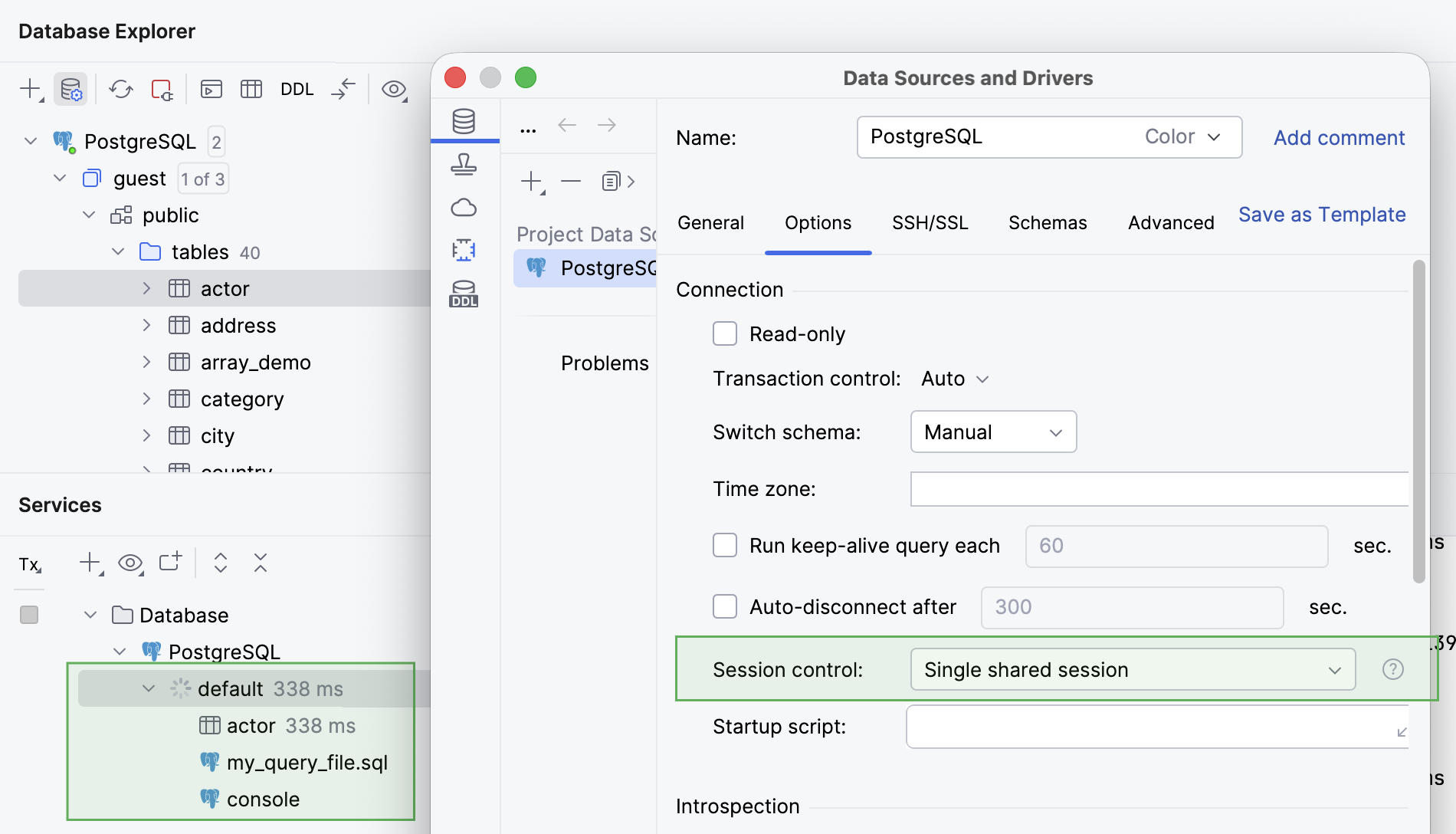
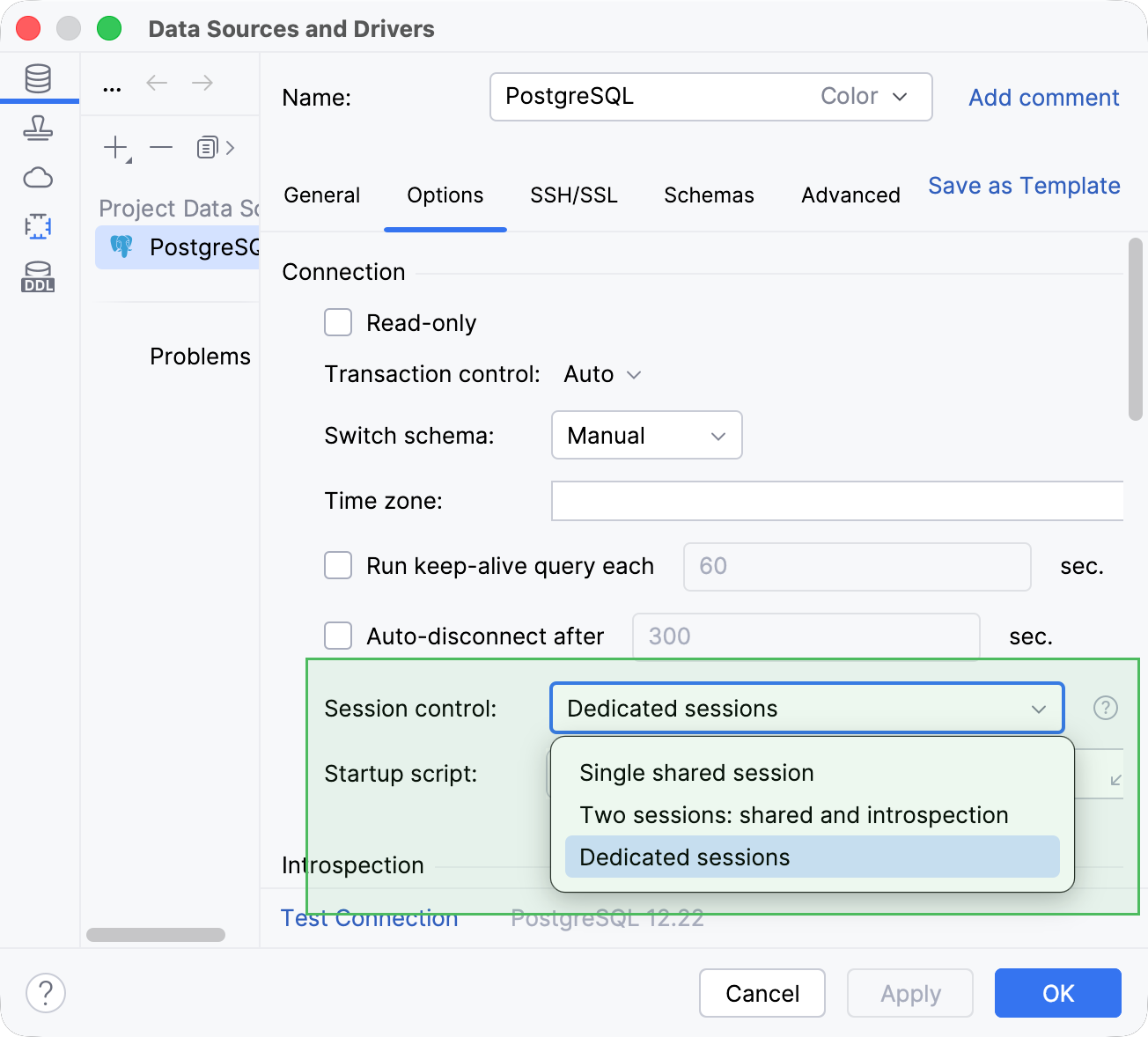
DataGrip は、クライアント接続をセッション間で分配するモードを三つ用意しています: 1 つの共有セッション、 2 つのセッション: 共有とイントロスペクション、 専用セッション。
単一セッションが複数クライアント(イントロスペクションを含む)で共有されます。 共有セッションは
デフォルトです。例えば、新しいクエリごとに MFA 承認が必要な場合にこのモードを利用してください。
IDE は 2 つのセッションを使用します。ひとつはイントロスペクション用、もうひとつは他のすべてのクライアントで共有される
デフォルトセッションです。1 つの共有セッション モードを利用したいが、イントロスペクションを別のセッションで保持したい場合は、このモードに切り替えてください。 この方法なら、イントロスペクションに時間がかかっても他のクライアントの妨げにはなりません。
データベースイントロスペクションのセッションは、データソースノード配下の サービス ツールウィンドウで
introspectionとして表示されます。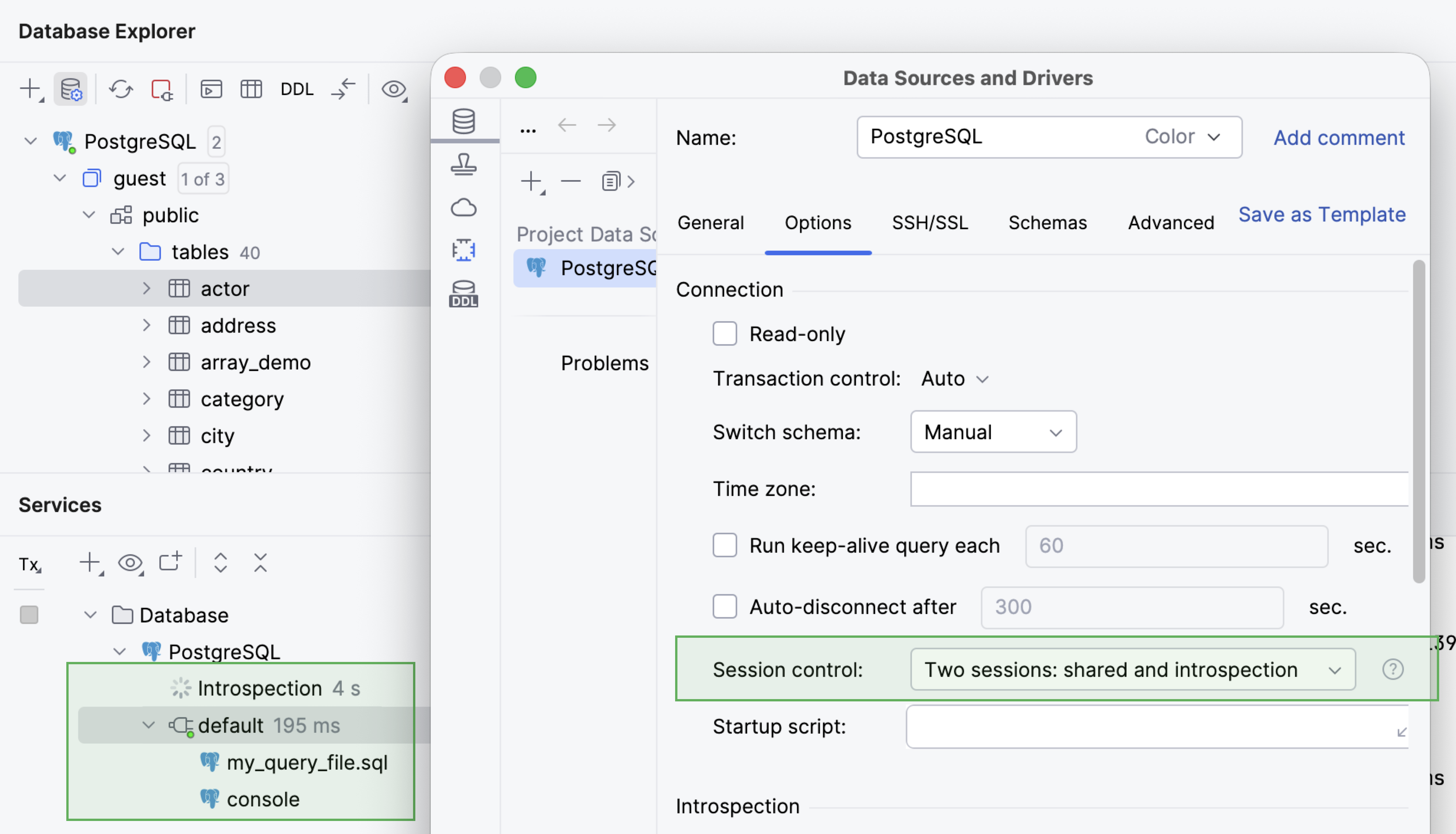
introspectionセッションの表示を有効にするには、 Ctrl+Alt+S を押して IDE の設定を開き、 に移動して、 サービスツールウィンドウに内部セッションを表示する を選択します。- 専用セッション
新しいクライアントごとに別のセッションが作成されます。
データベースイントロスペクションのセッションは、データソースノード配下の サービス ツールウィンドウで
1として表示されます。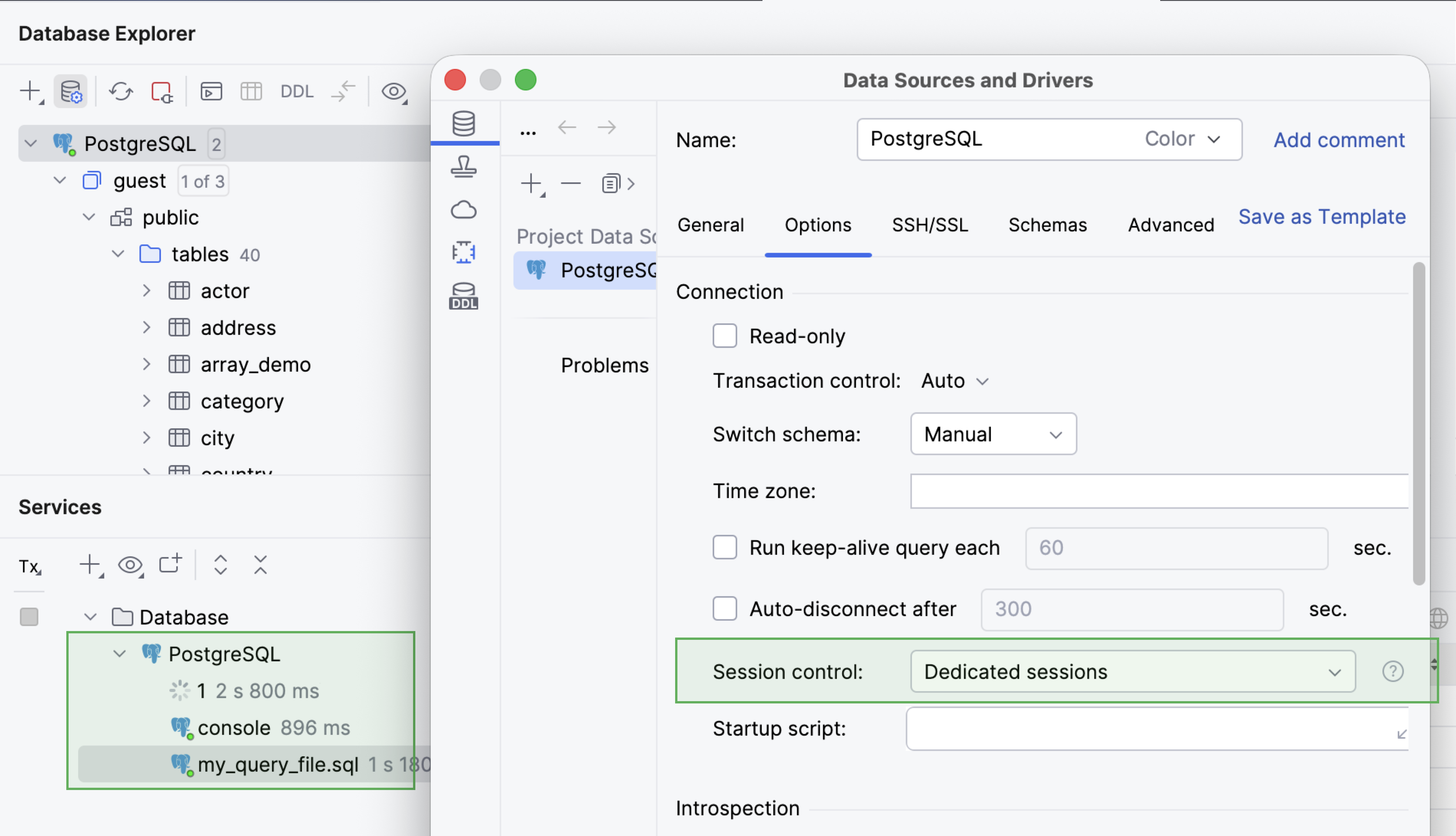
1セッションの表示を有効にするには、 Ctrl+Alt+S を押して IDE の設定を開き、 に移動して、 サービスツールウィンドウに内部セッションを表示する を選択します。
セッションモードを変更する
クライアントがセッションをどのように利用するかを管理するには、以下の操作を行います:
データソースおよびドライバー ダイアログ (Ctrl+Alt+Shift+S) を開き、データソースを選択します。
ダイアログの右側のペインで、 オプション タブを開きます。
接続 設定セクションで、 セッションコントロール ドロップダウンからモードを選択します。
変更を適用するには、 OK をクリックします。
(オプション) 変更を適用 ダイアログが表示されたら、続行する方法を選択します。
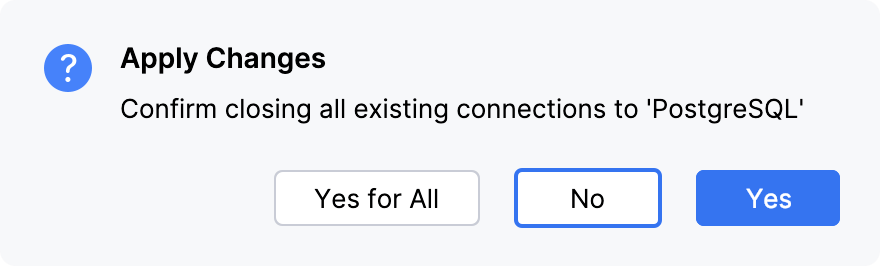
いいえ: 接続されたセッションはそのまま残ります。
はい: 接続されているすべてのセッションを切断します。
セッションの切り替え
クエリや SQL ファイルを別のセッションで実行する必要がある場合は、セッションを別のものに切り替えることができます。
セッションを切り替えるには、 サービス ツールウィンドウで、セッションを切り替えるファイルを右クリックし、 セッションを切り替え をクリックして、ファイルをアタッチするセッションを選択します。
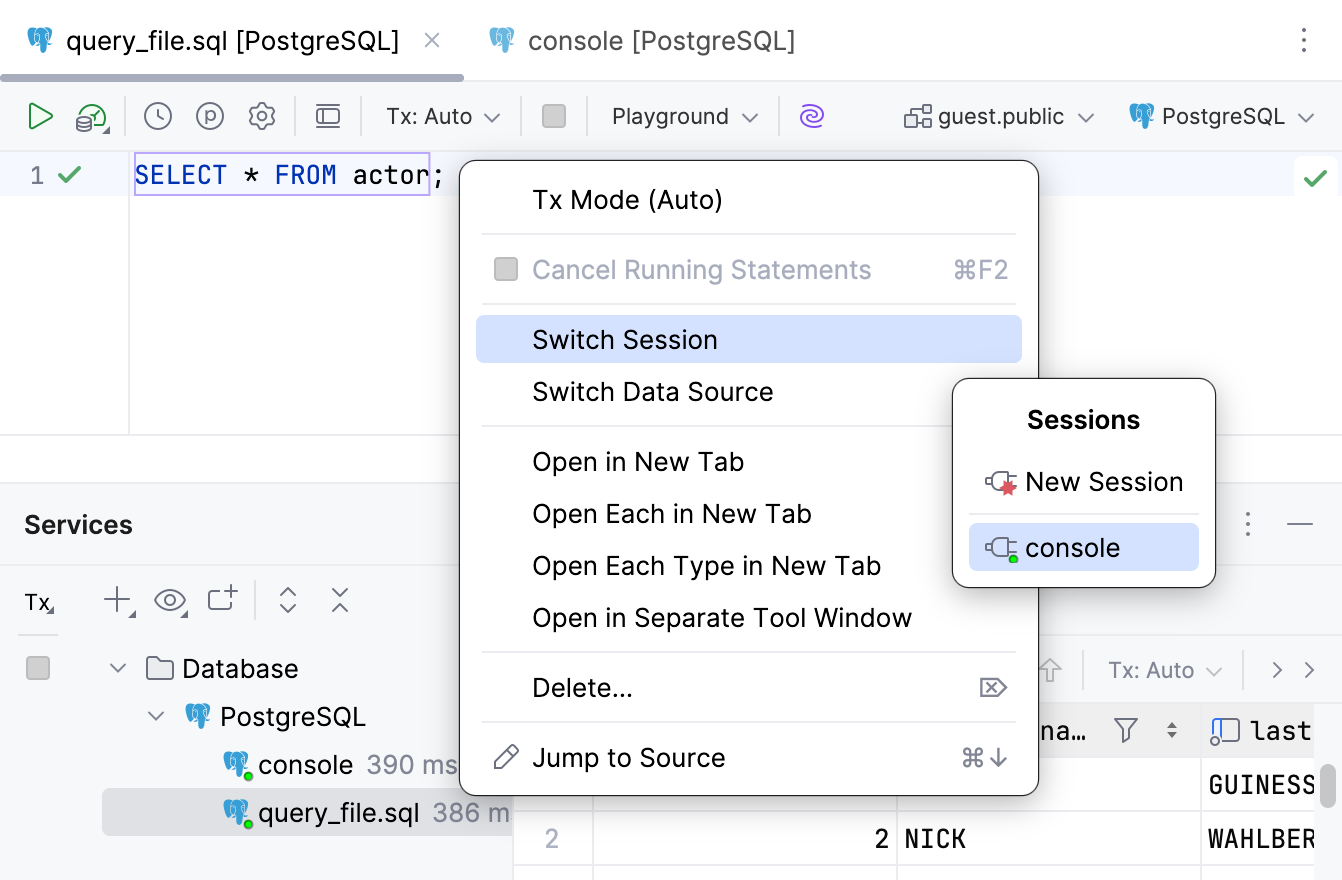
コンテキストメニューを使用して、セッションの操作に関する基本的なアクション(トランザクションモードの変更、セッションで実行中のステートメントのキャンセル、クライアントのセッションやデータソースの切り替え)ができます。 また、 セッションを別のタブに移動も サービス ツールウィンドウで可能です。
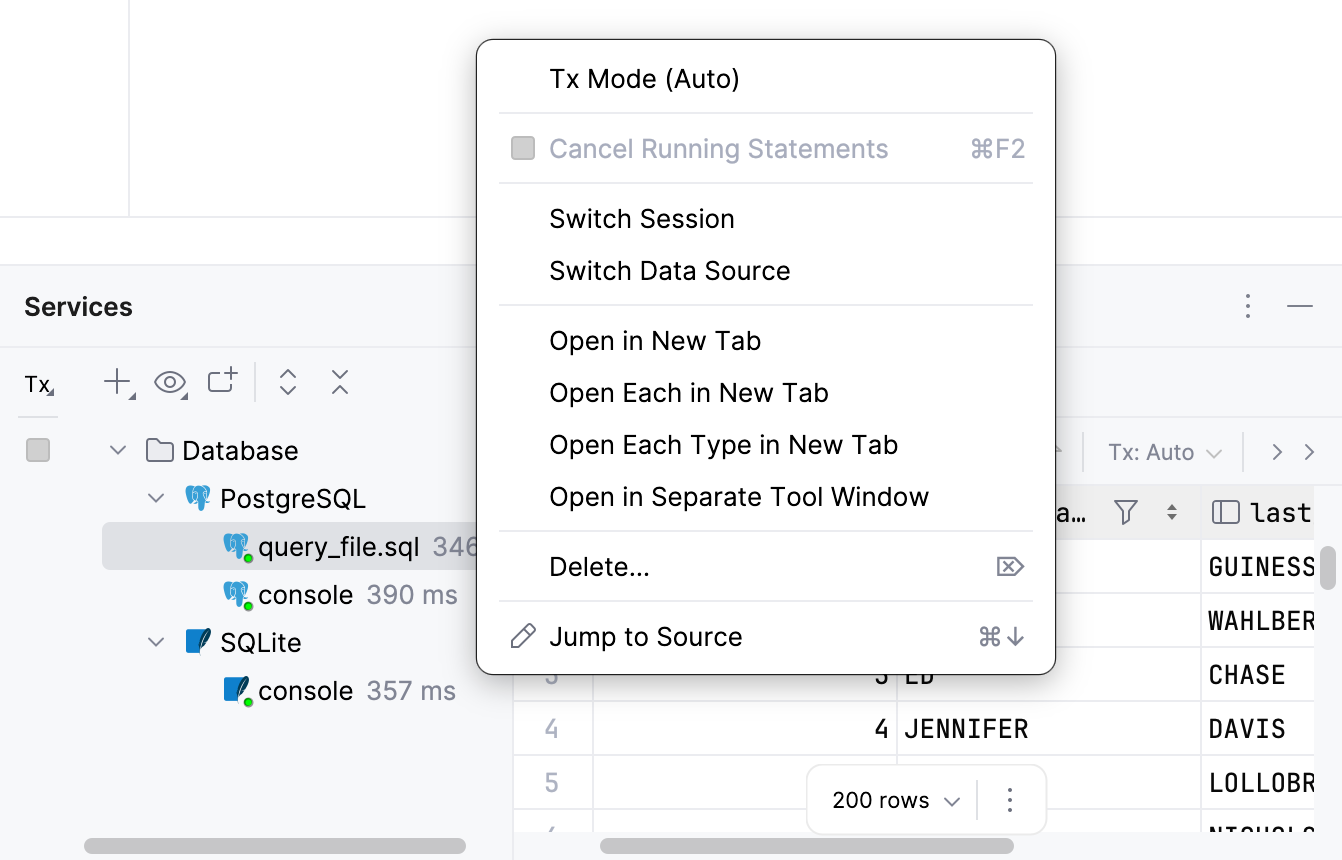
- Tx モード
トランザクションモードを設定します。
- セッションを切り替え
クライアントを別のセッションに接続します。
- データソースの切り替え
クライアントを別のデータソースに接続します。
- 新規タブで開く
セッションまたはデータソースを別のタブに移動します。
- 削除
セッションを削除します。
- ソースに移動
セッションのクライアントへフォーカスを移動します。
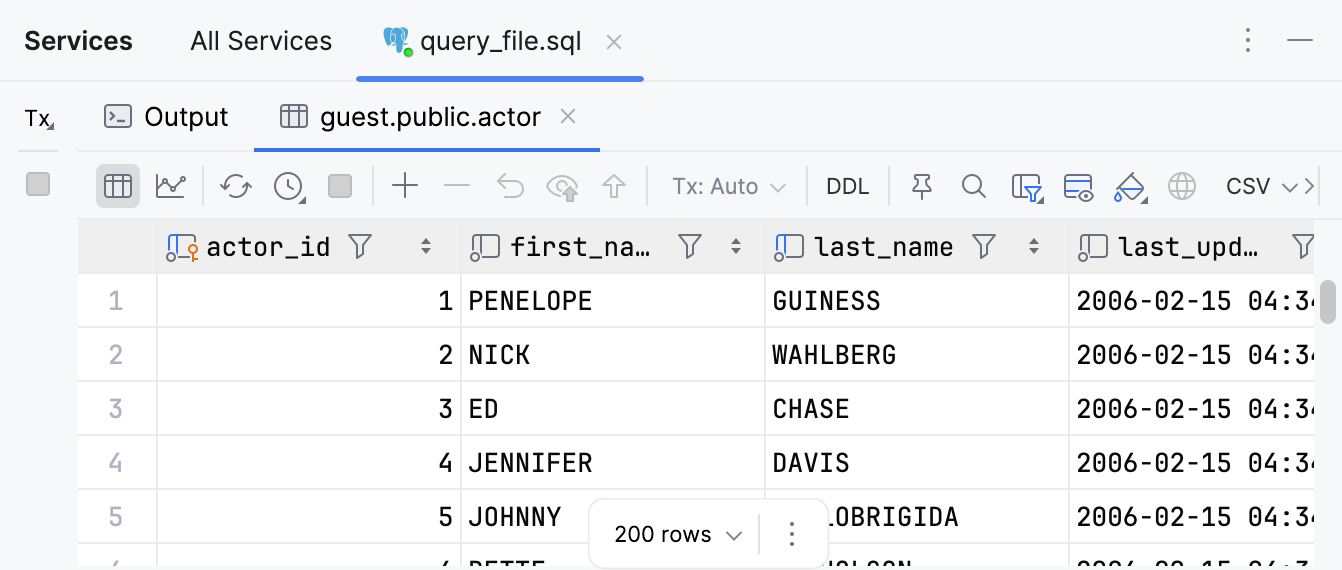
セッションを別のタブに移動する
セッションを右クリックし、 新規タブで開く を選択します。
すべてのセッション
別タブ
サービスツールウィンドウのリファレンス
ツールウィンドウのコントロールとタブの詳細については、 「サービスツールウィンドウ」のトピックを参照してください。