サービスツールウィンドウ
サービス ツールウィンドウには、クエリコンソール、SQL ファイル、データベースオブジェクトがデータソースで開かれているかアタッチされている場合に表示されます。 また、クエリログ出力とクエリ結果セットも表示されます。
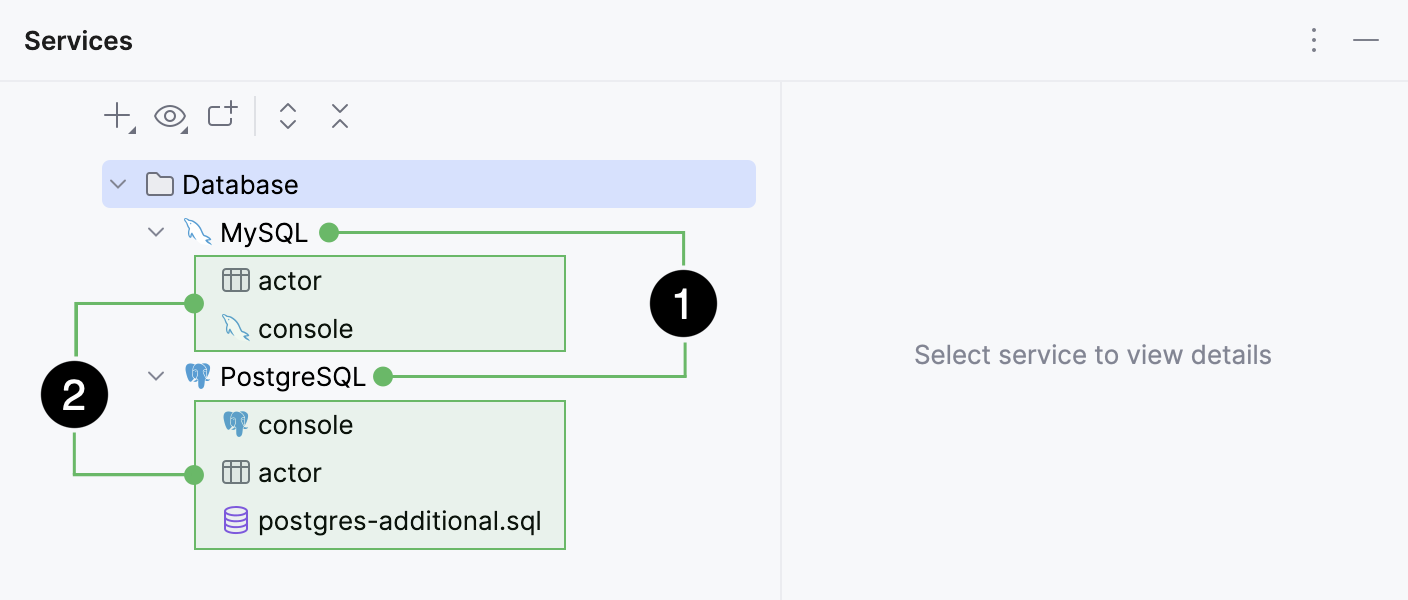
サービス ツールウィンドウの概要については、次のビデオを参照してください。
メインツールバーには、すべてのサービスタイプに共通の次のボタンとメニューが含まれています:

サービスの追加 Alt+Insert
追加するサービスタイプを選択します。

グループ化
サービスのリストを整理する方法を選択します:
サービスをタイプ別にグループ化: 実行ダッシュボード、 Docker、 データベース などのタイプごとにサービスを整理します。

新規タブで開く
選択した項目を別のタブに移動します。

すべて展開 Ctrl+NumPad +
リスト内のすべての項目を展開します。

すべて折りたたむ Ctrl+NumPad -
リスト内のすべての項目を折りたたみます。
サービスを別のツールウィンドウに表示する
サービス ツールウィンドウのレイアウトは、サービスをそれぞれ別のツールウィンドウに移動することで調整できます。
サービスを右クリックしてコンテキストメニューから「別のツールウィンドウで開く 」を選択すると、サービスが専用のツールウィンドウに移動します。 サービスを元の「サービス 」ツールウィンドウに戻すには、サービスを右クリックして「サービスツールウィンドウに追加 」を選択します。
別の方法として、専用のダイアログで 1 つまたは複数のサービスのレイアウトを設定することもできます。
サービス ツールウィンドウで
 をクリックし、 サービスツールウィンドウの構成 を選択します。
または、 Ctrl+Shift+A を押して
サービスツールウィンドウの構成と入力し始めてください。除外 ボタンと 含める ボタンを使用して、 サービス ツールウィンドウから別のツールウィンドウにサービスを移動したり、元に戻したりできます。
実行/デバッグセクションの構成には、それぞれのツールウィンドウがありません。その代わりに、 実行 または デバッグ ツールウィンドウに、 サービス ツールウィンドウに含まれていない場合に表示されます。
変更を保存するには、 OK をクリックします。
実行 / デバッグ構成
実行 / デバッグ構成は、デフォルトでは サービス ツールウィンドウにリストされていません。 使用可能にする構成のタイプを明示的に指定し、対応する構成を作成する必要があります。
ツールバーのボタンは、選択した実行 / デバッグ構成のタイプに応じて異なり、次のものが含まれます:

実行 Ctrl+Shift+F10
選択した設定を実行します。

デバッグ ⌃ ⇧ D
選択した構成をデバッグモードで実行します。

停止 Ctrl+F2
選択した設定を停止します。

再実行 Ctrl+Shift+F10
選択した構成を再実行します。

デバッグモードで再実行 ⌃ ⇧ D
選択した構成をデバッグモードで再実行します。
フィルター
選択した構成の出力をフィルターします。 例: 警告と成功した手順を表示するように選択できます。

詳細
構成に関連する追加のアクション。 例: 選択した構成の設定を開いて変更できます。
データベース
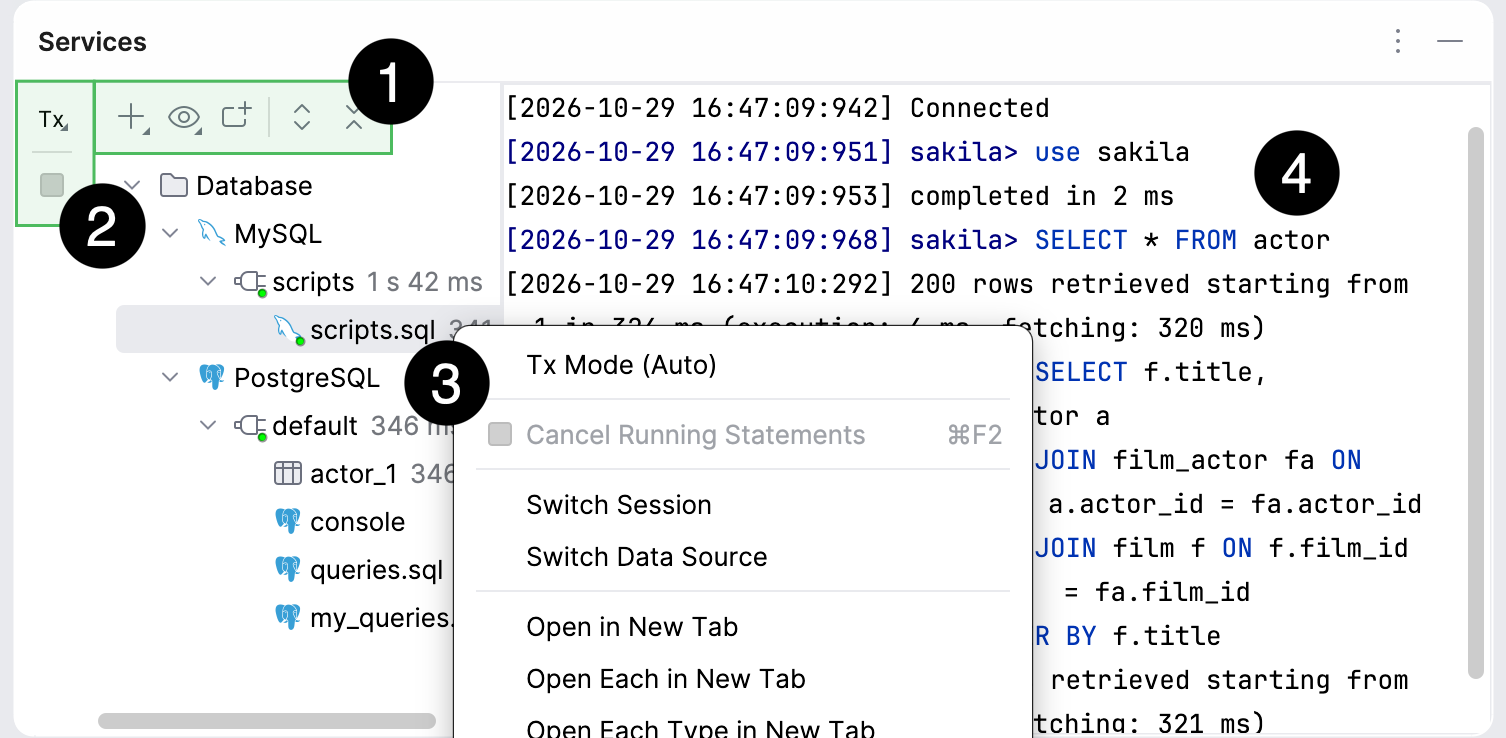
クエリ出力。
左ツールバー
ツールバー上のボタンは選択した項目によって異なり、次のものが含まれます:
アイコン | アクションとショートカット | 説明 |
|---|---|---|
| トランザクションモード および トランザクションの分離 | データベーストランザクションの 分離レベル(英語)とトランザクションのコミット方法を選択します。
データベースのトランザクションモードや分離レベルの詳細については、 データベースへの変更を送信 を参照してください。 |
| 実行中のステートメントをキャンセル Ctrl+F2 | 現在のステートメントの実行を終了します。 |


コンテキストメニュー
コンテキストメニューのアクションは選択した項目によって異なり、次のようなものがあります:
アイコン | アクションとショートカット | 説明 |
|---|---|---|
| クエリコンソールに移動 Ctrl+Shift+F10 | クエリコンソール ポップアップを開きます。 クエリコンソール ポップアップで、 クエリコンソールを エディターで開くものとして選択できます。 |
| 非アクティブにする Ctrl+F2 | 選択した 1 つまたは複数のデータソースのデータベース接続を閉じます。 (セッションが接続されているデータソースは、アイコンの隅に緑色の点で示されます。) |
すべてのセッションを閉じる | データソースに対して開かれているすべてのセッションを閉じます。 | |
新規タブで開く | 選択した項目を別のタブに移動します。 | |
新規タブでそれぞれを開く | 選択した項目を別々のタブに分割します。 | |
新規タブでそれぞれのタイプを開く | サービスの種類ごとに別々のタブを作成します。 | |
削除 Delete | データソースに対して開かれているすべてのセッションを閉じます。 すべてのセッションを閉じる と同じです。 | |
| トランザクションモード および トランザクションの分離 | データベーストランザクションの 分離レベル(英語)とトランザクションのコミット方法を選択します。
データベースのトランザクションモードや分離レベルの詳細については、 データベースへの変更を送信 を参照してください。 |
| コミット | (手動 トランザクションモードの場合) 現在のトランザクションをコミットします。 このボタンは手動トランザクションモードでのみ使用できます。 「トランザクションモードと分離」も参照してください。 |
| ロールバック | (手動 トランザクションモードの場合) 変更をロールバックします。 このボタンは手動トランザクションモードでのみ使用できます。 「トランザクションモードと分離」も参照してください。 |
| 実行中のステートメントをキャンセル Ctrl+F2 | 現在のステートメントの実行を終了します。 |
セッションを閉じる | 選択したセッションを閉じます。 | |
セッションの切り替え | 選択したファイルを利用可能なセッションの 1 つに添付します。 | |
新規タブで開く | 選択した項目を別のタブに移動します。 | |
新規タブでそれぞれを開く | 選択した項目を別々のタブに分割します。 | |
新規タブでそれぞれのタイプを開く | サービスの種類ごとに別々のタブを作成します。 | |
削除 Delete | データソースに対して開かれているすべてのセッションを閉じます。 すべてのセッションを閉じる と同じです。 | |
| ソースに移動 F4 | エディターでファイルを開きます。 |


Docker
このタイプのサービスは、少なくとも 1 つの Docker インスタンスの接続設定を構成している場合に利用できます。 詳細については、 Docker デーモンに接続する を参照してください。
Docker 接続を追加する
- サービスの追加 をクリックし、 を選択します。
Docker の接続設定を構成し、 OK をクリックします。
詳細については、 Docker 接続設定 を参照してください。
メイン Docker ノード
選択した Docker 接続を操作するための主なアクションは次のとおりです:
- 接続 Ctrl+Enter
選択した Docker デーモンに接続し、利用可能なイメージとコンテナーをすべて表示します。
- 切断
選択した Docker デーモンを切断します。
 構成の編集️ Shift+F4
選択した Docker 接続の設定を編集します。
 接続の削除
選択した Docker デーモンへの接続を削除します。
 イメージのプル…
Docker レジストリからイメージを取得します。 詳細については、 Docker Hub からパブリックイメージをプルする を参照してください。
 クリーンアップ
停止中のすべてのコンテナー、未使用のボリュームやネットワーク、タグなしイメージ、およびすべてのビルドキャッシュを削除します。
コンテナー
このノードには、対応する Docker デーモンによって管理されているすべてのコンテナーがリストされます。
- クリーンアップ
停止中のすべてのコンテナーを削除します。
コンテナーを選択すると、次のアクションを使用できます:
- 開始
選択したコンテナーを実行します。
 プロジェクトを開く
選択したプロジェクトを Docker コンテナーで開きます。
 再開
選択したコンテナーを再起動します。
- 停止
選択したコンテナーを停止します。
 ターミナル
選択したコンテナーでターミナルのタブを開きます。
現在のコンテナーユーザー権限でターミナルを作成するか、
rootユーザー権限でログインするかを選択できます。
メニューでは、さらに多くのアクションが利用できます。
- ファイルの表示
ファイル タブを開いて、コンテナーのファイルシステムを参照します。
詳細については、 コンテナー内のファイルを参照する を参照してください。
 インスペクション
コンテナーの詳細情報 (JSON 形式) を含む インスペクション タブを開きます。
詳細については、 実行中のコンテナーに関する詳細情報の表示 を参照してください。
 イメージ ID のコピー
このコンテナーの実行に使われたイメージの ID をコピーします。
- コンテナー ID をコピー
コンテナーの ID をコピーします。
コンテナーダッシュボード
ダッシュボード タブには、選択したコンテナーに関する重要な情報が表示されます。
コンテナーの名前とハッシュ ID。 イメージ名をクリックすると、選択したコンテナーの実行に使用されたイメージをハイライトできます。
コンテナーで定義されている環境変数の名前と値。
コンテナーとホスト間のポートマッピング。
コンテナーとホスト間のボリュームバインディング。
追加… をクリックして、新しい変数、ポートバインディング、ボリュームバインディングを追加し、コンテナーを再作成します。
 をクリックして、いくつかの追加アクションを含むメニューを開きます。
イメージ
このノードには、対応する Docker デーモンによって管理されているすべてのイメージが一覧表示されます。
プルするイメージ フィールドにイメージ名を入力し、 プル をクリックして、構成された Docker レジストリから新しいイメージを取得します。 詳細については、 Docker Hub からパブリックイメージをプルする を参照してください。
イメージを選択すると、次のアクションを使用できます:
- コンテナーの作成
選択したイメージから Docker コンテナーを作成します。
 レイヤーの表示
選択したイメージが構成するレイヤー(中間生成の内部タグなしイメージ)を表示する レイヤー タブを開きます。
 イメージのプッシュ
イメージを Docker レジストリにプッシュします。 詳細については、 イメージを Docker レジストリにプッシュする を参照してください。
メニューでは、さらに多くのアクションが利用できます。
- イメージ ID のコピー
選択したイメージのハッシュ ID をコピーします。
- インスペクション
JSON 形式でイメージの詳細情報を含む インスペクション タブを開きます。
詳細については、 docker inspect(英語) コマンドリファレンスを参照してください。
 ラベルの表示
イメージの ラベル タブ ラベルを開きます。
イメージダッシュボード
ダッシュボード タブには、選択したイメージに関する重要な情報が表示されます。
名前、ハッシュ ID、最新の変更日、イメージのサイズ。
イメージを指すタグのリスト。
このイメージから作成された既存のコンテナーのリスト。
ネットワーク
このノードには、対応する Docker デーモンによって管理されているすべてのネットワークが一覧表示されます。
- ネットワーク作成
コンテナーが動作するための Docker ネットワークを作成します。
- クリーンアップ
未使用のすべてのネットワークを削除します。
ネットワークダッシュボード
ダッシュボード タブには、選択したネットワークに関する重要な情報が表示されます。
ネットワークの名前とハッシュ ID。
このネットワークに接続されているコンテナーのリスト。
このネットワークに割り当てられているラベルのリスト。
インスペクション をクリックして、選択したネットワークで docker inspect を実行し、別のタブに出力します。
ボリューム
このノードには、対応する Docker デーモンによって管理されているすべてのボリュームが一覧表示されます。
- ボリューム作成
コンテナーが利用するための Docker ボリュームを作成します。
- クリーンアップ
未使用のすべてのボリュームを削除します。
ボリュームを選択すると、次のアクションを使用できます:
- インスペクション
ボリュームの詳細情報 (JSON 形式) を含む インスペクション タブを開きます。
詳細については、 docker inspect(英語) コマンドリファレンスを参照してください。
- 削除
選択したボリュームを削除します。
ボリュームダッシュボード
ダッシュボード タブには、選択したボリュームに関する重要な情報が表示されます。
ボリュームの名前またはハッシュ ID。
このボリュームを使用するコンテナーのリスト。
この巻の ラベル(英語)のリスト。
Docker Compose
 すべて起動
選択した Docker Compose サービスを、関連付けられた実行/デバッグ構成でデプロイします。 詳細については、 Docker Compose を参照してください。
- 停止
選択した Docker Compose サービス内のすべてのコンテナーを停止します。
 下へ移動
選択した Docker Compose サービス内のすべてのコンテナーと関連ネットワーク、ボリューム、イメージを停止・削除します。
Kubernetes
このタイプのサービスは、 Kubernetes プラグイン(英語)がインストールされ、有効化されている場合に利用可能です。 DataGrip における Kubernetes 統合の詳細については、 Kubernetes を参照してください。
 クラスターを接続
選択したクラスターに接続します。
 切断
選択したクラスターから切断します。
 クラスターを現在のクラスターとして設定
選択したクラスターを現在のものとして設定します。
 | クラスターログタブを開く | ログタブを開く
新しいエディタ―タブでクラスターまたはリソースのログを開きます。 詳細は、 ログの表示 を参照してください。
 名前空間
クラスター内で利用可能なリソースをフィルタリングするため、名前空間を選択します。
 エディターで kubeconfig ファイルを開く
Kubernetes クラスター構成ファイルを開きます。 デフォルトでは、 config という名前のファイルが $HOME/.kube ディレクトリに存在します。 詳細については、 kubeconfig の編集 を参照してください。
 クラスターの追加
Kubernetes クラスターを追加を サービス ツールウィンドウに追加します。
 クラスター設定の表示
に移動します。
 Telepresence を接続
 YAML の表示
以下の操作が可能なリソース YAML ファイルを開きます。
 : 現在のコンテキストと名前空間に変更を適用します。
- : 現在のコンテキストと名前空間からリソースを削除します。
 : クラスターからファイルの内容を再ロードします
 : 開いているファイルと対応するクラスターリソースの違いを差分ビューアーで表示します。
詳細は、 リソース構成ファイル を参照してください。
 リソース情報の取得
kubectl describeコマンドと同様に、選択したリソースに関する詳細情報を表示します。- リソースの削除
選択したリソースをクラスターから削除します。
 ログをダウンロード
選択した pod のコンテナーログを 一時ファイルに保存し、エディターで開きます。
一時ファイルを使用する代わりに、ログを保存するデフォルトのパスを設定するか、毎回場所を選択できます。 pod ログのダウンロード場所を設定するには、
 をクリックするか、 設定 | ビルド、実行、デプロイ | Kubernetes を開きます。
- コンソールを開く
選択した pod 内のコンテナーで実行中のプロセスのコンソールにアタッチします。
 シェルの実行
選択した pod のコンテナーでインタラクティブシェルを実行します。
デフォルトでは、DataGrip は
/bin/bashを実行します。 別のシェルを実行するには、 設定 | ビルド、実行、デプロイ | Kubernetes を開き、 Pod シェル フィールドに pods が使用するシェルを指定してください。 一時的なデバッグコンテナー
エフェメラルデバッグコンテナーを現在の pod に再起動せずにアタッチします。 詳細は、 一時的なコンテナー を参照してください。
 ポートの転送
複数のローカルポートをリモートポートに転送します。 詳細は、 ポートの転送 を参照してください。
- ポート転送を停止する
選択したポート転送セッションを停止します。
 ポート転送を再開する
選択したポート転送セッションを再起動します。
生産性のヒント
- タブを使用
サービス ツールウィンドウには多くのサービスを含めることができ、種類ごとにグループ化したり、自身のカスタムグルーピング用のタブを作成したりできます。 例えば、アプリケーション用の実行構成、バックエンド用データベースを動かす Docker コンテナー、さらにそのデータベースにアクセスするためのコンソールを含めたタブを作成できます。
- サービスツリーを非表示
サービス ツールウィンドウのツールバーの右側にある
をクリックし、次に サービスツリーの表示 をクリックしてチェックボックスを外します。 Ctrl+Shift+T を押してサービスツリーを切り替えることもできます。サービスツリーを非表示にすると、サービスナビゲーションバーに置き換えられます。 Alt+Home を押してサービスナビゲーションバーにフォーカスを合わせます。
- サービスの非表示、削除、消去
サービスを右クリックし、 削除 Delete を選択して、対応する実行構成、クラウドプロバイダー、Docker 接続などを完全に削除します。
特定のタイプの実行 / デバッグ構成を サービス ツールウィンドウに表示したくない場合は、対応する構成を右クリックして サービスから構成タイプを除去 を選択します。 これは実際の構成を削除しません。
サービス ツールウィンドウから特定の実行構成を非表示にするには、対応する構成を右クリックして 構成を非表示 を選択します。 すべての非表示の実行構成を表示するには、
をクリックして 非表示の構成を復元 を選択します。